


Crash layanan acak di Windows VPS adalah salah satu masalah yang mungkin Anda temui saat menggunakan Windows melalui virtual private server (VPS). Crash layanan acak merupakan error yang cukup umum terjadi di Windows VPS, terutama pada layanan yang murah dan berkualitas rendah.
Untuk itu, kami menyusun artikel panduan berikut yang membahas crash layanan acak di Windows VPS beserta hal-hal terkaitnya. Pada bagian selanjutnya, kita akan melihat apa penyebab masalah ini, apa yang terjadi ketika masalah ini muncul, dan bagaimana cara mengatasinya.
Jika Anda pengguna Windows VPS, kami sangat menyarankan Anda membaca panduan berikut agar lebih waspada terhadap crash layanan acak di Windows VPS dan cara menyelesaikan masalah ini secara mandiri saat terjadi.
Apa itu crash layanan acak di Windows VPS?
Crash layanan acak di Windows VPS adalah masalah yang berpotensi dialami oleh pengguna Windows VPS. Masalah ini dapat menimbulkan gangguan serius pada Windows VPS Anda. Karena itu, Anda perlu mengetahui solusinya agar bisa segera menangani crash layanan acak begitu terjadi.
Hal penting lain yang perlu Anda pahami tentang crash layanan acak di Windows VPS adalah akar penyebabnya. Dengan mengetahui penyebab crash di Windows VPS Anda, Anda dapat mencegah masalah yang sama terulang. Kami akan membahas solusi sekaligus penyebab crash layanan acak di Windows VPS pada bagian berikut.

Akses VPS Windows 10 dari mana saja dengan kontrol administrator penuh.
VPS Windows DesktopApa penyebab crash layanan acak di Windows VPS?
Mengenai penyebab crash layanan acak di Windows VPS, ada beberapa faktor yang perlu disebutkan. Menurut para ahli, penyebab utama crash di Windows VPS adalah layanan VPS yang murah dan berkualitas rendah, serta penyedia VPS yang tidak memenuhi standar.
Namun, baik VPS kelas atas maupun yang lebih terjangkau, keduanya tetap berpotensi mengalami crash layanan secara acak. Berikut adalah sumber-sumber umum lain yang dapat menyebabkan crash layanan acak pada VPS Windows:
- Sumber daya sistem tidak mencukupi (CPU, RAM, dan ruang disk yang rendah)
- Ketika VPS menggunakan CPU dan RAM melebihi batas yang dialokasikan
- Beberapa aplikasi gagal terhubung ke database Microsoft SQL
- Ketika Microsoft SQL, SmarterMail, MySQL, atau WebsitePanel tiba-tiba berhenti beroperasi

Masalah apa saja yang dapat ditimbulkan oleh crash layanan acak di Windows VPS?
Berikut adalah gangguan yang dapat ditimbulkan oleh crash layanan acak pada VPS Windows.
- Beberapa layanan VPS mungkin berhenti secara otomatis (layanan ini dapat mencakup WebsitePanel, SmarterMail, MS SQL, MySQL, dan layanan lainnya).
- Masalah ini bisa disebabkan oleh crash pada layanan SmarterMail. Dalam kondisi ini, antarmuka web SmarterMail tidak dapat diakses.
- Hal ini kemungkinan berdampak pada URL WebsitePanel dan menyebabkannya berakhir dengan error setelah proses loading yang lama.
- Setelah beberapa jam atau hari berlalu, crash layanan acak dapat muncul kembali.
- Halaman web yang didukung oleh MySQL akan menampilkan error koneksi.
- Anda dapat memeriksa layanan MS SQL ketika aplikasi gagal terhubung ke database MS SQL dan status layanan MS SQL menunjukkan kondisi terhenti (Anda dapat me-restart layanan MS SQL secara manual, dan koneksi antara database dan aplikasi akan kembali normal).
Akses VPS Windows 10 dari mana saja dengan kontrol administrator penuh.
VPS Windows DesktopCara mengatasi Crash Layanan Acak pada VPS Windows?
Jika Anda mengalami crash layanan acak pada VPS Windows, ikuti langkah-langkah berikut untuk mengatasi masalah ini.
1. Go ke Task Manager Windows
Pertama, klik kanan pada Taskbar. Pilih Start, lalu cari Task Manager. Task Manager akan terbuka seperti yang ditampilkan pada gambar berikut:
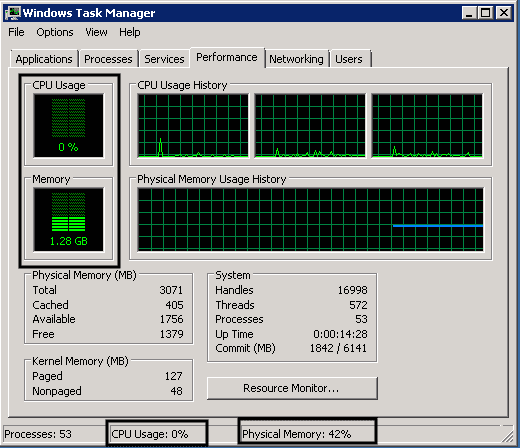
Sekarang, klik pada Tab Performa.
Perlu diketahui bahwa ini akan menampilkan penggunaan RAM dan CPU saat ini pada VPS Anda. Jika penggunaan RAM dan CPU pada VPS Anda melebihi 90%, beberapa layanan VPS mungkin tidak berfungsi dengan baik.
2. Periksa Penggunaan Disk Space VPS
Untuk langkah ini, pertama-tama buka Mulai. Kemudian klik pada Komputer.
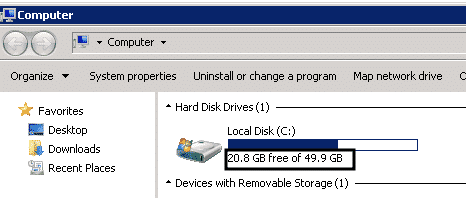
Perlu diketahui bahwa penggunaan ruang disk VPS saat ini akan ditampilkan di sini. Jika penggunaan ruang disk Anda melebihi 95%, beberapa layanan VPS juga tidak akan berfungsi dengan benar. Untuk membebaskan ruang disk, Anda dapat menghapus data yang tidak diperlukan. Anda juga dapat membeli ruang disk VPS tambahan. Untuk langkah ini, pertama buka Start, lalu klik Computer.
3. Konfigurasi Service Recovery Properties
Ikuti langkah-langkah berikut untuk mengonfigurasi layanan agar dapat memulihkan diri secara otomatis setelah terjadi crash.
- Pergi ke Menu Mulai
- Jalankan Jalankan
- Jenis services.msc
- Klik OK
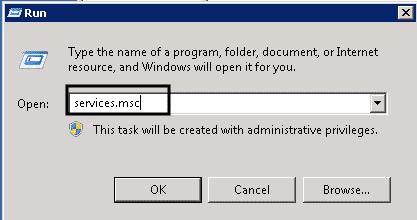
- Di jendela Services, temukan layanan yang ingin Anda konfigurasi.
- Klik kanan pada nama layanan
- Klik Properti.
- Di Jendela Properti Layanan, Klik tab Pemulihan.
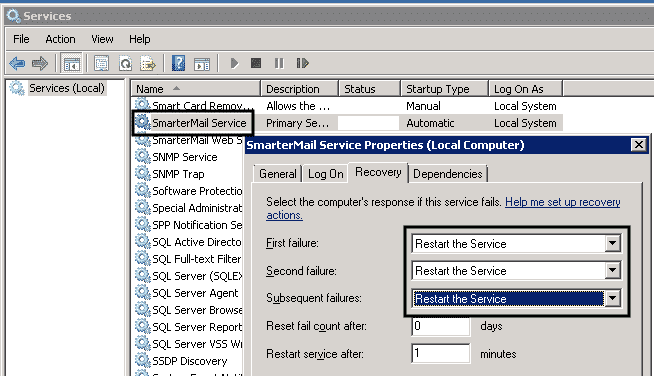
- Pilih opsi dropdown dari Mulai Ulang Layanan di dalam Kegagalan Pertama.
- Di dalam Kegagalan kedua Dropdown, pilih Mulai Ulang Layanan.
- Pilih Mulai Ulang Layanan di dalam Kegagalan ketiga opsi dropdown.
- Klik Terapkan dan kemudian OK.
Anda juga dapat mengatur properti lain seperti Mulai ulang layanan setelah 1 menit atau Reset Penghitung Kegagalan setelah n hari sejak crash terjadi. Ulangi langkah-langkah di atas untuk setiap layanan yang ingin Anda konfigurasikan agar pulih secara otomatis.
4. Tentukan Akar Penyebab Crash Layanan
Jika Anda ingin mengatasi masalah Random Service Crash di Windows VPS dengan Penampil Peristiwa, lakukan langkah-langkah berikut:
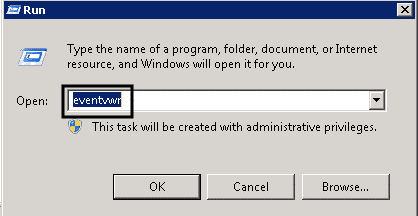
- Pergi ke Menu Mulai.
- Jalankan Eksekusi.
- Jenis perintah eventvwr.
- Klik OK.
- Sekarang, cari untuk menemukan Windows Log in Jendela Event Viewer.
- Periksa Log aplikasi dan sistem.
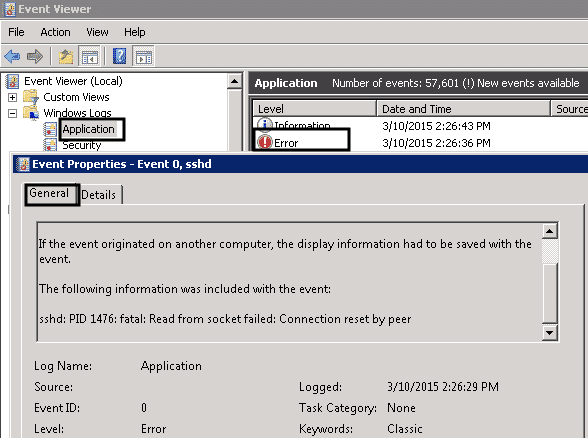
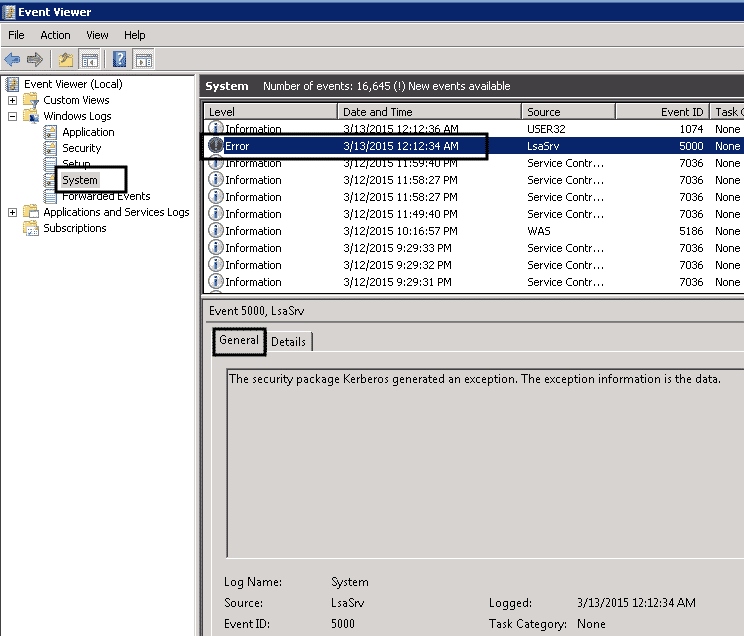
- Temukan log error yang baru-baru ini tercatat untuk layanan tersebut.
- Klik Entri log.
Catatan: Event Viewer adalah alat untuk memeriksa log berbagai peringatan dan error yang tercatat di VPS. Setiap aplikasi, program, atau layanan yang crash akan dicatat di Event Viewer lengkap dengan informasi yang cukup untuk mengidentifikasi error atau sumber masalahnya. Anda bisa menyelesaikan crash layanan secara langsung di Windows VPS di sini.
Penampil kejadian biasanya tersedia di C:\Windows\system32\eventvwr.exe dan akan menampilkan log kejadian aplikasi saat dibuka. Di tab General, tersedia deskripsi lengkap dari log error tersebut.
Ini akan memberi kita informasi berharga tentang riwayat event ID, pengguna, sumber, kode eksepsi, dan lainnya. Untuk informasi lebih lanjut tentang log yang terdaftar, gunakan jendela eksepsi untuk mencarinya di Google karena kode eksepsi akan menjelaskan arti error tersebut.
Baca Juga: Cara Mengatur Server TeamSpeak di Windows?
Solusi permanen untuk crash layanan acak di Windows VPS
Seperti yang telah kami sebutkan, penyebab utama crash layanan secara acak di Windows VPS adalah kualitas layanan hosting VPS yang buruk. Oleh karena itu, jika kamu berencana menjalankan Windows di sebuah VPS, kamu perlu mencari penyedia VPS yang andal dan terpercaya untuk mendapatkan layanan hosting VPS berkualitas tinggi.
Dengan begitu, Anda tidak perlu khawatir tentang masalah seperti layanan yang tiba-tiba crash di Windows VPS Anda. Di sinilah Cloudzy VPS hadir, diakui sebagai salah satu layanan VPS terbaik di dunia. Kami dengan bangga menyediakan hosting VPS berkecepatan tinggi dan berkualitas tinggi untuk ribuan pengguna di seluruh dunia.
Selain itu, pelanggan kami mendapatkan dukungan online 24/7 yang siap memberikan bantuan kapan pun dibutuhkan. Hal lain yang tak kalah menarik dari RoutherHosting Hosting VPS murah adalah harganya yang sangat terjangkau. Artinya, Anda bisa mendapatkan layanan VPS kami dengan harga paling ekonomis di dunia.
Akses VPS Windows 10 dari mana saja dengan kontrol administrator penuh.
VPS Windows DesktopKesimpulan
Dalam artikel di atas, kami telah membahas secara menyeluruh cara mengatasi crash layanan acak di Windows VPS. Kami juga menjelaskan penyebab crash tersebut beserta masalah yang mungkin ditimbulkannya bagi pengguna. Kesimpulannya, meskipun crash layanan acak bisa saja terjadi, masalah ini dapat ditangani dengan mengidentifikasi penyebab atau kerusakan yang memicunya.
Solusi terbaik adalah memilih paket VPS yang andal dari penyedia VPS terpercaya agar peluang terjadinya crash di Windows VPS Anda semakin kecil. Jika Anda mencari penyedia hosting VPS yang dapat diandalkan, pertimbangkan VPS Murah kami sebagai pilihan utama.



Diskusi
Komentar
Masuk untuk bergabung dalam diskusi.