
Jika Anda mengalami masalah saat mengatur resolusi layar RDP
di Windows VPS Anda, panduan ini akan membantu Anda mengubah resolusi
koneksi Remote Desktop dari Windows, macOS, Android, dan
iOS.
Mengubah
Resolusi Remote Desktop dari Windows
Jika Anda menggunakan sistem operasi Windows, Anda dapat mengubah
resolusi Remote Desktop menggunakan aplikasi Remote Desktop
Connection bawaan. Ikuti langkah-langkah berikut untuk menyesuaikan resolusi ke
preferensi Anda:
Langkah 1: Luncurkan
Koneksi Desktop Jarak Jauh
Mulai dengan membuka aplikasi Remote Desktop Connection. Anda
dapat melakukannya dengan salah satu cara berikut:
Tekan tombol Windows, ketik Remote Desktop
Connection atau mstsc ke dalam kotak pencarian, dan
tekan Enter.
Langkah 2: Akses Pengaturan Lanjutan
Opsi
Setelah jendela Remote Desktop Connection terbuka, klik
Tampilkan Opsi tombol. Ini akan menampilkan
pengaturan dan konfigurasi tambahan untuk sesi remote desktop Anda.
Langkah 3: Konfigurasikan
Pengaturan Tampilan
Navigasi ke Tampilan tab di dalam jendela Remote
Desktop Connection. Di sini, Anda akan menemukan berbagai pengaturan terkait tampilan
yang dapat disesuaikan.
Langkah 4: Sesuaikan
Resolusi
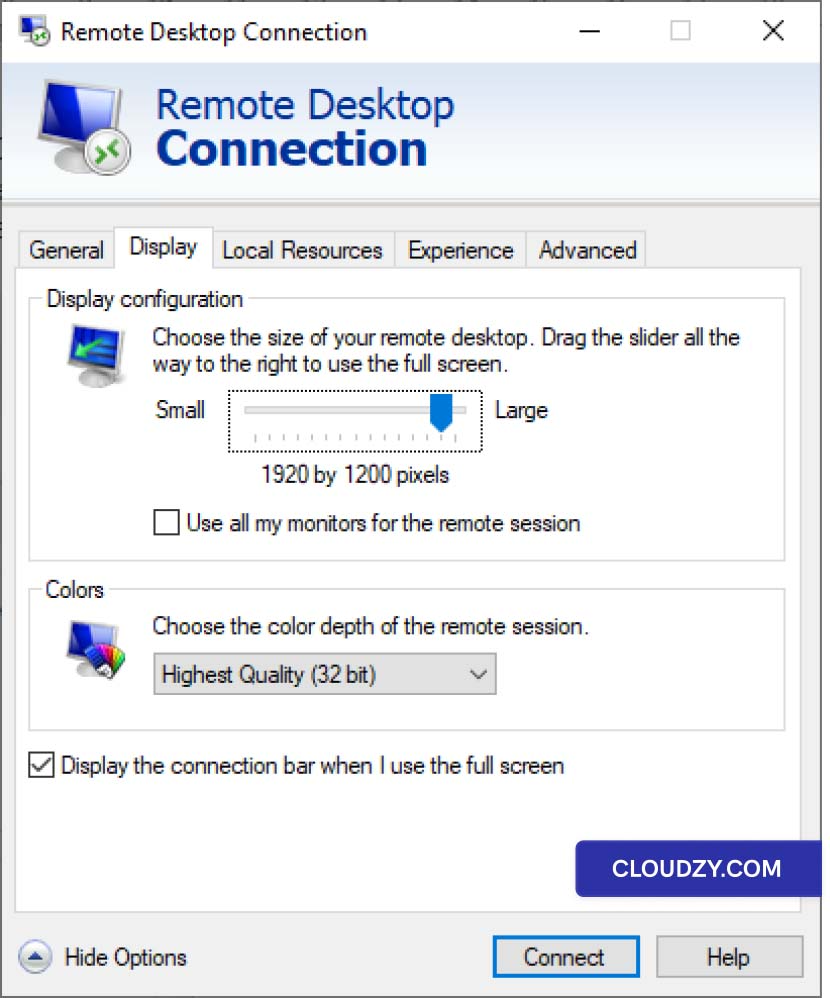
Untuk mengatur resolusi sesi Remote Desktop Anda, gunakan
slider di bagian konfigurasi Tampilan. Geser slider untuk memilih
resolusi yang diinginkan, yang dapat disesuaikan dengan kemampuan perangkat
dan preferensi tampilan Anda.
Menyesuaikan
Resolusi Remote Desktop dari macOS
Bagi pengguna macOS yang sudah memiliki profil Remote Desktop, Anda dapat
mengatur resolusi koneksi RDP langsung dari Microsoft Remote
Desktop, aplikasi yang sama yang Anda gunakan untuk terhubung ke Windows
VPS:
-
Buka aplikasi Microsoft Remote Desktop di perangkat macOS Anda
dari folder Applications. -
Di dalam aplikasi, klik ••• (elipsis)
tombol di layar utama dan pilih Sunting. -
Di dalam Sunting Desktop Jarak Jauh jendela, pilih
koneksi remote desktop yang ingin Anda sesuaikan. -
Klik Sunting tombol (ikon pensil) di bagian
bawah jendela untuk mengubah pengaturan
koneksi -
Di dalam Sunting Desktop Jarak Jauh jendela, buka
Tampilan tab. -
Pastikan Gunakan semua monitor opsi tidak dicentang
untuk mengatur resolusi layar kustom pada Remote Desktop Anda.
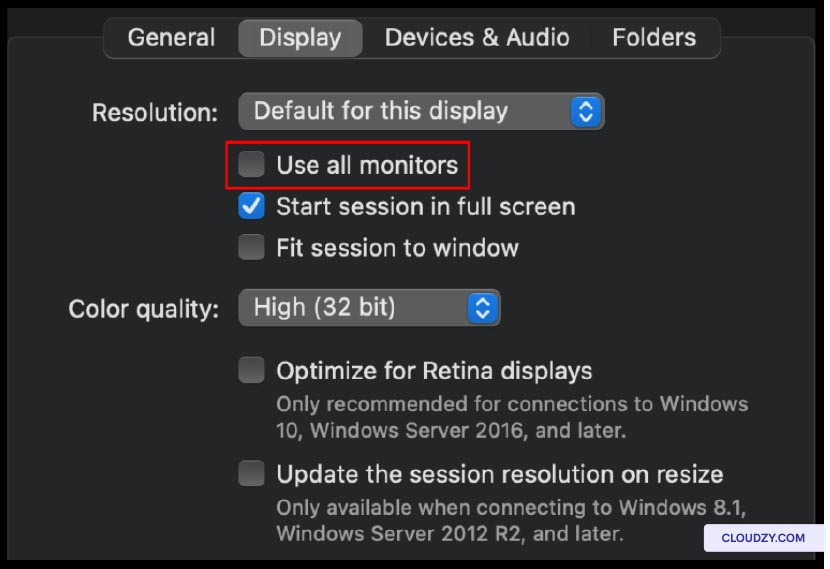
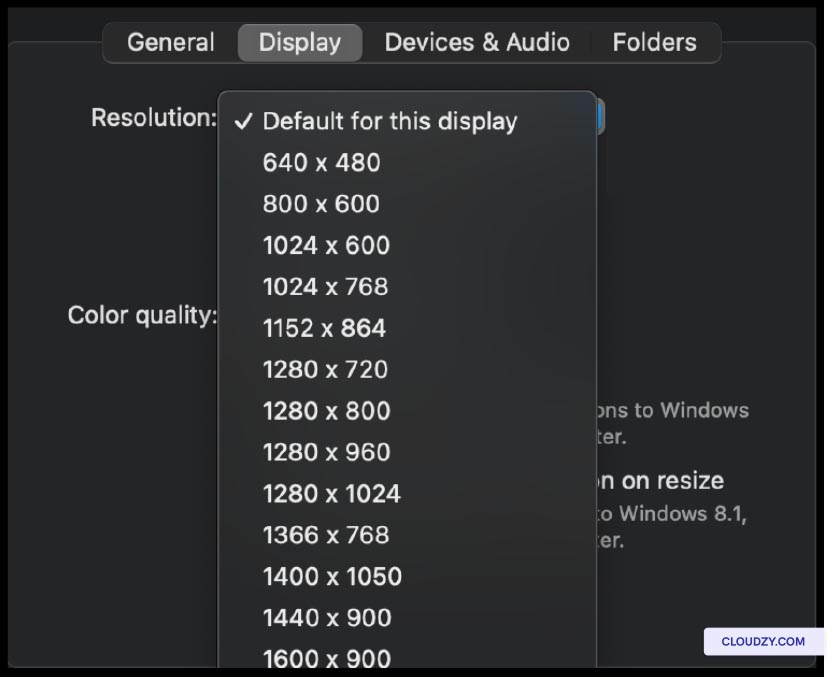
- Di sini, Anda akan menemukan opsi untuk mengatur pengaturan tampilan. Gunakan
slider untuk mengatur resolusi pilihan Anda pada remote desktop
sesi
-
Opsional, Anda dapat menyesuaikan pengaturan tampilan lainnya, seperti
kedalaman warna dan skala, sesuai preferensi Anda. -
Setelah mengonfigurasi pengaturan tampilan, klik tombol
Simpan untuk menyimpan perubahan Anda.
Menyesuaikan
Resolusi Remote Desktop dari iOS
Bagi pengguna iOS, proses mengubah resolusi Remote Desktop
adalah sebagai berikut:
Langkah 1:
Buka Aplikasi Remote Desktop
Buka aplikasi Remote Desktop di perangkat iOS Anda. Ini adalah
aplikasi yang sama yang Anda gunakan untuk terhubung ke Windows VPS.
Langkah 2: Akses
Pengaturan
Setelah aplikasi terbuka, ketuk tombol ••• (elipsis) yang ada di
pojok kiri atas layar. Ini akan membuka menu dengan berbagai
opsi
Langkah 3: Konfigurasikan
Pengaturan Tampilan
Di dalam menu, pilih Pengaturan untuk mengakses
opsi konfigurasi untuk sesi remote desktop Anda. Setelah masuk ke
bagian pengaturan, navigasikan ke Tampilan kategori.
Langkah 4: Pilih
Resolusi Pilihan Anda
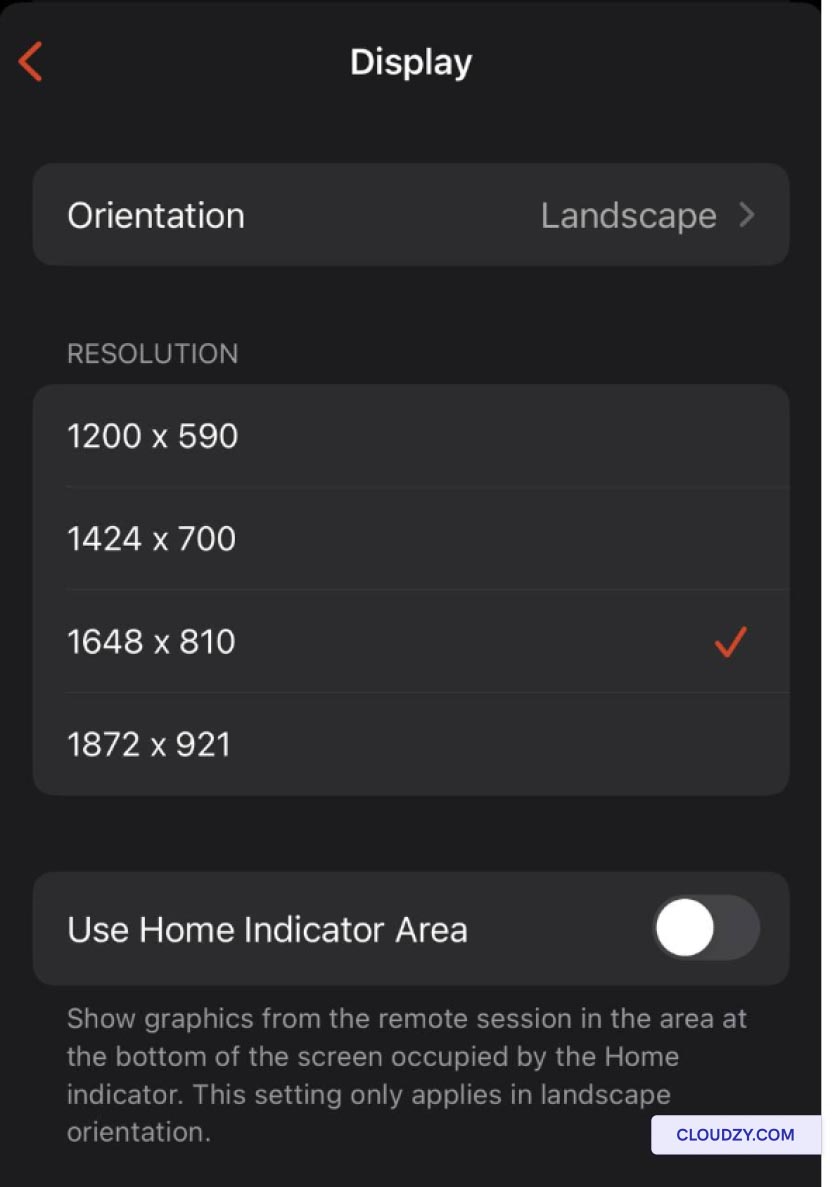
Di dalam Tampilan bagian ini, Anda akan menemukan opsi untuk
memilih resolusi pilihan Anda. Ketuk pengaturan ini untuk melihat daftar
resolusi yang tersedia. Pilih resolusi yang paling sesuai dengan perangkat iOS
Anda dan preferensi visual Anda.
Memodifikasi
Resolusi Remote Desktop dari Android
Pengguna Android dapat mengikuti langkah-langkah berikut untuk mengubah Remote Desktop
resolusi:
Langkah 1: Sesuaikan
Resolusi Tampilan
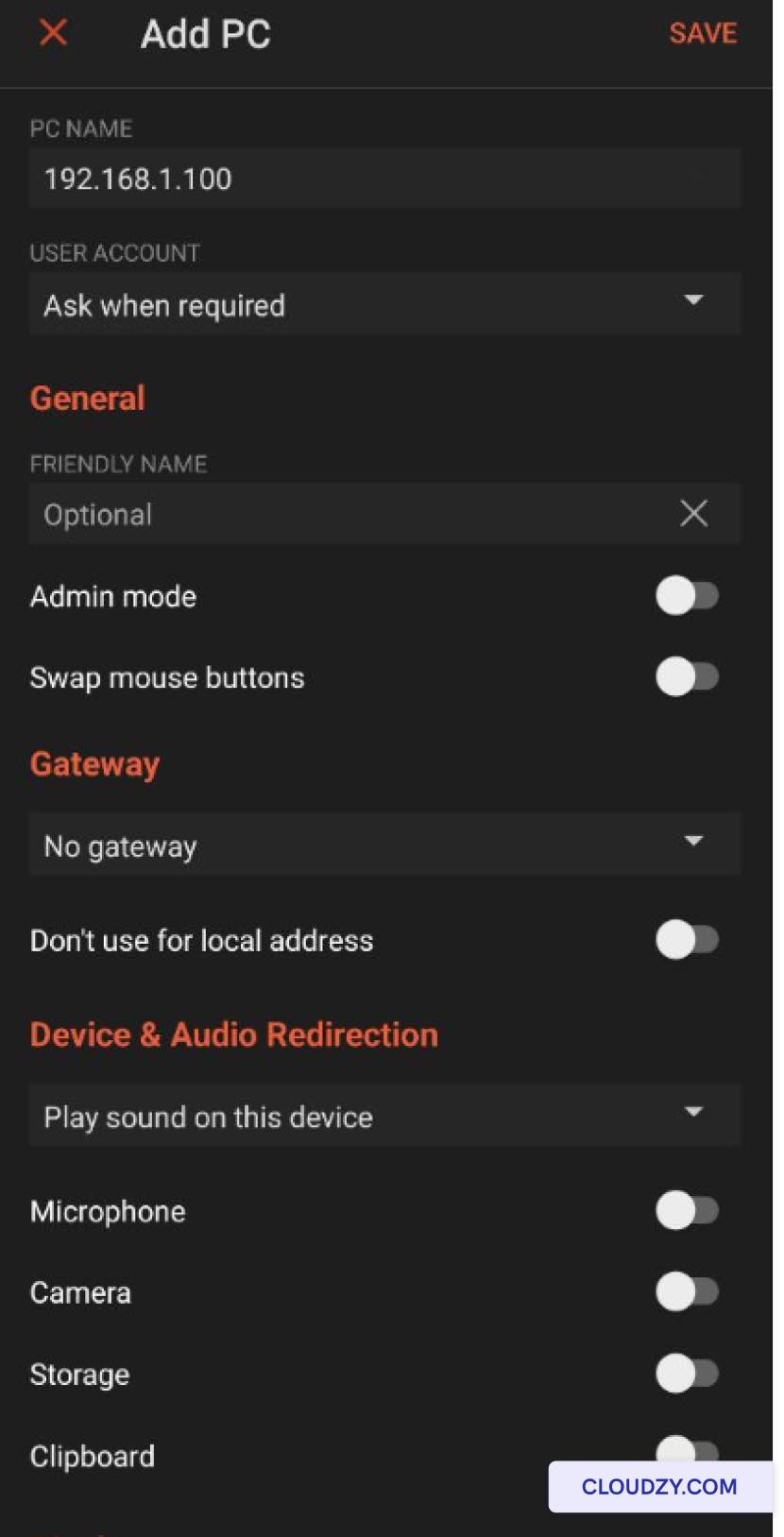
Dari aplikasi Microsoft Remote Desktop yang Anda gunakan untuk terhubung ke
VPS Anda, di bagian bawah halaman, temukan
Sesuaikan resolusi layar opsi. Aktifkan dari
Mati to On untuk mengaktifkan kustomisasi
resolusi layar.
Langkah 2: Pilih
Resolusi
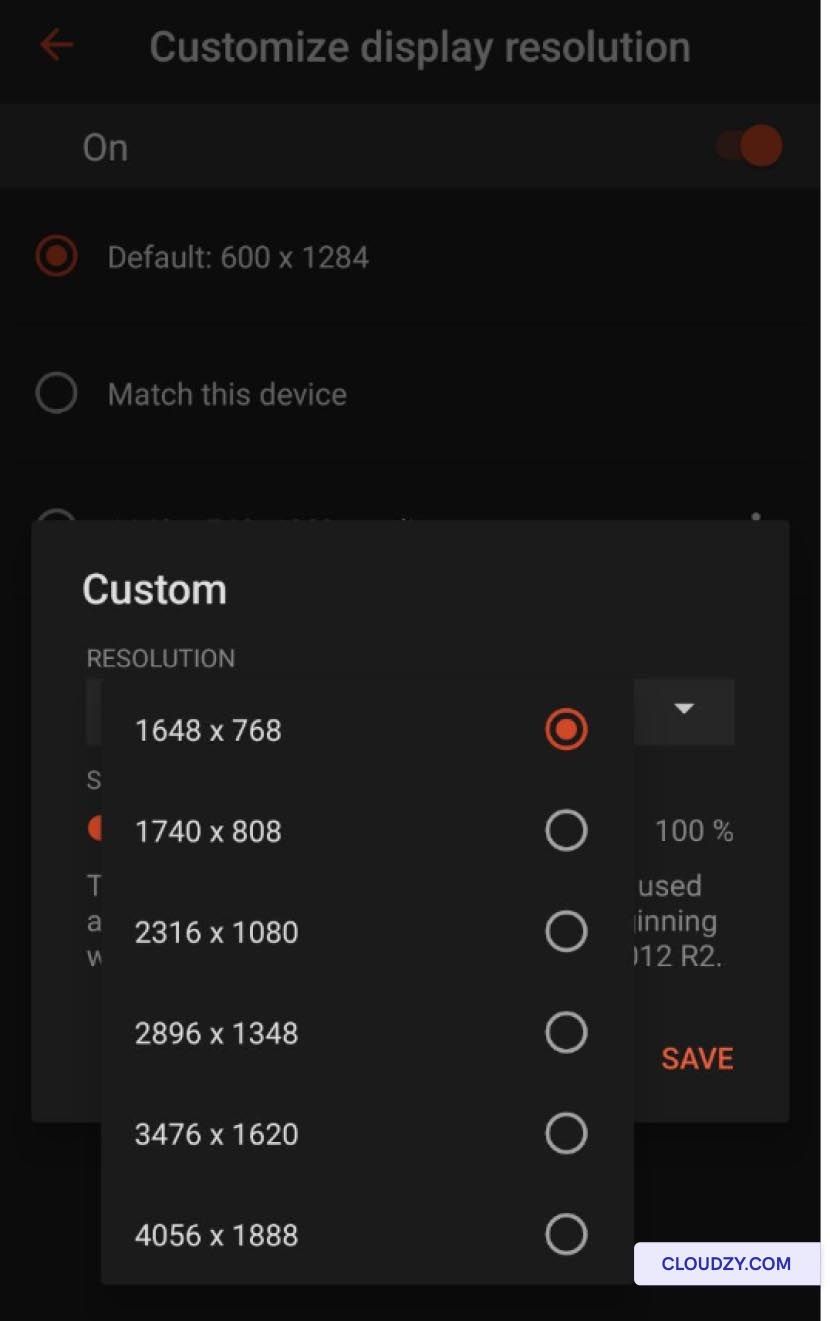
Setelah mengaktifkan Sesuaikan resolusi layar, sebuah
menu dropdown akan muncul, menampilkan berbagai pilihan resolusi. Pilih
resolusi yang paling sesuai dengan kebutuhan Anda dan kemampuan
Perangkat Android.
Langkah 3: Simpan
Konfigurasi dan Sambungkan
Setelah memilih resolusi yang diinginkan, pastikan untuk menyimpan
pengaturan konfigurasi. Kemudian, kembali ke halaman utama aplikasi.
Dari halaman utama, Anda kini dapat terhubung ke VPS Anda dengan memilih
koneksi yang telah dikonfigurasi. Ini akan memulai sesi remote desktop dengan
pengaturan resolusi yang dipilih.
<BlogFAQSection data={[ { title: 'Mengapa penting untuk menyesuaikan
resolusi Remote Desktop?', answer: 'Menyesuaikan resolusi Remote Desktop
penting untuk memastikan tampilan yang nyaman dan sesuai
saat mengakses komputer Anda dari jarak jauh menggunakan perangkat yang berbeda.
Tanpa penyesuaian resolusi yang tepat, Anda mungkin mengalami tampilan yang terlalu sempit
atau elemen yang terlalu besar, sehingga menghambat produktivitas Anda.', }, { title: 'Apakah saya dapat
kembali ke pengaturan resolusi default jika diperlukan?', answer: 'Ya, Anda
dapat dikembalikan ke pengaturan resolusi default jika diperlukan. Sebagian besar aplikasi Remote
Desktop dan sistem operasi memungkinkan Anda beralih kembali ke
pengaturan default saat diperlukan, sehingga memberikan fleksibilitas dan
kemudahan penyesuaian.', }, { title: 'Apakah ada tips tambahan untuk
mengoptimalkan pengalaman Remote Desktop?', answer: 'Selain
menyesuaikan resolusi, pertimbangkan faktor seperti kedalaman warna, skala,
dan pengaturan kualitas untuk lebih meningkatkan pengalaman Remote Desktop Anda.
Coba berbagai pengaturan ini untuk menemukan konfigurasi yang paling sesuai
dengan kebutuhan dan preferensi Anda.', }, ]} />
Juga di Windows / RDP
Panduan terkait.
Butuh bantuan untuk hal lain?
Median waktu respons di bawah 1 jam. Manusia asli, bukan bot.