
Kami menyediakan dua cara untuk membuat Cloud VPS Anda sendiri. Cara pertama
adalah dengan memilih salah satu paket Cloud VPS di situs web Cloudzy dan
melakukan pemesanan. Cara kedua adalah melalui panel Cloudzy untuk men-deploy
Cloud VPS sesuai spesifikasi yang Anda inginkan. Kedua cara ini memungkinkan Anda mendapatkan
VPS sesuai kebutuhan dengan harga yang fleksibel. Pada bagian berikut, kami
akan memandu Anda langkah demi langkah melalui setiap metode agar Anda dapat memilih
paket terbaik sesuai kebutuhan dan preferensi Anda.
1. Jelajahi Cloud
Paket VPS dari Halaman Harga
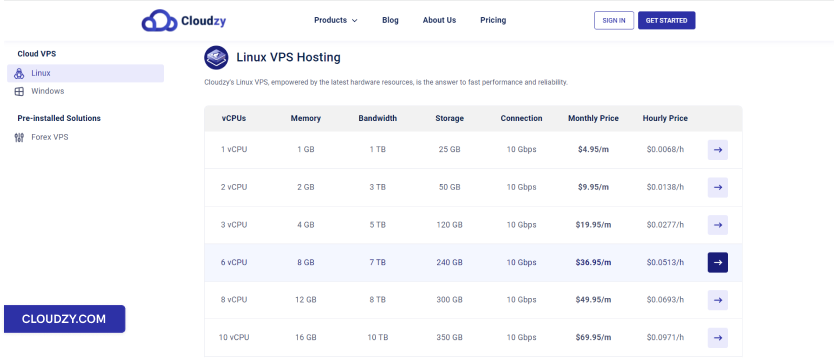
Langkah 1: Pilih Pilihan Anda
Paket
Temukan paket dari halaman harga Cloudzy dan pilih
paket yang sesuai kebutuhan Anda. Dalam contoh ini, kami memilih RAM 8 GB
Linux VPS.
Langkah 2: Buat Akun
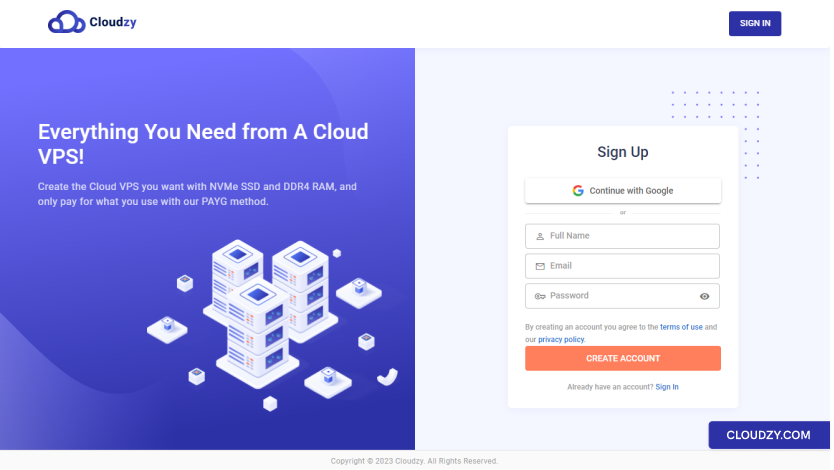
Sebelum menyelesaikan pesanan, Anda harus membuat akun terlebih dahulu. Caranya,
isi formulir pendaftaran dengan nama, alamat email, dan
kata sandi yang kuat. Anda juga bisa mendaftar menggunakan akun Google dengan memilih
memilih Lanjutkan dengan Google pilihan
Langkah 3:
Pilih Lokasi Server, OS, dan Opsi Lanjutan
Setelah masuk ke akun Anda, Anda dapat:
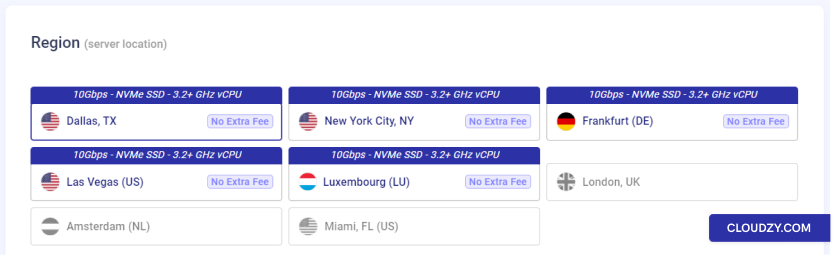
a. Pilih Lokasi Server
Di dalam Wilayah (lokasi server), pilih
wilayah tempat Anda ingin membuat Cloud VPS.
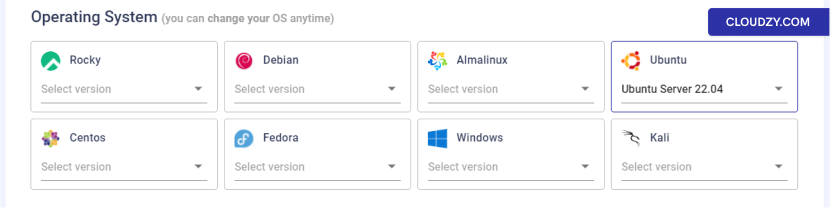
b. Pilih Sistem Operasi Cloud VPS Anda
Selanjutnya, pilih versi sistem operasi yang ingin Anda gunakan.
gunakan.
Catatan: Anda dapat mengganti OS kapan saja.
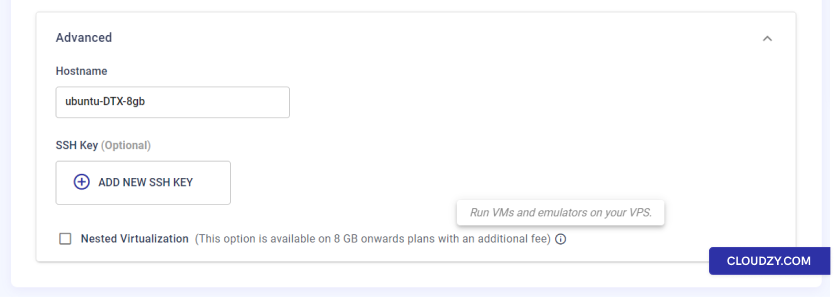
c. Opsi Lanjutan (Opsional)
Anda dapat menentukan hostname yang akan ditetapkan pada Cloud VPS Anda.
Secara default, proses pembuatan akan menetapkan kata sandi kuat pada VPS Anda
yang tidak akan disimpan di database kami. Namun, kami menyarankan penggunaan SSH
key pair sebagai pengganti login berbasis kata sandi untuk mengelola VPS Anda. Jika Anda
juga ingin menggunakan SSH key, Anda dapat menambahkan SSH Keys di bagian ini.
Anda dapat mencentang kotak Virtualisasi Bertingkat kotak centang
(khusus paket 8 GB ke atas), jika Anda ingin menjalankan VM dan emulator di
Cloud VPS Anda.
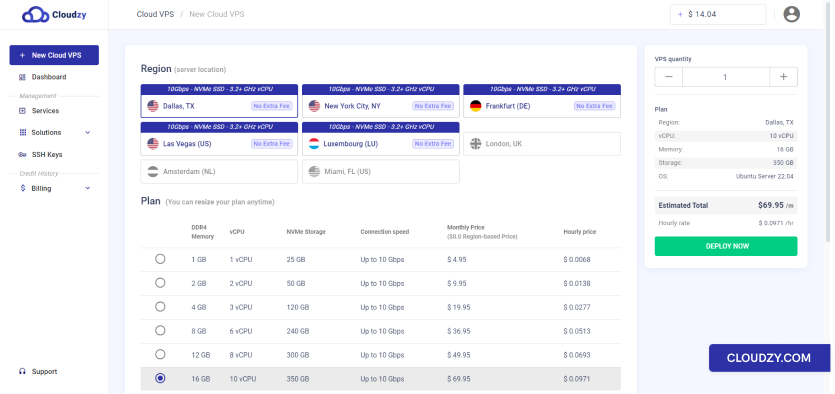
d. Sebarkan Sekarang
Setelah semua konfigurasi ini selesai, Anda dapat mengklik
SEBARKAN SEKARANG tombol.
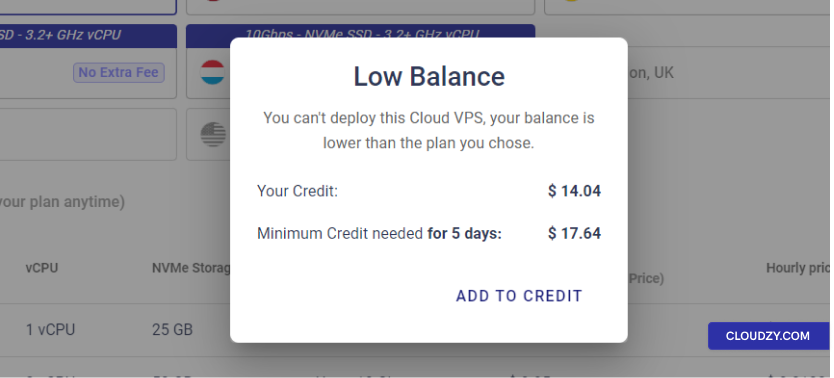
Langkah 4: Tambah Kredit
Jika kredit Anda tidak mencukupi, sebuah Saldo Rendah
pop-up akan muncul, dan Anda dapat mengklik Tambahkan ke
Kredit.
Langkah 5: Metode Pembayaran dan
Kupon
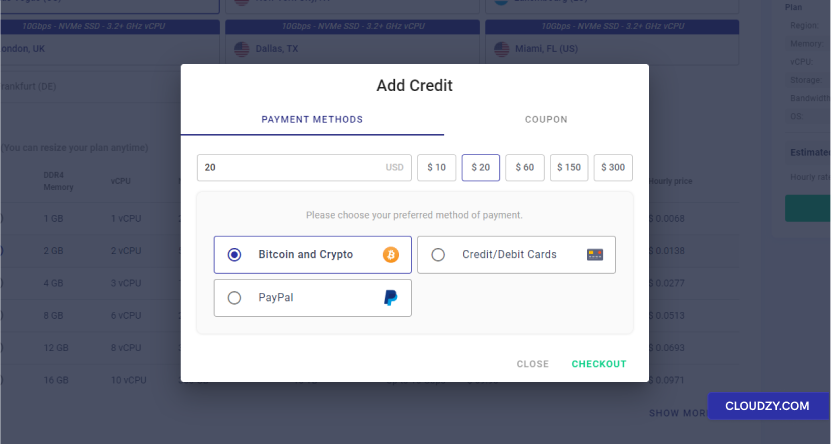
Sekarang, Anda perlu mengisi saldo akun untuk men-deploy Cloud VPS Anda.
VPS. Seperti yang disebutkan pada Saldo Rendah pop-up dalam
langkah sebelumnya, kredit minimum yang dapat Anda tambahkan adalah kredit minimum
yang diperlukan untuk 5 hari penggunaan. Anda dapat memasukkan jumlah yang diinginkan untuk mengisi
saldo akun Anda atau memilih dari pilihan yang tersedia. Jika Anda memiliki kupon,
silakan tambahkan dari bagian Kupon tersebut. Terakhir, Anda
dapat memilih metode pembayaran yang diinginkan dan klik tombol
CHECKOUT untuk melanjutkan ke gateway pembayaran
halaman.
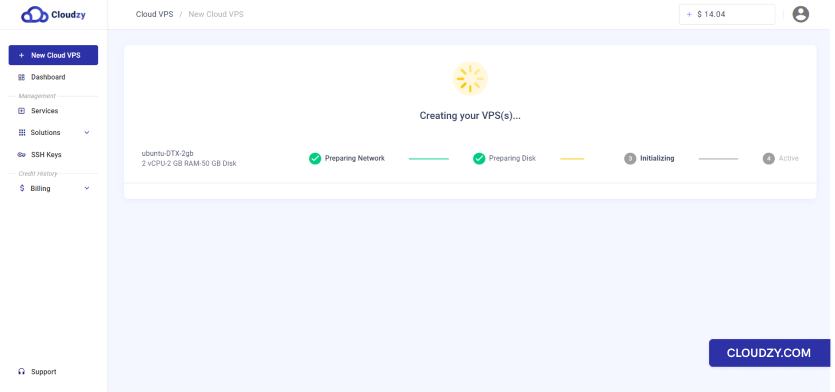
Langkah 6: Deploy Cloud VPS Anda
Setelah pembayaran diproses, Cloud VPS Anda akan di-deploy
secara otomatis. Tergantung pada sistem operasi yang dipilih, proses deployment
mungkin memerlukan waktu hingga 5 menit.
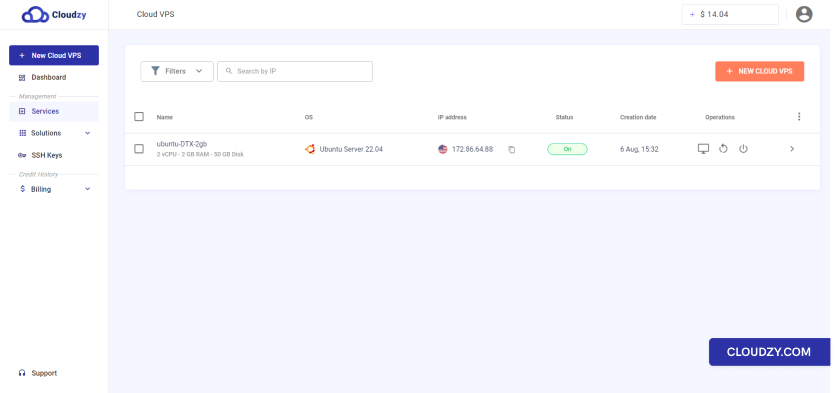
Langkah 7: Akses Cloud VPS Anda
Anda dapat mengakses Cloud VPS setelah proses deployment selesai
(dari Layanan di sidebar). Informasi tentang
Cloud VPS yang Anda buat akan dikirimkan ke email Anda.
Catatan: Untuk melindungi Cloud VPS Anda, simpan
kata sandi yang diberikan di tempat yang aman dan tidak dapat diakses orang lain.
2. Deploy Cloud VPS
Di Dalam Panel
Cloud VPS mudah dikelola dan dipelihara di
panel Cloudzy. Untuk membuat Cloud VPS Anda sendiri, ikuti
langkah-langkah berikut:
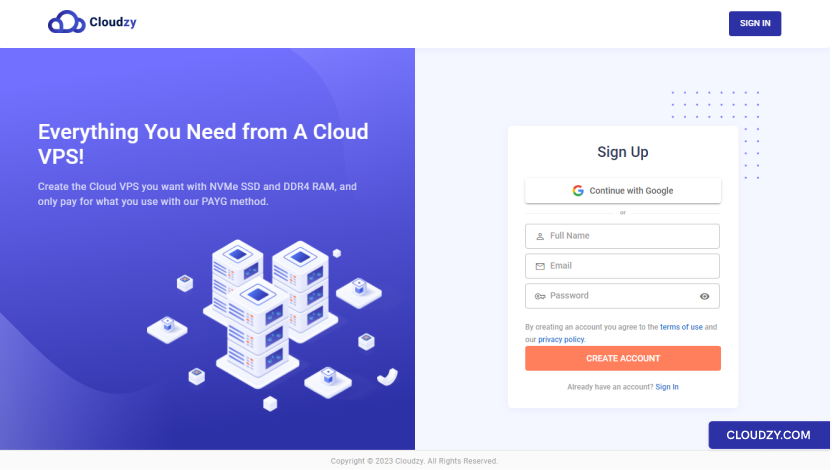
Langkah 1: Buat Akun
Jika belum memiliki akun, Anda bisa membuatnya di Cloudzy. Setelah akun dibuat,
Anda perlu mengisi saldo kredit akun terlebih dahulu
sebelum dapat membuat Cloud VPS yang diinginkan (ini akan dibahas
lebih lanjut).
Langkah 2: Navigasikan ke
Tab Cloud VPS Baru
Setelah masuk ke akun Anda, buka tab Baru
Cloud VPS tab.
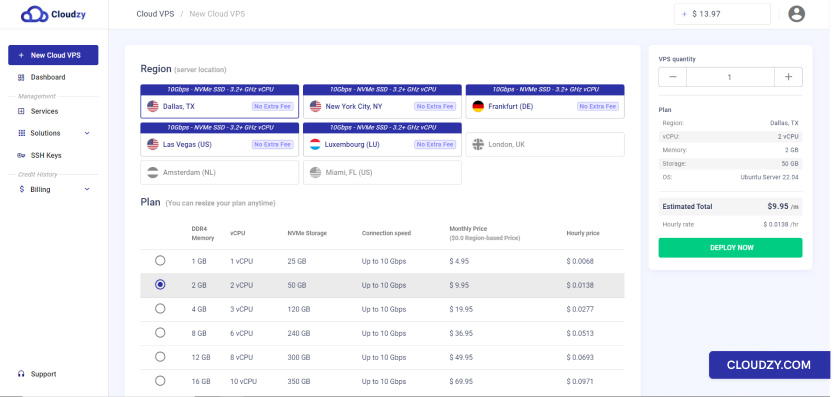
Langkah 3: Pilih
Spesifikasi Cloud VPS
a. Pilih Lokasi Server
Di dalam Wilayah (lokasi server), pilih
wilayah tempat Anda ingin membuat Cloud VPS.
b. Pilih Paket dengan
Spesifikasi
Pilih paket sesuai kebutuhan Anda: jumlah memori (RAM),
penyimpanan, dan jumlah core CPU untuk Cloud VPS Anda.
Catatan: Anda bisa mengubah paket yang dipilih kapan saja
ingin.
c. Pilih Sistem Operasi
Selanjutnya, pilih sistem operasi yang ingin Anda gunakan.
Catatan: Anda dapat mengganti OS kapan saja.
d. Opsi Lanjutan (Opsional)
Anda dapat menentukan hostname yang akan ditetapkan pada Cloud VPS Anda.
Secara default, proses pembuatan akan menetapkan kata sandi kuat pada VPS Anda
yang tidak akan disimpan di database kami. Namun, kami menyarankan penggunaan SSH
key pair sebagai pengganti login berbasis kata sandi untuk mengelola VPS Anda. Jika Anda
juga ingin menggunakan SSH key, Anda dapat menambahkan SSH Keys di bagian ini.
Anda dapat mencentang kotak Virtualisasi Bertingkat kotak centang
(khusus paket 8 GB ke atas), jika Anda ingin menjalankan VM dan emulator di
Cloud VPS Anda.
e. Sebarkan Sekarang
Setelah semua konfigurasi ini selesai, Anda dapat mengklik
SEBARKAN SEKARANG tombol dari bilah sisi kanan.
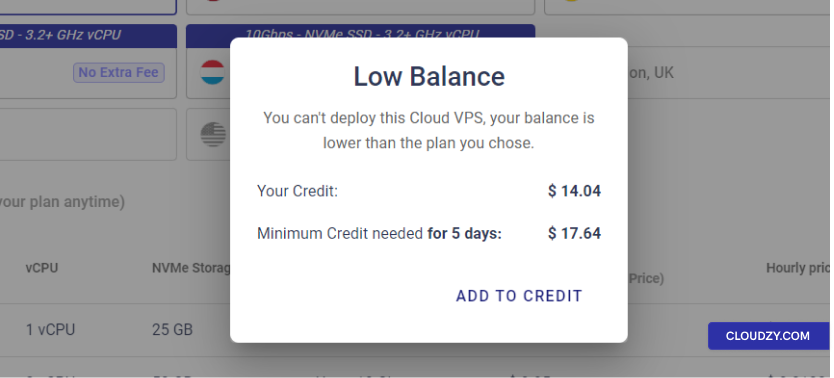
Langkah 4: Tambah Kredit
Jika kredit Anda tidak mencukupi, Saldo Rendah pop-up
akan muncul dan Anda bisa mengklik Tambahkan ke Kredit.
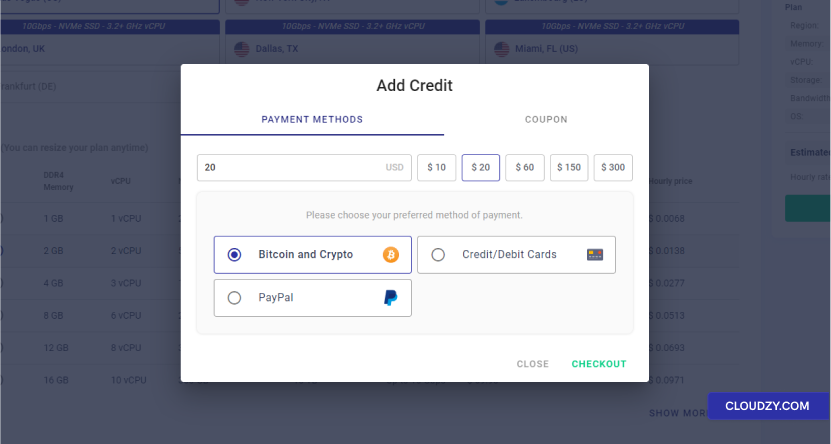
Langkah 5: Metode Pembayaran
dan Kupon
Sekarang, Anda perlu mengisi saldo akun untuk men-deploy Cloud VPS Anda.
VPS. Seperti yang disebutkan pada Saldo Rendah pop-up dalam
langkah sebelumnya, kredit minimum yang dapat Anda tambahkan adalah kredit minimum
yang diperlukan untuk 5 hari penggunaan. Anda dapat memasukkan jumlah yang diinginkan untuk mengisi
saldo akun Anda atau memilih dari pilihan yang tersedia. Jika Anda memiliki kupon,
silakan tambahkan dari bagian Kupon tersebut. Terakhir, Anda
dapat memilih metode pembayaran yang diinginkan dan klik tombol
CHECKOUT untuk melanjutkan ke gateway pembayaran
halaman.
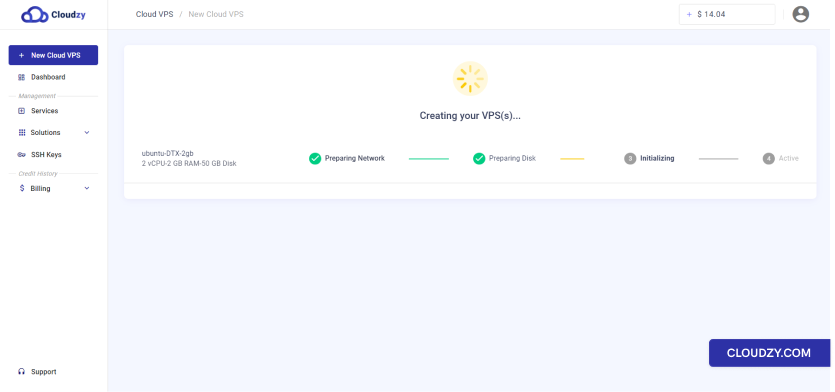
Langkah 6: Deploy Cloud Anda
VPS
Setelah pembayaran diproses, Cloud VPS Anda akan di-deploy
secara otomatis. Tergantung pada sistem operasi yang dipilih, proses deployment
mungkin memerlukan waktu hingga 5 menit.
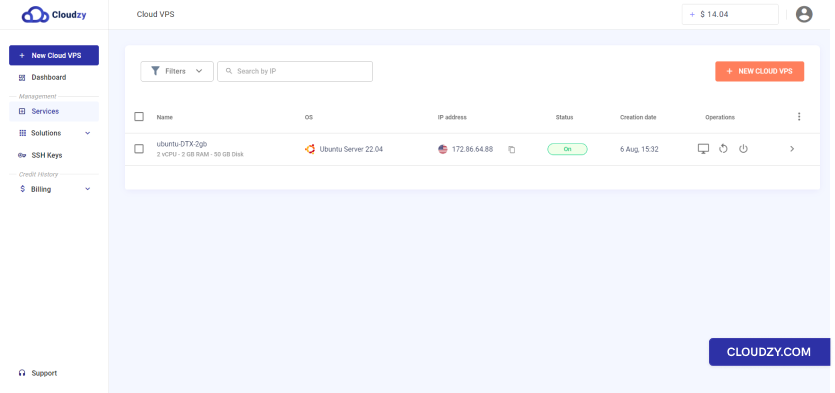
Langkah 7: Akses Cloud Anda
VPS
Anda dapat mengakses Cloud VPS setelah proses deployment
selesai. Informasi tentang Cloud VPS yang Anda buat akan dikirimkan
kepada Anda melalui email.
Catatan: Untuk melindungi Cloud VPS Anda, simpan
kata sandi yang diberikan di tempat yang aman dan tidak dapat diakses orang lain.
Kami harap panduan ini membantu Anda membeli layanan Cloud VPS
yang Anda butuhkan. Jika ada pertanyaan atau kendala selama proses
pemesanan, silakan Buat tiket
dan hubungi tim dukungan pelanggan kami untuk mendapatkan bantuan.
Juga di Deployment & Penyiapan
Panduan terkait.
Butuh bantuan untuk hal lain?
Median waktu respons di bawah 1 jam. Manusia asli, bukan bot.