
Sebarkan vps dari iso kustom
Cloudzy memberi pengguna fleksibilitas untuk mengunggah dan menggunakan Custom ISO
file, yang memungkinkan pengalaman virtual private
server (VPS) yang lebih sesuai kebutuhan. Fitur ini sangat berguna bagi pengguna yang
memerlukan sistem operasi atau konfigurasi tertentu yang tidak
tersedia melalui template bawaan. Dengan mengikuti panduan ini, Anda
akan belajar cara mengunggah Custom ISO, menjalankan VPS dari ISO yang diunggah,
serta mengelola VPS secara efektif. Baik Anda seorang profesional IT berpengalaman
maupun pemula, panduan langkah demi langkah ini akan membantu Anda
memanfaatkan sepenuhnya kemampuan Custom ISO dari Cloudzy.
Prasyarat
Sebelum mulai menggunakan Custom ISO di Cloudzy, pastikan Anda memiliki
prasyarat berikut:
-
Akun Cloudzy Aktif: Anda harus memiliki
akun aktif di Cloudzy. -
Kredit Cukup: Pastikan akun Anda memiliki
kredit yang cukup untuk membuat dan menjalankan virtual private server. -
Pengetahuan tentang Instalasi OS Kustom dan Jaringan
Konfigurasi: Kemampuan menginstal sistem operasi
dan mengonfigurasi pengaturan jaringan sangat diperlukan. -
Tautan HTTPS Publik untuk File ISO:
Dapatkan tautan HTTPS untuk file ISO yang ingin Anda gunakan. File ISO
harus dapat diakses secara publik agar proses pengunggahan berhasil.
Cara Mengunggah
Custom ISO di Cloudzy
Mengunggah Custom ISO di Cloudzy adalah proses yang mudah.
Ikuti langkah-langkah berikut untuk memulai:
Buka halaman Custom ISO
Fitur
-
Masuk ke akun Cloudzy Anda.
-
Navigasi ke Layanan dan klik
Custom ISO tab.
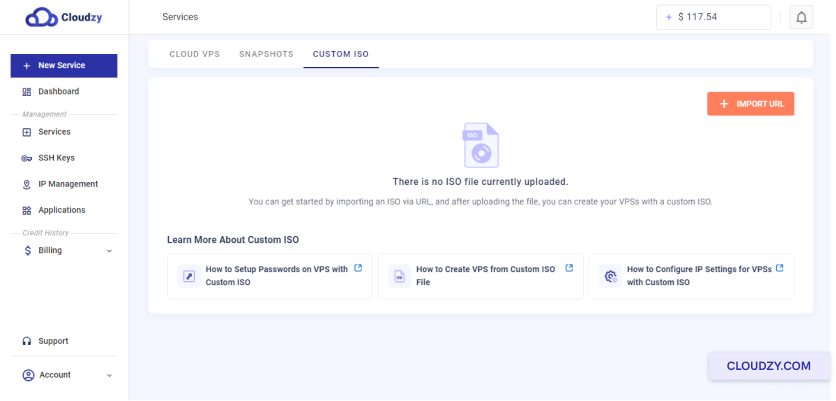
Mulai Pengunggahan
Proses
Klik pada Impor URL tombol untuk membuka unggahan
jendela.
Isi Detail ISO
-
Di jendela unggah, masukkan URL dari file ISO yang ingin Anda
unggah. Pastikan URL adalah tautan HTTPS dan dapat diakses publik
dapat diakses. -
Tentukan nama file ISO. Nama file harus diakhiri dengan
.iso (misalnya, linux.iso).
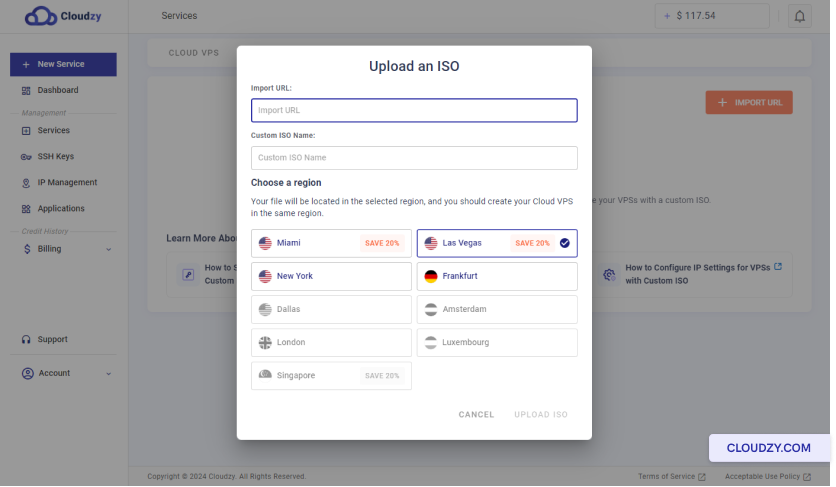
Pilih Wilayah
Pilih region tempat Anda ingin mengunggah ISO. Region ini
harus sama dengan region tempat Anda berencana membuat VPS.
Selesaikan Proses Unggah
-
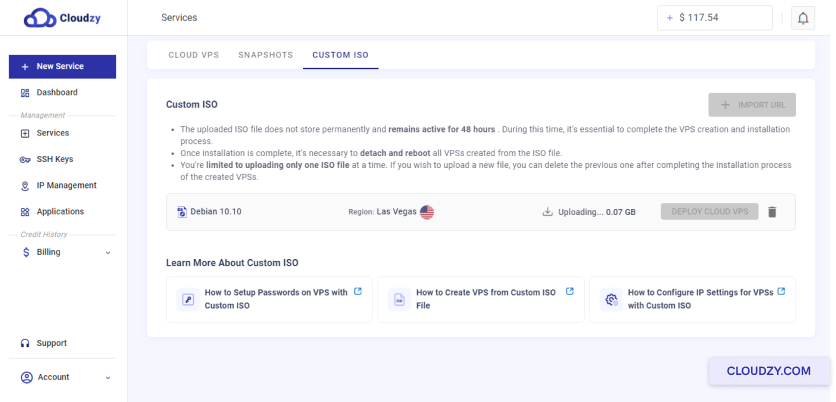
Klik pada Unggah ISO tombol untuk memulai
proses unggah -
Tunggu hingga proses unggah selesai. Anda dapat memantau progresnya di
yang Custom ISO tab.
Verifikasi Unggahan
Setelah unggahan selesai, file ISO yang diunggah akan tercantum
di bawah Custom ISO tab.
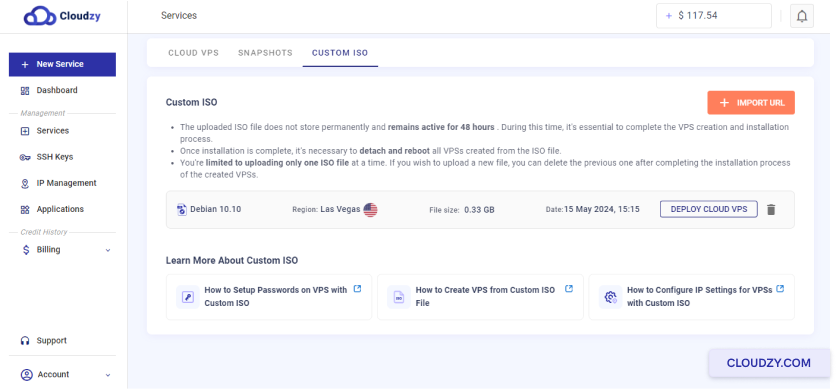
Anda sekarang dapat menggunakan ISO ini untuk men-deploy Cloud VPS Anda.
Dengan mengikuti langkah-langkah ini, Anda dapat dengan mudah mengunggah Custom ISO ke
akun Cloudzy Anda dan mempersiapkannya untuk men-deploy VPS baru.
Cara Menyebarkan
VM Menggunakan Custom ISO
Men-deploy Virtual Machine (VM) menggunakan Custom ISO di Cloudzy dapat
dilakukan melalui beberapa metode. Ikuti langkah-langkah berikut untuk men-deploy VM Anda
dengan berhasil.
Metode 1:
Deploy Cloud VPS dari Tab Custom ISO
- Buka Tab Custom ISO:
-
Masuk ke akun Cloudzy Anda.
-
Pergi ke Layanan dan klik
Custom ISO tab.
- Deploy VPS:
-
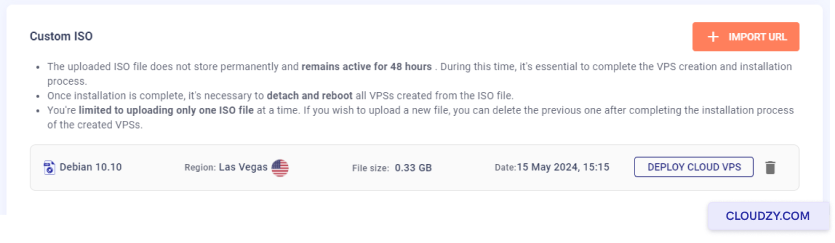
Temukan file ISO yang telah diunggah di Custom ISO
tab. -
Klik pada Terapkan Cloud VPS tombol di sebelah
File ISO.
- Konfigurasi VPS Anda:
-
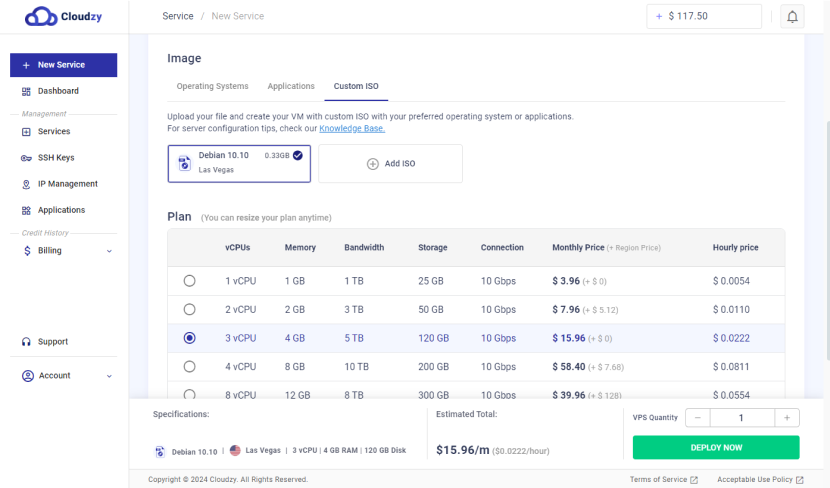
Pilih region tempat ISO Anda diunggah.
-
Pilih paket yang diinginkan (vCPUs, memori, penyimpanan, dan
bandwidth). -
Masukkan nama host untuk VPS Anda.
-
Klik Terapkan Sekarang untuk membuat VPS Anda.
Metode
2: Deploy VM Baru dari Halaman Layanan melalui Custom ISO
- Akses Halaman Buat Cloud VPS:
-
Masuk ke akun Cloudzy Anda.
-
Klik pada Layanan Baru tombol pada
bilah sisi
- Pilih Custom ISO:
-
Pada Buat Cloud VPS halaman, pilih
Custom ISO tab. -
Pilih file ISO yang telah diunggah dari daftar.
- Konfigurasi VPS Anda:
-
Pastikan region sesuai dengan tempat ISO Anda di-
diunggah. -
Pilih paket yang diinginkan (vCPUs, memori, penyimpanan, dan
bandwidth). -
Masukkan nama host untuk VPS Anda.
-
Klik Terapkan Sekarang untuk membuat VPS Anda.
Langkah-Langkah Tambahan
- Akses Konsol VPS:
Setelah VPS berhasil di-deploy, gunakan tombol VNC untuk mengakses
konsol VPS dan lanjutkan pengaturan OS.

- Lepas dan Reboot:
Setelah pengaturan OS selesai, klik tombol Lepas &
Restart ulang untuk melepas file ISO dan me-reboot VPS.

- Verifikasi dan Kelola:
Kembali ke halaman Layanan halaman dan tab
Custom ISO untuk melihat daftar VM yang dibuat dari
File ISO
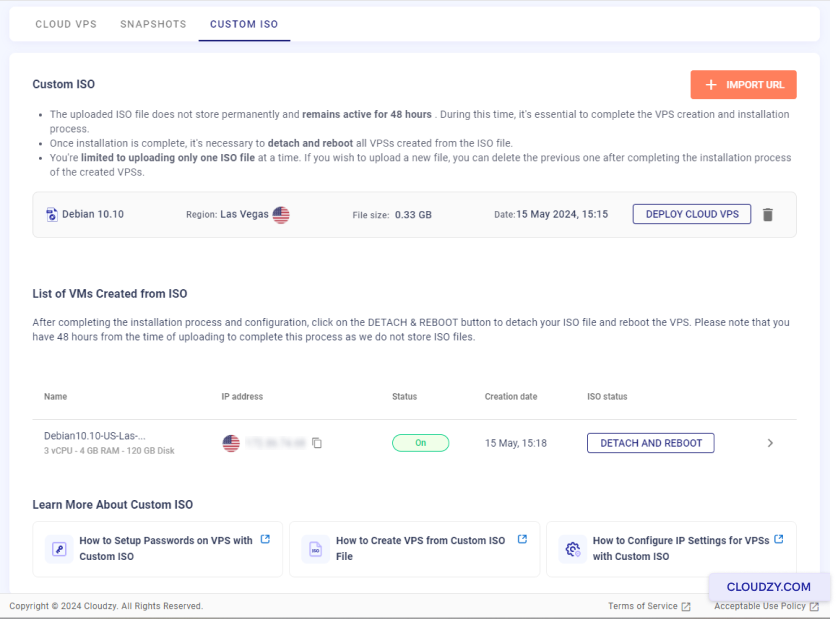
Anda dapat mengelola VM, termasuk melakukan reboot dan melepas ISO
file dari bagian ini.
Catatan Penting
- Pembatasan Wilayah:
Kamu hanya bisa men-deploy VPS di region yang sama dengan tempat file ISO
diunggah. Jika perlu men-deploy di region lain, kamu harus menghapus
ISO saat ini dan mengunggahnya ulang ke region yang diinginkan.
- Batasan Waktu
Anda memiliki 48 jam sejak waktu pengunggahan untuk
menyelesaikan proses deployment dan konfigurasi, karena Cloudzy tidak menyimpan file ISO
secara permanen, dan file ISO kamu akan dihapus setelah 48 jam.
Dengan mengikuti langkah-langkah ini, kamu bisa men-deploy VM menggunakan Custom ISO di
Cloudzy, dengan konfigurasi VPS yang sesuai kebutuhan kamu.
kebutuhan spesifik.
Mengonfigurasi
IP Address dan DNS untuk VPS Custom Baru
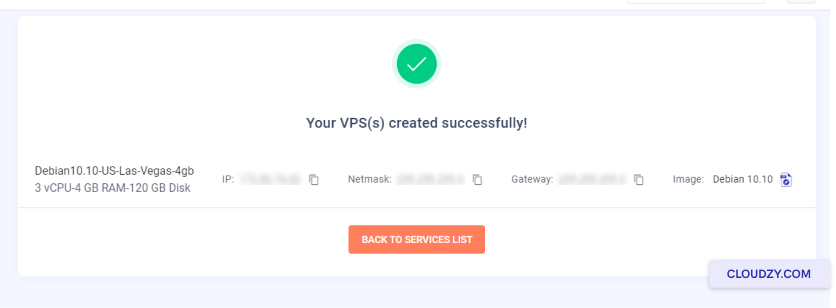
VPS custom baru mungkin belum dikonfigurasi dengan
IP address. Pastikan kamu mencatat IP address, subnet mask, dan
default gateway yang diberikan saat proses pembuatan VPS. Setelah itu, gunakan tombol
VNC yang tersedia di panel Cloudzy untuk mengakses konsol VPS dan
mengonfigurasi IP address.
Untuk konfigurasi DNS, kamu bisa menggunakan server DNS publik seperti:
DNS Publik Google:
-
Utama: 8.8.8.8
-
Sekunder: 8.8.4.4
Cloudflare DNS:
-
Utama: 1.1.1.1
-
Sekunder: 1.0.0.1
OpenDNS:
-
Utama: 208.67.222.222
-
Sekunder: 208.67.220.220
Dengan mengonfigurasi pengaturan ini, kamu memastikan VPS kamu memiliki
konektivitas jaringan dan resolusi DNS yang benar. Jika ada pertanyaan, silakan
gratis untuk menghubungi kami melalui mengirim
tiket.
Juga di Deployment & Penyiapan
Panduan terkait.
Butuh bantuan untuk hal lain?
Median waktu respons di bawah 1 jam. Manusia asli, bukan bot.