
Panduan ini menjelaskan cara mengaktifkan audio saat sesi Remote
Desktop berlangsung. Terkadang, pengguna perlu berinteraksi secara visual dan
audio dengan sistem jarak jauh mereka. Dalam situasi seperti ini, transmisi audio
dari komputer jarak jauh ke perangkat lokal menjadi sangat
penting. Misalnya, akses ke suara sistem jarak jauh dapat meningkatkan
produktivitas dan komunikasi dalam dukungan jarak jauh atau lingkungan kerja
kolaboratif. Panduan ini akan menjelaskan langkah-langkah untuk mengonfigurasi
mesin jarak jauh dan lokal agar audio berfungsi di Remote
Sesi desktop.
Prasyarat
Sebelum memulai, pastikan prasyarat berikut telah terpenuhi
terpenuhi:
-
Akses Remote Desktop: Anda harus sudah mengatur
akses Remote Desktop antara komputer lokal dan jarak jauh Anda. -
Hak Administratif: Pastikan Anda memiliki
hak administratif pada mesin jarak jauh dan lokal untuk mengubah pengaturan sistem
pengaturan. -
Perangkat Keras Suara: Komputer lokal harus memiliki
perangkat keras suara (seperti speaker dan mikrofon). -
Perangkat Lunak Diperbarui: Pastikan
sistem sudah diperbarui dengan patch sistem operasi dan driver terbaru,
terutama untuk perangkat suara. -
Pengetahuan Teknis Dasar: Memahami
antarmuka Remote Desktop dan pengaturan komputer dasar (seperti suara
konfigurasi).
Langkah
1: Aktifkan Audio Jarak Jauh di Komputer Remote
Pertama, buat koneksi Remote Desktop ke VPS. Setelah
terhubung, ikuti langkah-langkah berikut:
- Buka Pengaturan Suara di Komputer Remote:
Klik kanan pada Ikon suara di system tray dan
pilih Suara. Tindakan ini membuka Suara
pengaturan jendela tempat Anda dapat mengelola perangkat audio.
- Respons terhadap Prompt Layanan Audio:
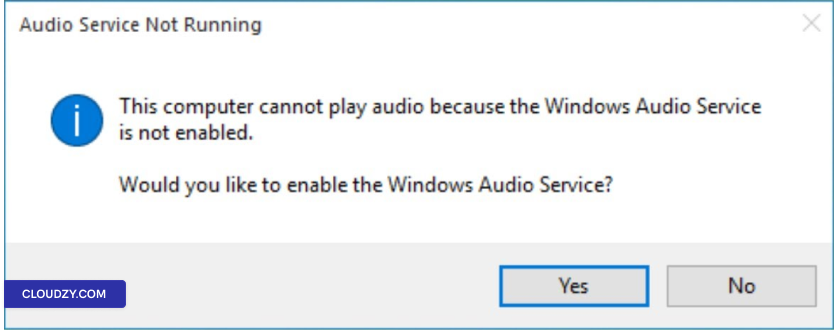
Jika muncul pesan bahwa layanan audio tidak berjalan,
klik pada Ya untuk mengaktifkan Windows Audio Service. Ini
memastikan layanan audio yang diperlukan untuk pemutaran suara dan
perekaman berjalan dengan baik.
- Aktifkan Layanan Audio Secara Manual:
Jika diperlukan, mulai atau mulai ulang layanan audio secara manual. Tekan
Tombol Windows + R, ketik services.msc,
dan tekan EnterCari Windows Audio
di daftar, klik kanan, lalu pilih Mulai atau
Mulai Ulang.
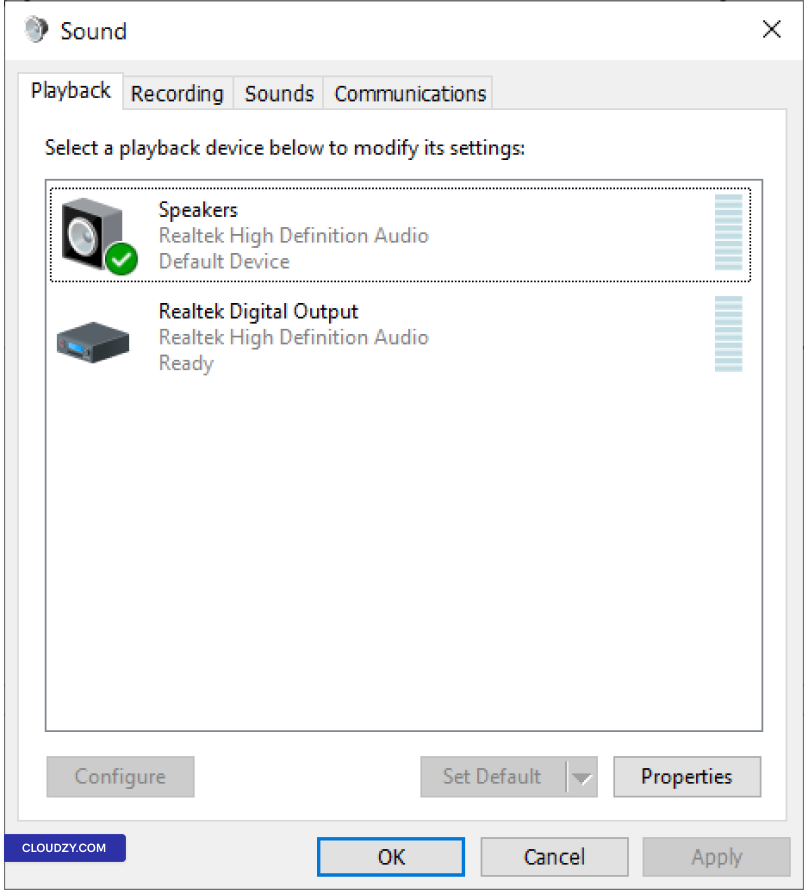
- Atur Perangkat Pemutaran dan Perekaman Default:
Dalam Suara pengaturan, di bawah tab
Pemutaran , pastikan perangkat pemutaran yang benar sudah
aktif dan diatur sebagai default. Begitu pula, di bawah tab
Perekaman , aktifkan dan atur perekaman default
perangkat jika diperlukan.
Setelah menyelesaikan langkah-langkah ini, pastikan komputer remote sudah
dikonfigurasi untuk menangani output dan input audio.
Langkah 2:
Konfigurasi Pengaturan Klien Remote Desktop
- Buka Klien Remote Desktop Connection:
Di komputer lokal Anda, buka Remote Desktop
Connection klien. Anda dapat menemukannya di menu Start di bawah
Windows Accessories, atau jalankan dengan mengetik
mstsc di dalam Jalankan dialog (Windows Key +
R).
- Akses Pengaturan Lanjutan:
Sebelum terhubung, klik Tampilkan Opsi mengungkapkan
pengaturan lainnya. Ini akan memperluas antarmuka untuk menampilkan opsi tambahan
opsi konfigurasi.
- Navigasi ke Sumber Daya Lokal:
Pergi ke Sumber Daya Lokal tab. Tab ini berisi
pengaturan untuk perangkat dan sumber daya lokal, termasuk audio.
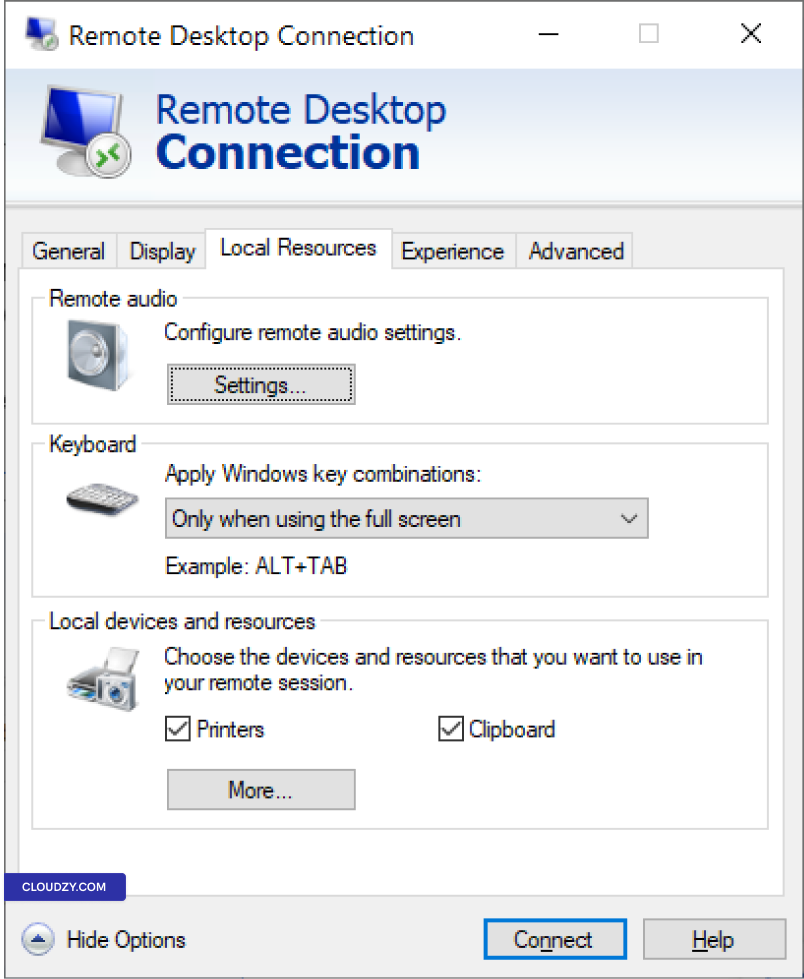
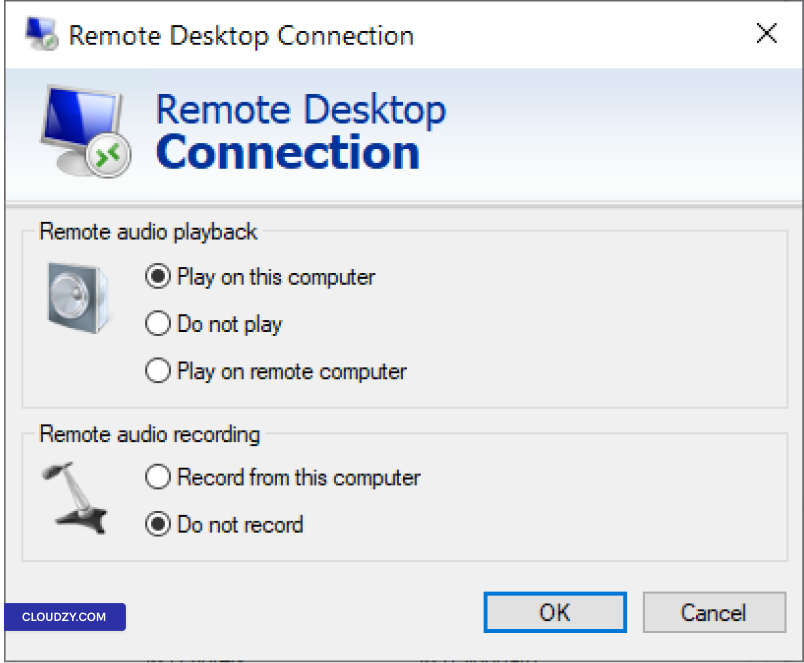
- Konfigurasi Pengaturan Audio Jarak Jauh:
Klik pada Pengaturan tombol di bawah
Audio Jarak Jauh bagian.
Di sini, pilih Putar di komputer ini untuk audio
pemutaran. Kini, speaker di komputer lokal Anda akan memutar audio tersebut.
Opsional, jika Anda ingin menggunakan mikrofon yang terhubung ke komputer lokal
Anda untuk input audio di komputer jarak jauh, pilih Rekam
dari komputer ini.
- Simpan dan Sambungkan:
Simpan pengaturan ini lalu lanjutkan untuk terhubung ke komputer jarak jauh
komputer seperti biasa.
Penyesuaian pengaturan pada klien Remote Desktop ini memastikan
bahwa audio dikirimkan dari komputer jarak jauh ke mesin lokal Anda
saat sesi Remote Desktop berlangsung. Jika Anda membutuhkan informasi lebih lanjut atau
bantuan tambahan, jangan ragu untuk menghubungi tim dukungan kami melalui mengirim
tiket.
Juga di Windows / RDP
Panduan terkait.
Butuh bantuan untuk hal lain?
Median waktu respons di bawah 1 jam. Manusia asli, bukan bot.