

RDP gateway'in ne olduğunu ve bir Windows sunucusunda nasıl yapılandırılacağını öğrenmek istiyorsanız, bu alandaki tüm sorularınızı yanıtlayacak kapsamlı bir rehbere ihtiyacınız var.
RDP gateway, Windows Server güvenliğinizi artırır ve sizi saldırılar ile güvenlik risklerine karşı koruma altına alır.
Ancak zayıf parolalar, yetersiz şifreleme yöntemleri ve etkisiz denetimler, RDP Gateway'i kötü amaçlı yazılım ve fidye yazılımı saldırılarına karşı savunmasız bırakır.
Uzak masaüstü erişimine güveniyorsanız, uzaktan çalışmayı olabildiğince korumak için güçlü siber güvenlik denetimleri ekleyelim.

Anında kurulum, tam root erişimi ve NVMe depolamaya sahip bir RDP sunucusu edin.
RDP Satın AlRDP Gateway nedir?
RDP gateway, dış kaynaklardan gelen RDP bağlantılarını filtreleyen bir uzak masaüstü ağ geçidi sunucusu olarak tanımlanır.
Bu gateway, özel veya kurumsal Uzak Masaüstü sunucusuna gelen tüm RDP erişimlerini, RDP üzerinden güvenli şifreli bağlantılar.
kurarak ağ güvenliğinizi artırmak için filtreler.
Windows 8 ortamını yüksek performanslı altyapıda barındır.
Windows 8 VPSWindows Server'da RDP Gateway Sunucu Rolü Nasıl Kurulur?
Her şeyden önce, iç CA'nızdan bir SSL sertifikası almanız gerekir.
1. Sertifika yetkilisini yükleyin
Not: Enterprise Admins grubu ve kök etki alanının Domain Admins grubu ile oturum açın.
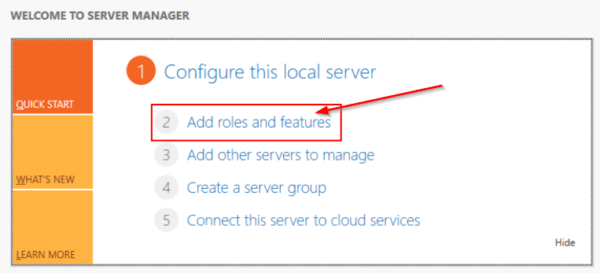
- Sunucu Yöneticisi'ni açın ve Rol ve Özellik Ekle'ye tıklayın. Sihirbaz açılır.
- Başlamadan Önce sayfasında İleri'ye tıklayın.
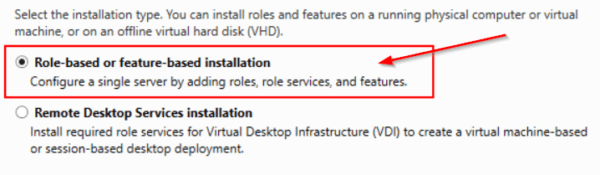
- Yükleme Türü Seçin adımında Rol tabanlı veya özellik tabanlı yükleme seçeneğini işaretleyin, ardından İleri'ye tıklayın.
- Hedef Sunucu Seçin adımında Sunucu havuzundan bir sunucu seçin seçeneğinin işaretli olduğundan emin olun.
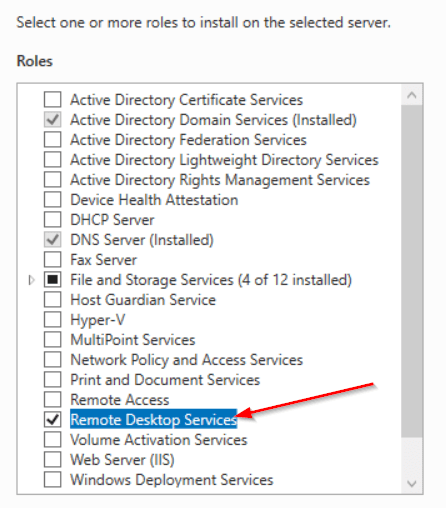
- Sunucu Rolleri Seçin adımında Active Directory Sertifika Hizmetleri'ni seçin. Ardından Özellik Ekle'ye tıklayın ve İleri ile devam edin.
- Active Directory Sertifika Hizmetleri adımındaki bilgileri okuyun, ardından İleri'ye tıklayın.
- Yüklemeyi onaylamak için Yükle'ye tıklayın.
- Yükleme tamamlandığında hedef sunucuda Active Directory Sertifika Hizmetlerini Yapılandır'a tıklayın.
- Enterprise Admins grup hesabının kimlik bilgilerini inceleyin, ardından İleri'ye tıklayın.
- Rol Hizmetlerinde Sertifika Yetkilisi'ne ve ardından İleri'ye tıkla
- Kurulum Türü sayfasında Enterprise CA'yı doğrula seçeneğini işaretleyin, ardından İleri'ye tıklayın.
- Kök CA'yı onaylayın ve İleri'ye tıklayın.
- Özel Anahtar sayfasında Yeni özel anahtar oluştur seçeneğini onaylayın, ardından İleri'ye tıklayın.
- Seçimleri uygulamak ve pencereyi kapatmak için Yapılandır'a tıklayın.
- CA için Şifreleme sayfasında CSP ve karma algoritması (SHA2) için varsayılan ayarları koruyun; anahtar uzunluğu değerini de göz önünde bulundurun.
- Varsayılan değeri 2048 olarak bırakın ve İleri'ye tıklayın.
- CA Adı sayfasında CA için ortak adla devam edin.
- CA adının adlandırma kurallarınız ve kullanım amacınızla uyumlu olduğundan emin olun, ardından İleri'ye tıklayın.
- Geçerlilik Süresi sayfasında Geçerlilik süresini belirtin alanına bir sayı girin ve zaman birimini seçin. İleri'ye tıklayın.
- CA Veritabanı sayfasında Veritabanı konumlarını belirtin adımında sertifika veritabanı ve veritabanı günlüğü için klasör konumlarını seçin. İleri'ye tıklayın.
Ayrıca Oku: RDP'de Ctrl+Alt+Del nasıl gönderilir?
Server manager'dan Remote Desktop Gateway rol hizmetini kurmak için
- Server Manager'a git ve Remote Desktop Services rolünü kur
- Kurulum tamamlandıktan sonra Uzak Masaüstü Ağ Geçidi Yöneticisi'ni açın.
- Yetkilendirme politikanızı oluşturmak için politika bölümüne gidin
Anında kurulum, tam root erişimi ve NVMe depolamaya sahip bir RDP sunucusu edin.
RDP Satın Al2. Bağlantı ve yetkilendirme ilkesi nasıl oluşturulur?
- İzin verilen kullanıcıları belirtmek için Uzak Masaüstü Ağ Geçidi Yöneticisi'ne gidin
- Sol panelde "ad > Politikalar > Bağlantı Yetkilendirme Politikaları" bölümünü genişletin.
- Ardından pencerenin sağ tarafından "Yeni politika oluştur > Sihirbaz" seçeneğini tıklayın.
- "Yeni yetkilendirme politikası oluşturma sihirbazı" penceresi açılır.
- "Uzak masaüstü bağlantıları için yetkilendirme ve uzak masaüstü kaynakları için yetkilendirme politikası oluştur" seçeneğini işaretli bırakarak devam edin.
- Ardından "İleri" düğmesine tıklayın.
- Şimdi bağlantı yetkilendirme politikan için uygun bir isim gir
- "Kimlik doğrulama yöntemi – parola" seçeneğini belirleyin.
- Not: "Grup Ekle" düğmesine tıklayarak bu RDP ağ geçidine bağlanacak grupları ekleyebilirsiniz.
- Grup seçim penceresinde "Gelişmiş" seçeneğine tıklayın.
- "Ara" düğmesine tıklayın, "Etki alanı yöneticileri" grubunu bulun ve Tamam'a tıklayın.
- "Tüm istemci cihazlar için cihaz yeniden yönlendirmesini etkinleştir" seçeneğini belirleyip "İleri" düğmesine tıklayın.
- Zaman aşımı, boşta kalma ve oturum süresi değerlerini belirtin ve "İleri" düğmesine tıklayın.
- Ayarları tamamlamak için "İleri" düğmesine tıklayın.
- Politika adını girin ve "İleri" düğmesine tıklayın.
- Sonraki adımda grup üyeliği bölümünü atlayıp "İleri" düğmesine tıklayın.
- RDP erişimi için kullanıcı gruplarını seçin, ardından "Genel Bakış" düğmesine tıklayın.
- "Ek olarak" seçin
- Açılan pencerede "Ara" düğmesine tıklayın ve sonuç listesinde "Etki alanı denetleyicileri" grubunu bulun.
- Tamam'ı tıklayın
- Seçili öğeleri kontrol edip "Tamam" düğmesine tıklayın.
- "İleri" seçeneğine tıklayın
- "Yalnızca 3389 numaralı bağlantı noktasına izin ver" seçeneğini belirleyin.
- "Bitti"ye tıklayın
- "Close" butonuna tıklayarak politika oluşturma işlemini onayla
- Tamam'ı tıklayın
Ayrıca Oku: RDP, Windows Server 2016'da nasıl etkinleştirilir?
3. RDP Gateway ile İletişim Kurmak İçin RDP İstemcisi Nasıl Yapılandırılır?
RD Gateway rolünü yapılandırmak için aşağıdaki adımları izleyin:
- Sunucu Yöneticisi'ne gidin ve Uzak Masaüstü Hizmetleri'ni seçin.
- Go'de sol paneldeki Sunucular bölümüne gidin, sunucu adına sağ tıklayın ve "RD Gateway Manager" seçeneğini seçin.
- RD Gateway Manager penceresinde ağ geçidi adınıza sağ tıklayın, ardından "Properties" seçeneğini seçin.
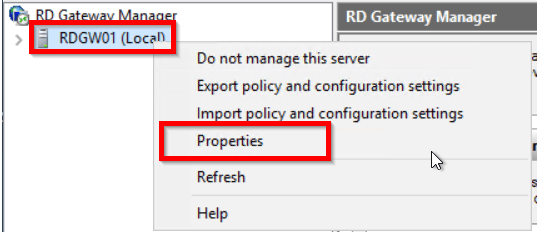
- SSL Sertifika sekmesini açın, "Import Certificate" seçeneğini belirleyin, ardından Gözat'a tıklayarak sertifikayı içe aktarın.
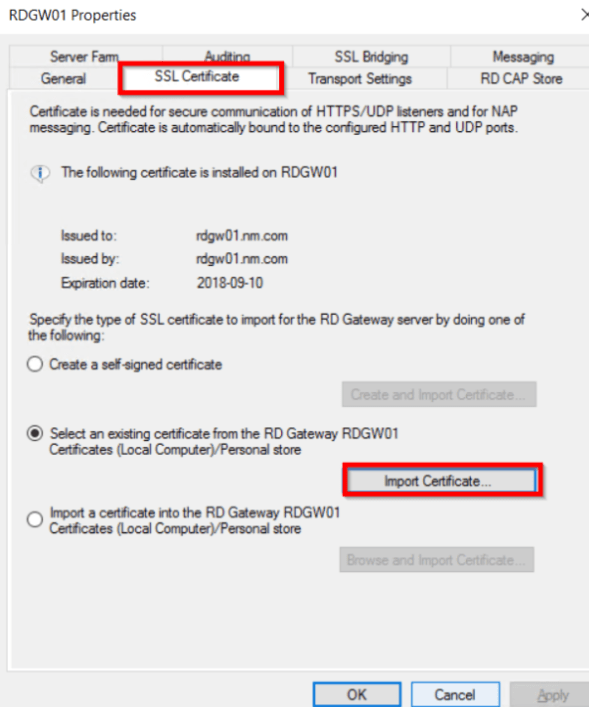
- Uzak masaüstü ağ geçidi bağlantısı kurmak için SSL sertifikasını Windows 10 istemci cihazlarına aktarın.
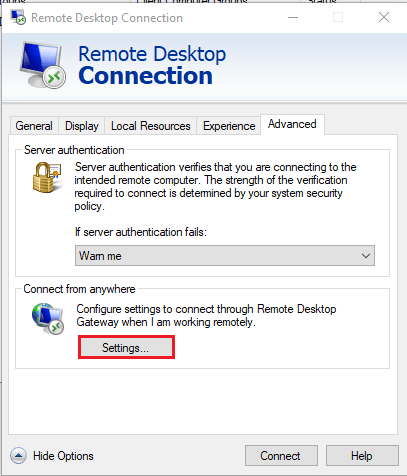
- İstemci tarafında "mstsc" uygulamasını çalıştırın, Gelişmiş sekmesine gidin ve ağ geçidini yapılandırmak için Ayarlar'a tıklayın.
- Harici RD Gateway sunucusunun FQDN adresini girin.
- Sertifika içe aktarma işlemi ve özel anahtar adımları tamamlandıktan sonra sertifikanın özellikleri görüntülenecektir.
Ayrıca Oku: Android Cihazda RDP Üzerinden Windows VPS'ye Bağlanma
RDP Gateway Kullanmanın 5 Avantajı
RDP Gateway kullanmanın birçok avantajı vardır. Bu avantajların en önemli 5 tanesini aşağıda bulabilirsiniz.
1. RDP ağ geçidinde sertifika kimlik doğrulaması ve MFA sağlar
Çok faktörlü kimlik doğrulama ve sertifika tabanlı kimlik doğrulama, RDP ağ geçidinin verimliliği ve performansı açısından kritik bir rol oynar. UserLock MFA bu işlemi üstlenir: ağ geçidi üzerinden geçen tüm RDP bağlantıları için MFA istenebilir ya da yalnızca ağ dışından gelen RDP bağlantılarını MFA gerektiren bir yapı da kurulabilir.
2. VPN'ye gerek yoktur
RDP istemcileri, VPN erişimi olmadan RDP sunucusuna bağlanabilir. Bu, RDP ağ geçidinin işletmeler için güvenli RDP erişimini genişlettiği anlamına gelir. RD Gateway sayesinde şirket ağınızı VPN ile bağlamaya gerek kalmaz; yalnızca belirli bir kaynağa erişim izni verilir.
3. Güvenilir bir bağlantı kurun
SSL sertifikası, internet üzerinden veri aktarımında şifreli algoritmalar kullanarak bağlantılarınızın güvenliğini sağlar. Saldırı ve hacking girişimlerine karşı güvenilir bir koruma yöntemidir.
Ayrıca Oku: Chrome uzak masaüstü hakkında bilmeniz gereken her şey
4. RDP gateway, Windows sunucusunda yerleşik bir hizmet olarak gelir
RDP ağ geçidinin önemli bir avantajı, Windows sunucusuna yerleşik olarak gelmesidir. Fazladan çaba harcamadan bu özelliği doğrudan kullanabilirsiniz.
5. Tek bağlantı, birden fazla bağlantı
Uzak masaüstü sunucusuna erişimde tek bir bağlantı her şeyi değiştirir. Çalışanlarınızın veya diğer istemcilerin çalışma alanlarına aynı anda ve yüksek güvenlikle uzaktan bağlanmasını sağlayan bir arayüz görevi görür.
RDP Nasıl Satın Alınır?
Uzak Masaüstü erişimi ve Gateway söz konusu olduğunda, en uygun RDP sunucusunu seçerken neye dikkat etmeniz gerektiğini gerçekten açıklayan kaynak bulmak zordur.
Artık uygun fiyatlı RDP satın alabilirsiniz ve yüksek sunucu güvenliği ile kaynak yönetimi sunan en iyi Uzak Masaüstü Sunucu Çözümlerine sahip olabilirsiniz.
Her bütçeye uygun, farklı kaynaklara sahip çeşitli planlar sunuyoruz. İhtiyacınıza göre bir plan bulmak bu sayede çok daha kolay. Uygun bir plan bulamazsanız, özel bir plan için bizimle iletişime geçebilirsiniz.
Anında kurulum, tam root erişimi ve NVMe depolamaya sahip bir RDP sunucusu edin.
RDP Satın AlSonuç
Bu nedenle, "RDP ağ geçidi nedirBu durum bizi, yapılandırma detaylarını ve avantajlarını kapsamlı biçimde ele almaya yönlendiriyor.
Microsoft RDP ağ geçidi, Microsoft Windows'nin en önemli rollerinden biridir. Kullanıcıların internet üzerinden uzaktaki fiziksel veya sanal makineleri yönetmesine olanak tanır. Pek çok profesyonel şirket, uzak kaynaklara güvenli bağlantıyla erişim sağlamak için RDP ağ geçidini kullanmaktadır.



Tartışma
Yorumlar
Tartışmaya katılmak için giriş yapın.