

Remote Desktop Protocol, Microsoft Windows işletim sistemlerine yerleşik olarak gelen en kullanışlı özelliklerden biridir. Uzaktaki bir Windows makinesini önünüzdeymiş gibi kontrol etmenizi sağlar. CTRL+ALT+DEL, Görev Yöneticisi'ni açmak için kullanılan bir klavye kısayoludur. RDP'de CTRL+ALT+DEL gönderecek şekilde Uzak Masaüstü ayarları değiştirmelisiniz.
Ancak aklınızda bulundurmanız gereken bazı sınırlamalar vardır. Bunlardan biri, varsayılan olarak klavye kısayollarının çalışmamasıdır. Her ne kadar önemsiz gibi görünse de Windows kullanıcıları bu farkı hemen fark edecektir.
Neyse ki bu ayarı bağlantı kurarken değiştirebilirsiniz. Ayarı olduğu gibi bırakmak istiyorsanız, bilinen CTRL+ALT+DEL tuş kombinasyonunun yerini alabilecek birkaç farklı yöntem bulunmaktadır.
RDP nedir?
Uzak Masaüstü Protokolü, uzak kullanıcıların farklı bir konumdan bir bilgisayardaki Windows'ye erişmesini ve kullanmasını sağlar. Klavye ve fareniz uzak bilgisayarla paylaşılır; bu sayede o bilgisayarın önünde oturuyormuşsunuz gibi kullanabilir ve izleyebilirsiniz. Uzak Masaüstü Protokolü, uzaktaki bir Windows makinesini sanki önünüzdeymiş gibi kontrol etmenizi sağlayan en kullanışlı özelliklerden biridir.
RDP bağlantılarının çalışması için RDP sunucusu ve RDP istemcisi olmak üzere iki bileşene ihtiyacınız vardır. Tipik bir RDP sunucusu, bağlanıp kontrol ettiğiniz bir Windows PC veya sunucusudur.
İstemci, sunucunun kontrol edildiği bir RDP istemci uygulaması yüklü PC veya mobil cihazdır. Microsoft; Windows, macOS, Android ve iOS için kendi istemcilerini sunarken Linux ve diğer platformlar için çeşitli üçüncü taraf seçenekler de mevcuttur.

Anında kurulum, tam root erişimi ve NVMe depolamaya sahip bir RDP sunucusu edin.
RDP Satın AlRDP yalnızca Windows'ye özgü bir protokoldür; yalnızca RDP'yi destekleyen Windows PC'lere ve Windows Server kurulumlarına uzaktan bağlanabilirsiniz. Windows'nin tüm sürümleri bunu desteklemez. Örneğin, Windows 10 Home yalnızca diğer Windows Uzak Masaüstü'ne bağlanmak için istemci olarak kullanılabilir; tersi mümkün değildir.
Uzak masaüstü etkinleştirilmiş Windows PC'lere yalnızca tek bir bağlantı kurabilirsiniz. Birden fazla kullanıcıyı aynı anda bağlamak için Remote Desktop Services (RDS) bileşeni yüklü ve etkin bir Windows sunucusuna ihtiyacınız olacaktır.
Uzak bir konumdan güvenli bir kurumsal ortama RDP bağlantısı kurmak istiyorsanız, uygun bir Windows Server kurulumuna Remote Desktop Gateway hizmetinin de yüklü ve yapılandırılmış olması gerekir. Bu aynı zamanda ek güvenlik sağlar ve dahili bir sanal özel ağ (VPN) gereksiz.
Ayrıca Oku: En İyi RDP Sağlayıcısı 2022
CTRL+ALT+DELETE Klavye Kısayolunu Kullanmak
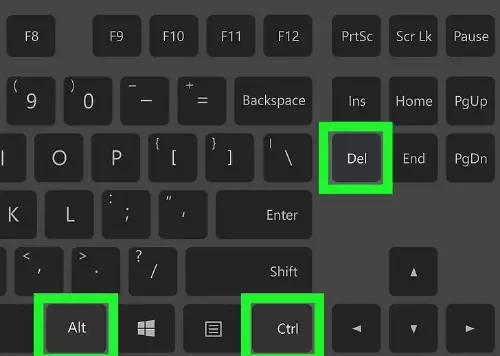
Kopyalama ve yapıştırma için CTLR+C ve CTRL+V'nin yanı sıra CTRL+ALT+DEL, yeni Windows kullanıcılarının öğrendiği ilk klavye kısayollarından biridir. Bu kısayolun temel kullanımı Görev Yöneticisi'ni açmaktır. Görev Yöneticisi üzerinden yanıt vermeyen görev ve hizmetleri sonlandırabilir, yeniden başlatabilir; makinenizin kaynak kullanımını izleyebilir ve başlangıçta çalışan uygulamaları düzenleyebilirsiniz.
Ancak bu kısayolun başka önemli kullanımları da vardır. Açılan menü; parolanız varsa bilgisayarınızı kilitleme, kullanıcı hesabı değiştirme ve mevcut kullanıcıdan çıkış yapma seçeneklerini de içerir.
Bağlı olduğunuz ağı değiştirebilir, Erişilebilirlik seçeneklerine erişebilir, bilgisayarınızı uyku moduna alabilir, kapatabilir veya yeniden başlatabilirsiniz. Birkaç tuşa basarak tüm bu işlevlere erişebildiğinizi düşündüğünüzde, bu kısayolun neden bu kadar kullanışlı olduğunu anlarsınız.
Anında kurulum, tam root erişimi ve NVMe depolamaya sahip bir RDP sunucusu edin.
RDP Satın AlRDP'de CTRL+ALT+DEL Göndermenin 3 Yöntemi
Varsayılan olarak RDP'de klavye kısayolları kullanılamaz; ancak bağlantıyı kurarken bu ayarı değiştirebilirsiniz. Bu kısayolu neden kullandığınızı anladığınıza göre, onu bir RDP oturumunda nasıl kullanabileceğinizi gösterelim.
1. CTRL+ALT+DEL Yerine CTRL+ALT+END Kullanın
Herkesin başvurduğu en iyi yöntem, CTRL+ALT+DEL yerine CTRL+ALT+END kullanmaktır. Uzak Masaüstü, End tuşunu Del tuşunun yerine kullanır. Her zaman kullandığımız kombinasyon cihazımız tarafından alındığından, uygulama End tuşunu gönderir ve bunu Del tuşu olarak yorumlar.
Klavyenizde sayısal tuş takımı varsa End tuşunu iki farklı konumda bulabilirsiniz: Home tuşunun yanında ve 1 sayısal tuşunun alternatifi olarak.
Sayısal tuş takımı olmayan daha küçük bir klavye kullanıyorsanız Fn veya fonksiyon tuşunuz vardır. Tuş kombinasyonunun çalışması için Fn tuşuna kombinasyonla birlikte basmanız gerekecektir.
Ayrıca Oku: Uzak Masaüstü'nde 'Dahili bir hata oluştu' hatası nasıl düzeltilir?
2. RDP Klavye Kısayollarını Etkinleştirin
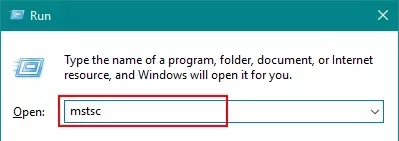
RDP bağlantıları için klavye kısayollarını etkinleştirmek de bir seçenektir. Bunun için şunu yazın:
mstsc
Windows Çalıştır kutusuna yapıştırın ve Enter'a basın. Ardından bir bağlantı kurarken Seçenekleri Göster düğmesine tıklayın ve Yerel Kaynaklar sekmesine gidin.
Klavye bölümünde "Windows Tuş Kombinasyonlarını Uygula" seçeneğini göreceksiniz. Açılır menüye tıklayın ve Uzak Bilgisayar'ı seçin.
3. Ekran Klavyesini Kullanın
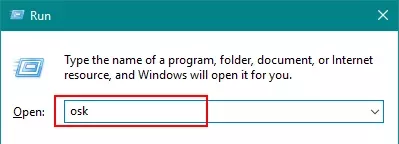
Bu kısayolu kullanmanın bir diğer yolu, RDP ana bilgisayarındaki ekran klavyesi özelliğini kullanmaktır. Şunu girin:
osk
Windows Çalıştır kutusuna yazın ve Ekran Klavyesi'ni seçin. Buradan tüm Windows klavye kısayollarını kullanabilirsiniz.
Ayrıca Oku: RDP'de Kopyala/Yapıştır Çalışmıyor
Görev Yöneticisine Erişmenin Diğer Yolları
Görev Yöneticisi'ne erişmek için CTRL+ALT+DEL kullanıyorsanız ancak bu kısayolu RDP'ye iletmek yerine cihazınızda Windows klavye kısayollarını kullanmaktan kaçınmak istiyorsanız başka yöntemler de mevcuttur.
Windows'ta görev çubuğuna sağ tıkladığınızda açılan menüde Görev Yöneticisi'ni aç seçeneği yer alır. Ayrıca RDP ana bilgisayarı Windows 10 çalıştırıyorsa, Görev Yöneticisi'ni doğrudan Windows Arama Çubuğuna yazarak da açabilirsiniz.
Anında kurulum, tam root erişimi ve NVMe depolamaya sahip bir RDP sunucusu edin.
RDP Satın AlSonuç
Uzak Masaüstü Protokolü, uzaktaki bir Windows makinesini önünüzdeymiş gibi kontrol etmenizi sağlayan en kullanışlı özelliklerden biridir. Ancak bazı kısıtlamaları vardır; bunlardan biri de varsayılan olarak klavye kısayollarının çalışmamasıdır. Bu yazıda, Uzak Masaüstü üzerinden CTRL+ALT+DEL göndermenin pratik yöntemlerini ele alıyoruz.
RDP satın almaya karar verirseniz, Cloudzy'nin çeşitli RDP seçenekleri. Ayrıca özel Linux VPS ve Windows VPS özel teklifler



Tartışma
Yorumlar
Tartışmaya katılmak için giriş yapın.