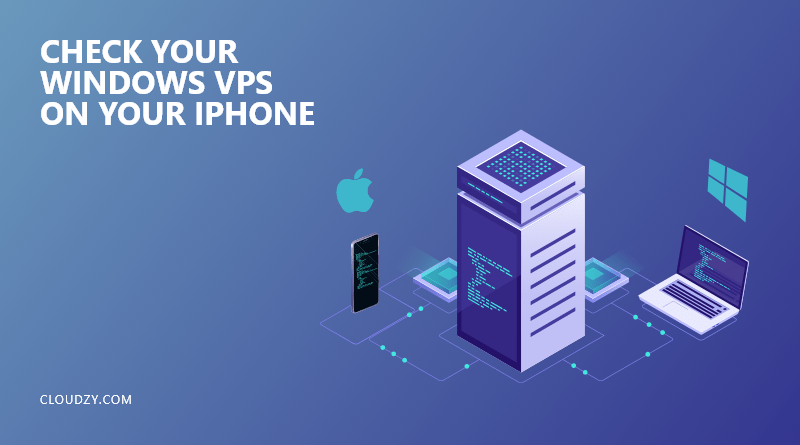
你拥有一台 VPS,一切运行正常。但如果你在外面走动,突然想检查一下服务器状态呢?这很有道理,特别是如果你用 VPS 进行外汇或加密货币交易的话。你肯定会想时不时检查它是否正常运行,对吧?那具体怎么做呢?
如果你有一台 Cloudzy Windows VPS (或甚至一个 Cloudzy Linux VPS),只需在浏览器中打开你的 Cloudzy VPS 控制面板即可。但总的来说,你也可以通过 Microsoft Remote Desktop 应用访问你的 VPS。本文将为你介绍如何使用 iOS 设备连接到你的 VPS,既可以通过浏览器连接(仅当你拥有 Cloudzy VPS),也可以使用应用连接。
使用 Microsoft Remote Desktop 连接到你的 Windows VPS
当然,这种方法对 Cloudzy Windows VPS 和其他服务器同样适用。所以,如果你想用 iPhone 或其他 iOS 设备定期检查 Windows VPS,下载应用并使用这种方法更加便捷。
 Windows 10 VPS 托管
获得一个高效的 Windows 10 VPS 用于远程桌面,价格最优。免费运行 Windows 10,配置 NVMe SSD 存储和高速互联网。
查看 Windows 10 VPS 方案步骤 1:从 App Store 安装 Microsoft Remote Desktop
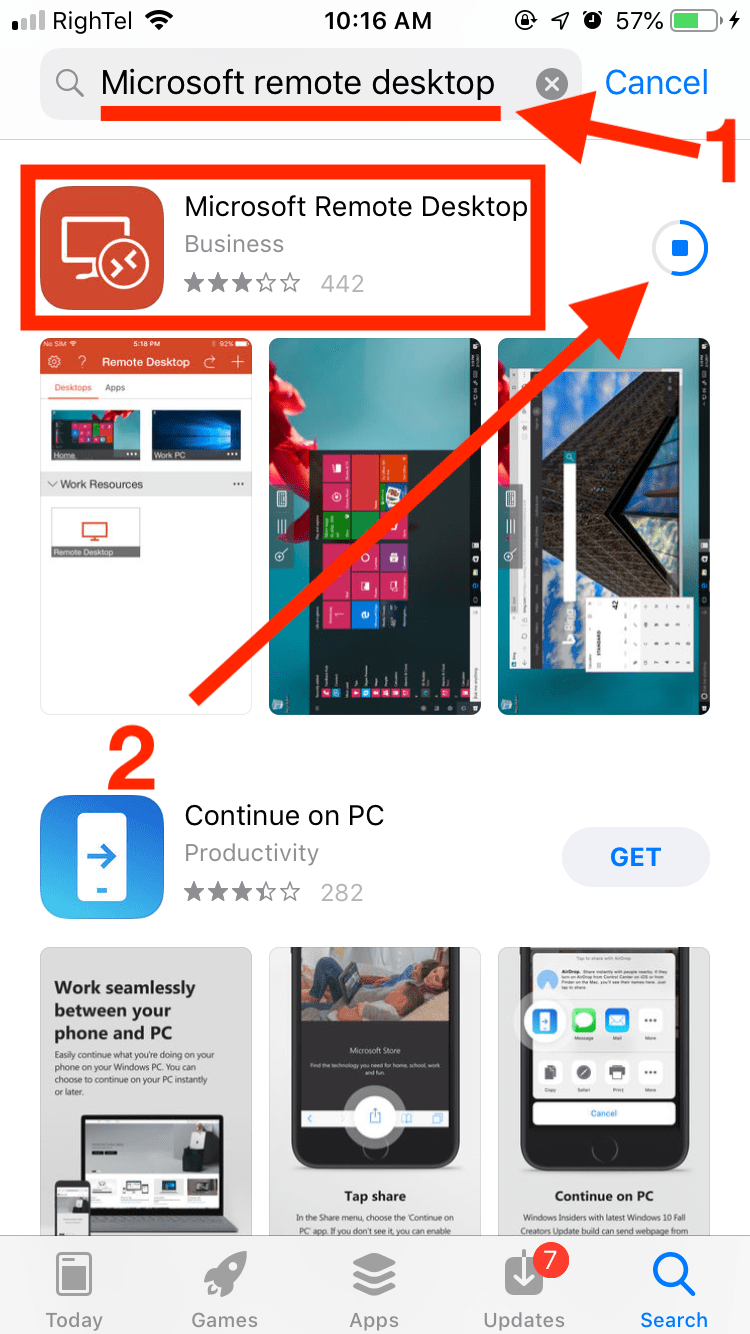
在您的 iOS 设备上打开 App Store 并安装 Microsoft 远程桌面。应用安装完成后,从应用菜单中打开它。
步骤 2:添加你的 VPS
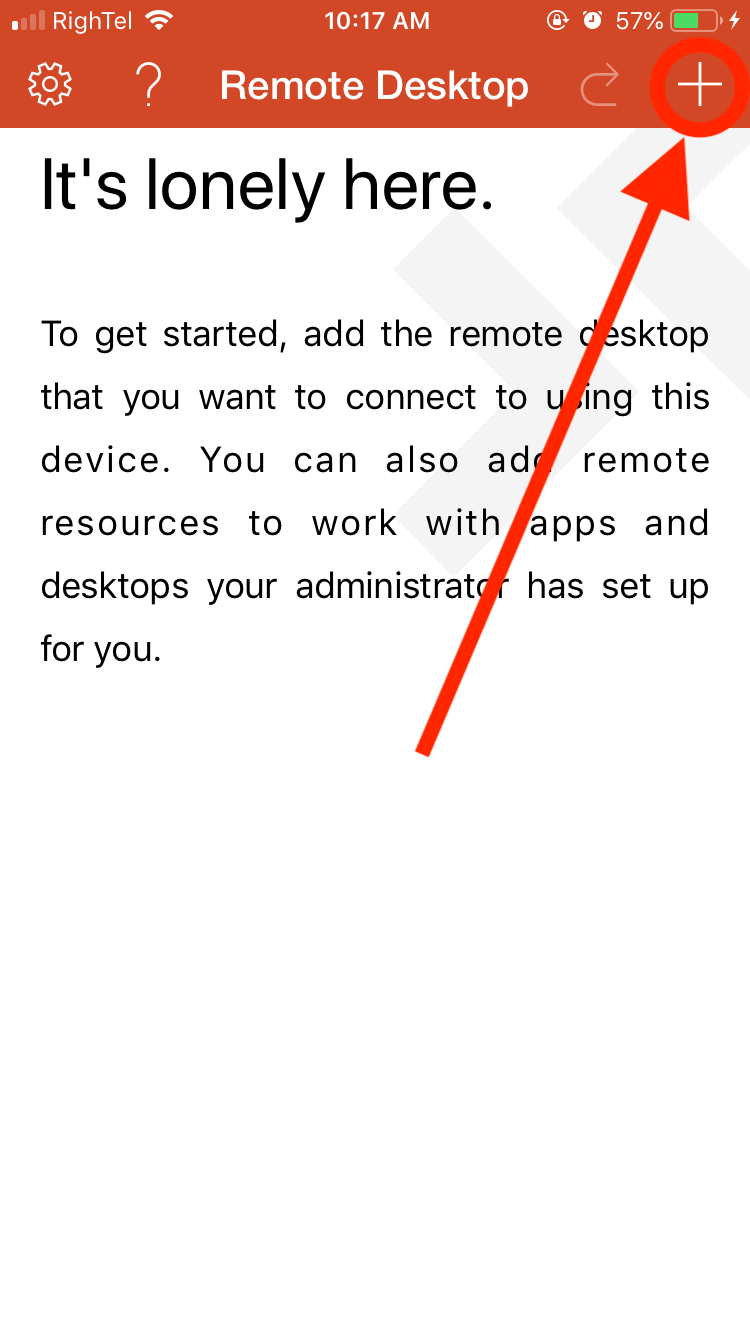
点击右侧的 + 按钮,在弹出的菜单中选择「添加电脑或服务器」。
第 3 步:输入你的 VPS 连接信息
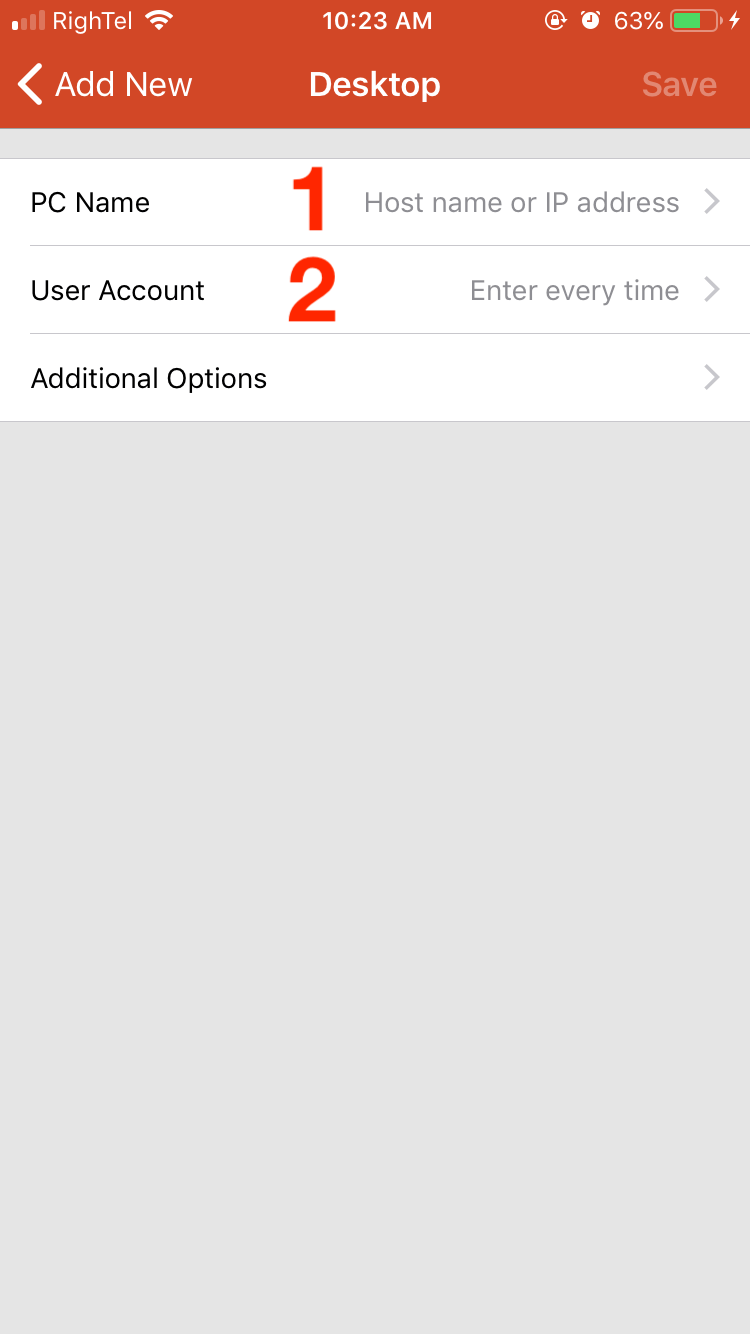
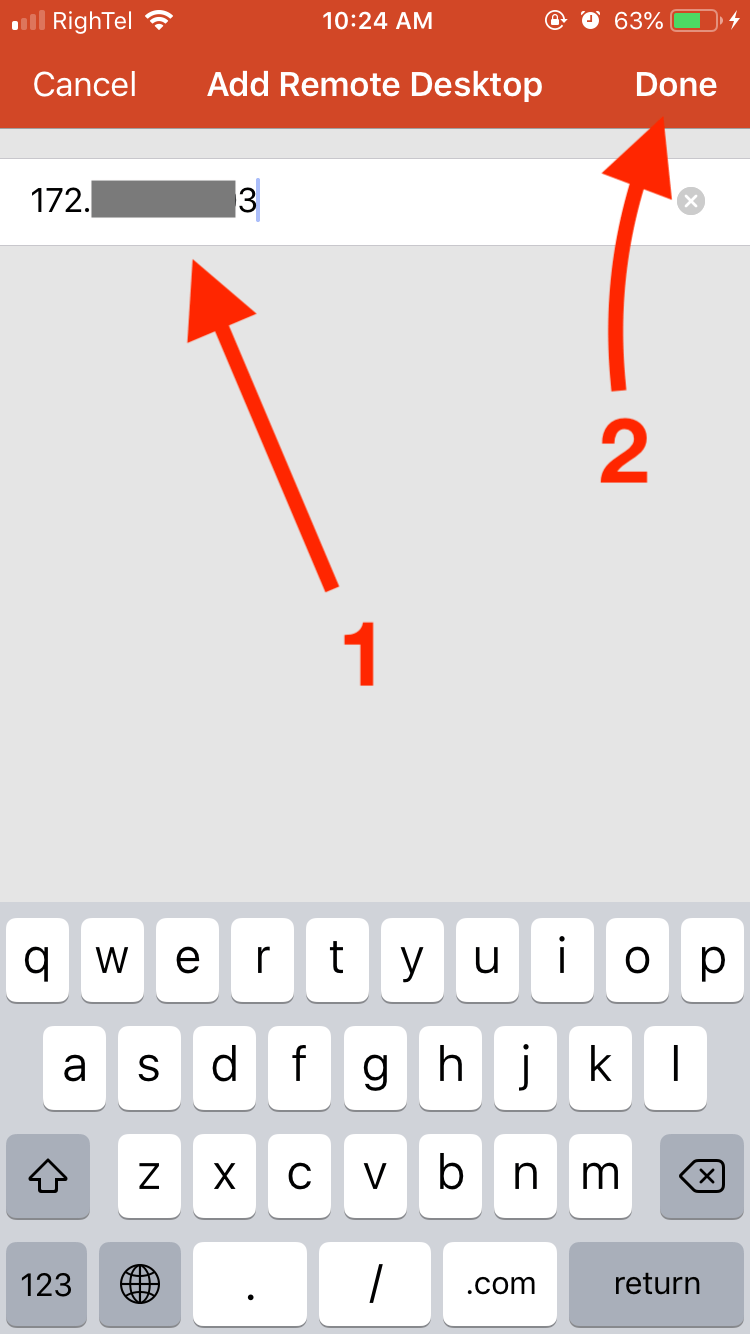
在下一个屏幕上,输入你的 VPS 主机名和凭证。当你首次获得服务器时,VPS 提供商应该已经提供了必要的信息。
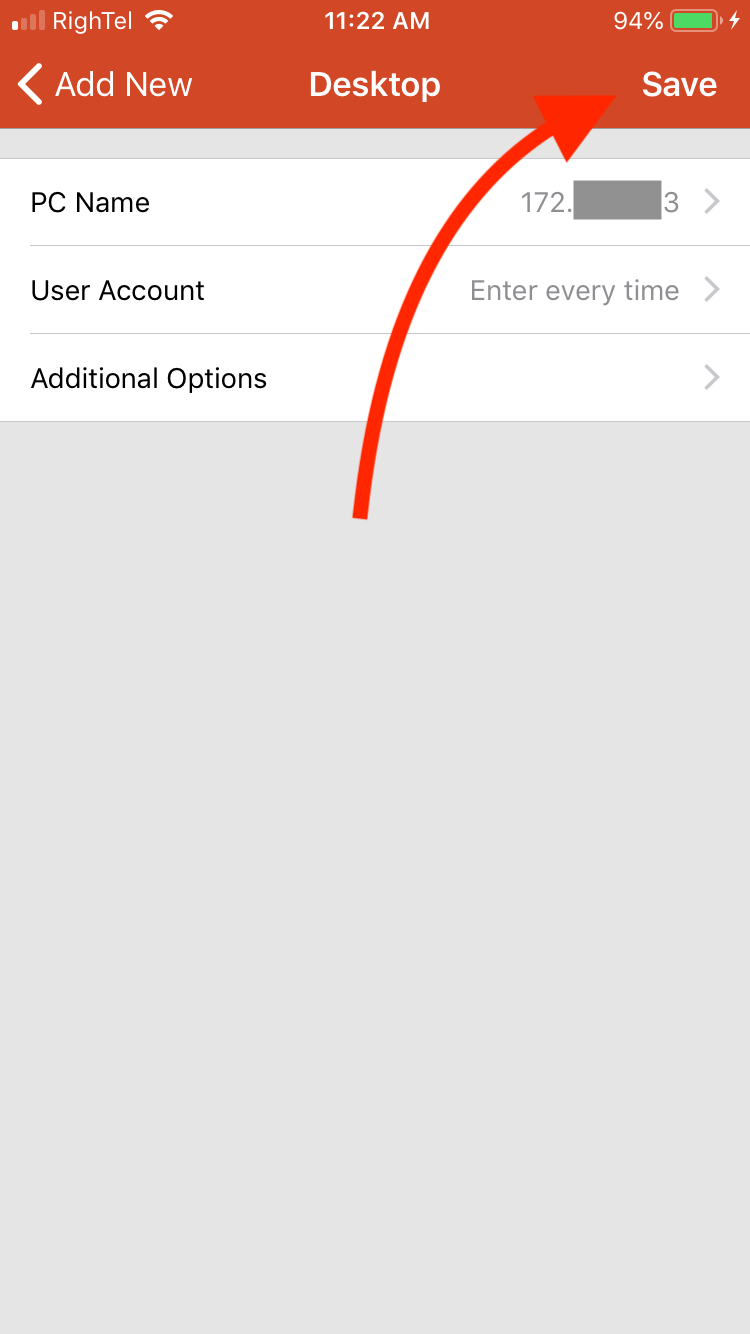
第 4 步:保存配置
点击保存以使用刚才输入的配置创建远程桌面。
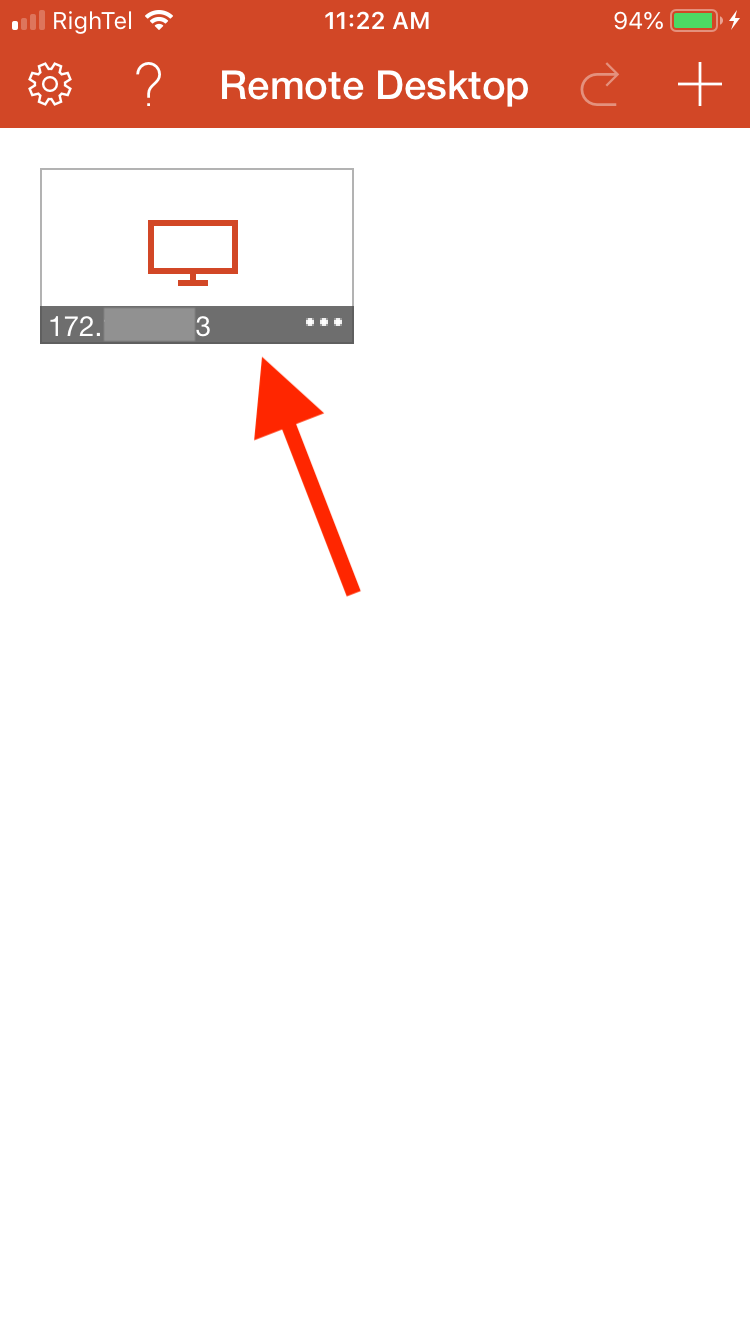
步骤 4:打开 VPS
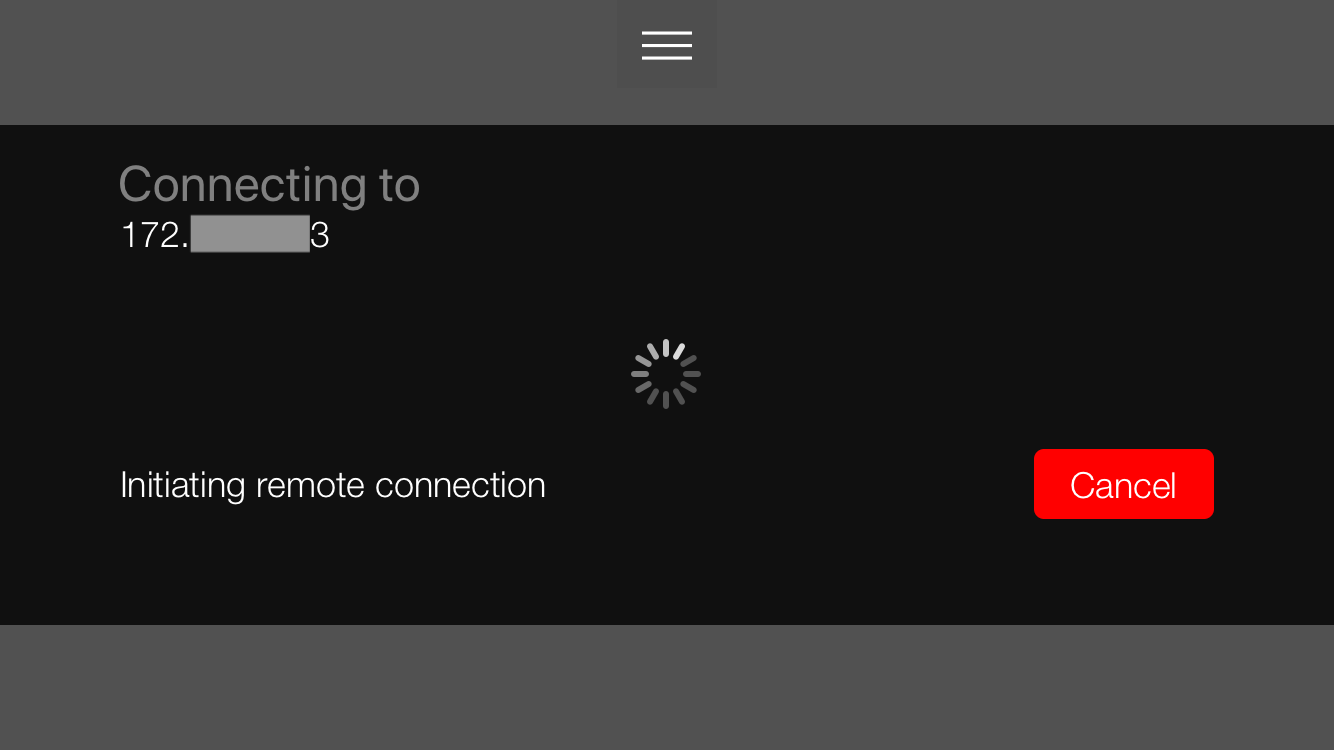
您的应用屏幕上将在"我的桌面"下显示您的 VPS 图标。点击它即可启动远程会话。首次连接 VPS 时,您需要同意 Microsoft 的条款和条件,确认后连接即可开始。
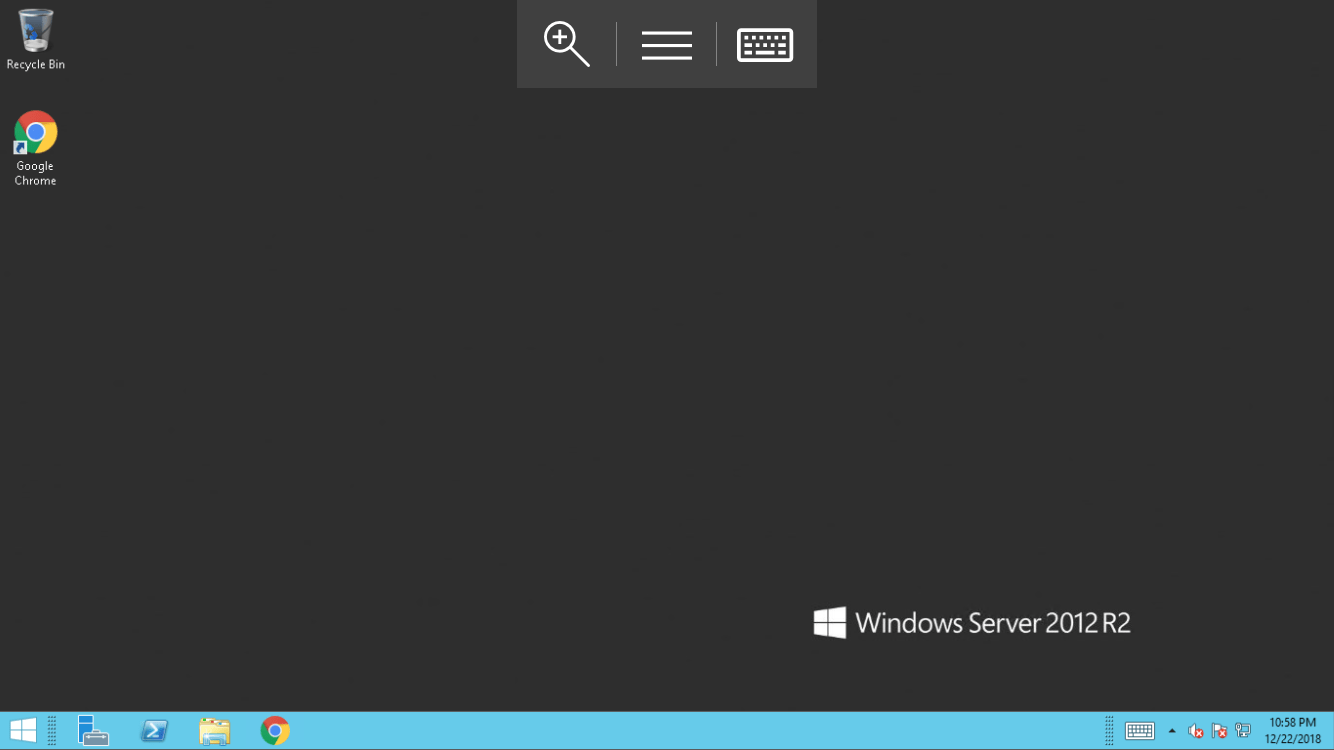
第 5 步:检查您的 VPS
现在你应该看到 Windows VPS 屏幕。恭喜,你已经成功在 iOS 设备上连接到 VPS。
📱使用 Safari 或 Chrome 连接到您的 VPS(仅限 Cloudzy VPS)
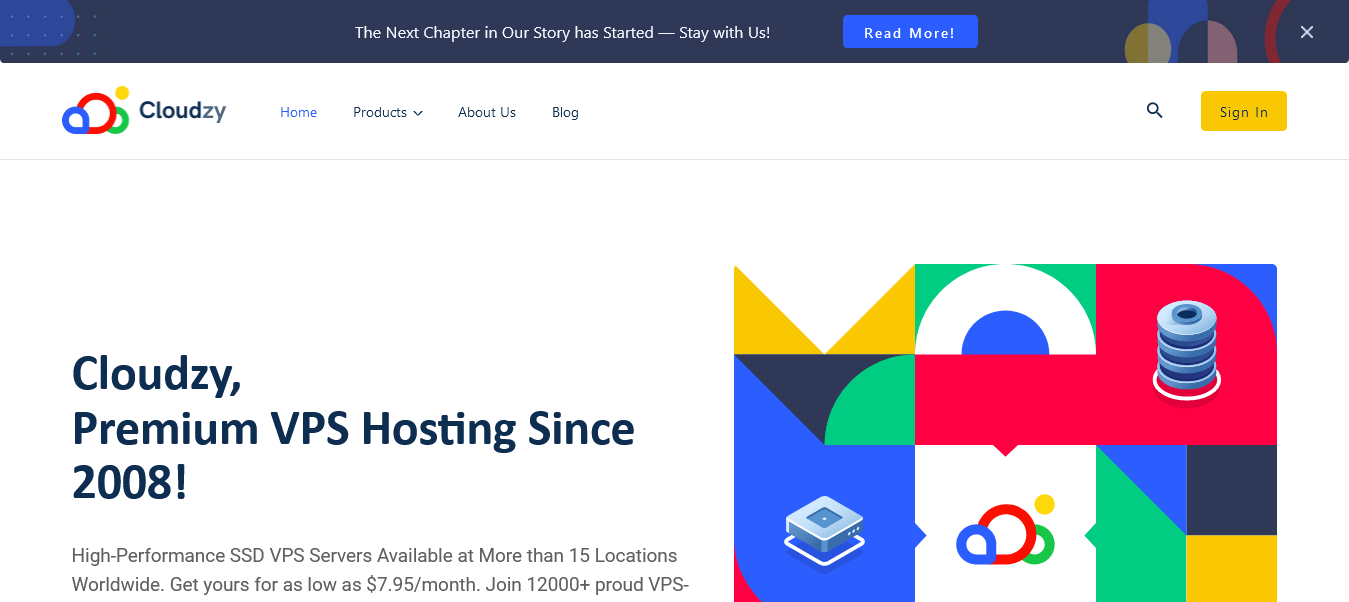
第一步:访问 Cloudzy.com
访问 Cloudzy 的官网,点击首页上的「登录」按钮。
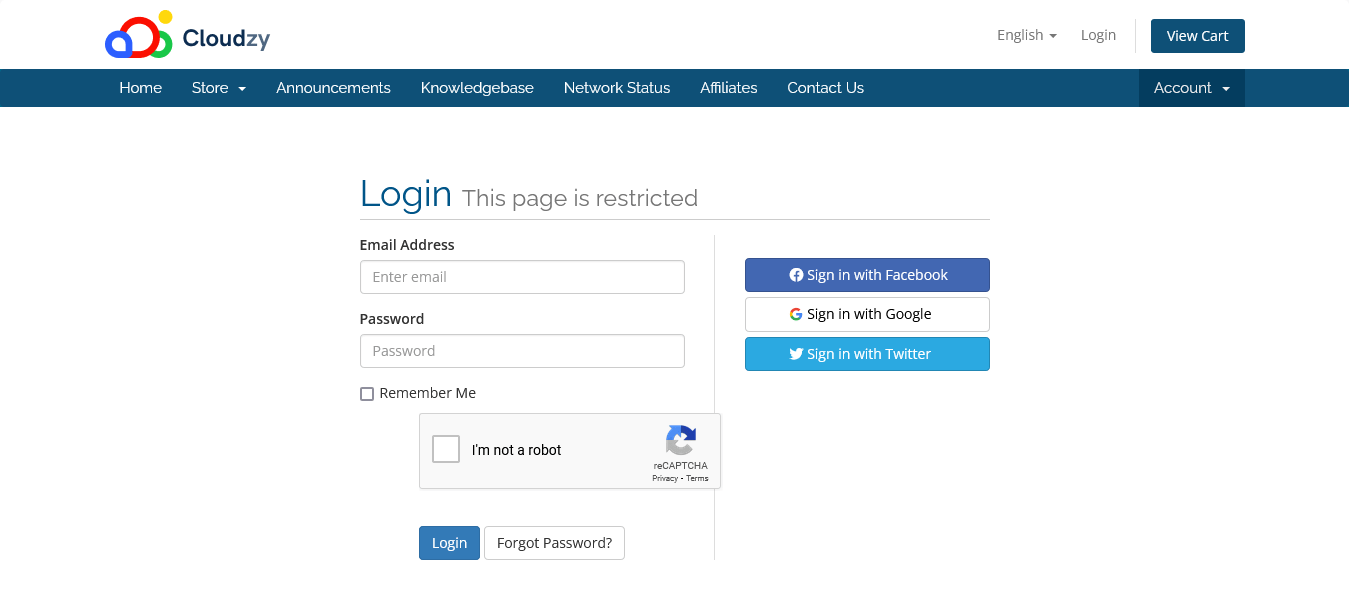
步骤 2:登录
在登录页面上,输入您的 Cloudzy 凭证并登录。
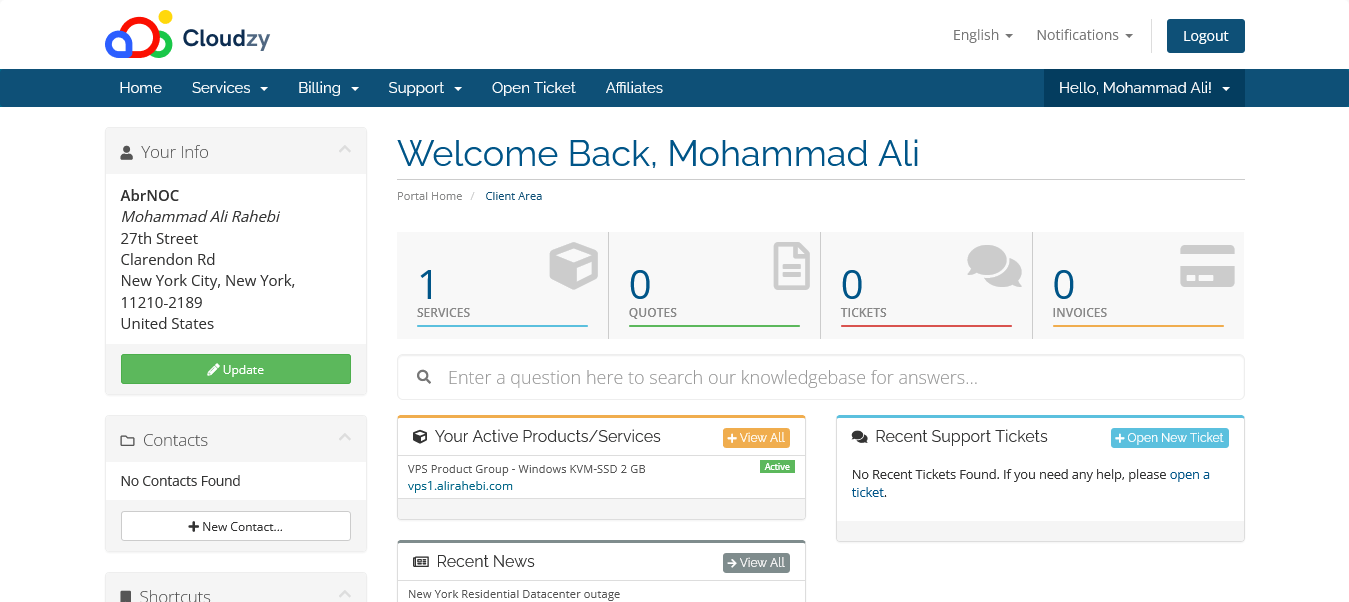
第 3 步:选择您的 VPS 服务
从控制面板中选择要访问的 VPS 服务。 你们你 VPS 服务将列在"您的活跃产品/服务"下。
第 4 步:打开 VNC 面板
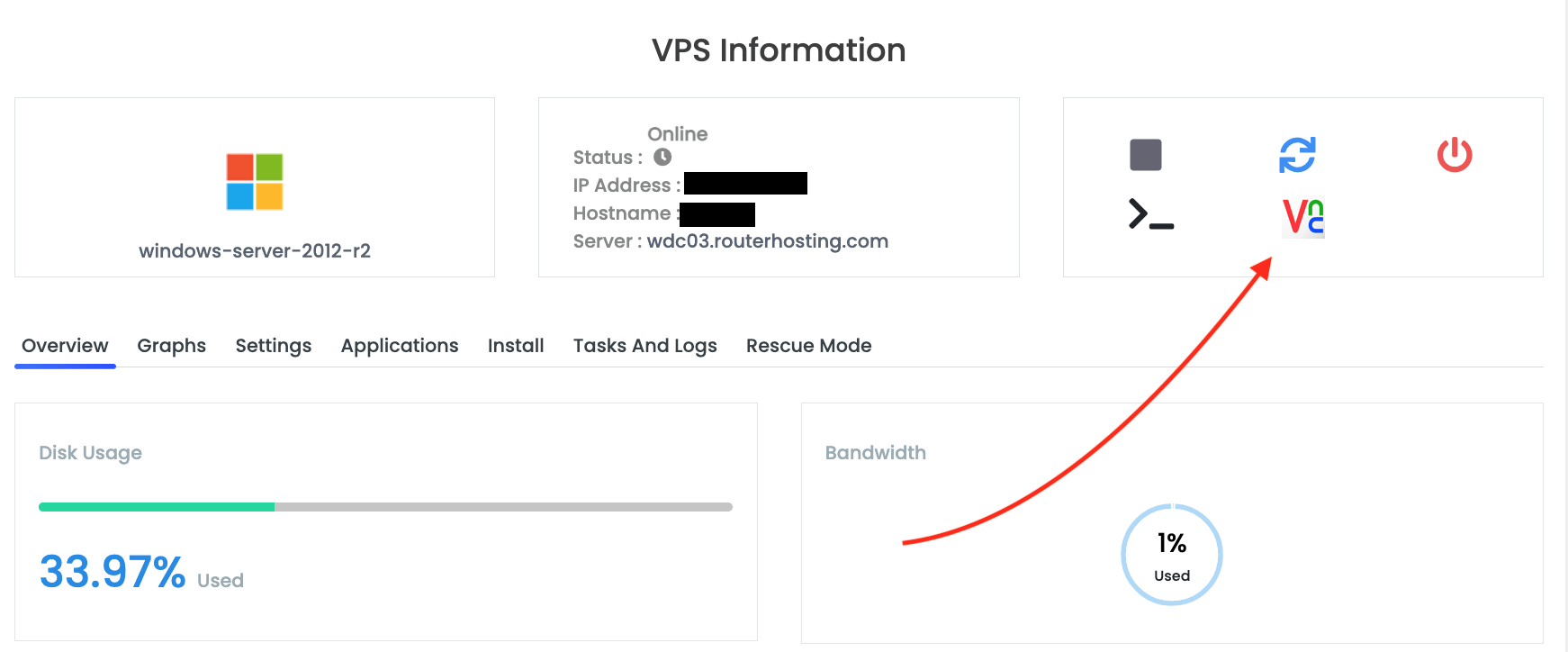
在您的 VPS 控制面板中,点击"通过 VNC 连接"按钮以打开 VNC 面板。
第 5 步:启动 VNC Viewer
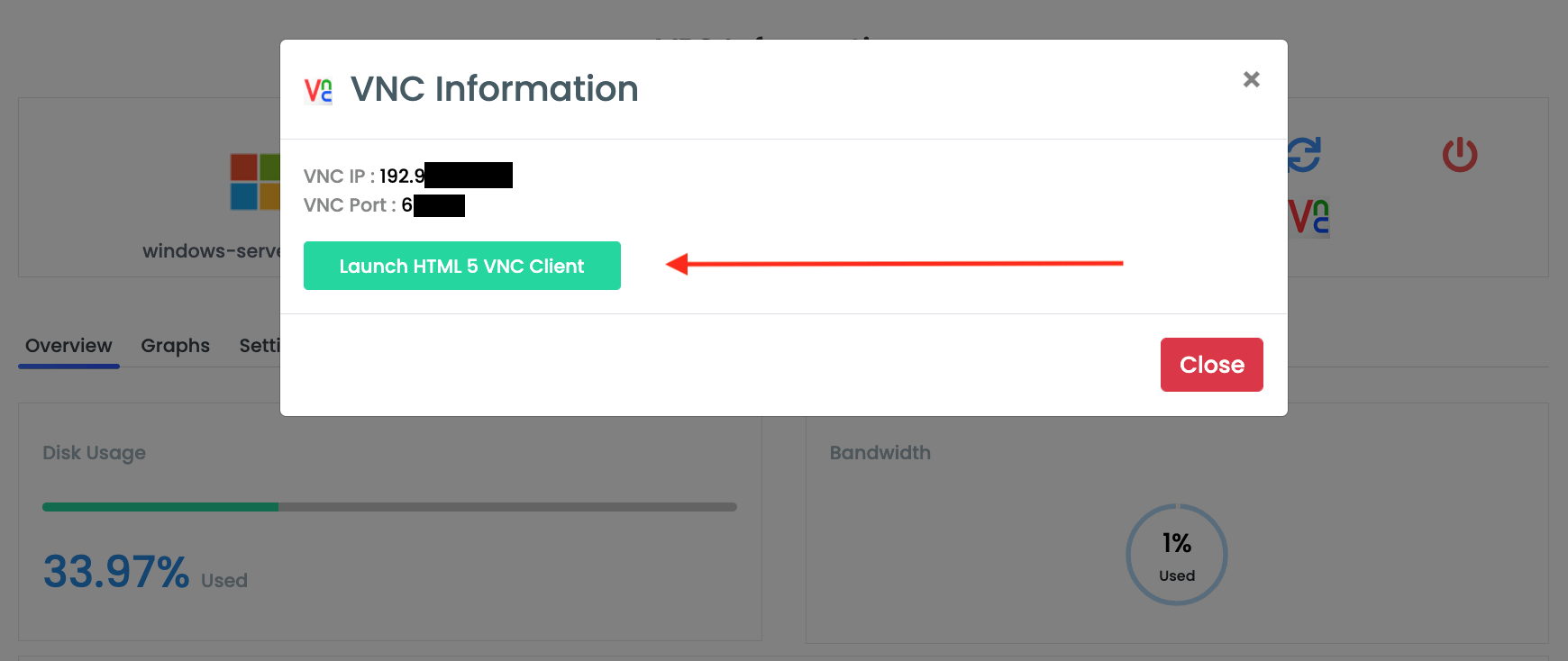
点击"Launch HTML5 VNC Client"按钮,启动基于浏览器的 VNC 远程桌面查看器。
第 6 步:检查您的 VPS
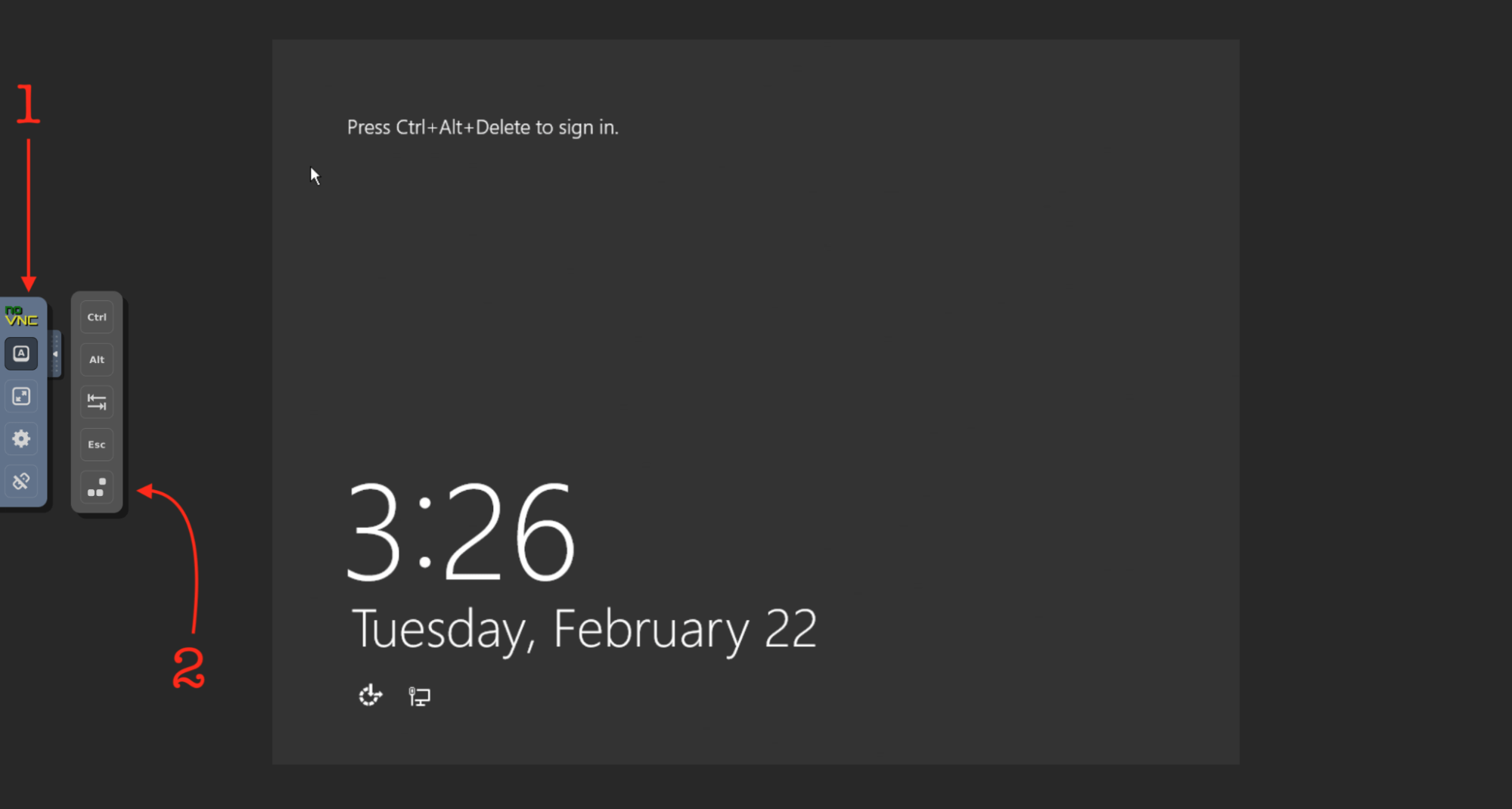
你可以在新屏幕上查看和交互您的 Cloudzy Windows VPS(或 Cloudzy Linux VPS)。
iOS 上最流畅的远程桌面体验
现在你已经从iOS设备成功连接到VPS,可能想考虑如何改进连接质量和VPS的性能。当然,前提是你还没有Cloudzy Windows VPS。之后 购买 Cloudzy VPS,你可以确信获得了该配置下最佳的连接和性能。配备 NVMe 存储、DDR4 RAMS 和 1 Gbps 带宽,Cloudzy 的 Windows VPS 计划性能稳定可靠,部署后可以放心运行,无需频繁检查。