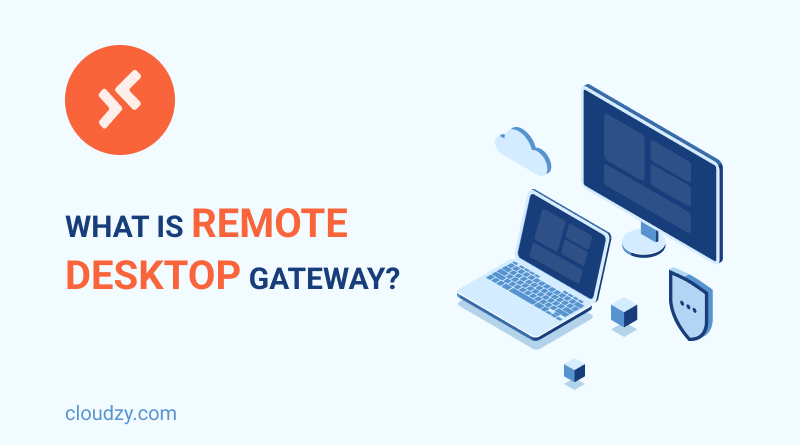
如果你想了解什么是 RDP 网关,以及如何在 Windows 服务器上配置它,你需要一份全面指南来解答这个领域的所有问题。
RDP 网关允许你增强 Windows 服务器安全性,让你在众多攻击和安全风险中感到自由。
然而,弱密码、加密方法不当和控制措施不力使得 RDP Gateway 容易受到恶意软件和勒索软件的攻击。
如果你依赖远程桌面访问,我们来添加强大的网络安全控制,尽可能保护你的远程工作安全。
 需要远程桌面吗?
可靠的高性能 RDP 服务器,正常运行时间达 99.95%。在美国、欧洲和亚洲的主要城市中随时随地使用你的桌面。
获取 RDP 服务器什么是 RDP 网关?
RDP 网关是一个远程桌面网关服务器,用于过滤来自外部资源的 RDP 连接。
此网关将优化所有传入的 RDP 访问,将其定向到私有或组织的远程桌面服务器,通过 RDP 来增强网络安全。 安全加密连接.
这个安全防护措施建立点对点远程桌面连接,让你能访问你的系统。
 免费 Windows 8
如果你需要运行特殊软件或高效的远程桌面,Windows 8 Cloudzy Windows 8 VPS 适合你。
获取 Windows 8 VPS如何在 Windows 服务器上设置 RDP 网关服务器角色?
首先,你需要从内部 CA 生成一个 SSL 证书。
1. 安装证书颁发机构
注意: 使用 Enterprise Admins 组和根域的 Domain Admins 组登录。
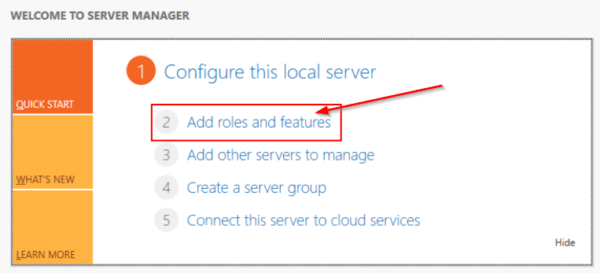
- 打开服务器管理器,然后点击「添加角色和功能」。向导会启动。
- 在"开始前"页面上,点击"下一步"。
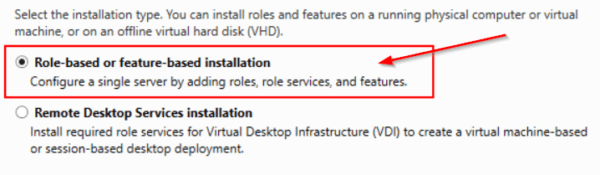
- 在「选择安装类型」中勾选基于角色或功能的安装,然后点击「下一步」。
- 应在"从服务器池中选择服务器"选项页面中检查"从服务器池中选择服务器"选项。
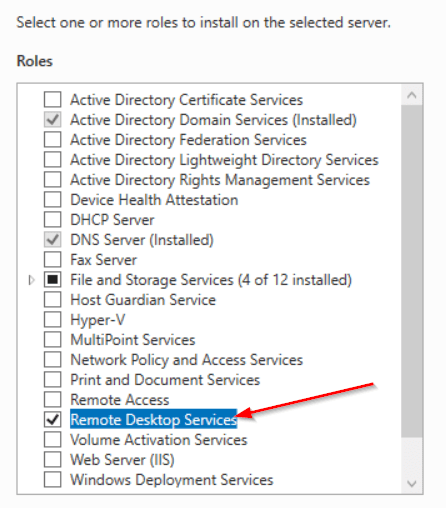
- 在"选择服务器角色"中选择"Active Directory Certificate Services",然后点击"添加功能",再点击"下一步"。
- 阅读关于 Active Directory Certificate Services 的信息,然后点击下一步。
- 点击安装以验证安装
- 安装完成后,在目标服务器上点击配置 Active Directory 证书服务。
- 阅读企业管理员组账户的凭证,然后点击下一步。
- 在角色服务中点击证书颁发机构,然后点击下一步
- 在"设置类型"页面上选择"验证 Enterprise CA",然后单击"下一步"
- 确认根 CA,然后点击下一步。
- 在私钥页面确认选择"创建新私钥",然后点击下一步。
- 点击配置以应用并关闭选项。
- 在密码学 CA 页面上,保留 CSP 的默认设置(以及哈希算法 (SHA2)),并考虑密钥长度字符
- 保持默认设置 2048,然后点击「下一步」。
- 在 CA 名称页面上,输入 CA 的通用名称
- 请确保 CA 名称与您的命名规范和用途一致,然后点击 下一步。
- 在「有效期」页面的「指定有效期」部分,输入数字并选择时间单位。然后点击「下一步」。
- 在 CA Database 页面中指定数据库位置。选择证书数据库和证书数据库日志的文件夹位置,然后点击 Next。
从服务器管理器安装远程桌面网关角色服务
- Go 到服务器管理器,安装远程桌面服务角色
- 设置完成后,打开远程桌面网关管理器
- 在策略部分中,创建你的授权策略
需要远程桌面吗?
可靠的高性能 RDP 服务器,正常运行时间达 99.95%。在美国、欧洲和亚洲的主要城市中随时随地使用你的桌面。
获取 RDP 服务器2. 如何配置连接和授权策略?
- 进入远程桌面网关管理器,指定允许的用户
- 展开左侧面板"名称>策略>连接授权策略。"
- 然后从窗口的右侧部分,"创建新策略>向导"。
- 一个"新建授权策略向导"窗口出现
- 继续选择"为远程桌面连接授权和远程桌面资源授权创建策略"选项。
- 然后单击"下一步"。
- 现在为你的连接授权策略输入一个合适的名称
- 然后选择合适的身份验证方式 — 密码。
- 注意:您可以点击"添加组"按钮,添加组以连接此 RDP 网关。
- 在群组选择窗口中点击"更多选项"
- 点击"搜索"并找到"域的管理员",然后点击确定
- 选择"为所有客户端设备启用设备重定向",然后单击"下一步"。
- 指定超时、停机时间和会话时间值,然后点击"下一步"。
- 点击"下一步"完成设置
- 输入策略名称,然后点击"下一步"
- 下一步是设置群组成员资格,跳过此步骤并点击"下一步"。
- 选择需要进行RDP访问的用户组,然后点击"概述"。
- 选择"另外"
- 在打开的窗口中,点击"搜索"按钮,然后在结果窗口中找到"域控制器"
- 点击"确定"
- 检查所选项目,然后单击"确定"。
- 点击"下一步"
- 选择"仅允许连接到端口 3389"。
- 点击"完成"
- 通过点击"关闭"按钮确认策略创建
- 点击"确定"
3. 如何配置 RDP 客户端与 RDP 网关通信?
要配置 RD Gateway 角色,请按照以下步骤操作:
- 前往服务器管理器,然后选择远程桌面服务。
- 在左侧面板中转到"服务器",右键单击服务器名称,然后选择"RD Gateway Manager"。
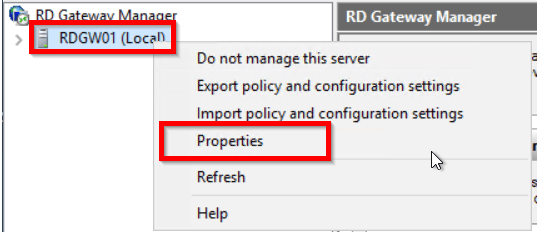
- 在RD Gateway Manager窗口中,右键单击您的网关名称,然后选择"Properties"。
- 打开 SSL 证书选项卡,选择"导入证书",然后点击浏览并导入证书。
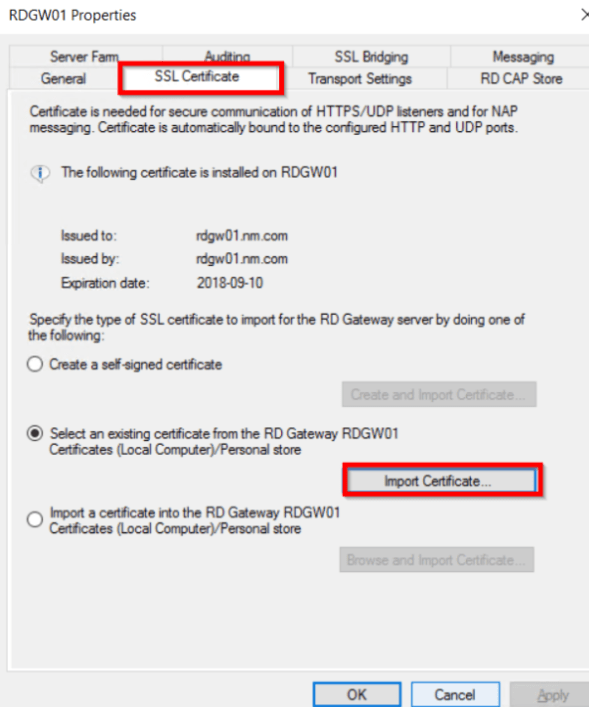
- 将 SSL 证书导入客户端设备,以建立 Windows 10 远程桌面网关连接。
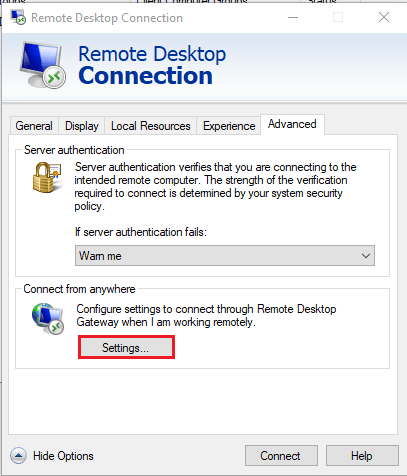
- 在客户端,运行"mstsc",然后切换到"高级"选项卡,点击"设置"以配置网关。
- 输入外部 RD Gateway 服务器的完全限定域名(FQDN)。
- 导入证书和私钥后,证书的属性将显示出来。
使用 RDP Gateway 的 5 个关键优势
使用 RDP 网关有几个优势。我们为你列出其中最重要的 5 个。
1. 在 RDP 网关上提供证书认证和 MFA
多因素身份验证和证书认证对 RDP 网关的效率和性能至关重要。UserLock MFA 可以实现这一点;所有通过网关的 RDP 连接都可以触发 MFA 验证。你也可以选择仅对来自外部网络的 RDP 连接进行 MFA 挑战。
2. 无需 VPN
RDP 客户端可以在没有 VPN 访问权限的情况下连接到 RDP 服务器。这意味着 RDP 网关为企业提供了安全的访问能力。这样,RD 网关无需将公司网络与 VPN 连接,只允许访问特定资源。
3. 建立稳定的连接
SSL 证书通过使用加密算法保护互联网上的数据传输,确保连接安全。这是防止黑客攻击和入侵的可靠方式。
另请阅读: 关于 Chrome 远程桌面的一切你需要知道的
4. RDP 网关作为 Windows 服务器中的服务提供
RDP 网关的优势在于它是 Windows 服务器上的内置服务,你可以直接使用,无需花费过多时间和精力。
5. 一条连接,多种用途
在远程桌面服务器访问中,一个连接就是一切。它充当接口,使你的员工或其他客户端可以同时连接到他们的工作区,并具有高安全性的远程访问选项。
我怎样购买 RDP?
涉及远程桌面访问和网关时,很少有人能真正帮助你考虑选择最佳 RDP 服务器时需要注意什么。
现在,你可以 购买便宜的 RDP 提供高效的远程桌面服务器解决方案,具有高服务器安全性和资源隔离。
好处是我们提供多种计划,不同的资源配置适应各种预算。这让你更容易找到符合需求的计划。如果你没有找到合适的,可以随时联系我们咨询定制方案。
需要远程桌面吗?
可靠的高性能 RDP 服务器,正常运行时间达 99.95%。在美国、欧洲和亚洲的主要城市中随时随地使用你的桌面。
获取 RDP 服务器结论
所以,"什么是 RDP 网关驱使我们进行这项深入的探索,了解其配置和优势。
由于 Microsoft RDP 网关是 Microsoft Windows 最重要的功能之一,它使用户能够控制互联网上的远程物理机或虚拟机。许多专业公司都在运行 RDP 网关,以通过安全连接提供远程资源访问。