如果你是视频游戏爱好者,你就知道没有什么比一场冒险更能让你远离现实世界。那什么冒险比得上与恐龙一起的冒险呢?自 2017 年初期发布以来,《Ark:生存进化》一直为玩家们提供了精彩的游戏体验。在这篇博文中,我们将讨论如何通过搭建一个 Ark 服务器来进一步丰富这种体验。继续阅读,了解为什么以及如何托管一个 Ark 服务器。
为什么要搭建自己的 Ark 服务器?
Ark 是一款深度游戏体验,允许你与朋友在充满野生恐龙的广阔开放环境中游玩,并接受驯服它们的挑战。学习如何托管 Ark 服务器还能让你体验 PvE 和 PvP 游戏模式,并构建避难所来保护你的资源。Ark 的另一个特点是兼容几乎任何设备。你可以在 PC、Xbox、PlayStation、Nintendo Switch 甚至智能手机上玩 Ark。玩 Ark 的乐趣和喜悦无需更多解释。但你可能仍想知道 Ark 服务器如何能增强你的游戏体验。你可能会对自己说,我是一名经验丰富的玩家,没有私人服务器我也已经能玩 Ark 并进展到现在这个阶段。或者相反,你可能认为自己是 Ark 世界的新手,托管自己的服务器对你来说可能是多余的。因此,在本文的这一部分中,我们将回顾你今天需要学习如何托管 Ark 服务器的三个原因。
1. 完全掌控
厌烦了那些繁琐的默认设置限制了你的游戏体验?搭建自己的 Ark 服务器的首要目的就是获得更多自由度。在私人服务器上,你可以自定义各种设置,包括难度等级、玩家数量限制、资源倍率等。这种自定义程度让你能打造完全符合自己偏好的游戏环境。
2. 降低延迟
公共服务器顾名思义就是开放的。这意味着有大量玩家同时在线,服务器资源消耗巨大。这会导致延迟和卡顿。我们都知道糟糕的网络连接会毁掉在线游戏的体验。Ark 私人服务器由你决定玩家数量,服务器资源完全属于你。这能确保流畅的游戏体验、更少的挫折和更多的安心,特别是当你选择提供优质基础设施和充足资源的服务商时。
3. 增强隐私
通过搭建自己的 Ark 服务器,你可以创建一个由朋友和家人组成的封闭游戏社区。这为你提供了一个私密安全的空间,不会受到陌生人的打扰。你可以设置密码、白名单特定玩家,完全控制谁可以进入服务器。
总的来说,搭建专属的 Ark 服务器让你获得完全掌控和更低延迟。你也可以把它看作一个机会,和朋友一起或和家人围绕这个共同兴趣进行互动。托管 Ark 服务器是和朋友一起玩 Ark 的唯一方案。
搭建 Ark 私人服务器需要什么?
搭建 Ark 服务器并不复杂,也不需要很多设备。首先你需要一个主机。有两种选择方式。你可以使用个人电脑,或者 购买服务器。虽然用个人电脑看起来很简单,但这会严重影响你日常使用电脑。因此,为了方便使用和获得更好的技术资源,强烈建议购买一台服务器。
 准备好游戏之夜了吗
在游戏之夜给朋友们留下深刻印象,或者为 Minecraft、虚拟跑团游戏等搭建商业多人游戏服务器。
获取游戏服务器无论你选择个人电脑还是购买服务器,你的机器都需要满足以下技术要求:
RAM: 8 GB
CPU: 2 核 CPU,主频至少 3.0 GHz
磁盘空间: 至少 20 GB 的存储空间
注意,随着连接的玩家数量增加,你需要扩展资源以确保所有人都能获得流畅的游戏体验。
Ark 专属服务器软件是搭建服务器的另一个基本要求。
如何搭建 Ark 服务器?(完整教程)
要在 VPS 上搭建 Ark 服务器,你需要按照以下简单步骤操作:
1. 从你的本地电脑连接到 VPS:
如果你使用 Windows,这一步有两个选择。你可以通过命令行连接到 VPS,或者使用文件传输应用(如 PuTTY)。PuTTY 是一个文件传输应用,能让你连接虚拟机或远程桌面,同时提供命令行界面。对于没有技术背景的人来说,PuTTY 更易上手。因此在这个教程中,我们将使用 PuTTY 及其命令行来配置 VPS 和搭建 Ark 服务器。
要使用 PuTTY,你首先需要下载它 这里 并完成安装。
以下是使用 PuTTY 连接到 VPS 的步骤:
首先,输入你的 VPS 的 IP 地址。
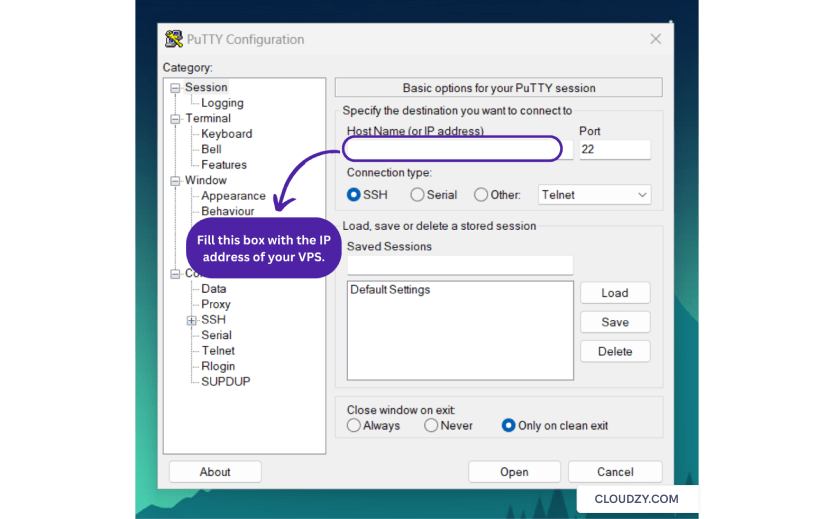
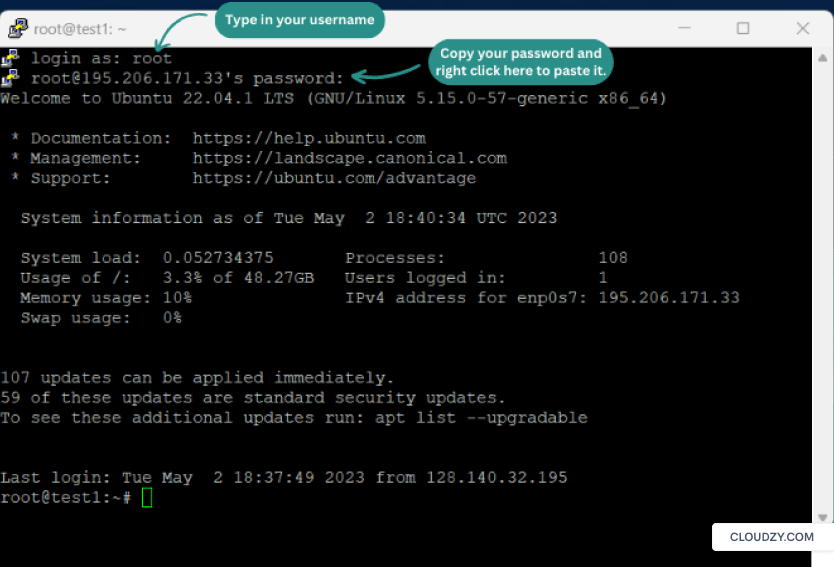
然后你应该能看到 PuTTY 的终端。在终端中输入你的 VPS 凭证来建立连接。从你的 VPS 提供商的网站上获取用户名和密码,然后将其粘贴到 PuTTY 终端中。粘贴信息时需要在终端中右键点击。
要使用命令行,你应该安装 Windows Linux 子系统 安装在你的计算机上,然后你可以通过输入以下命令轻松建立到服务器的 SSH 连接:
ssh username@IPaddress

成功登录服务器后,继续执行后续步骤。
2. 更新服务器:
始终建议更新你的 VPS 软件包。 在 PuTTY 终端中输入以下命令来执行此操作:
sudo apt update
sudo apt upgrade
3. 下载并安装 SteamCMD 及其依赖项:
要在 64 位 Linux 系统上下载 SteamCMD,逐行运行以下命令:
sudo add-apt-repository multiverse
sudo apt install software-properties-common -y
sudo dpkg --add-architecture i386
sudo apt update
sudo apt install lib32gcc-s1 steamcmd -y
现在你已经拥有所有依赖项。
4. 文件修改:
要使 Ark 服务器正常运行,首先需要修改服务器配置文件。
首先输入以下命令打开该文件:
sudo nano /etc/sysctl.conf
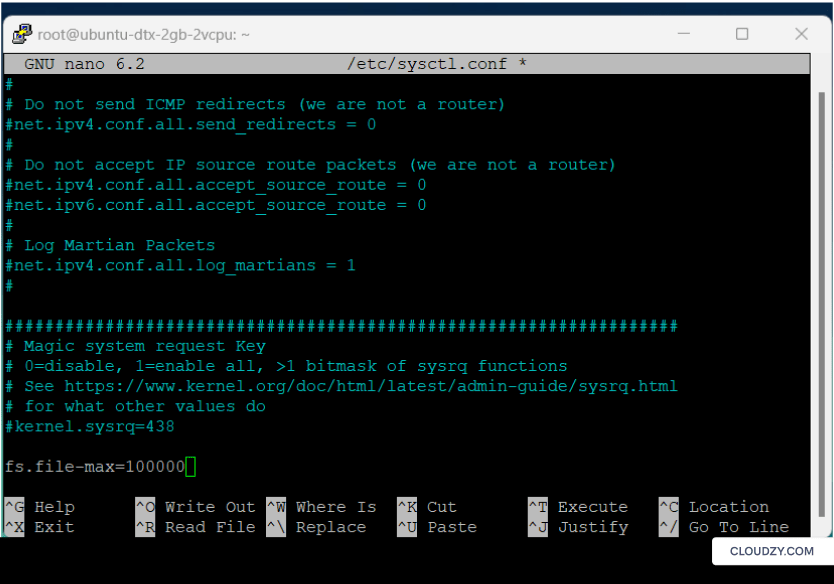
然后使用下箭头按钮向下滚动文件。在文件末尾添加以下行:
fs.file-max=100000
输入此行后,你的文件应如下所示:
现在,按下 Ctrl+x,点击 Y,然后按 Enter 保存更改。
要修改下一个文件,输入以下命令:
sudo nano /etc/security/limits.conf
滚动到文件末尾并添加这两行:
*  soft nofile 100000
*  hard nofile 100000
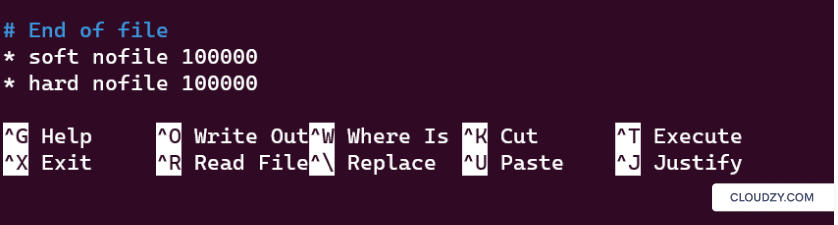
现在,按下 Ctrl+x,点击 Y,然后按 Enter 保存更改。
对于修改最后一个文件,输入以下命令:
sudo nano /etc/pam.d/common-session
滚动到文件末尾并输入以下行:
session required pam_limits.so
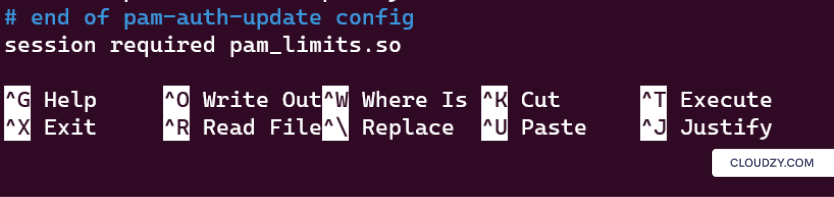
现在,按下 Ctrl+x,点击 Y,然后按 Enter 保存更改。
完成!你已修改了所有必要的文件。现在重启系统并重新登录。
5. 开放端口(可选):
在这个可选步骤中,我们将确保服务器允许 Ark 使用的端口。这一步很简单,只需按照以下步骤执行:
sudo ufw enable
sudo ufw allow 27015
sudo ufw allow 7777
6. 创建新用户:
为服务器添加新用户并将其命名为 Steam:
sudo useradd -s /usr/bin/bash steam
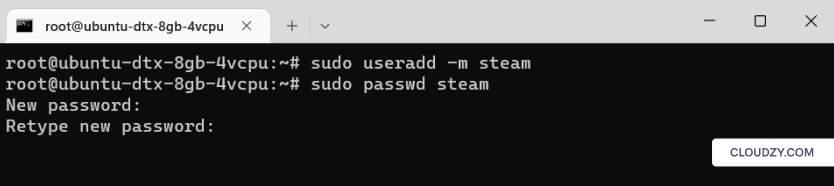
切换到新用户:
su - steam
7. 创建新目录
这行命令会创建一个新目录
mkdir arkserver
现在,切换到这个新目录
cd arkserver/
类型 pwd 来获取你的工作目录。复制这行的输出,接下来几步会用到
8. 初始化 SteamCMD:
在当前目录中,输入 steamcmd 等待它下载所有文件
然后输入这行命令,后面跟上你复制的工作目录
force_install_dir [paste the directory]
输入这行命令登录 Steam
login anonymous
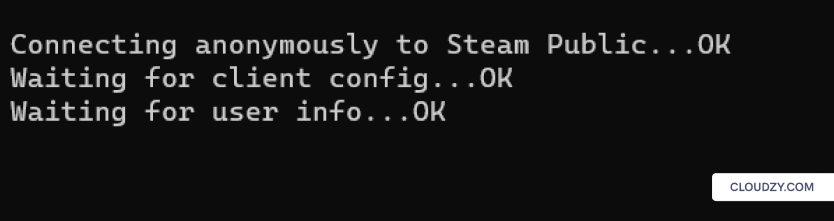
这是我们一直在等待的最后一步。输入这行代码
app_update 376030 validate
耐心等待所有 Ark 服务器文件下载完成
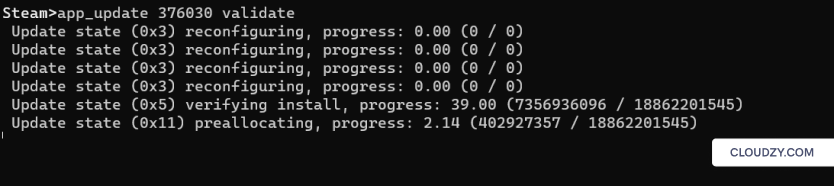
输入 exit 退出 Steam
9. 创建服务器配置文件
切换到这个目录
cd ShooterGame/Binaries/Linux
在这个位置创建一个新文件
nano startserver.sh
用以下内容填充打开的空文件
ulimit -n 100000
./ShooterGameServer TheIsland?listen -server -log
现在,按下 Ctrl+x,点击 Y,然后按 Enter 保存更改。要使这个文件可执行,输入这个命令
chmod a+x startserver.sh
现在,输入这个命令打开 Screen
screen -S server
然后输入这个命令运行你刚创建的服务器配置文件
./startserver.sh
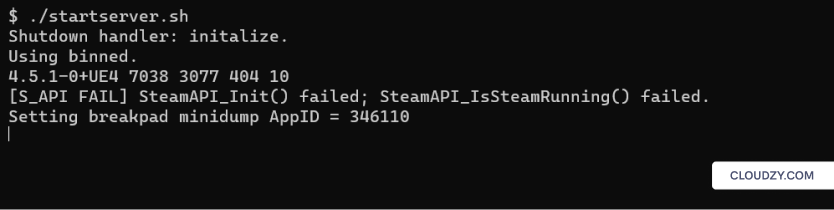
你的 Ark 服务器现在已经启动运行。如果想退出 Screen,你可以按 Ctrl+a+d.
10. 配置你的 Ark 服务器
要进一步自定义你的 Ark 服务器,切换目录到这个位置
arkserver/ShooterGame/Saved/Config/LinuxServer
如果您输入 ls 在这个目录中,你会看到所有现有文件的列表,你可以根据需要修改

例如,你可以打开 GameUserSettings.ini 来修改用户设置。
11. 将服务器作为服务运行(可选):
在这最后一个可选步骤中,我们会为你介绍 Screen 应用之外的另一个选项。Screen 是运行和管理 Ark 服务器的优秀工具。即使关闭终端窗口,它也能让服务器作为后台进程继续运行。不过,把服务器作为 systemd 文件运行可以提供更多的控制权和更好的管理能力。要使用这个选项,你需要创建一个服务单元文件,其中包含启动、管理以及必要时重启服务器的所有信息。
下面是你可以用来运行 Ark 服务器的服务单元文件:
第一步:
nano /etc/systemd/system/shootergameserver.service
第二步:
用以下信息填充打开的文件:
[Unit]
Description=ark server steam

[Service]
Type=simple
User=steam
Group=steam
DefaultLimitNOFILE=100000
ExecStart=/home/steam/arkserver/ShooterGame/Binaries/Linux/ShooterGameServer TheIsland?listen -server -log
TimeoutStartSec=0

[Install]
WantedBy=multi-user.target
第三步:
运行这三行命令来使你的文件可执行:
systemctl daemon-reload
systemctl restart shootergameserver.service
systemctl enable shootergameserver.service
第 9 和第 10 步是连续的,但它们都可以在第 11 步之后执行。
Ark 服务器在服务器管理和维护方面需要什么?
在服务器管理和维护方面,Ark 服务器有几个关键要素需要考虑。另外,选择 Ark 服务器提供商时,也有一些特定功能需要留意。以下是服务器管理和提供商选择方面的重要考量:
1. 控制面板:
用户友好的控制面板或服务器管理界面可以大大简化管理任务。选择提供易于使用的控制面板的提供商,该面板应包含服务器配置设置、模组管理、玩家管理和服务器监控等功能。
2. 服务器配置:
轻松修改服务器设置的能力至关重要。选择提供根访问权限的提供商,允许你访问配置文件,自定义服务器的各个方面,如速率、游戏规则和玩家限制。
3. 备份解决方案:
服务器数据备份对于防止意外问题或数据丢失至关重要。检查提供商是否提供自动或手动备份选项。这样,在发生不幸的灾难时,你可以将服务器恢复到之前的状态。
4. 安全措施:
服务器安全是防止未授权访问和保护你的 Ark 服务器免受潜在漏洞影响的重要方面。选择实施安全措施的提供商,如 DDoS 保护、防火墙和定期安全更新,以确保服务器及其数据的安全。
除了这些因素,优质的 Ark 服务器提供商应该提供高性能、可靠且正常运行时间有保障的服务器。拥有分布在不同地点的大规模服务器集群也对你的服务器性能至关重要。因为要降低延迟和数据卡顿,你应该选择距离你最近的服务器。
如果你预期玩家基数会增长,选择允许轻松扩展的提供商是明智的选择。优质的 Ark 服务器提供商提供可扩展的套餐,让你随着需求增长而扩展资源。
最后,你应该寻找提供响应迅速且专业支持的提供商。这确保你能快速解决可能出现的任何问题或技术困难。
准备好游戏之夜了吗
在游戏之夜给朋友们留下深刻印象,或者为 Minecraft、虚拟跑团游戏等搭建商业多人游戏服务器。
获取游戏服务器考虑到所有这些重要功能, Cloudzy 的 ARK VPS 套餐 拥有完整的功能包,以最实用的形式提供所有这些功能。我们的 ARK VPS 提供 24/7 支持、99.95% 的正常运行时间保证,以及快速轻松的设置。最重要的是,它采用领先的技术构建,确保你获得顶级的服务器基础设施。所以,不要犹豫,立即在 Cloudzy VPS 上设置 Ark 服务器吧!
总结一下
在这篇文章中,我们为你介绍了 Ark 服务器的基础知识,并讲解了如何创建 Ark 服务器。托管自己的游戏服务器不应该是一项成本高昂的奢侈行为。实际上,只要选择合适的 VPS 提供商,你就能以合理的价格改善你的游戏体验。
常见问题
能否在自己的专用服务器上玩 Ark?
可以。通过学习如何托管 Ark 服务器,你不仅能以更高的质量玩 Ark,还能邀请朋友和家人加入你的服务器,创建一个个性化的游戏环境。
私有 Ark 服务器的费用是多少?
私有 Ark 服务器的费用取决于提供商和你选择的 VPS 套餐。一般来说,价格范围在每月 $4 到 $120 之间。
为什么要托管私有 Ark 服务器?
考虑所有影响 Ark 服务器性能的重要因素,如安全性、隐私、快速无延迟的连接、对服务器的控制等。通过学习如何托管 Ark 服务器,你可以提升这些因素的质量,获得更安全、更流畅的游戏体验。