我们经常收到关于操作系统密码丢失的工单。特别是重置 Windows 密码有时候比较麻烦,但你来对地方了。
注意: 如果您忘记了控制面板的登录信息或密码,请 点击这里
重要: 如果你能访问 VPS 的 Windows 或 Linux 区域,请从那里更改密码。本指南仅适用于你忘记或丢失密码的情况。
请按照下面的说明操作:
步骤1: 首次登录控制面板,请访问:
https://support.cloudzy.com/clientarea.php
然后点击"服务"

点击要重置密码的 VPS 服务器。如果您有多个 VPS 服务器,请选择正确的那个

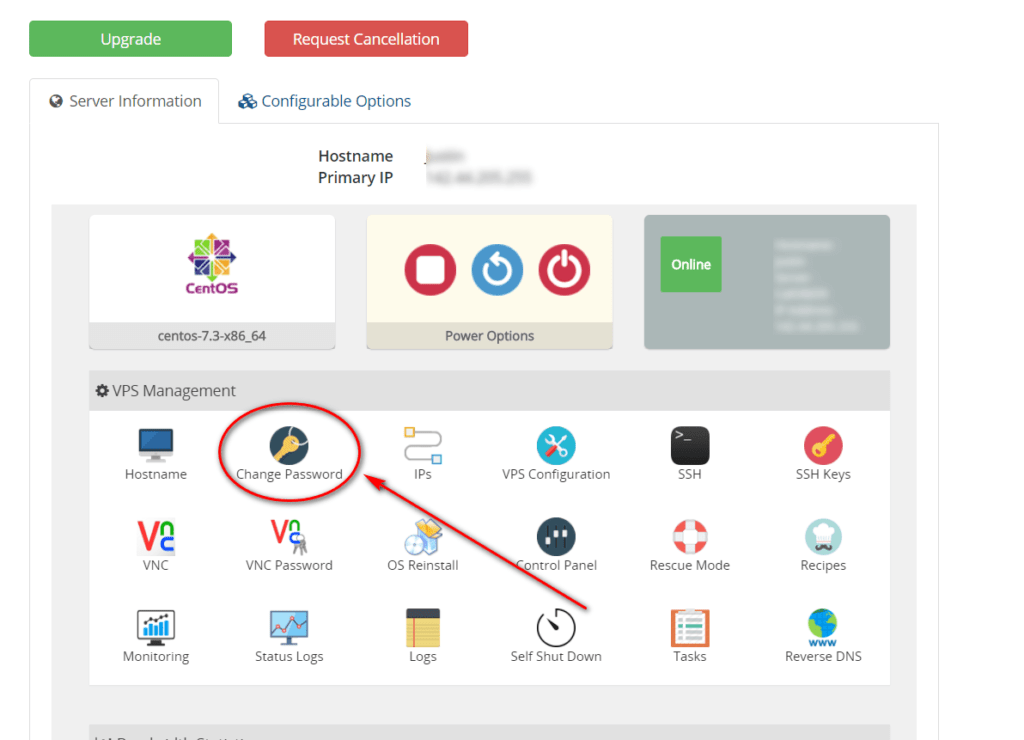
第二步: 在此页面,您可以看到VPS的控制面板,并在此管理您的VPS服务器。您可以在这里执行各种操作。点击"修改密码"。
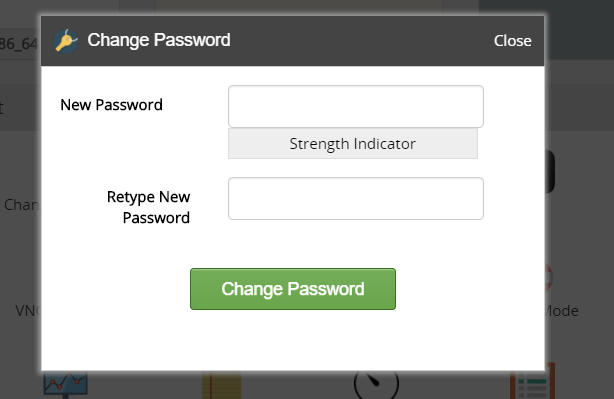
输入新密码(请确保选择强密码,包含大小写字母、数字和符号)。否则 Windows 可能无法接受,你将无法访问。强密码也能保护你免受黑客攻击。
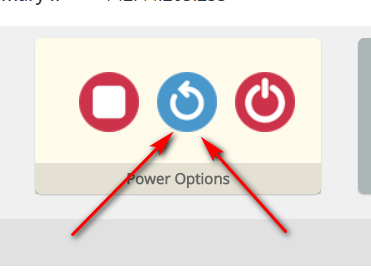
第三步: 最后一步,点击'重启'按钮重启 VPS,这样改动才能生效。这一步很关键,否则密码不会重置。请注意,关闭再打开不能替代重启。
请稍候 5分钟 或在 VPS 重启后的某个时间点。之后你就可以用新密码登录了 🙂
故障排除:
在所有 Linux 的情况下,这个示例效果很好,但有时在 Windows 中无法正常工作。要解决这个问题,你需要按照以下步骤操作
问题 1: 如果问题未解决,请重复该过程。返回第 1 到第 3 步,重试 2-3 次。这样应该能重置为你想要的密码。
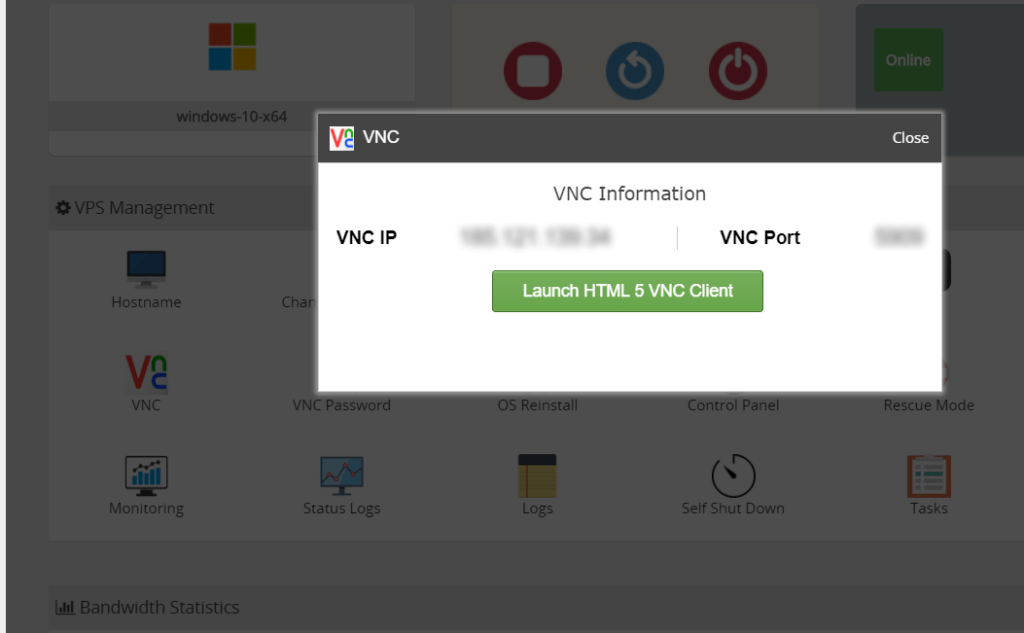
问题 2: 在某些情况下,Windows 可能只是删除密码,而不是重置密码。如果密码被删除,你可以通过 VNC 或 HTML5 VNC(基于网页的 VNC)访问 VPS,但需要为 Windows 设置新密码。本例使用了 Windows Server 2016 和 Windows 10,其他版本的 Windows 基本相同,只是细节略有差异。你可以在 Google 上搜索找到所需步骤。
步骤1: 在控制面板中点击 VNC 然后点击充值 '启动 HTML 5 VNC Client' 如下图所示
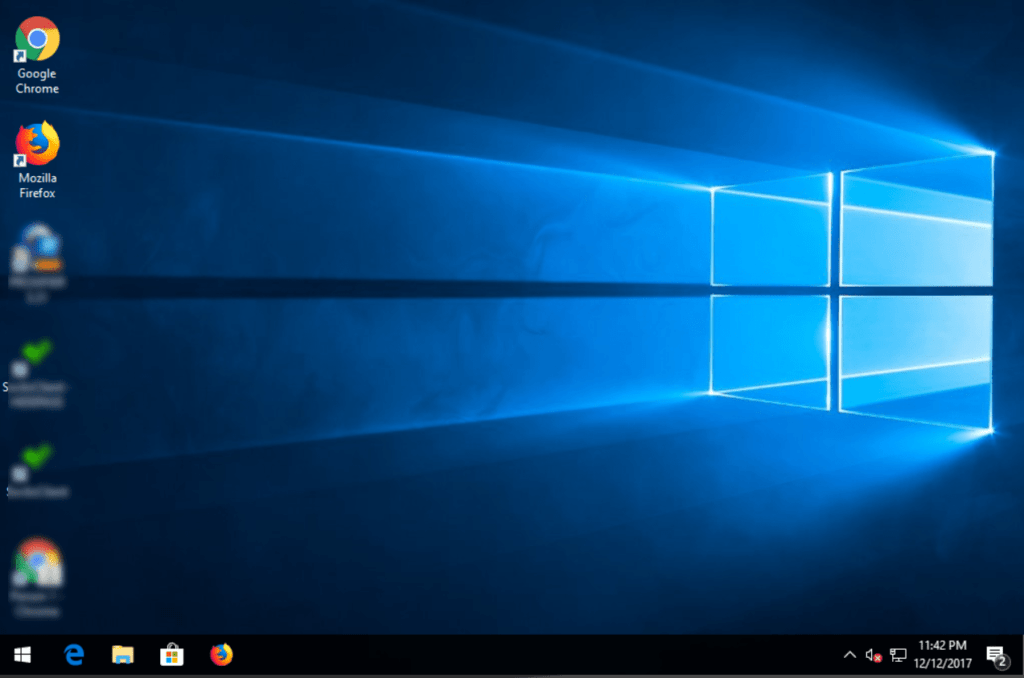
第 2 步:然后你会看到 Windows 屏幕,接下来 控制面板 然后 管理工具 并点击 计算机管理
第三步: 右键点击 管理员账户 并点击 设置密码
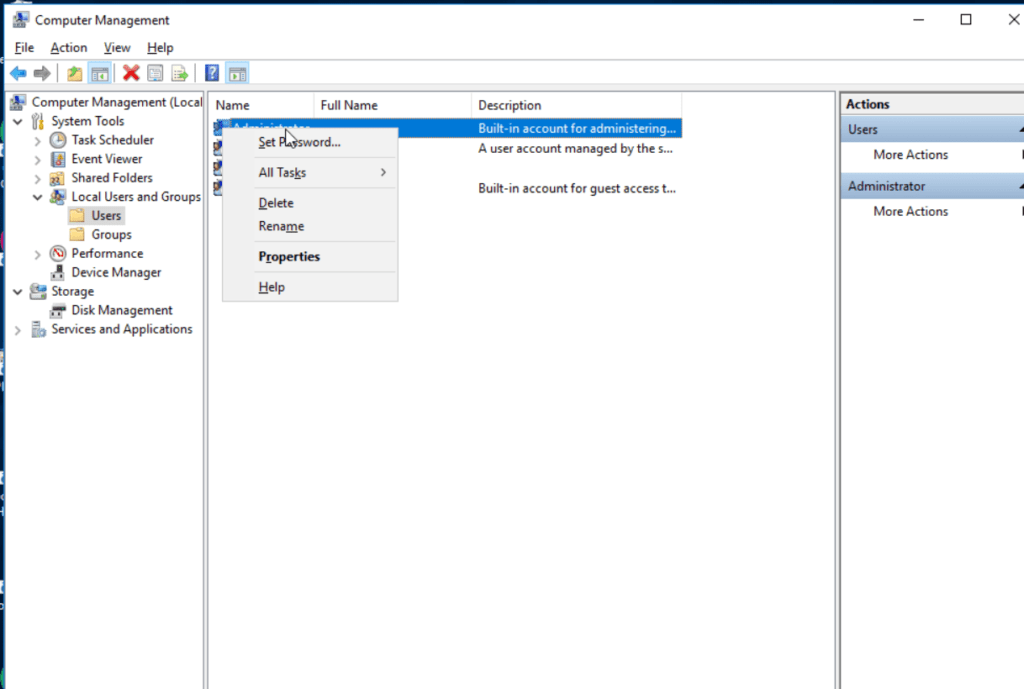
完成。设置新密码,然后尝试通过 RDP(Windows 远程桌面连接)登录。