防火墙在阻止你的 SSH 连接吗?
想要提高 Windows VPS 的安全性,但不确定如何设置端口转发?
别担心,你能在这里找到 Windows 和 VPS 端口转发的简单分步指南.
我尽量用通俗易懂的语言来讲解,这样你不用频繁查资料就能跟上教程。 最后,我还要介绍一个很实用的小技巧 完全绕过这个问题。 什么是端口转发,为什么你应该了解它?什么时候应该考虑使用端口转发?
这是我将在本教程第一部分回答的问题。如果你已经了解这些内容,或者急着要完成任务,可以跳到操作步骤。
什么是端口转发?
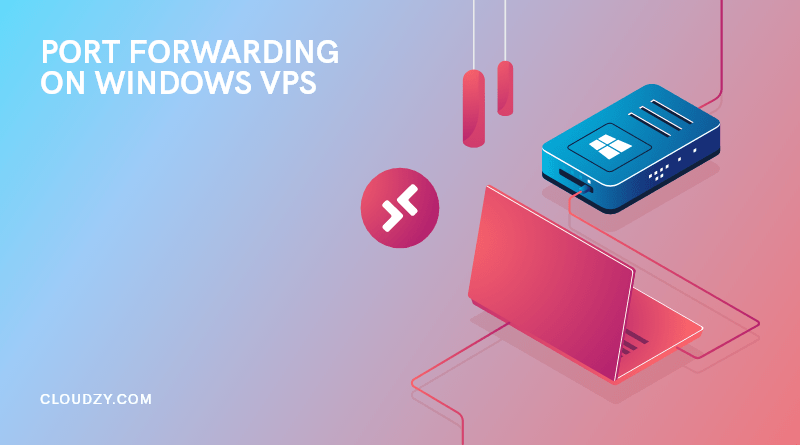
端口转发可能看起来很复杂,也可能就是点几下鼠标那么简单,取决于你想用它做什么。简单来说,端口转发就是把一个 IP 地址和端口号映射到另一个 IP 地址和端口号。
为什么要这么做?因为这两对地址中,一个是外部的,另一个是内部的。不过首先要明确一点。虽然 IP 地址是用来识别单个设备的,端口则识别设备上运行的服务或应用 你可能还想 修改 Windows VPS 的远程桌面端口.
你的本地网络由你的笔记本电脑、打印机、网络直播设备、智能电视、WiFi 连接的手机等组成。每一个都有自己的 IP 地址,通过不同的端口进行通信。但这些都是 内部地址,只在你的局域网内有效 (LAN)。这些地址通常是 192.168.1.1 这样的形式,远不是唯一的。
但在互联网上,服务器、路由器和其他设备都有一套唯一的固定 IP 地址。这些当然是外部地址(以及涉及通信时的端口)。介于两者之间的是路由器或网络地址转换器,它们允许内部计算机与外部服务(如网络服务)通信,同时保持隐藏。
如果外部网络上的主机想连接到你内部网络上的某个设备,必须知道该设备连接到路由器时使用的 IP 地址和端口。这一点之所以更加安全,是因为 你的防火墙会有效阻止除少数端口外的所有通信。两者结合提供了额外的安全层,可以防御黑客和 DDoS(直接拒绝服务)攻击。当然,你也可以更主动地 使用 Netcat 监听器扫描你的端口. 但如果你想允许某些通信通过呢?
 Windows VPS 托管
查看我们价格实惠的 Windows VPS 方案,采用强大硬件、最低延迟,以及免费 Windows 任选!
领取你的免费 Windows为什么端口转发很重要?
如果你计划托管在线游戏或使用特定应用程序来共享远程桌面,端口转发是必不可少的。当然,还有 端口转发最常见的用途, SSH 连接。安全外壳连接需要防火墙打开特定端口。作为额外的安全措施, 你可能需要更改默认的 SSH 端口,这给任何潜在的攻击者增加了额外的难度。
如果没有定义数据应该通过哪个端口,这些操作都无法进行。此外还有 防火墙端口转发规则。如果防火墙配置不当,会阻止重要服务连接到互联网。
还有其他坑要避免。有一次我犯了个错误,把两个不同的应用分配到了同一个端口,结果两个都无法运行。花了我不少时间才排查出来,如果你在运营业务的话,这种问题可能造成严重影响。
舞台已搭好,前提条件也交代清楚了。现在我们开始真正做端口转发。废话不多说,直接干。
如何在 Windows VPS 上配置端口转发?
如果您使用 Windows VPS,端口转发就显得更加重要了,因为 你需要设置 SSH 连接。同时还需要让客户端连接到你的 Web 服务器。Windows VPS 上配置端口转发的方法有很多,但我们这里只介绍简单的图形界面方案。命令行方案同样有效,但需要更多步骤。
在 Windows VPS 上配置端口转发只需几个简单步骤。按照下面的步骤逐一操作,主要使用 Windows 防火墙工具。这些步骤在 Windows 10、Windows Server 2019 和其他 Windows 版本上都是一样的。
第 1 步:打开设置
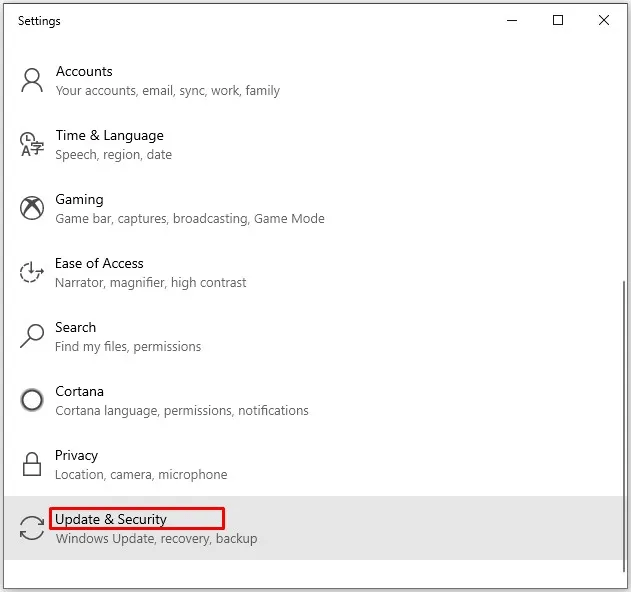
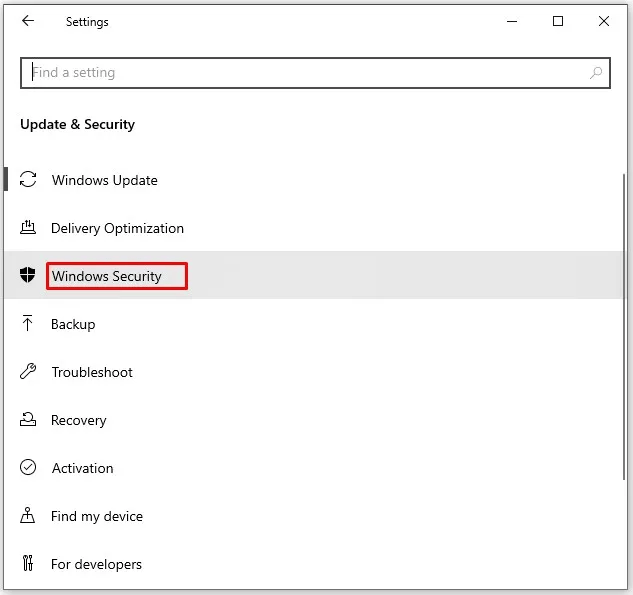
首先,从开始菜单搜索打开设置(或以前的控制面板)。进入设置主屏幕后,找到系统和安全选项。接下来,点击 Windows 安全中心(或 Windows 防火墙)。
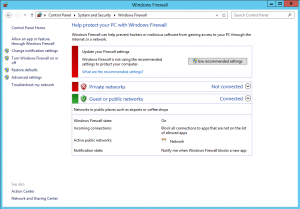
在你看到的屏幕上,通常左侧会有一个侧边栏。浏览其中的选项,点击「高级设置」。如果没有侧边栏,试试看屏幕底部。
步骤 2:打开 Defender 设置
此时,会弹出一个新窗口,标题为"高级安全 Windows Defender 防火墙"。
步骤 3:找到入站规则
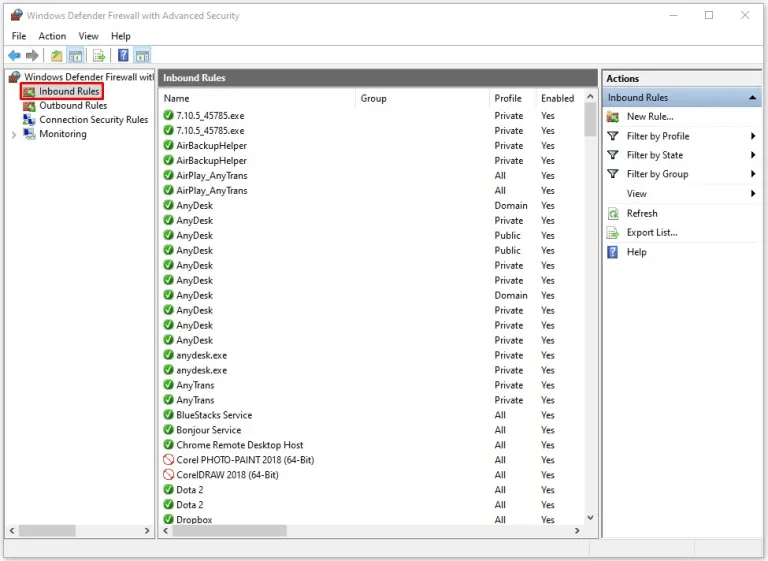
左侧有两个重要的分类,我们这里主要讲这两个。分别是入站规则和出站规则。
但 Windows 用这些词汇想表达什么呢?我们来看一下定义:
- 入站规则:这些规则决定了允许进入内部网络(比如你的电脑或 VPS)的流量。具体来说,就是定义哪些源地址和哪些端口可以访问。
- 出站规则:这些规则决定了系统允许哪些流量发送到外部网络(通常是互联网),同样由端口进行控制。
Windows VPS 托管
查看我们价格实惠的 Windows VPS 方案,采用强大硬件、最低延迟,以及免费 Windows 任选!
领取你的免费 Windows步骤 4:定义新规则
现在让我们在 Windows 上真正配置端口转发。
首先右键单击"入站规则"选项,然后从菜单中选择"新建规则"。
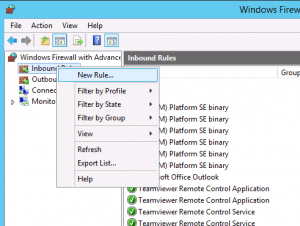
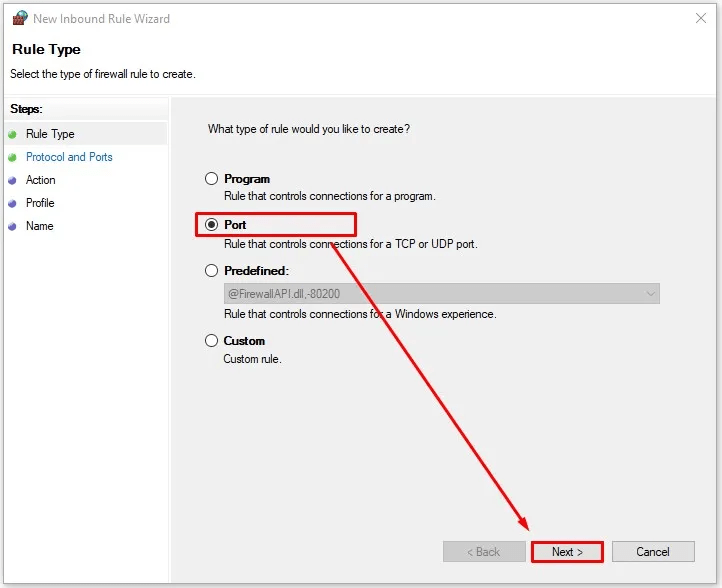
接下来会弹出一个向导窗口,引导你完成后续步骤。如下面的屏幕截图所示,你可以使用 Windows 防火墙定义不同类型的规则。不过,由于我们要配置端口转发,请先从列表中选择「端口」,然后点击「下一步」。
步骤 5:输入详细信息
接下来是向导中的关键步骤,你需要定义要转发的端口类型和数量。
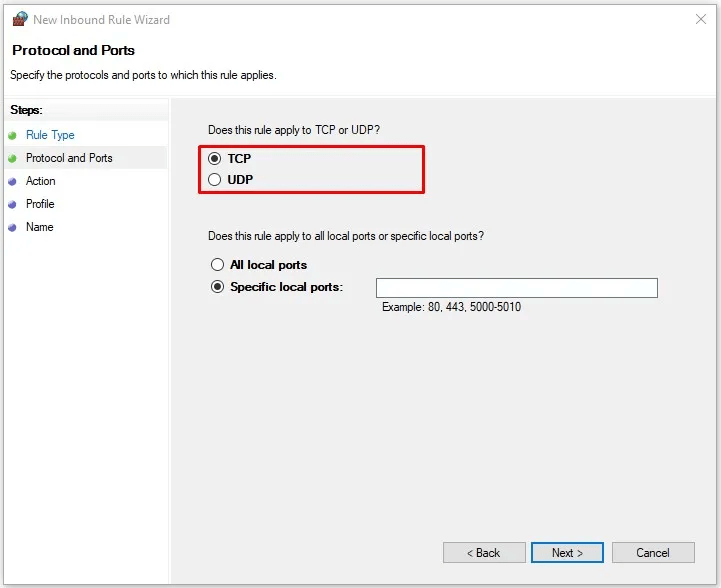
首先要确定这个端口将使用什么协议进行通信。 TCP 和 UDP 都是数据传输协议,但在几个关键方面存在差异。例如,UDP 速度更快,但丢包率高于较慢的 TCP。。如果你不确定该端口运行的服务会使用哪种协议,最好通过向导运行两次,分别添加两种协议的规则。
步骤 6:创建规则
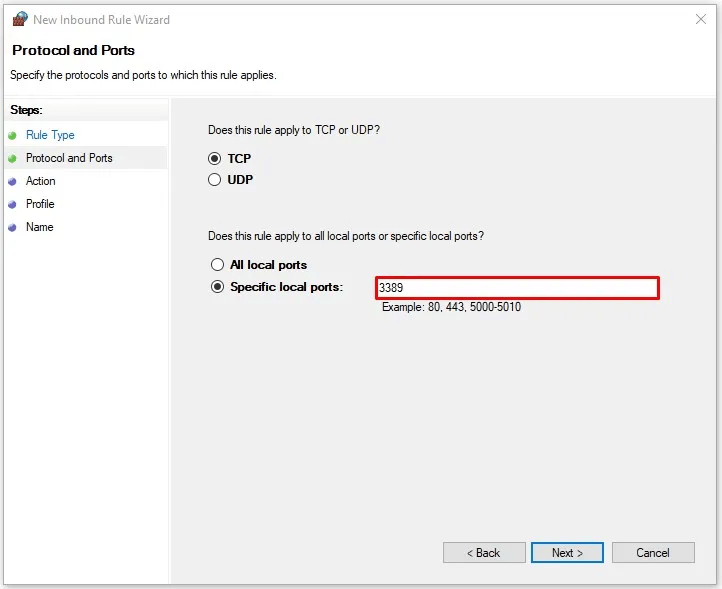
此屏幕的下一部分涉及另一个选择,这次是决定将规则应用于所有端口,还是仅应用于您在此处定义的端口。无论在何种情况下,选择"所有本地端口"通常都不是一个好主意。请选择"特定本地端口",然后 切换到文本框来定义它们。
如果你想添加一条规则来 同时在多个端口上运行, 可以用逗号将它们分开例如:
“8080, 443, 3000”
当然,你也可以定义一个范围内的多个端口。要做到这一点,你需要写 输入范围内的第一个和最后一个端口号,用连字符分隔:
“8000-8800”
你也可以将这两种方法结合使用,在一个地方获取所有端口:
“443, 3000, 8000-8800”
步骤 7:选择规则类型
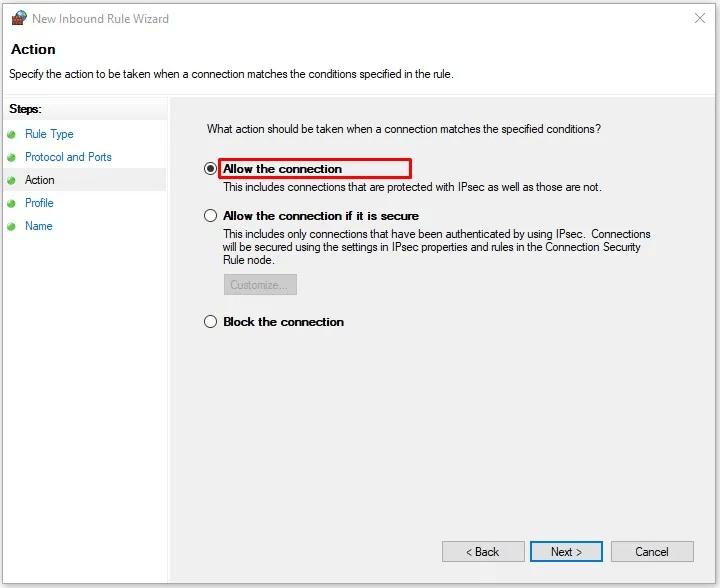
在这个界面,你可以为已识别的端口设置规则。你想让这些端口接收数据(转发流量)吗?如果是,选择第一个选项「允许连接」。如果你想禁用端口转发,选择「阻止连接」。还有第三个选项,但与我们当前的需求无关。
步骤 8:确定规则范围
此时,向导会询问您"此规则何时适用?"建议选择"公用",因为使用 VPS 时,企业网络和专用网络均不适用。您也可以勾选全部三个选项以确保万无一失。点击"下一步"进入向导的最后一步。
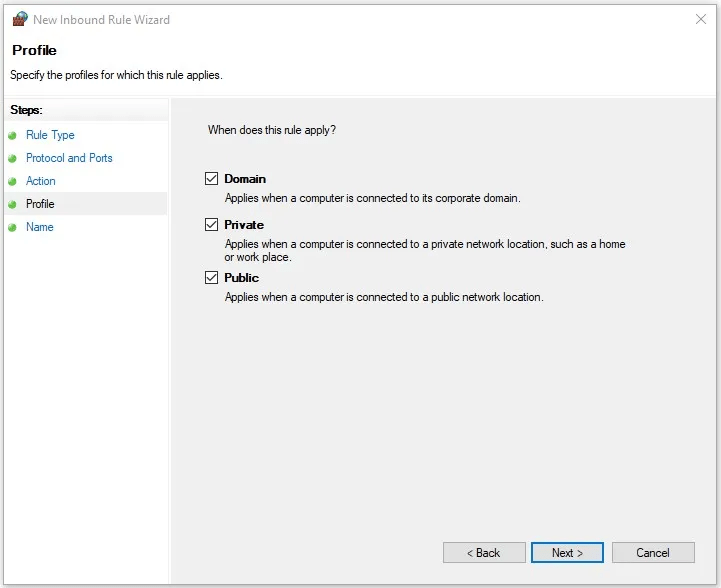
步骤 9:完成规则配置
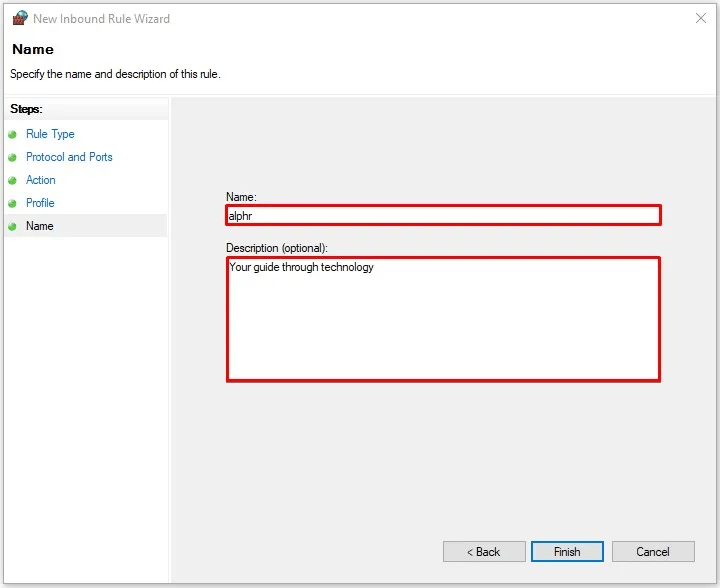
在这个界面,你需要给这条规则取个名字,也可以添加描述。名字是必需的,规则需要它才能保存。描述是可选的,但如果你填写了,以后会更容易找到这条规则。点击完成,就搞定了。
步骤 10:出站规则
严格来说,你只是完成了入站规则的设置。如果你还需要定义出站规则,可能得返回去重复一遍操作。不过别担心,步骤完全相同,应该不会有问题。
另请阅读: 在 Windows VPS 中更改远程桌面端口
大功告成了吗?
如果你已经按照前面的步骤操作,那么你已经学会了如何在 Windows 和 VPS 上配置端口转发。这些知识可以帮助你解决今后遇到的类似问题。不过,有些情况确实没那么简单。网络管理员之所以能拿高薪,就是因为这类工作表面看似简单,实际上复杂得多。比如,当你分配一个端口时,怎么确认它没有被其他应用占用?又该如何通过端口转发来保护你的网络服务器?
Windows VPS 托管
查看我们价格实惠的 Windows VPS 方案,采用强大硬件、最低延迟,以及免费 Windows 任选!
领取你的免费 Windows这些都是好问题,但答案太复杂了,这里放不下。所以我承诺给你一条捷径,让你绕过整个麻烦。RouterHosting 提供针对安全性和可靠性优化的顶级 Windows VPS 解决方案。由于端口转发已预先配置,你无需担心 SSH 连接的设置。而且,如果有新应用要部署或遇到意外问题,我们 24/7 的支持团队随时准备帮你解决。托管在高性能硬件上,配备 NVMe 存储和 1 Gbps 带宽,使用我们的 Windows VPS 体验一流。别浪费时间手动配置 Windows 的端口转发了,直接选择 Cloudzy Windows VPS,我们帮你搞定——以及更多。