
为远程访问设置图形桌面环境可能很
困难且耗时。但通过 Cloudzy 的一键
应用程序 (OCA),你可以在 XRDP 上快速部署 IceWM
虚拟专用服务器 (VPS),轻松上手。本指南将为你详细讲解
通过 Cloudzy 在 XRDP 上设置 IceWM 的全过程
OCA,即使您的技术知识有限,也能轻松使用。
无论您是初学者还是经验丰富的用户,都能
快速启动并运行远程桌面环境。
先决条件
在 Cloudzy VPS 上部署 IceWM over XRDP 之前,
请确保您满足以下条件:
-
余额充足 确保您的 Cloudzy 账户有
需要有足够的余额来设置和使用 IceWM over XRDP OCA。 -
活跃账户 您的 Cloudzy 账户应该
处于活跃状态并可以使用。 -
操作系统: IceWM over XRDP OCA
兼容 Debian。您可以选择 Debian 10、Debian 11 和
Debian 12.
准备好这些前置条件将确保 IceWM over XRDP 环境的
顺利设置流程。
第 1 步:选择您的
应用程序
-
登录到您的 Cloudzy 控制面板: 打开网络
浏览器并登录您的 Cloudzy 账户。 -
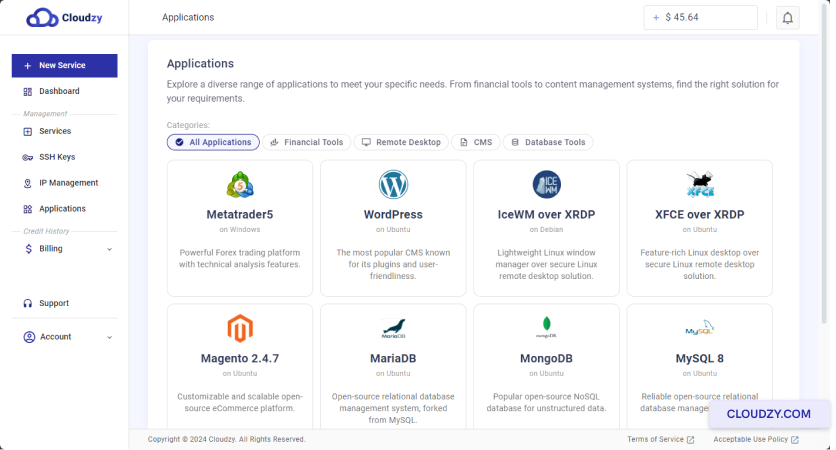
导航到应用程序部分: 点击
应用程序 在左侧边栏上
仪表板
-
选择 IceWM over XRDP: 从可用列表中找到并点击
IceWM over XRDP 应用程序。
应用程序 -
部署服务: 点击 部署
服务 IceWM over XRDP 下的按钮。
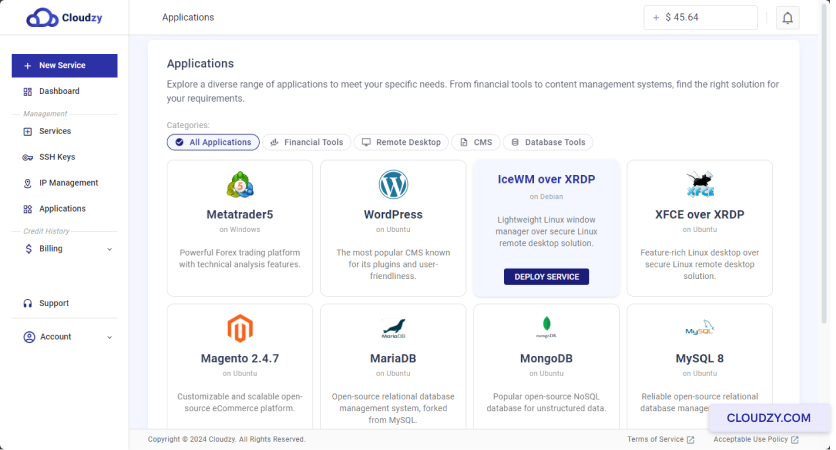
这将带您进入下一步,您可以在此配置您的
服务设置
步骤 2:配置
您的服务
-
导航到新服务页面: 你将
转至 新服务 页面,您可以在此配置
你的 VPS。 -
选择您的服务器位置: 选择最适合
您需求的服务器位置。为了获得更好的性能,这个位置
应该靠近您或您的最终用户。

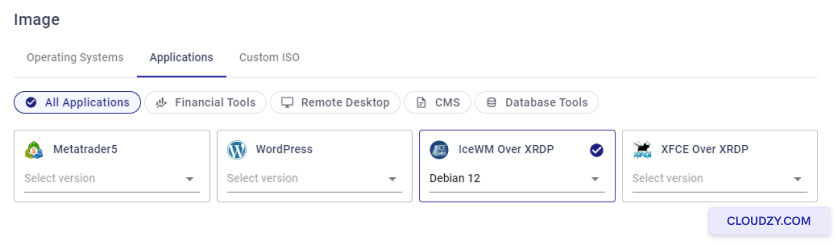
- 选择操作系统: 为 IceWM over XRDP 选择操作
系统。可用选项包括 Debian 10、Debian
11和Debian 12。
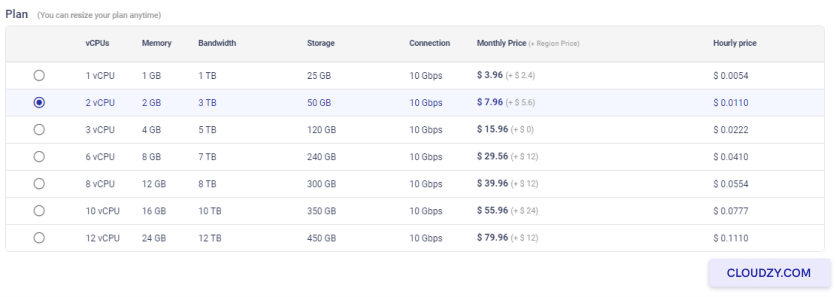
- 选择您的方案: 根据您的需求
选择一个方案。该方案包括 vCPU、内存、带宽、
存储和连接速度的选项。选择最适合您的
性能和预算需求的方案。
- 设置主机名: 在字段中为您的服务输入一个名称。
这个 主机名 这可以是任何有帮助的描述性信息
用于识别此 VPS。
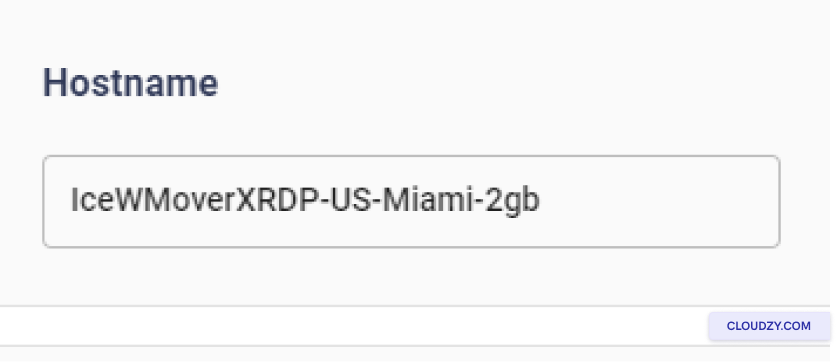
配置这些设置后,您可以查看并完成您的
部署
第 3 步:查看与
购买
-
确认您的选择: 仔细查看您为
服务器位置、操作系统和方案做出的所有选择。
确保一切正确且符合您的需求。 -
查看价格 您所选方案的月度和小时费用将显示在
下方。请注意,使用 One-Click App for IceWM over XRDP 不会产生额外
费用。验证位于页面底部的
估计总额 价格。
页面 -
部署您的服务: 如果一切就绪,
点击 立即部署 继续按钮。
这将开始在 XRDP 上部署 IceWM
VPS.
第4步:部署
处理
- 监控部署进度: 点击后
立即部署,您会看到一个进度条显示
部署过程的不同阶段,例如 准备中
网络 和 正在准备磁盘.
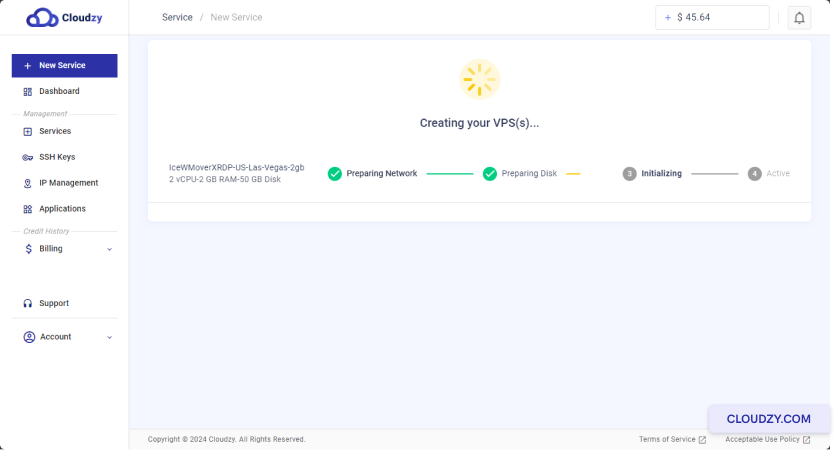
- 等待完成: 部署过程可能
需要几分钟。等到进度条结束且状态
显示 Active.
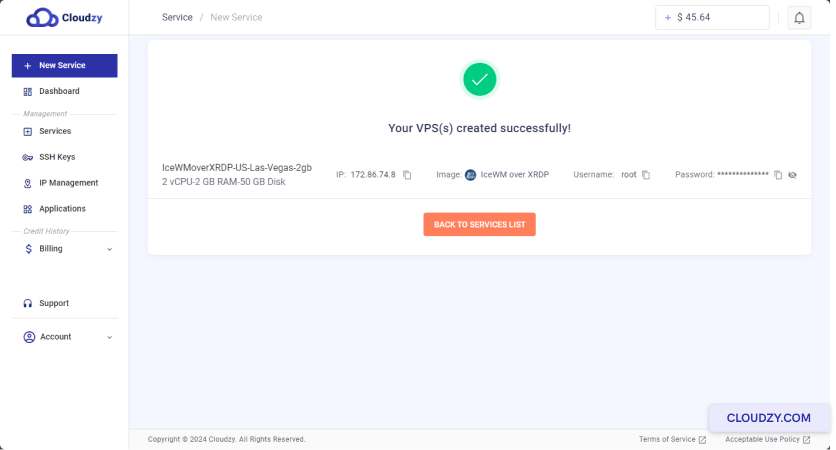
部署完成后,您的 VPS 将准备就绪,您会
收到重要信息,例如 IP 地址、用户名和
密码。妥善保管这些信息以供后续使用。
步骤
5:访问您的 IceWM over XRDP 安装
-
获取连接信息: VPS 激活后,
记下提供的 IP 地址、用户名和密码。您
需要这些信息来访问 VPS。 -
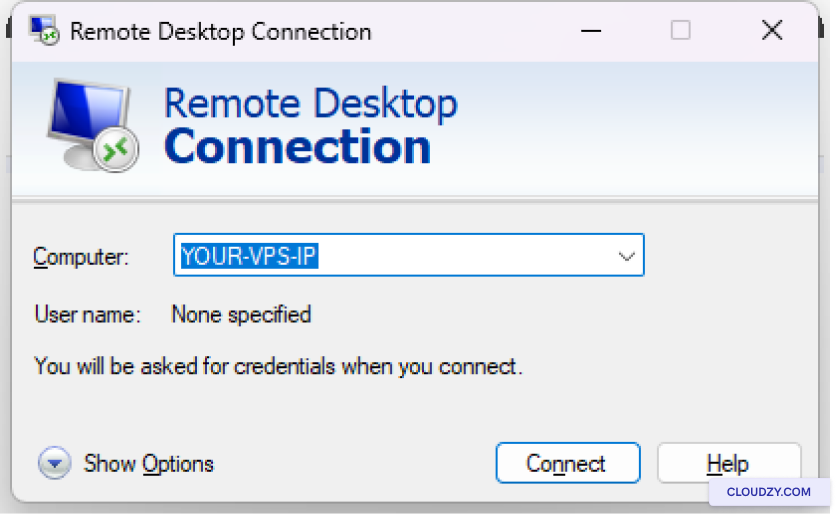
通过远程桌面连接: 在本地计算机上打开远程
桌面客户端。在远程桌面客户端中输入您的 VPS 的 IP 地址。
远程桌面客户端。
- 登录到您的 VPS: 出现提示时,输入
提供的用户名和密码。现在您应该已登录到您的
IceWM 桌面环境在 XRDP 上运行。
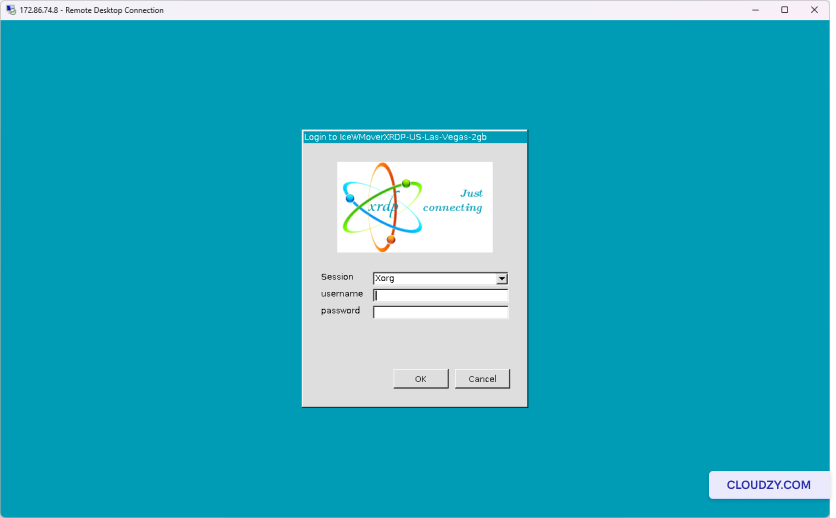
完成这些步骤后,你应该已成功连接到你的 VPS。
在 XRDP 上运行 IceWM。
你的 IceWM over XRDP 设置现已完成,你可以享受完整的
远程桌面环境功能,运行在你的 Cloudzy VPS 上。如果你需要
更多信息或进一步帮助,请随时联系我们。
支持团队通过 提交
票证.