
理解并设置实例名称或主机名对你的
虚拟专用服务器(VPS)来说很重要,这关系到服务器管理和
网络标识。主机名为服务器提供了易于识别的名称
并在网络和安全方面起到重要作用。
本指南将解释什么是实例名称,并提供一个简单的
步骤说明,帮助你在 Cloudzy 中设置或更改 VPS 的主机名
面板
先决条件
在开始设置或更改你的云 VPS 主机名之前,请确保你已准备好
以下内容:
-
Cloudzy 面板访问权限: 登录你的 Cloudzy
面板,你的 VPS 就托管在那里。 -
活跃 VPS: 确保你的 VPS 是活跃的。你
可以在 VPS 运行中或已关闭时更改主机名
离线 -
有效的主机名: 选择一个合适的主机名。
必须符合 DNS 标准,不能包含特殊字符,且必须以字母开头
字母,且长度不超过 63 个字符。示例包括
node01.example.com 或
database-london.example.net.
步骤
1: 通过 Cloudzy 面板配置主机名
- 登录:
前往 Cloudzy Panel 网站,输入您的凭证即可
登录。仪表盘会显示你的 VPS 概览
实例
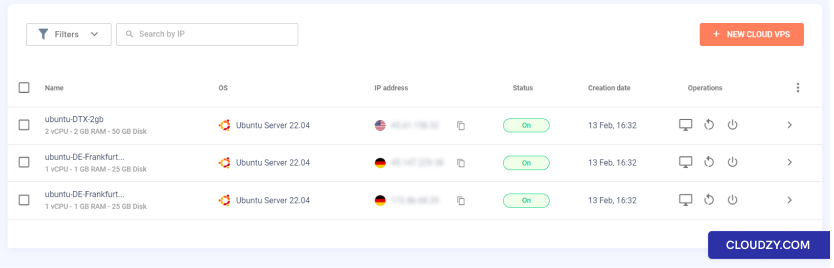
- 选择您的 VPS:
从可用的 VPS 实例列表中,选择
你想改变主机名。你可以通过以下方式轻松识别它
当前名称或 IP 地址。
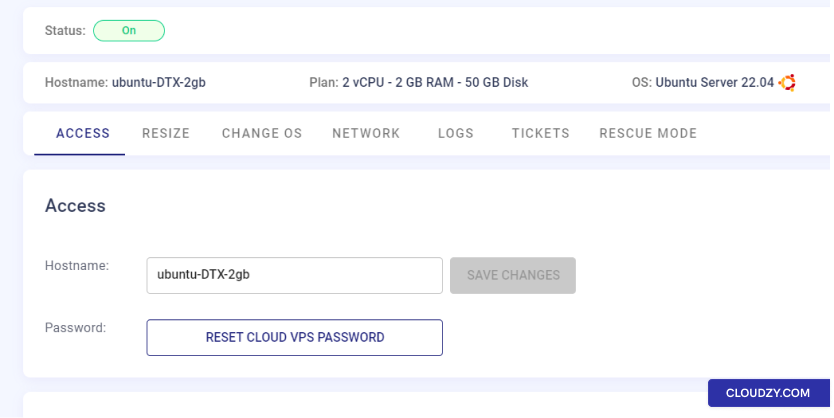
- 找到访问权限部分:
在 VPS 管理页面上,找到 访问 标签页
您可以在这里修改 VPS 的设置选项。
包括主机名。
步骤
2: 通过 Cloudzy 面板更改 VPS 主机名
- 进入主机名设置:
在 访问 你的 VPS 管理页面上的
在 Cloudzy Panel 中,找到主机名字段。
- 输入新主机名:
在字段中输入新的主机名,例如
server01.yourdomain.com 或
server01.
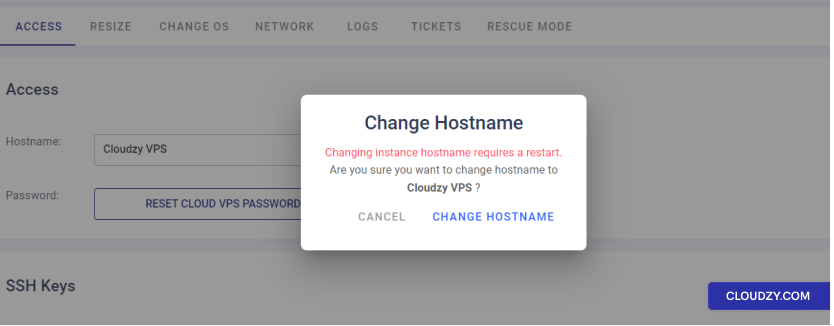
- 保存并确认更改:
点击「保存更改」按钮提交新主机名。A
将出现确认对话框,通知您 VPS 将重启
作为主机名更改流程的一部分。
- 重启以应用新主机名:
确认操作以启动重启。VPS 将进行
重启以使用新的系统和网络配置进行更新
主机名
按照以下步骤,您可以成功更新 VPS 的
主机名将在 VPS 重启后生效
在线。如果您需要更多信息或进一步的帮助,请
可以通过以下方式免费联系我们的支持团队 提交一个
票证.