Cloudzy的一键应用(OCA)让你无需手动设置即可在VPS上部署热门应用。本指南将带你从头到尾使用WordPress OCA快速搭建WordPress网站。
先决条件
开始之前,确保满足以下条件:
- 账户余额充足 足以支付服务费用。
- 活跃的Cloudzy账户 准备好部署。
- 操作系统兼容性。WordPress OCA 运行在 Ubuntu 上。你可以选择 Ubuntu 18.04、Ubuntu 20.04 或 Ubuntu 22.04。
第 1 步:选择应用
- 登录你的 Cloudzy 控制面板。
- 点击 应用程序 在左侧边栏中。
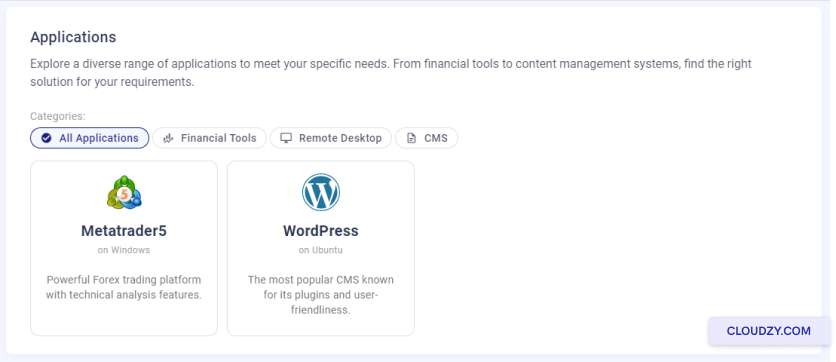
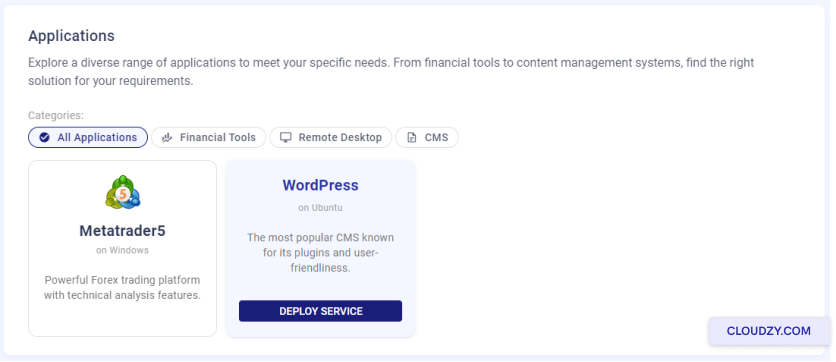
- 定位 WordPress 在可用应用列表中,然后点击 部署服务.
第 2 步:配置服务
- 你将进入 新服务 页面
- 选择你偏好的 服务器位置,具体可选位置如拉斯维加斯、达拉斯和阿姆斯特丹,取决于当前库存。
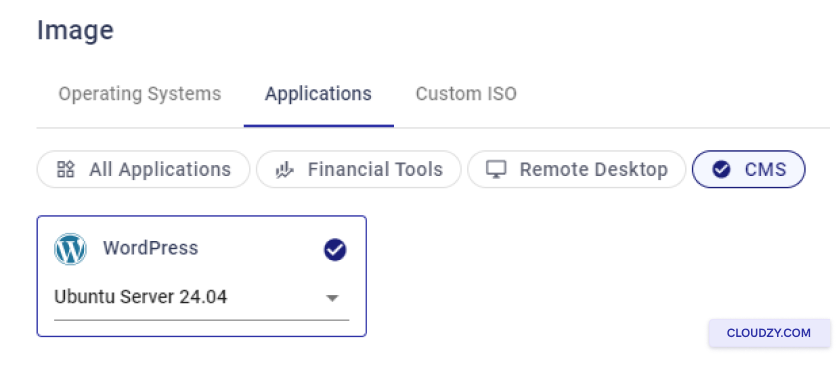
- 选择您的 操作系统。WordPress OCA 基于 Ubuntu 构建,请选择最适合你的版本
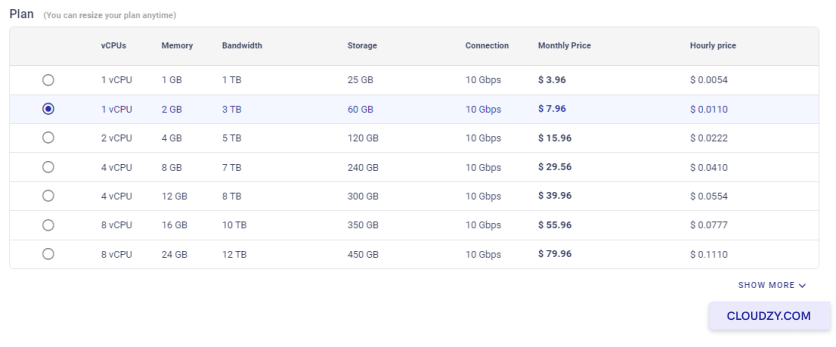
- 选择一个 计划 根据你的资源需求。更多的 vCPU 和内存将为你提供更强大的服务器。
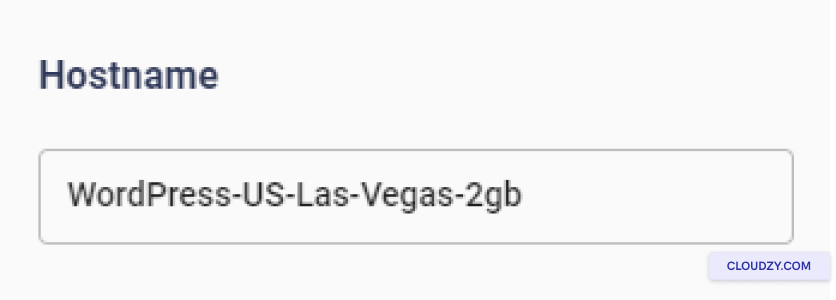
- 在 主机名 字段
第 3 步:审查并部署
- 审查你的选择,检查预计的月价格和小时价格。
- 如果一切正确,点击 立即部署.
第 4 步:等待部署
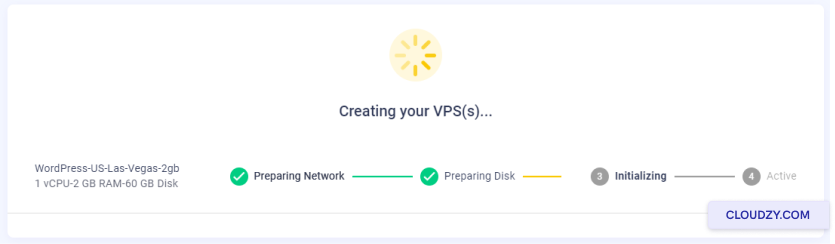
部署后,将显示一个进度条,包含诸如 正在准备网络 和 正在准备磁盘等步骤。完成后并显示 Active时,你的 VPS 已准备好。
第 5 步:访问 WordPress 安装
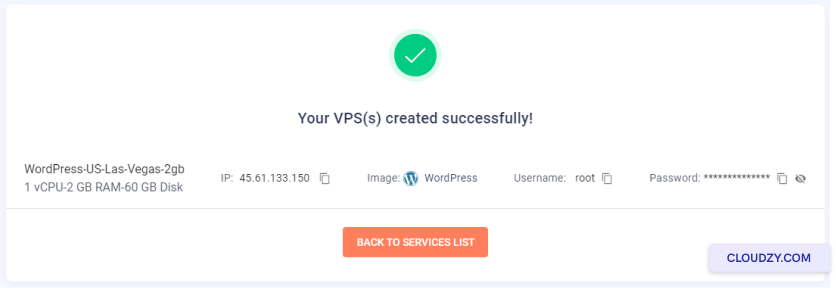
- 服务器激活后,你的 VPS 详情(包括 IP 地址、用户名和密码)将显示。妥善保管这些信息。
-
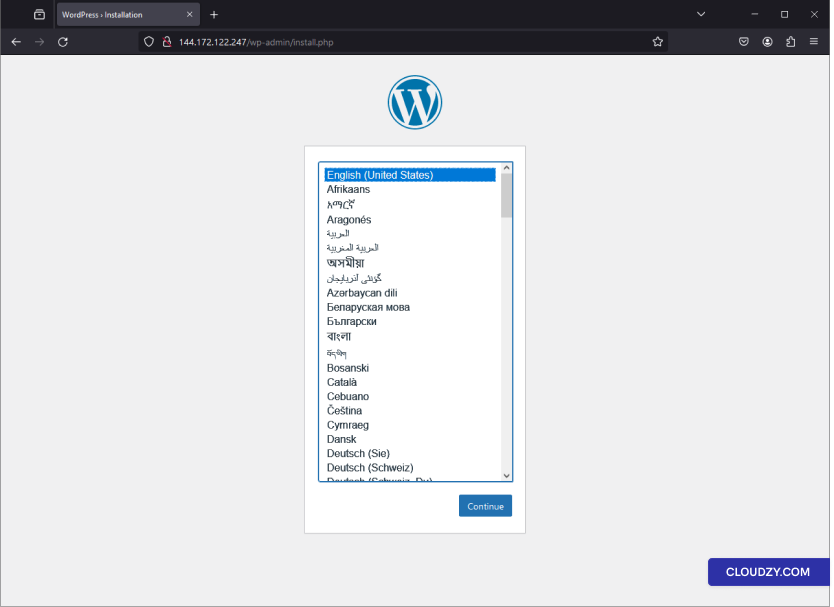
- 在浏览器中输入 IP 地址。
- 你将进入 WordPress 语言选择页面。选择你的语言并点击 继续.
第 6 步:完成 WordPress 设置
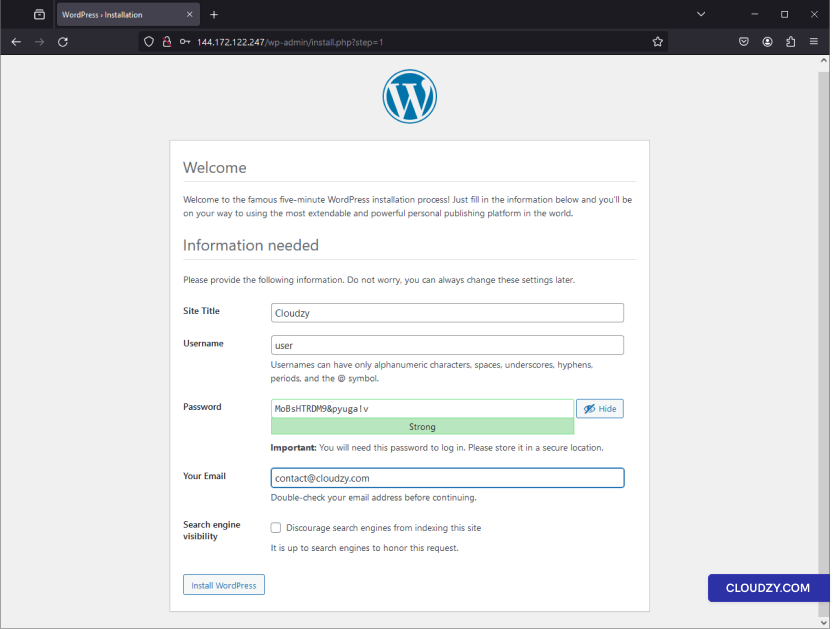
- 在 WordPress 安装页面上,填写你的 网站标题, 用户名, 密码,和 电子邮件.
- 出于安全考虑,建议取消选中标有以下内容的选项 阻止搜索引擎索引此网站,您可以稍后从控制台中管理。
- 点击 安装 WordPress.
第 7 步:确认安装
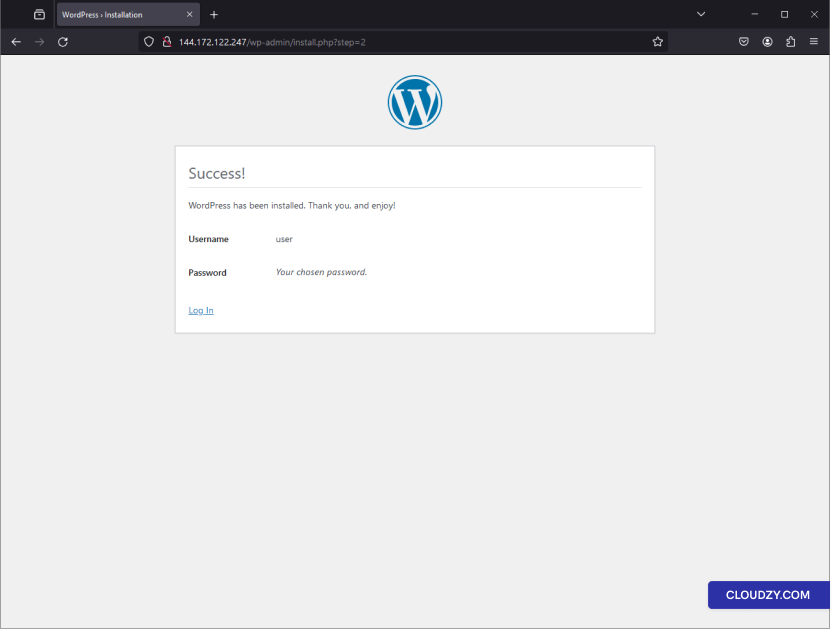
安装成功后会显示确认信息。你的用户名会被显示出来,同时会提示你登录。
第 8 步:登录 WordPress
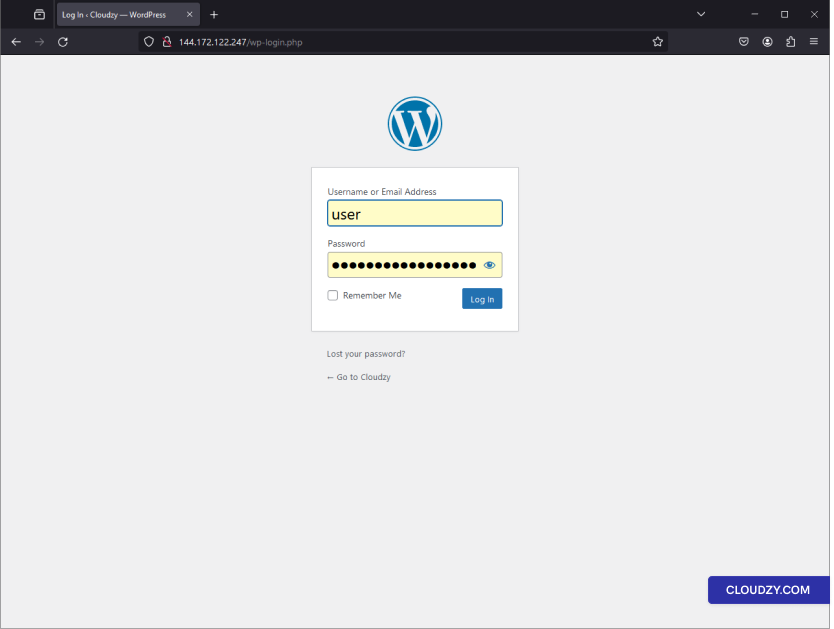
- Go 到您的 WordPress 登录页面
your-ip-address/wp-login.php. - 输入用户名和密码,然后点击 登录.
第 9 步:开始构建
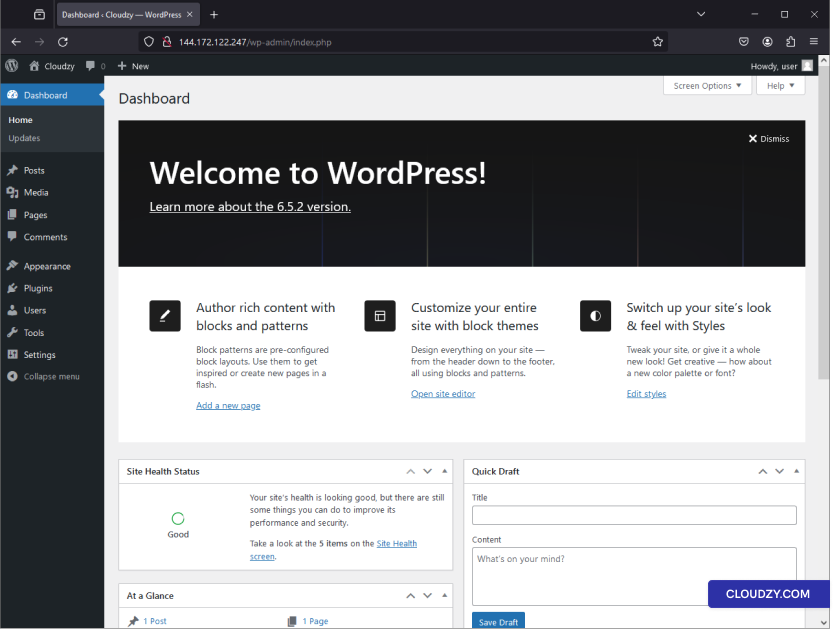
您现在进入了 WordPress 控制面板。从这里您可以自定义网站、撰写文章、添加页面和安装插件,您的网站已上线,可以立即使用。
就这样!您的 WordPress 网站已准备就绪,并通过 Cloudzy 的一键应用服务完成配置。您可以开始创建内容并按需自定义网站。如有任何疑问或需要进一步帮助,欢迎联系我们的支持团队 提交工单.