
配置网络应用可能很棘手,需要花费大量时间。
但使用 Cloudzy 的一键应用 (OCA) 就轻松得多。OCA
帮助你快速在虚拟专用服务器 (VPS) 上配置应用。你
不需要掌握复杂的技术技能或执行繁琐的步骤。本
指南将向你展示如何使用 Cloudzy 的 OCA 部署 Joomla(一个流行的内容管理
系统)。无论你是新手还是有经验的用户,你都能
快速让你的 Joomla 网站运行起来。
先决条件
在你的 Cloudzy VPS 上使用 Joomla OCA 之前,请确保你已准备好:
以下内容:
-
余额充足 你的 Cloudzy 账户需要有足够的
余额来配置和使用 Joomla OCA。 -
活跃账户 您的 Cloudzy 账户应该
已激活且可用。 -
操作系统: Joomla OCA 支持 Ubuntu。
你可以从 Ubuntu 20.04、Ubuntu 22.04 和 Ubuntu
24.04.
第 1 步:选择您的
应用程序
-
登录你的 Cloudzy 控制面板。
-
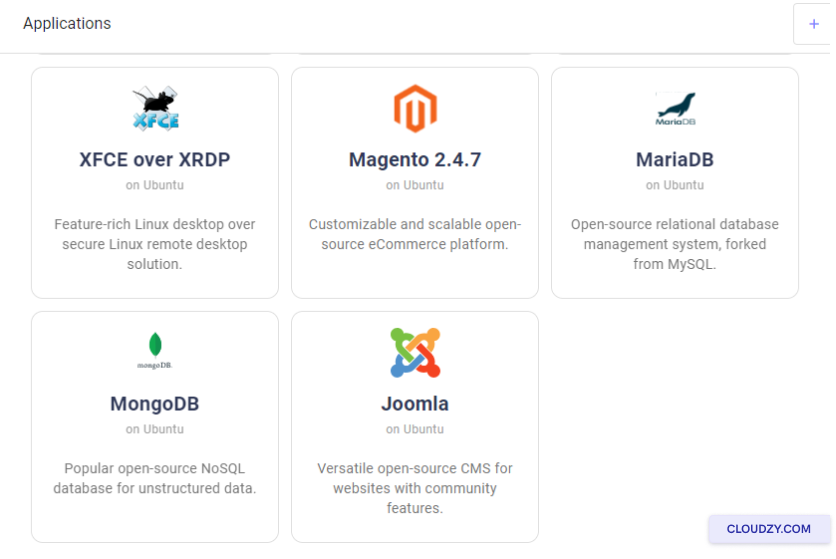
点击 应用程序 在左边
侧边栏 -
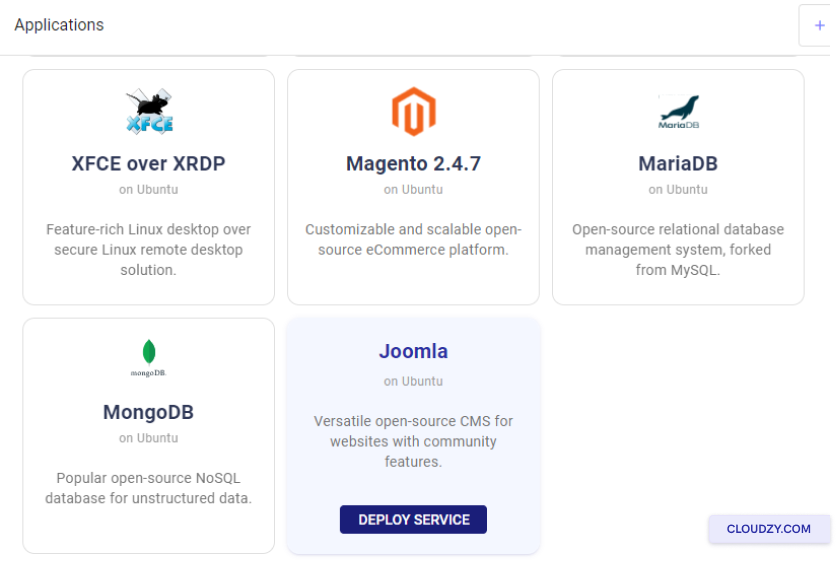
点击 Joomla.
- 点击 部署服务 下方按钮
Joomla.
步骤 2:配置
您的服务
-
你将被转到 新服务
页面 -
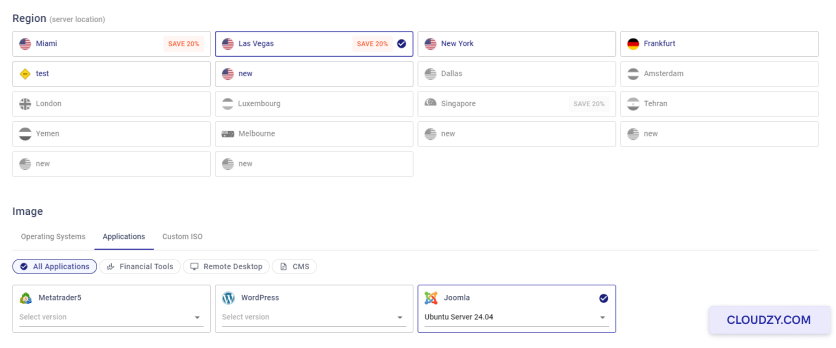
选择你的服务器位置。
-
选择操作系统。Joomla 用于 Ubuntu,你可以
从 Ubuntu 20.04、Ubuntu 22.04 和 Ubuntu 24.04 中选择。 -
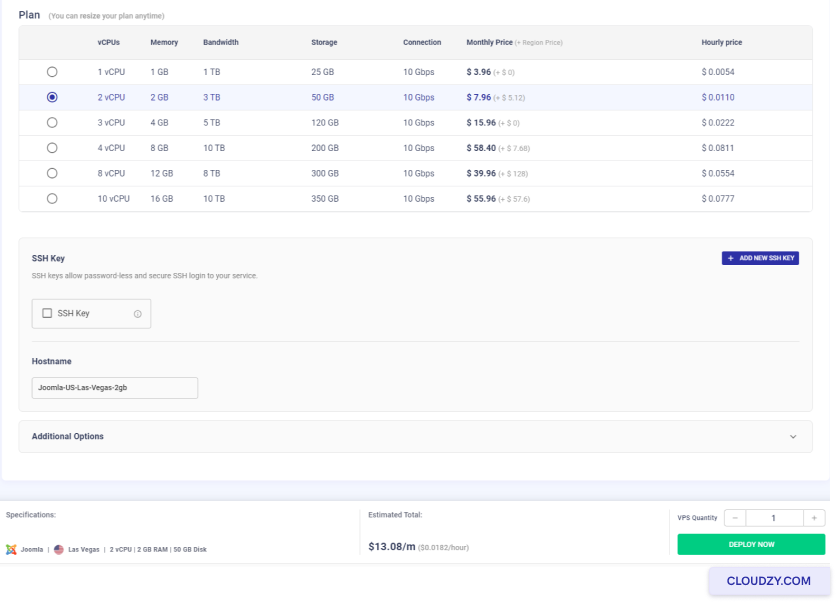
选择你的方案。选一个符合你需求的方案。更多 CPU
和内存会给你一个更强大的服务器。
- 为你的服务设置一个名称。 主机名
字段
第 3 步:查看与
购买
-
检查你的选择。月度和小时价格会被
显示。请注意,你不需要为
CMS。 -
检查 估计总额 价格在
底部 -
支付任何额外费用。如果一切看起来没问题,点击 部署
现在.
第4步:部署
处理
-
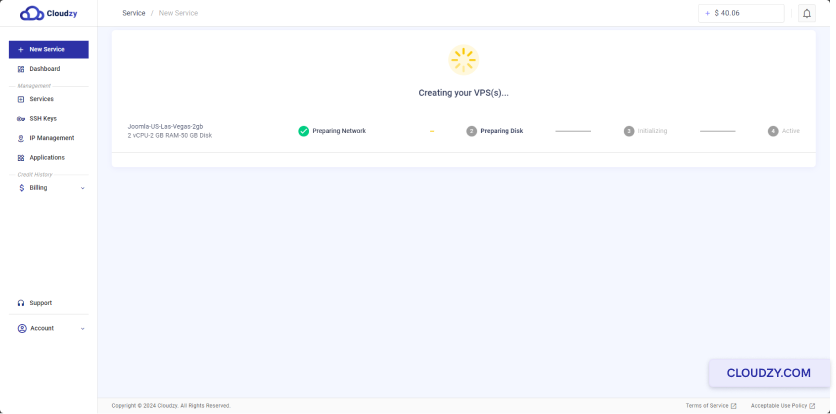
部署后,会出现一个进度条。它显示以下步骤,例如
正在准备网络 和 准备中
磁盘. -
等待进度条完成。它会显示
Active 当你的 VPS 准备好时。
第5步:
访问你的 Joomla 安装
- 当你的 VPS 激活后,你会获得一个 IP 地址、用户名和
密码。妥善保管这些信息。
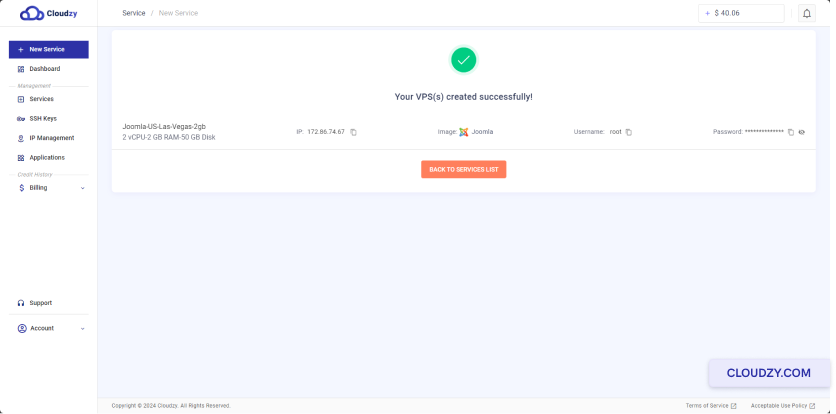
- 在浏览器中输入 IP 地址。
第 6 步:Joomla 设置
-
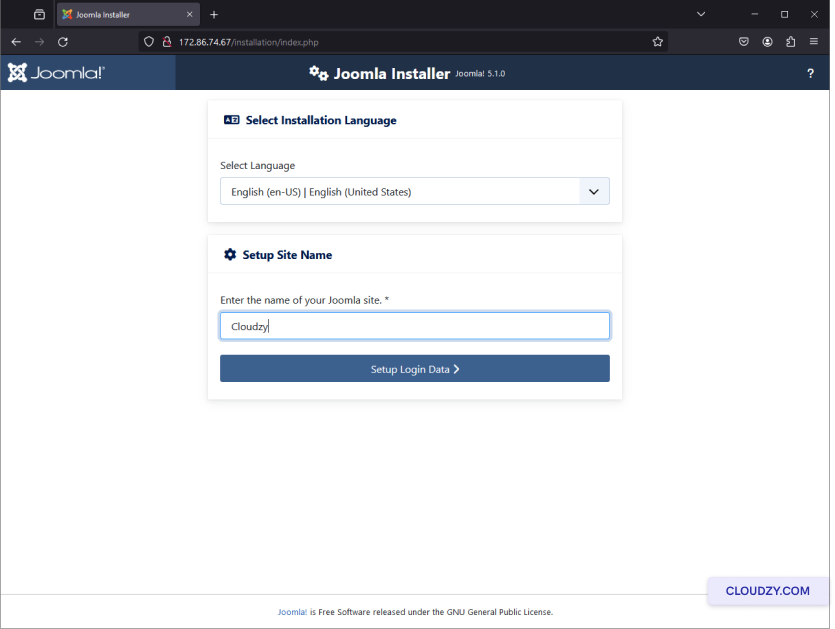
在设置页面上,输入你的网站名称。
-
点击 设置登录数据 继续。
- 为你的超级用户账户输入所需信息,
包括名称、用户名、密码和电子邮件地址。
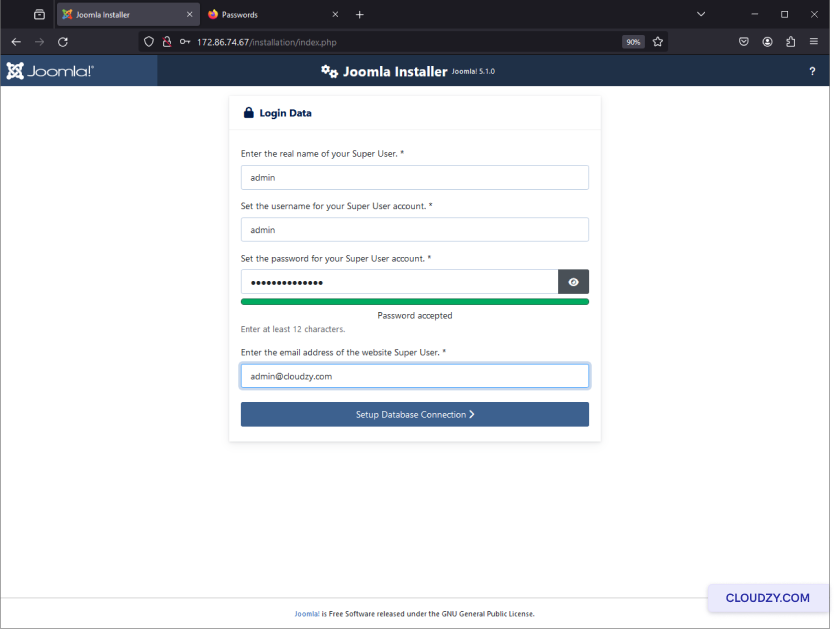
- 点击 设置数据库连接.
第7步:数据库
配置
- 输入你的 VPS 的 SSH 终端中提供的数据库详情:
-
数据库类型:MySQLi
-
主机名:joomladb
-
用户名:joomla
-
密码:(来自 SSH 终端的你的密码)
-
数据库名称: joomla_db
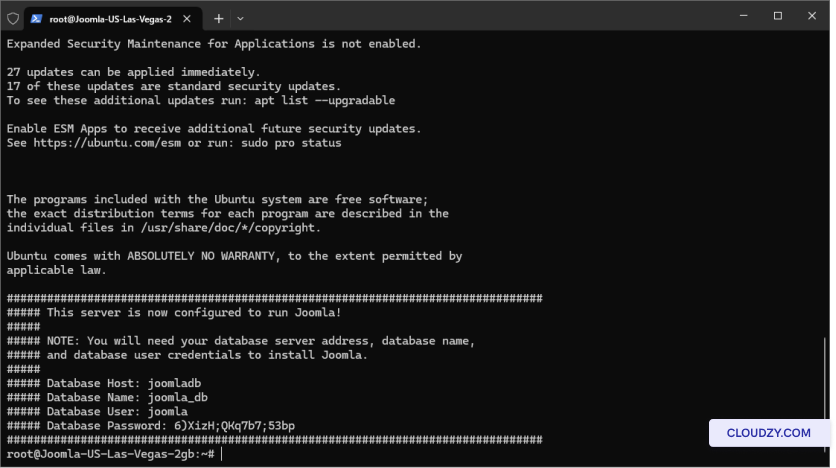
- 点击 安装Joomla 开始
安装
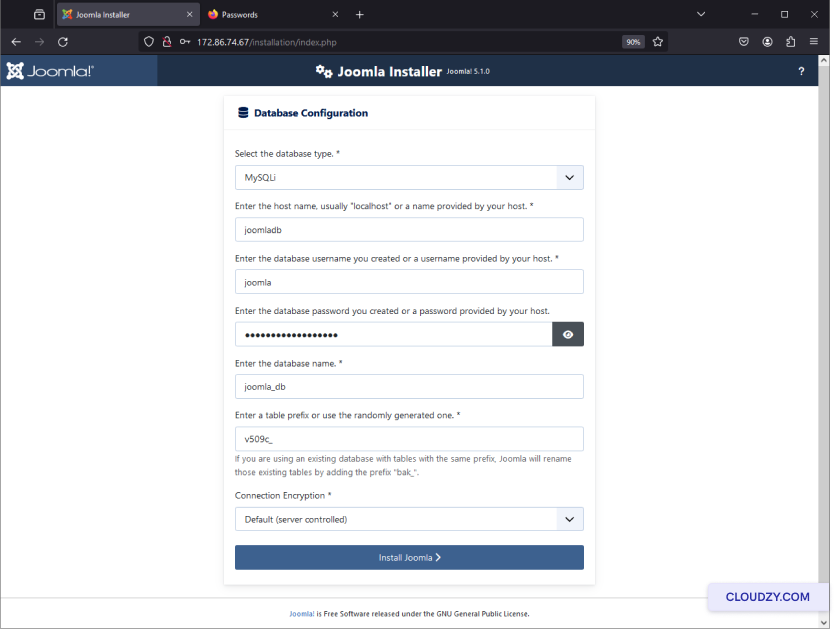
第8步:完成
安装
- 等待安装过程完成。您将看到一个
进度条
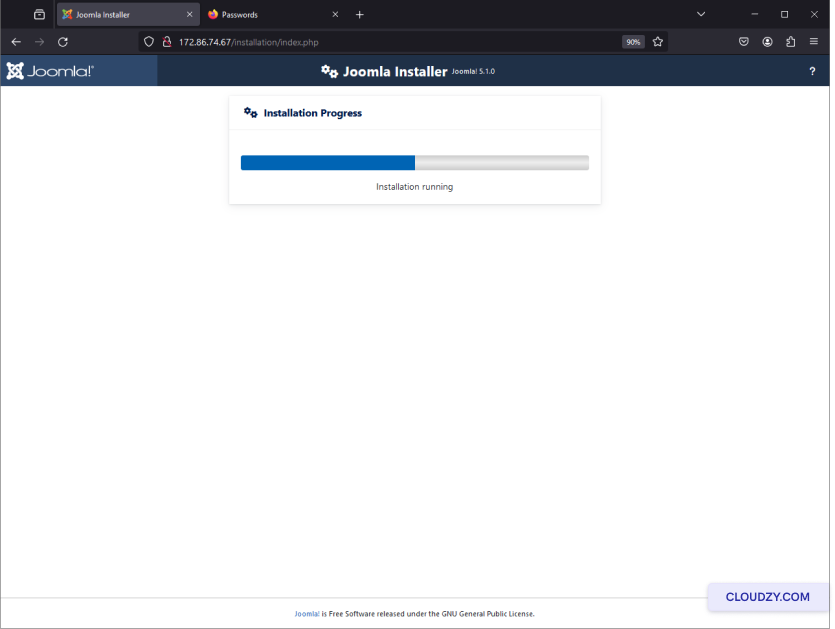
- 安装完成后,你会看到确认消息
说 恭喜!您的 Joomla 站点已准备就绪.
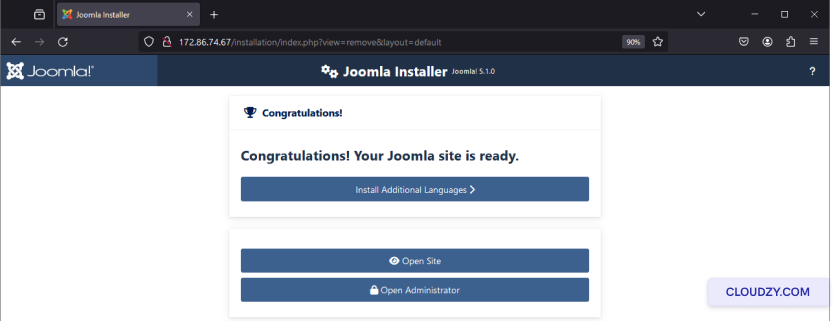
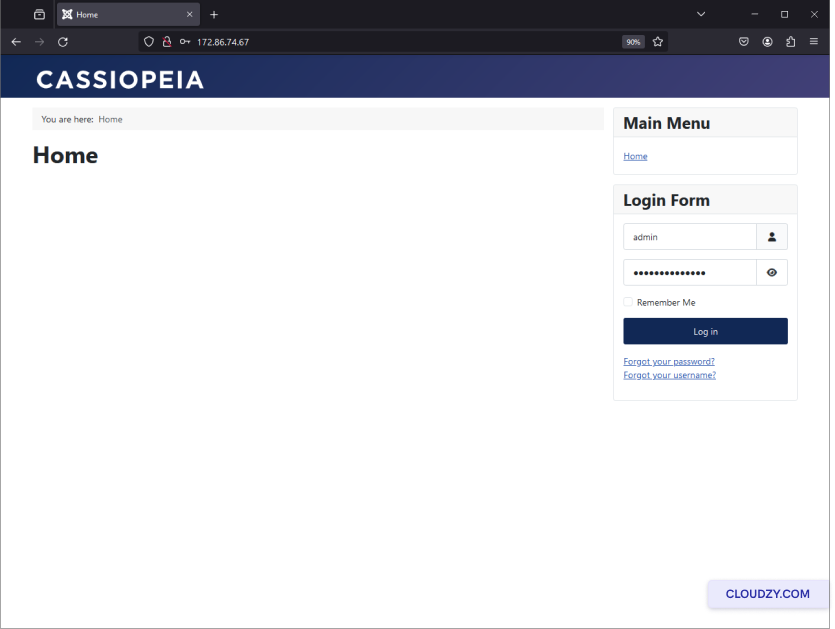
- 点击 打开网站 查看你的新 Joomla
网站
- 点击 打开管理员 登录 Joomla
管理面板
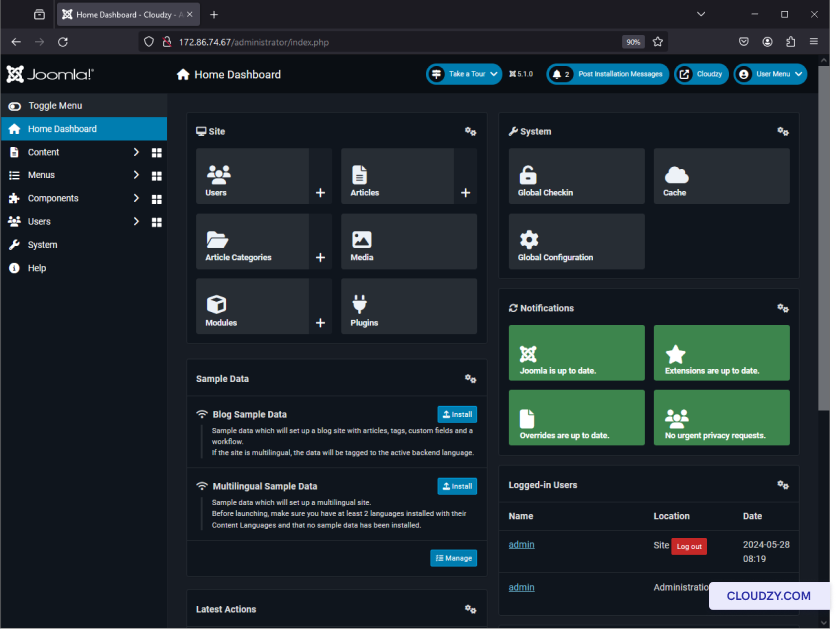
您的 Joomla 站点已准备就绪,使用 Cloudzy 的一键安装功能完成配置。
应用服务。你可以立即开始创建内容和自定义网站
你想得美。如果需要更多信息或进一步的帮助,请
可以通过以下方式免费联系我们的支持团队 提交一个
票证.