本指南介绍如何在远程桌面中启用音频
桌面会话。有时,用户需要通过可视化界面进行交互,
通过远程系统进行语音交互。在这些情况下,音频
从远程计算机到本地设备的数据传输速度非常快
很重要。比如,访问远程系统的音频功能可以增强
远程支持或协作中的生产力和沟通
工作环境。本指南将详细说明如何配置两者的步骤
远程和本地机器在 Remote 中的音频集成
桌面会话。
先决条件
开始前,请确保以下条件已满足
已满足:
-
远程桌面访问: 你需要远程访问能力
在本地计算机和远程计算机之间建立桌面访问。 -
管理员权限: 确保你已经准备好
在远程和本地机器上拥有管理员权限以修改系统
设置 -
音频硬件 本地计算机需要
优质音频硬件(如扬声器和麦克风)。 -
已更新软件: 确保本地
系统配备最新的操作系统补丁和驱动程序,
特别是对于音频设备。 -
基础技术知识: 熟悉
远程桌面界面和基本计算机设置(如声音
配置)。
步骤
1: 在远程计算机上启用远程音频
首先,建立到 VPS 的远程桌面连接。完成后
已连接,请按以下步骤操作:
- 访问远程计算机上的声音设置:
右键点击 声音图标 在系统托盘中,然后
选择 声音。这会打开 声音
设置 窗口,您可以在其中管理音频设备。
- 响应音频服务提示:
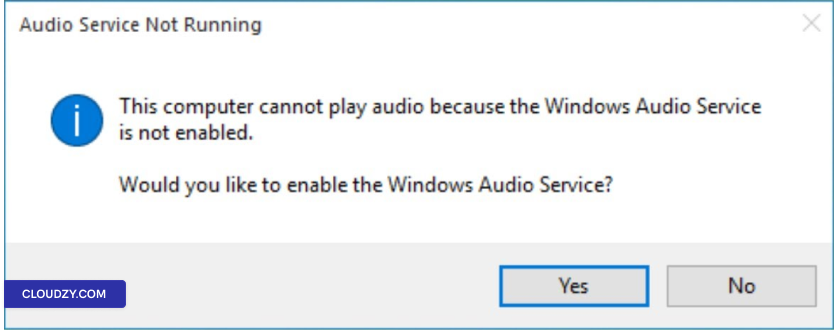
如果出现音频服务未运行的提示消息,
点击 是的 以启用 Windows 音频服务。这
确保音频播放和
录音的基本音频服务正常运行。
- 手动启用音频服务:
如果需要,手动启动或重启音频服务。按
Windows 键 + R,输入 services.msc,
并按下 Enter. 定位 Windows Audio
在列表中,右键单击它,然后选择 开始 or
重新启动.
- 设置默认播放和录音设备:
在...内 声音 设置中,在
播放 选项卡下,确保正确的播放设备已
启用并设为默认。同样,在
录制 选项卡下,启用并设置默认录音
设备(如有必要)。
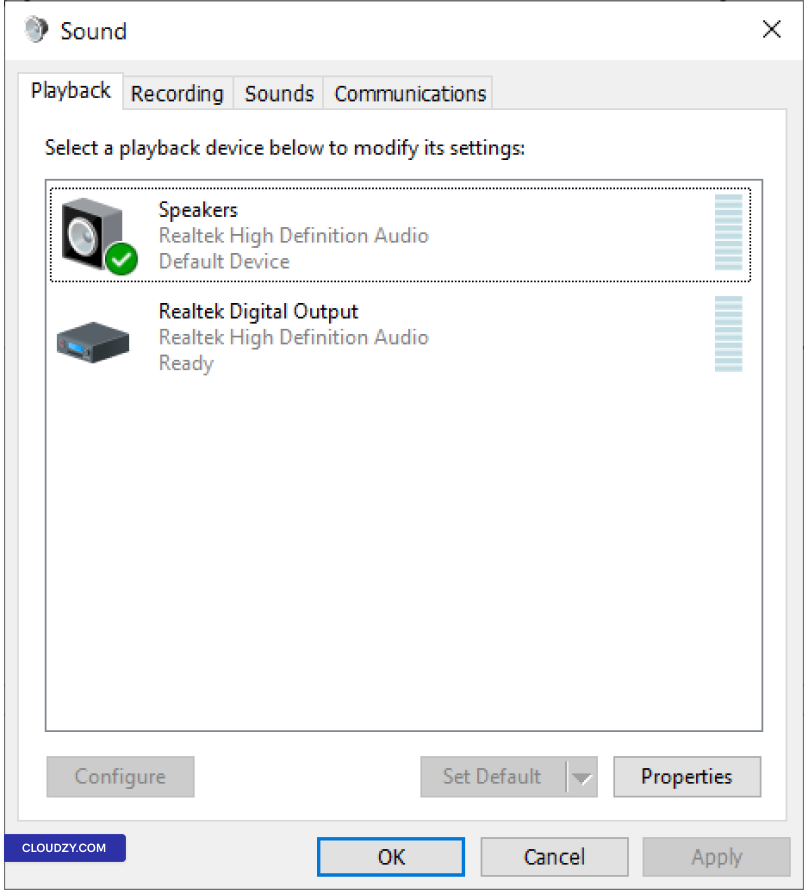
完成这些步骤后,您就能确保远程计算机已
配置为处理音频输出和输入。
第二步:
配置远程桌面客户端设置
- 打开远程桌面连接客户端:
在本地计算机上打开 远程桌面
Connection 客户端。你可以在开始菜单中找到它
Windows Accessories,或者通过输入以下命令启动
mstsc 在...中 运行 对话框 (Windows 密钥 +
R).
- 访问高级设置:
连接前,点击 显示选项 显示
更多设置。这会展开界面以包含额外的
配置选项
- 导航到本地资源:
转到 本地资源 标签页。此标签页包含
本地设备和资源的设置,包括音频。
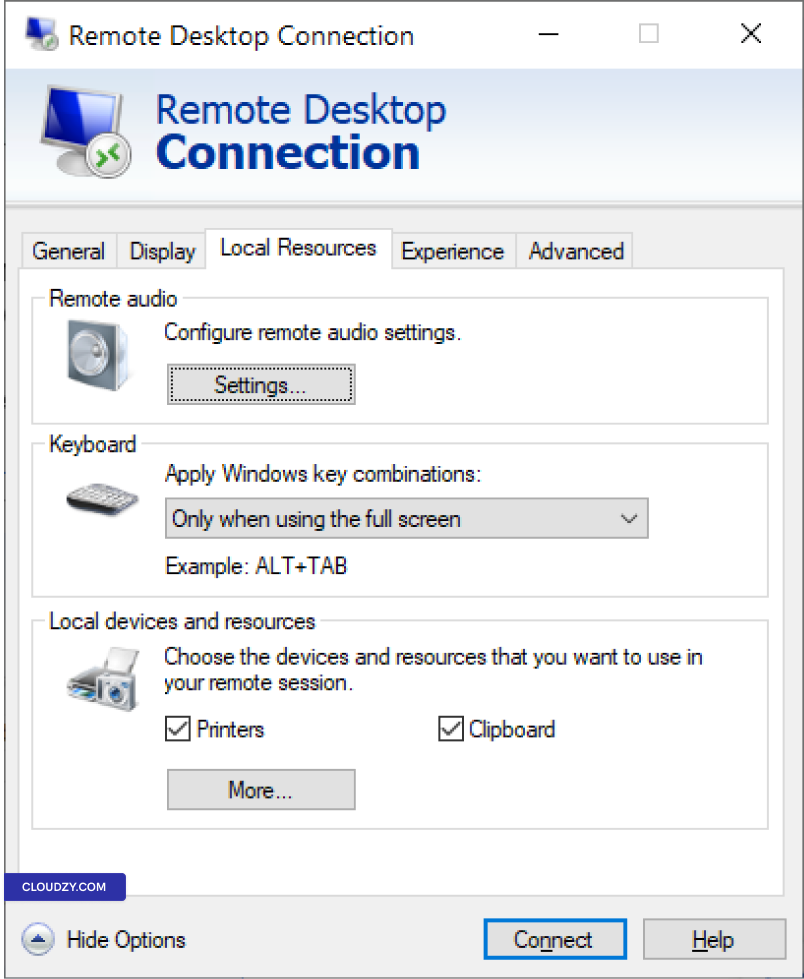
- 配置远程音频设置:
点击 设置 下方的按钮
远程音频 部分
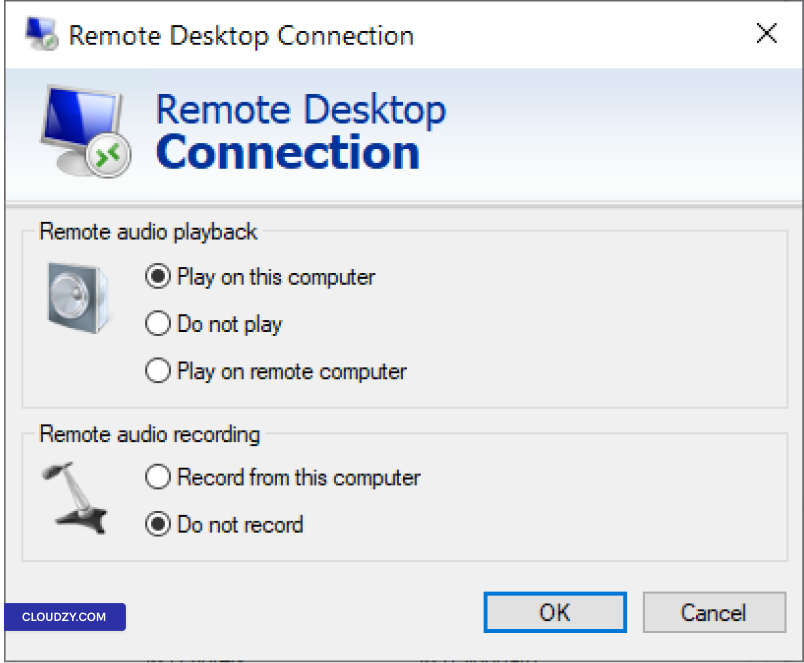
在此选择 在此计算机上运行 用于音频
播放。现在您的本地计算机扬声器将播放音频。
如果需要,你也可以使用连接到本地的麦克风
在远程计算机上选择音频输入设备 记录
从这台计算机.
- 保存并连接:
保存这些设置,然后继续连接到远程服务器
照常使用计算机。
在远程桌面客户端上进行这些设置调整,可以确保
音频从远程计算机传输到您的本地机器
在远程桌面会话期间。如果您需要更多信息或
如需更多帮助,欢迎通过以下方式联系我们的支持团队 提交
票证.