远程桌面是一种强大的工具,可让用户
从远程位置连接到计算机,获得直接访问权限
到远程系统的桌面界面。Windows Server 2022 配备
配备远程桌面服务(RDS)功能,
支持多用户同时连接,使得
让他们能够远程访问应用和服务器的桌面。这
功能对从事以下工作的 IT 专业人士特别有用
远程服务器管理。
启用
Windows Server 2022 远程桌面
- 访问服务器:
首先,使用本地管理员账户登录您的 Windows Server 2022
账户。这个账户将为您提供必要的权限,以便
修改系统设置。
- 打开服务器管理器:
登录后,启动服务器管理器,这是一个功能全面的
管理工具,让你能够配置和管理各个方面
的您的服务器。
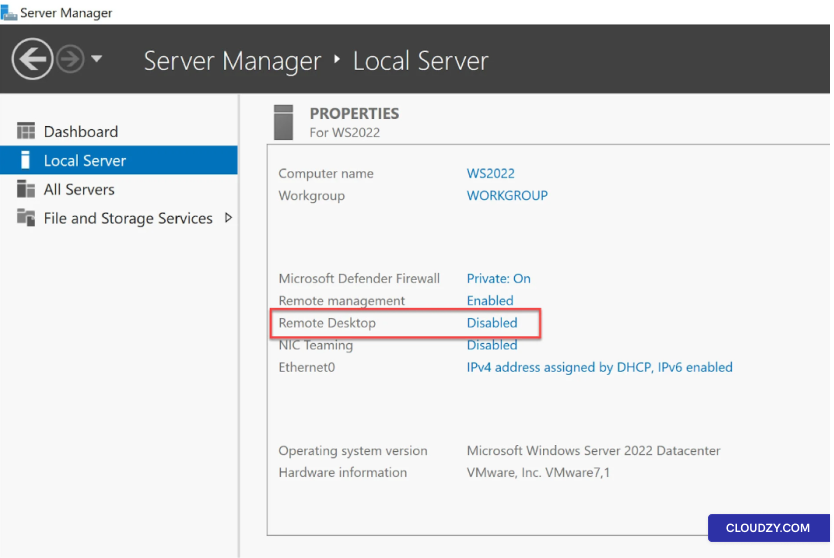
- 进入本地服务器属性:
在服务器管理器界面中,找到并选择
本地服务器 部分。这个部分包含关键
可根据你的需求配置的服务器相关设置
要求
- 启用远程桌面:
在 属性 本地服务器选项卡的部分
查找远程桌面选项。默认情况下,它可能被标记为
禁用,这意味着远程桌面访问
当前未激活。
- 激活远程桌面:
点击 禁用 状态显示在远程桌面旁边。
会弹出一个新窗口,即系统属性对话框。
- 配置远程连接设置:
在系统属性对话框中,转到
远程 选项卡。在这里,你会找到 允许
允许远程连接到此计算机的选项。请确保此选项已
勾选,以启用远程桌面访问。
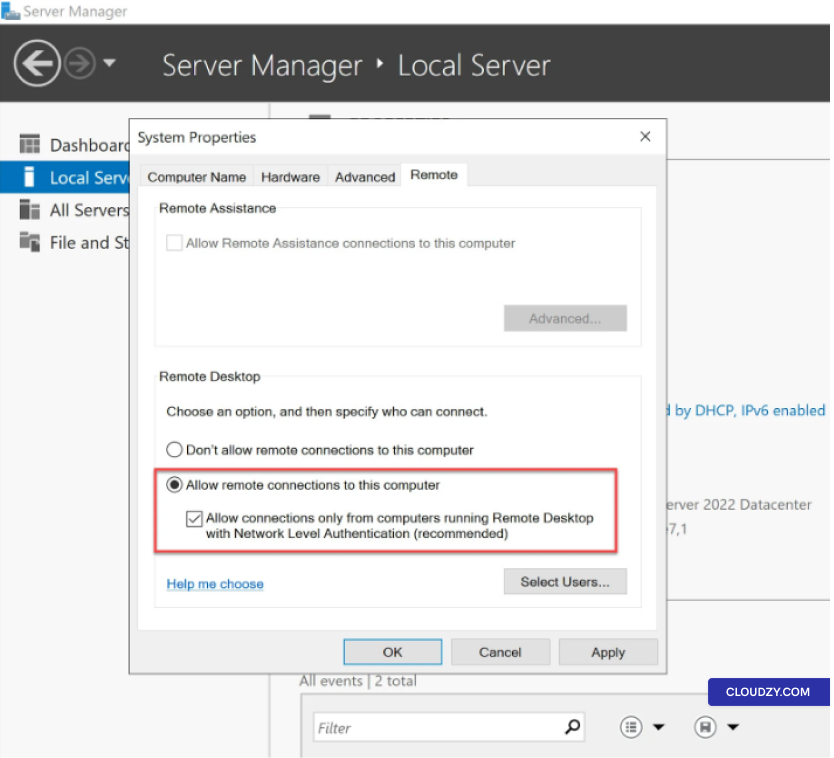
- 增强安全性:
为了增强安全性,建议勾选标记为
仅允许来自运行远程桌面的计算机的连接
具有网络级身份验证(NLA)这增加了
为你的远程连接增加一层保护。
- 授予用户访问权限(可选):
如果你希望特定用户能远程访问你的
Windows Server 2022,请点击 选择用户。你可以添加
需要远程访问的特定用户。如果你的服务器属于
某个域,你也可以为远程访问选择域用户。
权限
替代访问
方法
如果你倾向于使用命令行方法,可以通过运行命令
来打开远程桌面设置窗口
sysdm.cpl。此命令会打开系统属性
窗口,从那里你可以导航到 远程
选项卡并启用远程桌面设置。
创建
创建新用户并分配远程桌面权限
要在 Windows Server 2022 上启用多个管理员建立同时进行的远程
桌面连接,必须创建新的
用户账户并授予他们远程桌面访问权限。这
本部分说明了创建新用户和配置远程桌面权限的分步流程:
配置远程桌面权限:
第1步:访问
服务器管理器
-
使用现有管理员账户登录 Windows Server 2022。该账户应具有修改系统设置所需的权限。
该账户应具有修改系统设置所需的权限。
启动服务器管理器,这是一个功能全面的管理工具,可让你配置服务器的各个方面。 -
第 2 步:创建新用户
在服务器管理器中,导航到菜单并选择相应选项。这将打开计算机管理控制台。
在服务器管理器中,导航到菜单并选择相应选项。
用户
-
这将打开计算机管理控制台。 Tools
在计算机管理控制台中,展开用户和组部分,然后右键单击以创建新用户。 计算机管理用户和组
计算机管理控制台 -
在计算机管理控制台中,展开 Local
用户和组 部分,然后右键单击
用户. -
选择 新用户 以创建新用户。
帐户 -
按照提示填写用户详情,包括用户名和密码。确保密码符合服务器的安全要求。
用户名和密码。确保密码符合服务器的安全要求。
要求
第4步:
授予远程桌面权限
现在你已创建新用户账户,接下来需要向该账户授予远程桌面访问权限。
向该账户授予远程桌面访问权限。
-
返回服务器管理器,导航到前面提到的相关部分。 Local
服务器 部分,如前所述。 -
在 属性 部分中,找到
远程桌面 选项。默认情况下,它可能会被标记为
as 禁用 新用户账户适用。 -
点击 禁用 新增功能旁的状态
用户账户名,然后会弹出系统属性对话框
出现 -
在系统属性对话框中,转到
远程 标签页 -
在这里,你可以找到这个选项 允许远程连接到
这台计算机。勾选此选项以授予远程访问权限
对新创建的用户进行桌面访问。 -
为了增强安全性,考虑勾选标有
仅允许来自运行远程桌面的计算机的连接
具有网络级身份验证(NLA). -
点击 OK 以保存您的更改。
第5步:
使用新用户账户登录
新用户账户已设置完成,可以使用远程桌面访问
权限。用户可以使用自己的凭证远程连接到服务器
用户名和密码。
在你的 Windows Server 2022 上启用远程桌面
简洁直观的流程,让你能够轻松管理
远程管理你的服务器。这项功能结合强大的安全保护
网络级身份验证提供的安全增强功能,确保了一个安全的
和高效的远程管理体验。如果您需要更多
如需更多信息或帮助,请随时联系我们的支持团队
by 提交
票证.
<BlogFAQSection data={[ { title: '启用同时
RDP 连接如何让服务器管理员受益?答:启用
同时 RDP 连接让服务器管理员能够
高效管理多个任务和用户会话。
功能提升生产力、灵活性和
无需物理访问即可排查服务器问题。
title: 'What is Remote Desktop Services (RDS) on Windows Server 2022?',
answer: "远程桌面服务 (RDS) 是一项功能,可以
多个用户连接到服务器并使用应用程序和服务器的
远程桌面。在以下场景中特别有用
远程管理服务器资源和多用户访问。
title: 'On Windows Server 2022 上启用 RDP 是否安全?', answer: "是的"
在 Windows Server 2022 上启用 RDP 时,采取适当的安全措施可以确保安全
措施已应用。建议启用网络级别
身份验证 (NLA) 以增强安全性。NLA 确保仅有
认证用户可以远程连接,增添额外的安全保护
保护。"}, { title: '我可以在 Windows Server 2022 上使用
a local administrator account?', answer: 'Yes, you can enable RDP on
Windows Server 2022 使用本地管理员账户。该账户
提供必要的权限来配置系统设置,
包括远程桌面访问。', }, { title: 'How can I grant specific
users remote desktop access on Windows Server 2022?', answer: 'To allow
特定用户的远程桌面访问权限,请点击"选择用户"
远程桌面设置。从这里你可以添加特定用户
需要远程访问。如果你的服务器是域的一部分,你也可以
为域用户授予远程访问权限。