升级 Cloud VPS 后,您可能需要扩展
服务器驱动器分区以充分利用新空间。这可以
无任何数据丢失,确保平稳过渡到更高性能
存储容量。本指南将向您说明如何安全地扩展您的
Windows VPS 在 Cloudzy 上调整 VPS 大小后的驱动器分区。
先决条件
在开始扩展存储之前,请确保以下事项:
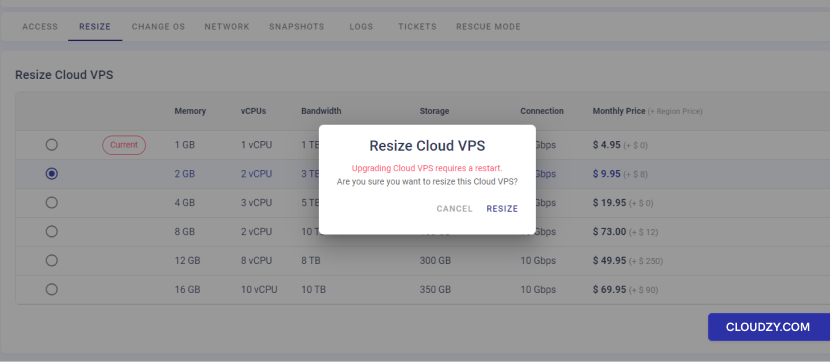
- 完成 VPS 调整大小: 完成 Cloud VPS 的调整
通过 Cloudzy 面板。为此,请导航到
在 VPS 管理页面中,选择资源更多的新方案,然后
确认调整大小。请注意,调整大小可能需要重启 VPS。
-
备份你的数据: 备份你的
VPS 数据,然后再对磁盘分区进行更改。您可以使用 Windows
备份功能或第三方工具来保护您的数据。 -
管理员访问权限: 你需要的
在您的 VPS 上拥有管理员权限。使用以下方式登录您的 Windows VPS:
拥有这些权限的账户。 -
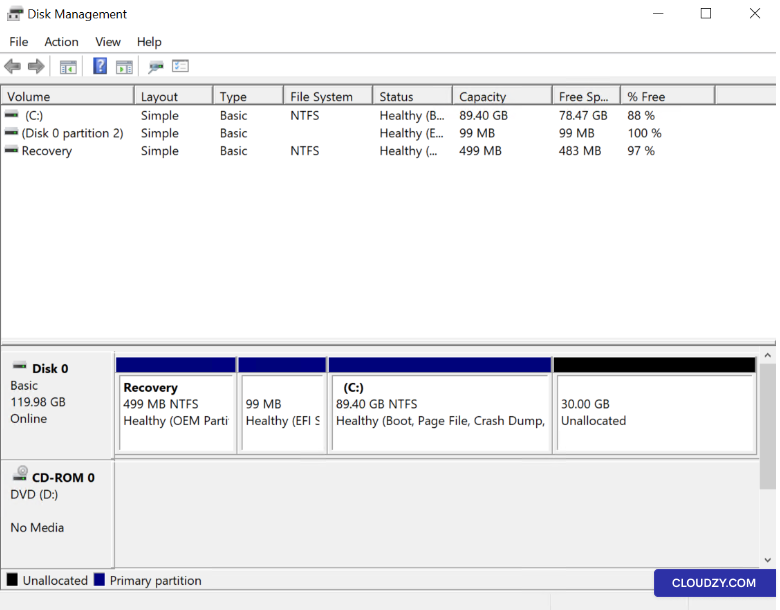
检查磁盘管理: 访问磁盘
右键点击即可管理 开始 在
桌面、选择 磁盘管理。确保新
空间列为 未分配 在你现有的旁边
分区
这些详细的前置条件会让您为安全且
高效扩展存储。
扩展您的
Windows VPS 服务器驱动器
确认满足前置条件后,按照以下步骤进行
扩展服务器存储:
第一步:访问磁盘
管理
如前所述 开始 或访问磁盘
通过 Windows 运行对话框管理:
-
按下 Win + R 打开"运行"对话框
方框 -
类型 diskmgmt.msc 然后按 Enter 或点击
OK. -
磁盘管理工具将打开,显示你当前的
磁盘配置,包括任何未分配的空间。
第2步:定位
未分配空间
在磁盘管理中找到 未分配 空间
在您的 VPS 重新调整大小后出现。
第3步:扩展
音量
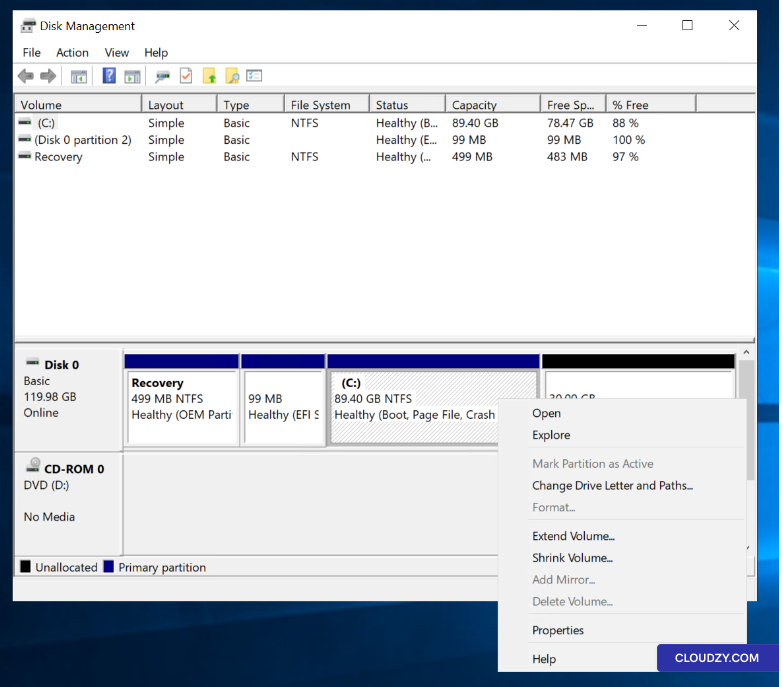
右键单击要扩展的分区(通常是 C: 驱动器)
并选择 扩展卷….
第 4 步:扩展卷
向导
扩展卷向导将启动。点击 下一步
继续
第五步:选择磁盘
添加空间
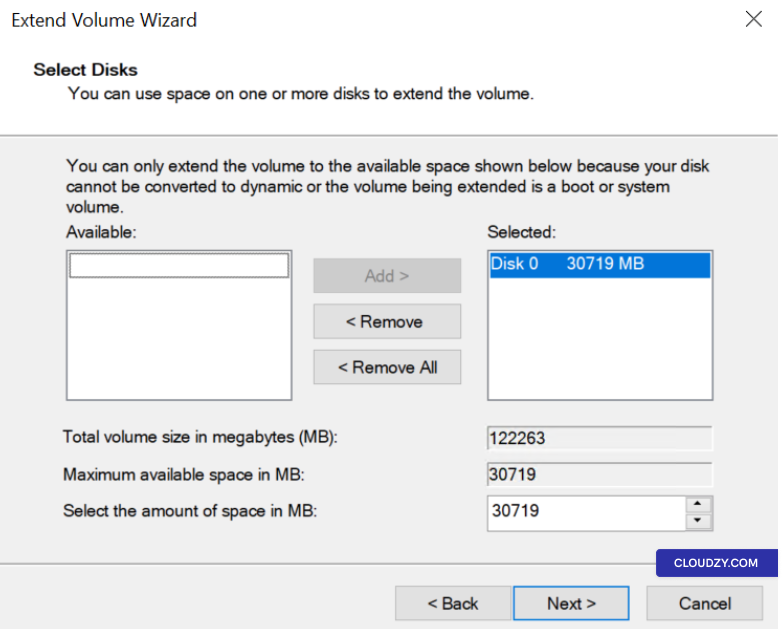
指定要添加到现有空间的未分配空间大小
分区。向导可能会自动选择最大可用空间来
默认
*第 6 步:完成
扩展
点击 下一步 然后 完成 to
应用更改。分区将在不重启的情况下扩展,并且
不会丢失数据。
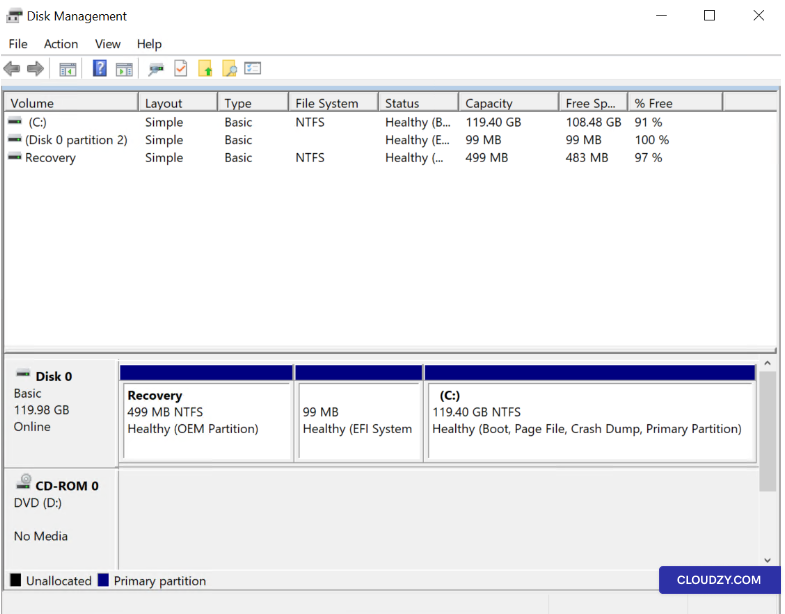
扩展分区后,您的 Windows VPS 现在拥有更多可用空间
支持您的应用和存储需求的空间,确保您的
服务器的性能与新的更大配置相匹配。如果您有
有任何问题,随时联系我们 提交
票证.