网络托管的复杂性往往会让人感到困惑
服务器资源未充分利用,尤其是在管理多个时
网站。本文将演示如何
在单个服务器上托管多个网站。通过
Apache 在 Linux 系统(Ubuntu 和 CentOS)及互联网上的功能
Windows 上的 Information Services (IIS),用户可以充分发挥服务器的
潜力、简化网站管理,并大幅降低
overhead costs. This guide gives server administrators the tools to
分步指南,帮助优化托管环境
确保每个网站在统一的服务器上流畅运行
设置
Apache
Ubuntu 和 CentOS 的配置
本部分将指导您完成 Apache 的配置过程
在单个服务器上托管多个网站,专为
Ubuntu 和 CentOS 系统。
先决条件
更新系统的软件包数据库:
Ubuntu/Debian:
sudo apt update
sudo apt upgrade -y
CentOS/RHEL:
sudo yum update -y确保你拥有 sudo 执行权限
管理任务。
步骤 1:安装
Apache
Ubuntu/Debian:
sudo apt install apache2 -yCentOS/RHEL(软件包名称为 httpd):
sudo yum install httpd -y步骤 2: 创建
目录
为每个网站创建一个根目录:
sudo mkdir -p /var/www/domain.com/public_html
sudo mkdir -p /var/www/domain2.com/public_html
替换 domain.com 和 domain2.com 与
你实际使用的域名。

步骤 3:分配
权限
设置权限,允许网络服务器访问
内容:
sudo chown -R $USER:$USER /var/www/domain.com/public_html
sudo chown -R $USER:$USER /var/www/domain2.com/public_html
sudo chmod -R 755 /var/www
步骤 4:创建索引
页面
创建一个简单的 index.html 每个域名对应的文件:
echo "Welcome to domain.com" | sudo tee /var/www/domain.com/public_html/index.html
echo "Welcome to domain2.com" | sudo tee /var/www/domain2.com/public_html/index.html
步骤 5:配置
虚拟主机
复制默认配置文件,然后为每个域名编辑它:
sudo cp /etc/apache2/sites-available/000-default.conf /etc/apache2/sites-available/domain.com.conf
sudo cp /etc/apache2/sites-available/000-default.conf /etc/apache2/sites-available/domain2.com.conf
编辑虚拟主机配置文件 domain.com:
sudo nano /etc/apache2/sites-available/domain.com.conf在文件中进行必要的修改:
<VirtualHost *:80>
    ServerAdmin [email protected]
    ServerName domain.com
    ServerAlias www.domain.com
    DocumentRoot /var/www/domain.com/public_html
    ErrorLog ${APACHE_LOG_DIR}/error.log
    CustomLog ${APACHE_LOG_DIR}/access.log combined
</VirtualHost>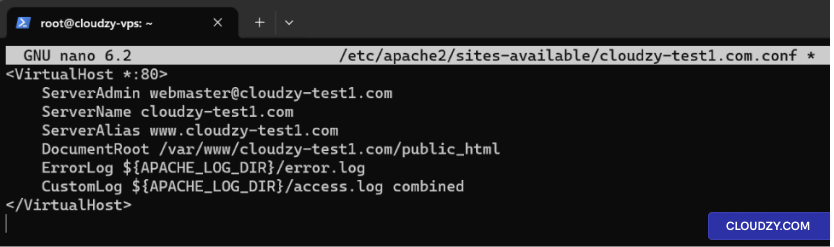
对以下内容重复此过程 domain2.com.
步骤 6:启用网站
启用新网站并禁用默认网站:
sudo a2ensite domain.com.conf
sudo a2ensite domain2.com.conf
sudo a2dissite 000-default.conf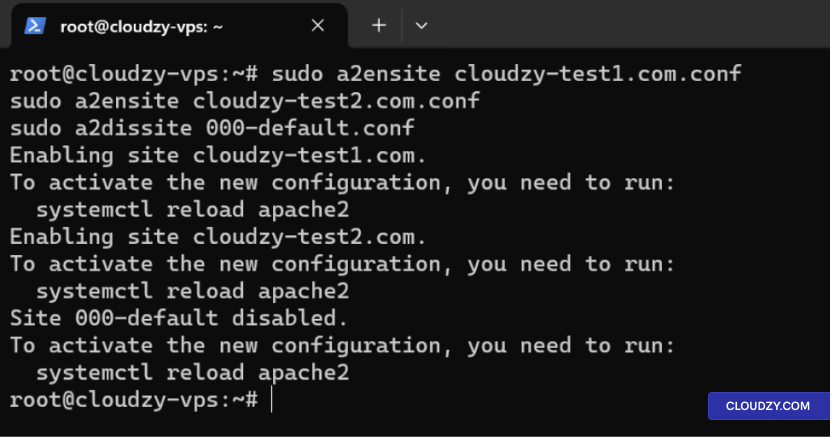
第 7 步:重新启动
Apache
重启 Apache 以应用更改:
Ubuntu/Debian:
sudo systemctl restart apache2CentOS/RHEL:
sudo systemctl restart httpd步骤 8:编辑
Hosts 文件和网站测试
编辑 Hosts 文件:
- 用文本编辑器打开 hosts 文件:
sudo nano /etc/hosts- 为你的域名添加指向服务器 IP 地址的记录,
例如:
192.168.1.10 domain.com
192.168.1.10 domain2.com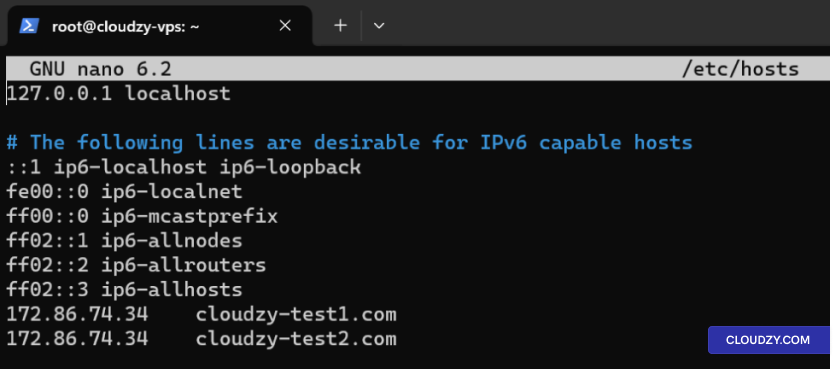
- 保存并关闭该文件。
或者,更新 DNS 的 A 记录:
如果你已有注册的域名,请在 DNS 中更新 A 记录
设置指向您服务器的 IP 地址。
使用 Curl 测试网站:
测试您的网站以确保无障碍访问:
curl http://domain.com
curl http://domain2.com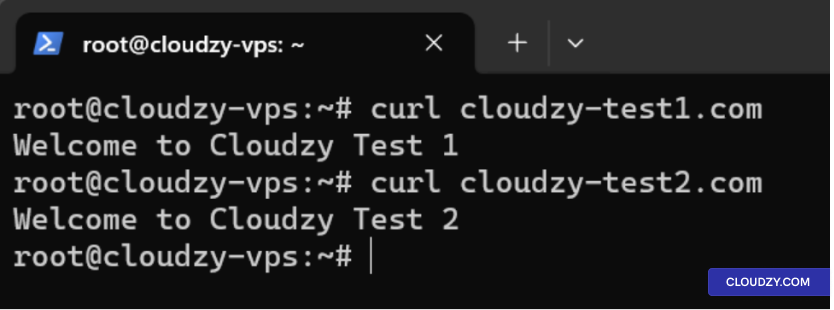
IIS 配置
用于 Windows 服务器
本部分将详细介绍如何设置
使用 Internet Information Services 在单一服务器上托管多个网站
Windows 服务器上的 (IIS)。
步骤
1: 使用「添加角色和功能」向导安装 IIS
-
打开服务器管理器: 点击服务器管理器
点击任务栏上的图标,或从开始菜单打开。 -
启动"添加角色和功能"向导 在
在服务器管理器仪表板中,点击 管理 然后
选择 添加角色和功能. -
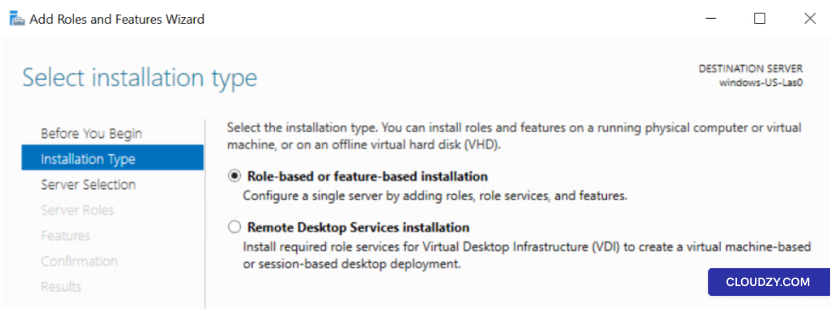
基于角色或功能的安装 选择
基于角色或功能的安装 并点击
下一步.
-
选择服务器: 选择你的服务器
想安装 IIS 并点击 下一步. -
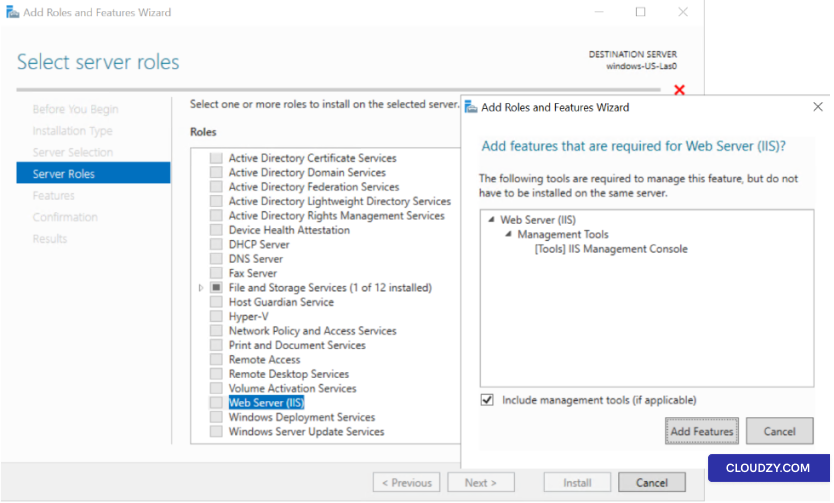
添加角色 在「角色」部分,勾选该复选框
为了Web Server (IIS)。当系统提示添加功能时
是 Web 服务器 (IIS) 所需的,点击 添加
功能.
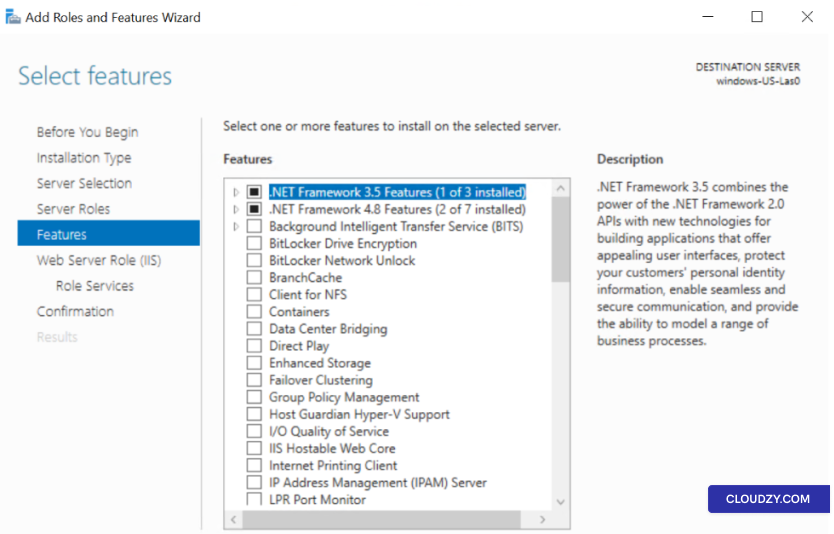
- 功能: 不需要额外的功能
除非你有特殊需求。点击 下一步.
-
网络服务器角色 (IIS): 查看详细信息
并点击 下一步. -
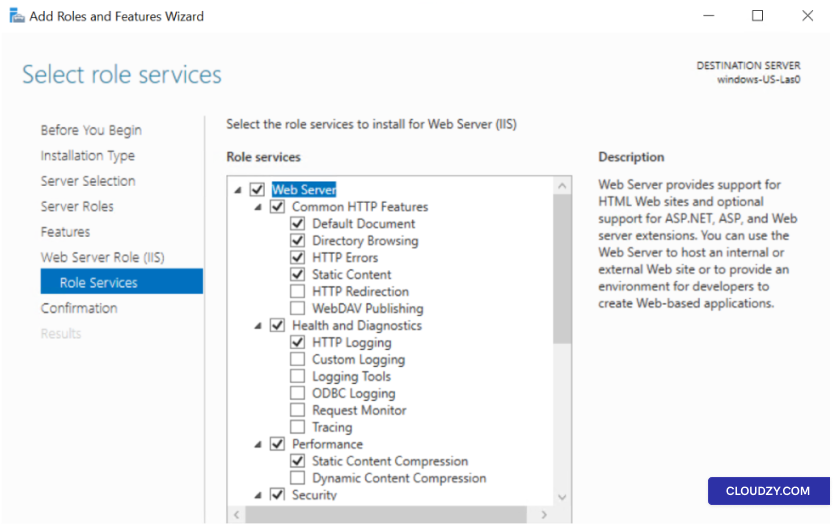
角色服务 选择要安装的 IIS 角色服务
安装。对于基础网络服务器,默认选项通常就够用了
充足。点击 下一步.
-
确认: 检查你的选择,然后点击
on 安装。安装过程将
开始。 -
完成: 安装完成后,
点击 关闭.
第 2 步:添加网站
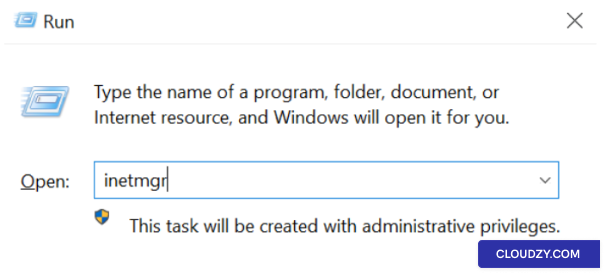
- 打开 IIS 管理器: 按下 Windows 键 +
R,输入 inetmgr,并按
Enter.
-
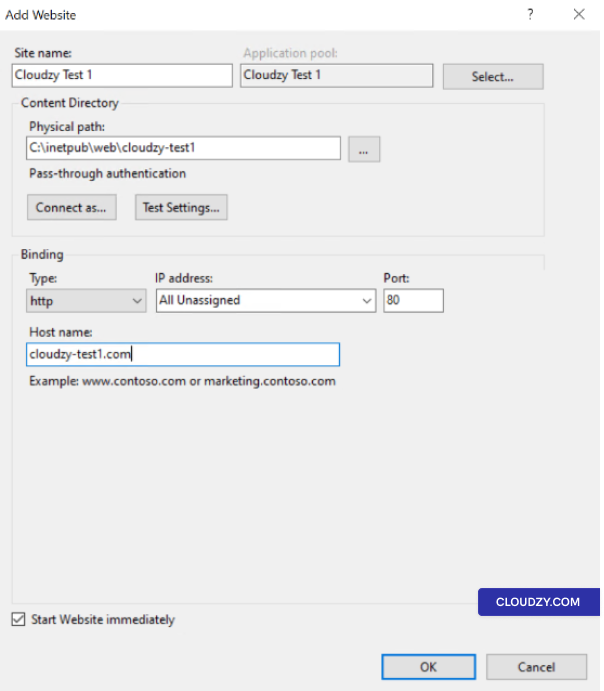
创建新网站: 右键点击
Sites 文件夹,然后选择 添加
Website. -
网站详情
-
网站名称: 输入描述性名称。
-
物理路径: 选择包含你的文件夹
网站的文件。 -
类型: 通常 http.
-
IP 地址: 选择一个IP或保留为 全部
未分配. -
端口: 通常 80 为了
HTTP. -
主机名: 输入域名。
- 为其他网站重复操作: 对每个网站执行相同的
步骤。
步骤 3: 配置主机
标题
-
选择一个网站: 在 IIS 管理器中点击网站
经理 -
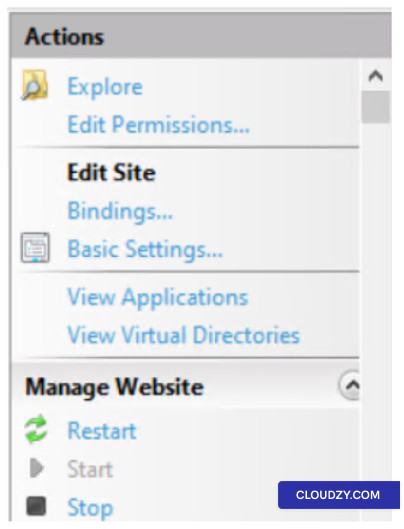
打开绑定 在 操作
面板,点击 Bindings.
-
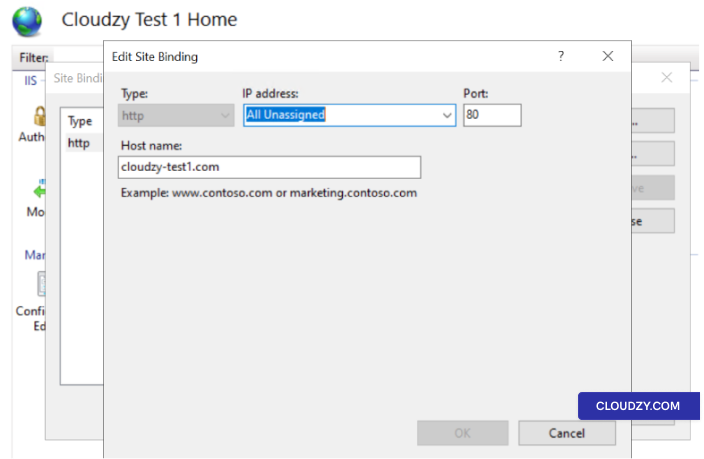
编辑或添加绑定: In 网站
Bindings,编辑现有绑定或点击
添加. -
指定主机名: 在
主机名 字段
- 为其他网站重复操作: 对每个网站执行相同的
步骤。
第4步:管理
DNS 和编辑主机文件
-
更新 DNS 记录: 为了让你的域名
解析到你的 IIS 服务器,将 DNS A 记录更新为指向
服务器的公网 IP 地址。如果你使用
已注册的域名,这一步是必要的。 -
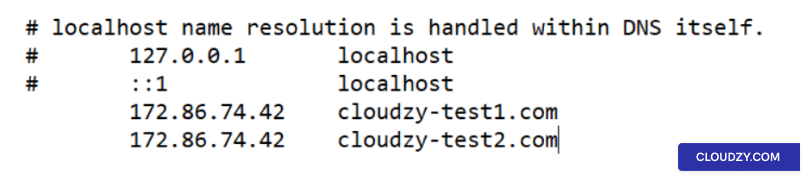
编辑主机文件(可选): 如果您不
如果你有域名并想在本地测试,可以编辑
本地机器(不是服务器)上的主机文件。该文件通常位于
**C:**。为每个网站添加条目,指向 IP 地址
你的 IIS 服务器的。例如:
192.168.1.10 domain.com
192.168.1.10 domain2.com
替换 192.168.1.10 使用您的
Windows 服务器。请注意,此更改仅会影响网站
在编辑 hosts 文件的机器上可以访问。
第5步:验证
网站
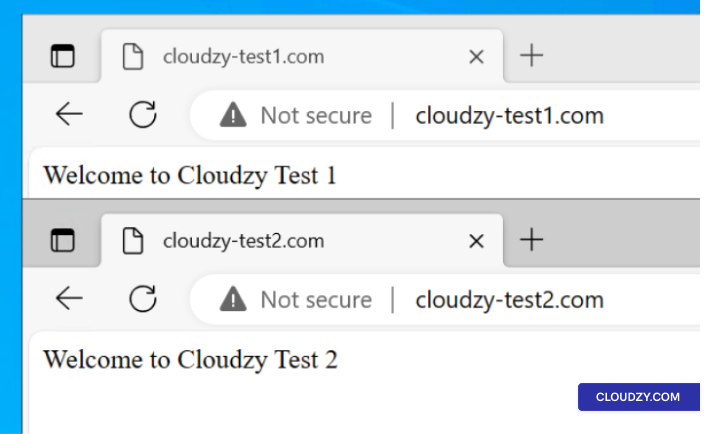
打开网络浏览器,访问每个域名以确保
网站正在正确提供服务。如果你编辑了 hosts 文件,请
在你进行编辑的机器上运行这个命令。你应该能看到内容
,前提是所有配置都正确。
第6步:
其他配置(可选)
-
SSL 证书: 如果你计划使用 HTTPS,
你需要为每个安装并配置 SSL 证书
网站 -
应用程序池 考虑创建独立的
为每个网站设置独立的应用池,便于更好地管理
安全 -
安全设置: 查看并配置安全设置
根据您的需求定制设置。
每个网站都可以通过自己的域名访问,共享
相同的服务器资源。
总之,在单个服务器上托管多个网站需要
Apache 或 IIS 高效又经济。按照详细的
针对 Ubuntu、CentOS 和 Windows 服务器提供的步骤,你可以
简化网站管理,优化服务器资源,确保
稳定的在线服务。如有任何问题,随时与我们联系
我们 提交
一张票.