许多用户需要在 Windows 机器上同时运行 Windows 和 Linux。Windows Linux
子系统
(WSL) 让你可以安装 Linux 发行版(如 Ubuntu、
OpenSUSE、Kali、Debian、Arch Linux 等),直接在 Windows 上运行 Linux 应用、
工具和 Bash 命令行工具,无需修改,
省去了传统虚拟机或双系统启动的开销。
设置
先决条件:
开始之前,确保你运行的是正确版本至关重要。
Windows 的版本:
检查 Windows 版本:
要确定你的 Windows 版本,请按照以下步骤操作:
-
按 Windows + R 打开运行对话框。
-
输入 winver 并按 Enter 键。
-
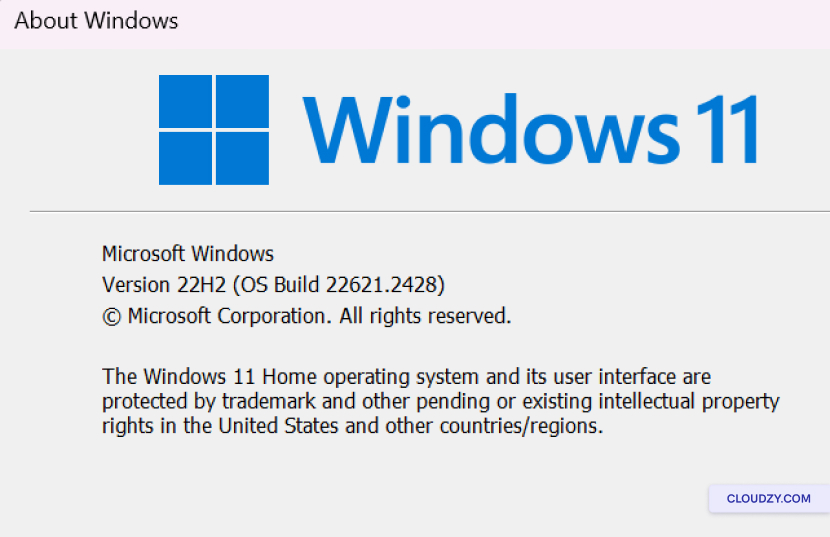
会弹出一个窗口,显示你的 Windows 版本和内部版本号。
确保你运行的是 Windows 10(版本 2004 及更高版本)
(内部版本 19041 及更高版本)或 Windows 11 才能使用这些命令。
下方。
安装 WSL
现在你可以用一条命令安装运行 WSL 所需的所有内容。
具体做法如下:
步骤
1:以管理员模式打开命令提示符
-
右键点击 Windows 开始按钮。
-
选择 Windows 终端(管理员) or
命令提示符(管理员)。这一点很重要,因为
安装需要管理员权限。
第 2 步:输入
安装命令
在命令提示符或 Windows 终端中使用管理员权限
输入以下命令:
wsl --install --web-download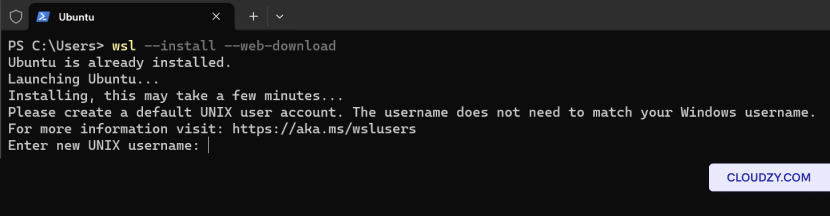
更改
默认 Linux 分发
默认情况下,安装的 Linux 发行版将是 Ubuntu。不过,
你可以使用以下方式更改默认分布 -d
旗帜
要更改已安装的发行版,请按照以下步骤操作:
-
打开命令提示符或 Windows 终端。
-
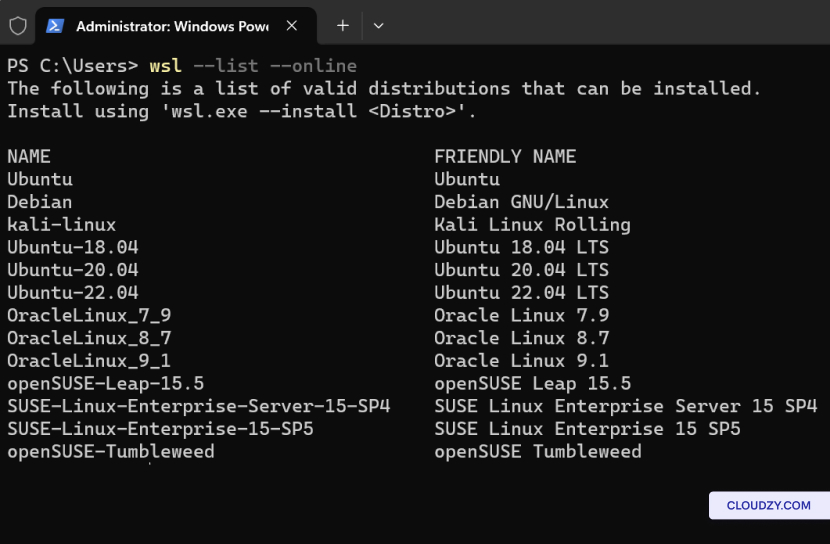
Enter wsl --list --online 查看列表
可供下载的 Linux 发行版本,通过在线平台获取
商店
- 替换 发行版名称 使用
选择你想要的发行版,然后运行:
wsl --install -d <Distribution Name>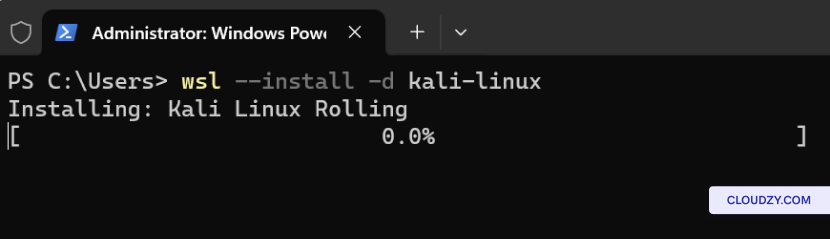
如何运行
使用WSL的Linux发行版
使用 Windows 子系统安装 Linux 发行版后
对于 Linux (WSL),你可以轻松启动它并开始工作。操作方法如下
运行 Linux 发行版:
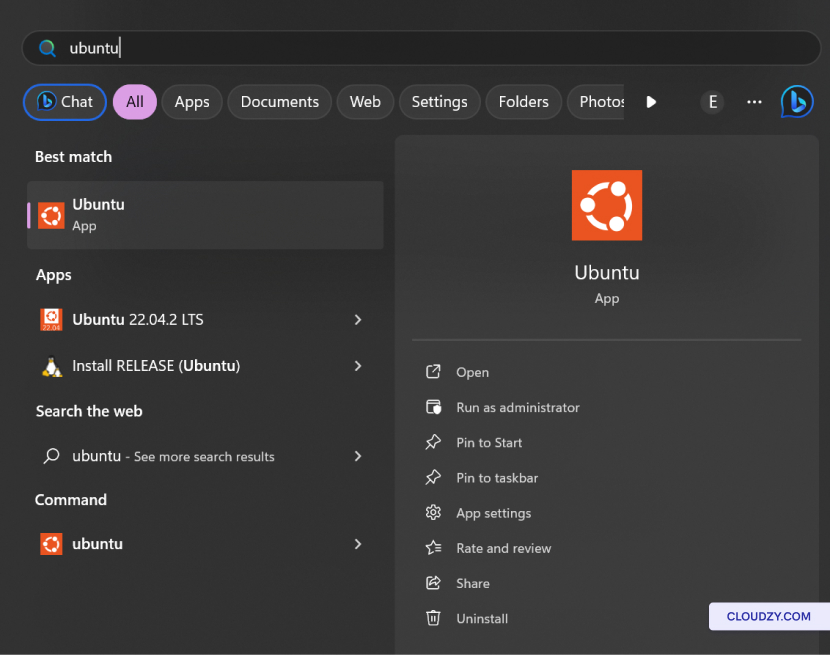
选项 1:开始菜单
搜索
-
在 Windows 启动搜索栏中,输入您已安装的应用名称
Linux 发行版。例如,如果您已安装 Ubuntu,只需
输入 Ubuntu. -
Windows 将在搜索中显示您的 Linux 分布
结果。点击它来启动你的发行版。
选项 2: 命令
行
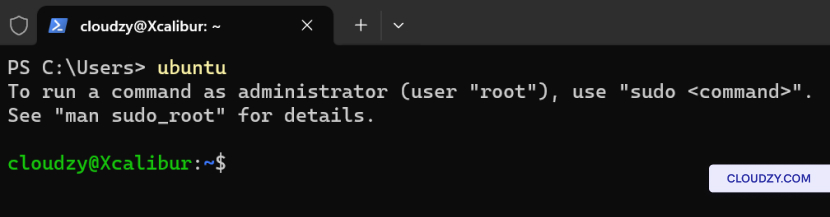
你也可以从命令行运行你的 Linux 发行版,地址在
Windows。方法如下:
-
打开命令提示符或 Windows 终端。
-
输入你已安装的发行版的名称。例如,如果你
有 Ubuntu,输入 ubuntu 然后按 Enter。
基本命令
WSL
现在你已安装 WSL 并设置了 Linux
发行版,掌握一些基本命令来有效地在 Linux 环境中工作很重要。以下是
你在 WSL 中可以使用的一些关键命令。
在 WSL 中工作的基本命令
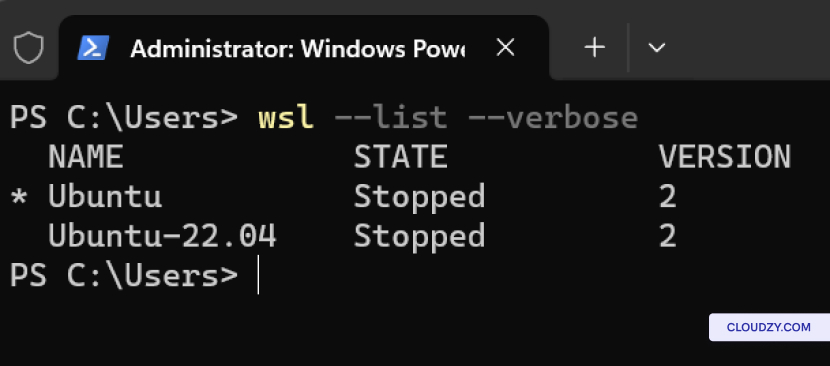
列出已安装的 Linux
分布:
要查看安装在你的 Windows
机器上的 Linux 发行版列表(包括其状态和 WSL 版本),请使用:
设置 WSL 版本:
要为特定的 Linux 发行版设置 WSL 版本(1 或 2),请使用:
使用:
wsl --set-version <distribution name> <versionNumber>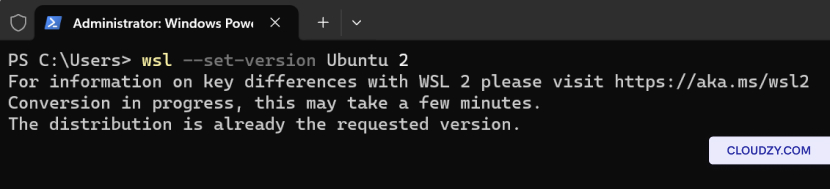
设置默认 WSL
版本:
要为新的 Linux 发行版设置默认的 WSL 版本(1 或 2),请使用:
安装,使用:
wsl --set-default-version <Version>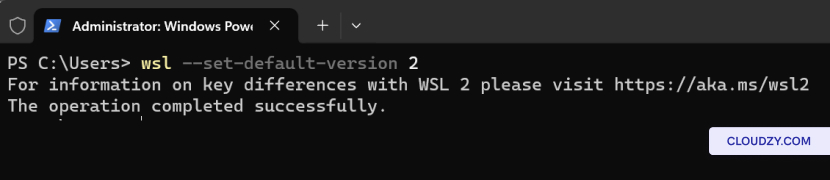
设置默认 Linux
分发:
要设置与 wsl 命令一起使用的默认 Linux 发行版,请使用:
使用:
wsl --set-default <Distribution Name>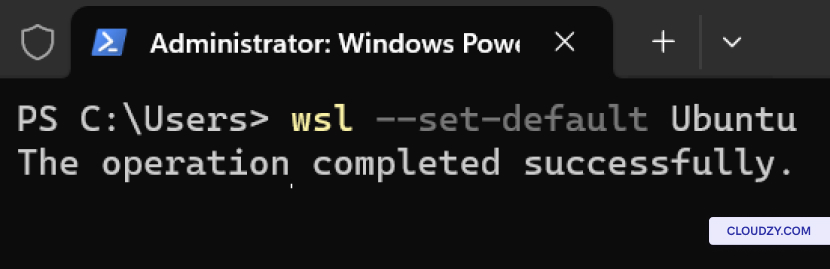
运行特定的 Linux
分发:
要以特定用户身份运行特定的 Linux 发行版,请使用:
wsl --distribution <Distribution Name> --user <User Name>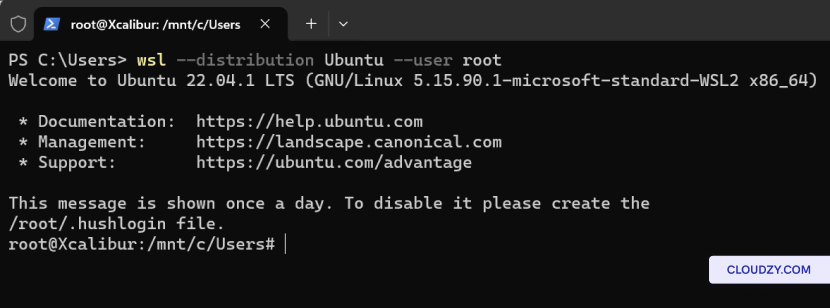
移除
Linux 发行版
如果你想从 WSL 中移除特定的 Linux 发行版
按以下步骤设置:
-
打开命令提示符或 Windows 终端。
-
运行以下命令并替换 distro
name 使用你想要的发行版名称
移除:
wsl --unregister <distro name>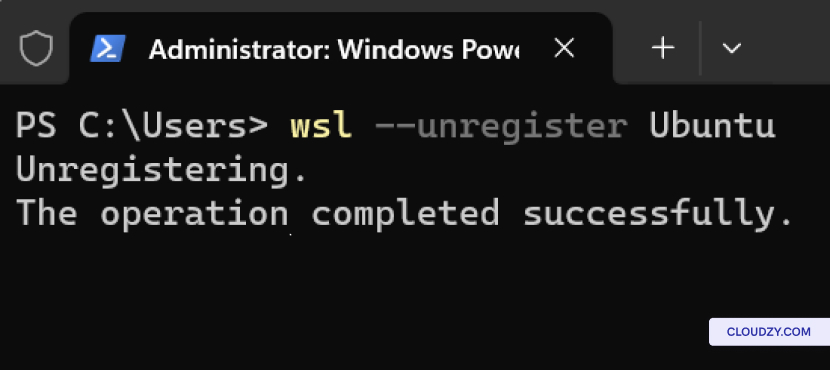
这条命令会从 WSL 中注销指定的发行版,
从您的系统中移除。请注意,所有数据、设置和
与该发行版关联的软件将被永久删除。
从以下位置卸载 WSL
您的计算机
如果你想从电脑上完全卸载 WSL,请按照以下步骤操作
这些步骤:
-
打开命令提示符或 Windows 终端。
-
下面的命令将禁用 Windows 子系统(用于 Linux)
系统上的该功能。禁用后,WSL 将从您的
电脑
Disable-WindowsOptionalFeature -Online -FeatureName Microsoft-Windows-Subsystem-Linux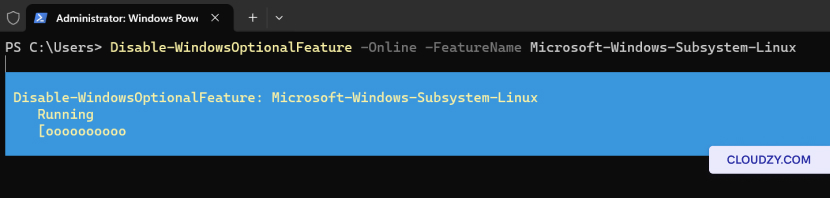
通过 WSL,Windows 和 Linux 的集成变得非常顺畅。从
确保你拥有正确的 Windows 版本来执行命令
安装并运行 Linux 发行版,该流程是
简单直接。此外,你可以管理你的 Linux 分配
使用基本的 WSL 命令高效完成。如果您需要更多信息或
如需更多帮助,欢迎通过以下方式联系我们的支持团队 提交
票证.