设置域名指向你的 VPS 可以简化你的访问方式
到服务器资源,使其更易于记住和使用你的域名
用于 RDP 或 SSH 连接。本文将指导你在域名面板中创建
一个 DNS A 记录,将你的域名指向你的
VPS IP 地址
先决条件
在将域名链接到 Cloudzy VPS 之前,你需要准备
需要:
-
域名控制面板访问权限: 登录凭证
用于注册你的域名的服务 -
Cloudzy VPS IP 地址: 位于你的 Cloudzy
仪表板中,这是分配给你的特定 IP 地址
VPS.
创建 DNS A 记录
记录
准备好所有前置条件后,按以下步骤操作
创建一条 DNS A 记录,并将您的域名关联到 Cloudzy VPS:
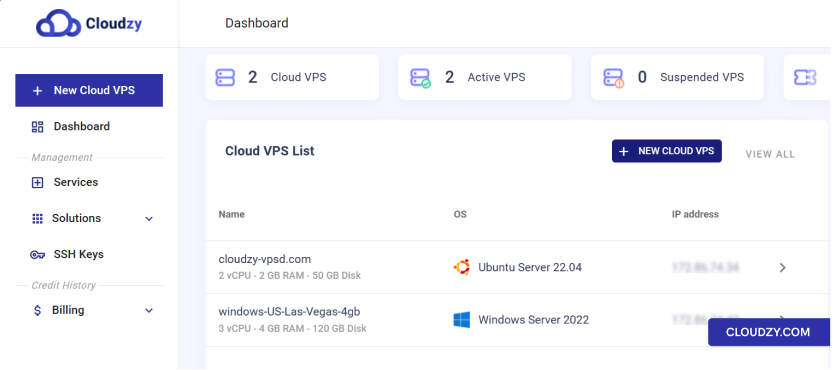
- 找到您的 Cloudzy VPS IP 地址:
-
登录到您的 Cloudzy 仪表板。
-
导航至 Cloud VPS 列表 你所在的部分
会找到你的 VPS 实例列表。 -
确定你要连接的 VPS,记下其 IP 地址
并排显示。
- 访问您的域名控制面板:
-
登录您的域名注册商的控制面板。
-
Go 到 DNS 设置或域名管理区域。
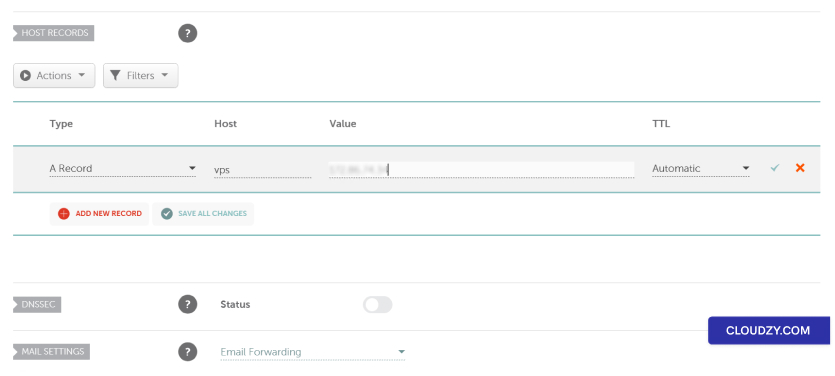
- 添加新的 A 记录:
-
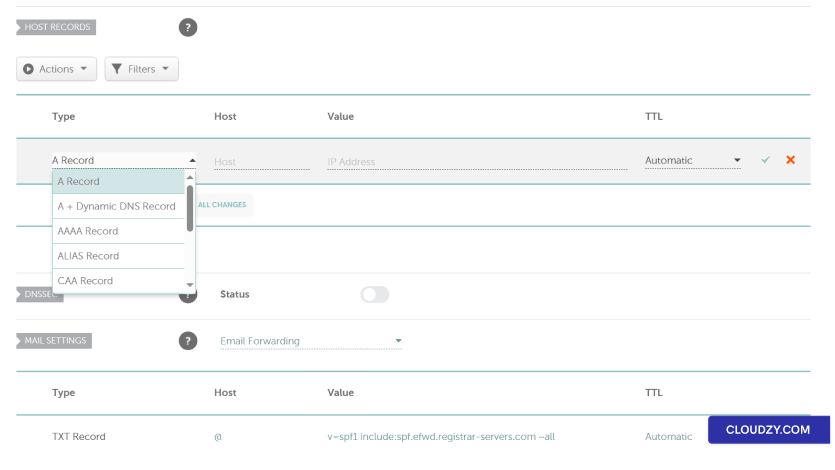
查找添加新 DNS 记录的选项,通常标记为
添加新记录 -
选择 A 从记录类型选项中。
-
在 主机 字段,输入您想要的子域名
(例如 'vps')或使用 '@' 表示根域名。
-
在以下位置输入 Cloudzy VPS IP 地址 价值 or
IP 地址 字段 -
按照您域名注册商的建议设置 TTL(生存时间);
如果不确定,保持默认设置即可。
- 保存你的更改:
-
检查你的新 A Record,确保详情正确
正确。 -
保存更改以更新您的 DNS 设置。
- DNS 传播时间:
-
DNS 更改可能需要几分钟到 48 小时的时间才能
全球传播 -
在此期间,您的域名可能不会立即指向您的
VPS IP 地址
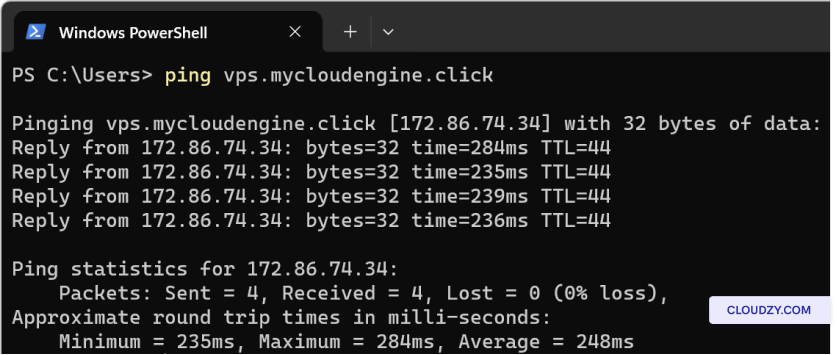
- 测试域名连接:
-
DNS 更改生效后,打开命令提示符或
终端 -
类型 ping yourdomainname.com or
vps.yourdomain.com 然后按 Enter。 -
查找包含您的 VPS IP 地址的回复,这可以确认
域名正确指向您的 VPS。
- CDN 用户的额外注意事项:
- 如果您使用的是 CDN 服务(如 Cloudflare),请确保
在添加 A 记录时禁用代理(CDN)选项,以防止
与直接 IP 解析发生冲突。
要完成将域名连接到 Cloudzy VPS 的设置,请
确保在域名管理面板中准确添加 A 记录。DNS 生效最多需要
48 小时,并通过 ping 命令测试设置。如果
您需要更多信息或进一步协助,请随时
联系我们的支持团队,通过 提交
票证.