
在未向虚拟机开放 CPU 虚拟化功能的服务器上启动启用硬件加速的 Android Emulator,可能会遇到诸如“x86 emulation currently requires hardware acceleration!”的错误并停止运行。最新版本的 BlueStacks 也无法在那里启动。关键通常在于提供商是否将处理器的虚拟化功能透传给你的 VPS,因此选择适用于 Android 模拟器的最佳 VPS,应先检查这一设置,再考虑内存或价格。
检查该设置只需一分钟。接下来要考虑的是内存下限、选择 Windows 还是 Linux,以及五家提供商如何处理虚拟化、Windows 授权与计费。
简短答案
对于当前版本的 BlueStacks 和启用硬件加速的 Android 模拟器,首先检查提供商是否开放 Intel VT-x 或 AMD-V。在 Windows 上运行一个 BlueStacks 实例,可从 8 GB 内存起步,再测试图形兼容性。Cloudzy 宣传默认启用虚拟化,并提供 BlueStacks 一键镜像,可使用 Windows 试用许可证或自备许可证。AWS 和 Azure 在部分实例上支持嵌套虚拟化,价格包含 Windows 许可证,但这并非 BlueStacks 认证。Contabo 的 Max Performance VPS/VDS 产品线支持嵌套虚拟化,BlueStacks 则未经验证。Google Compute Engine 的嵌套虚拟化支持 Linux KVM,不支持 Hyper-V。BlueStacks 本身并未将 Windows Server 列入支持的操作系统。
为什么大多数 VPS 套餐无法运行 BlueStacks
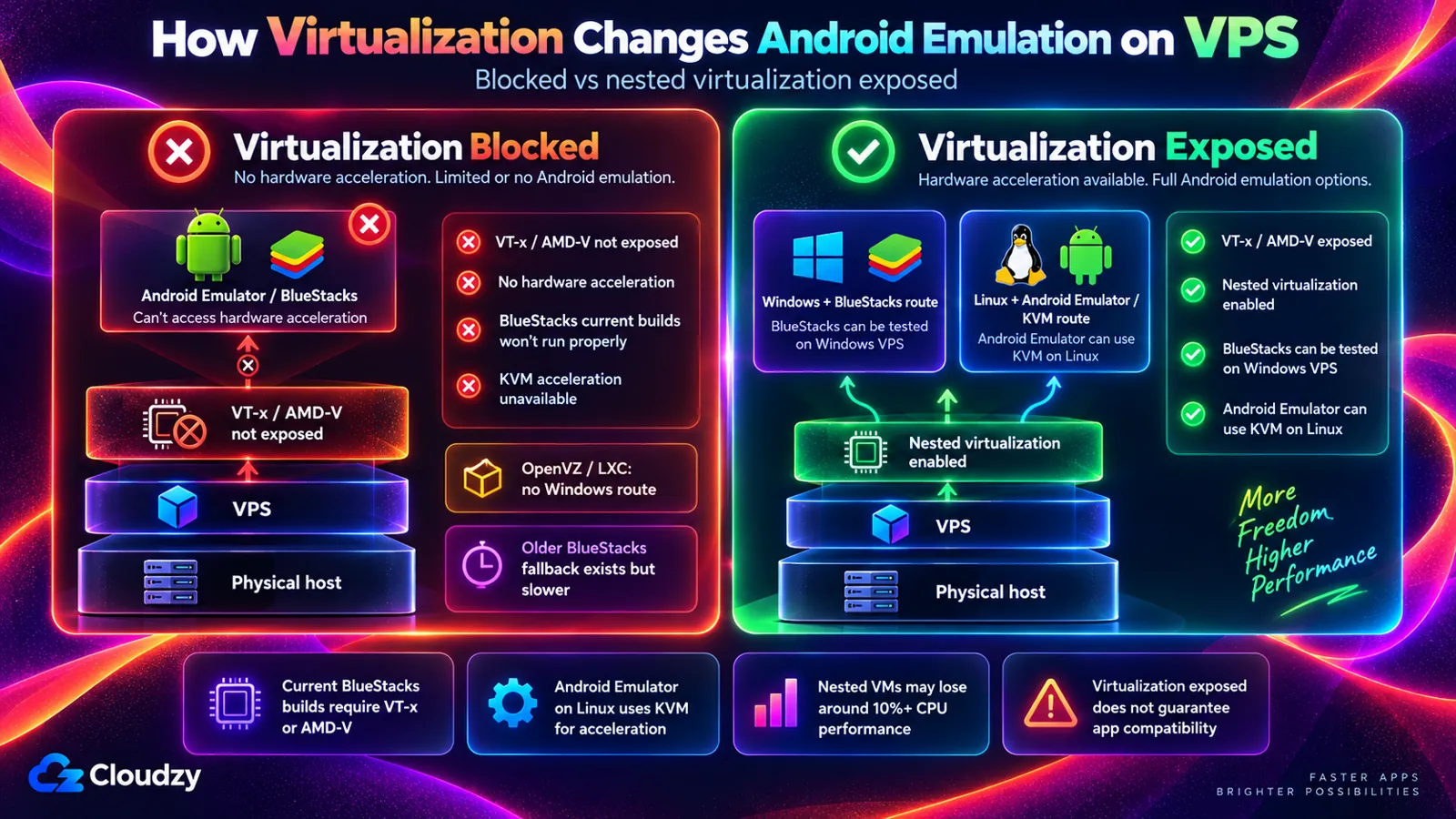
当前版本的 BlueStacks 需要 Intel VT-x 或 AMD-V。Google 的 Android Emulator 使用这些处理器功能实现硬件加速运行。VPS 本身已经是虚拟机,只有提供商将这些功能透传进去,它才能使用。这种透传称为嵌套虚拟化,有些提供商并未启用。
如果没有这一功能,BlueStacks 帮助中心会引导你使用较旧的 32 位版本 5.14.22,并附上警告:
“使用 BlueStacks 5.14.22 时,你可能会遇到性能问题。”
同一帮助中心说明,要为 BlueStacks 分配超过一个 CPU 核心,必须先启用虚拟化。在 Linux 上,Google 模拟器通过 KVM 获得加速。KVM 是 Linux 内核内置的虚拟机监控程序,即运行虚拟机的软件层,需要 VT-x 或 AMD-V 才能工作;没有这些功能,就无法使用 KVM 加速。
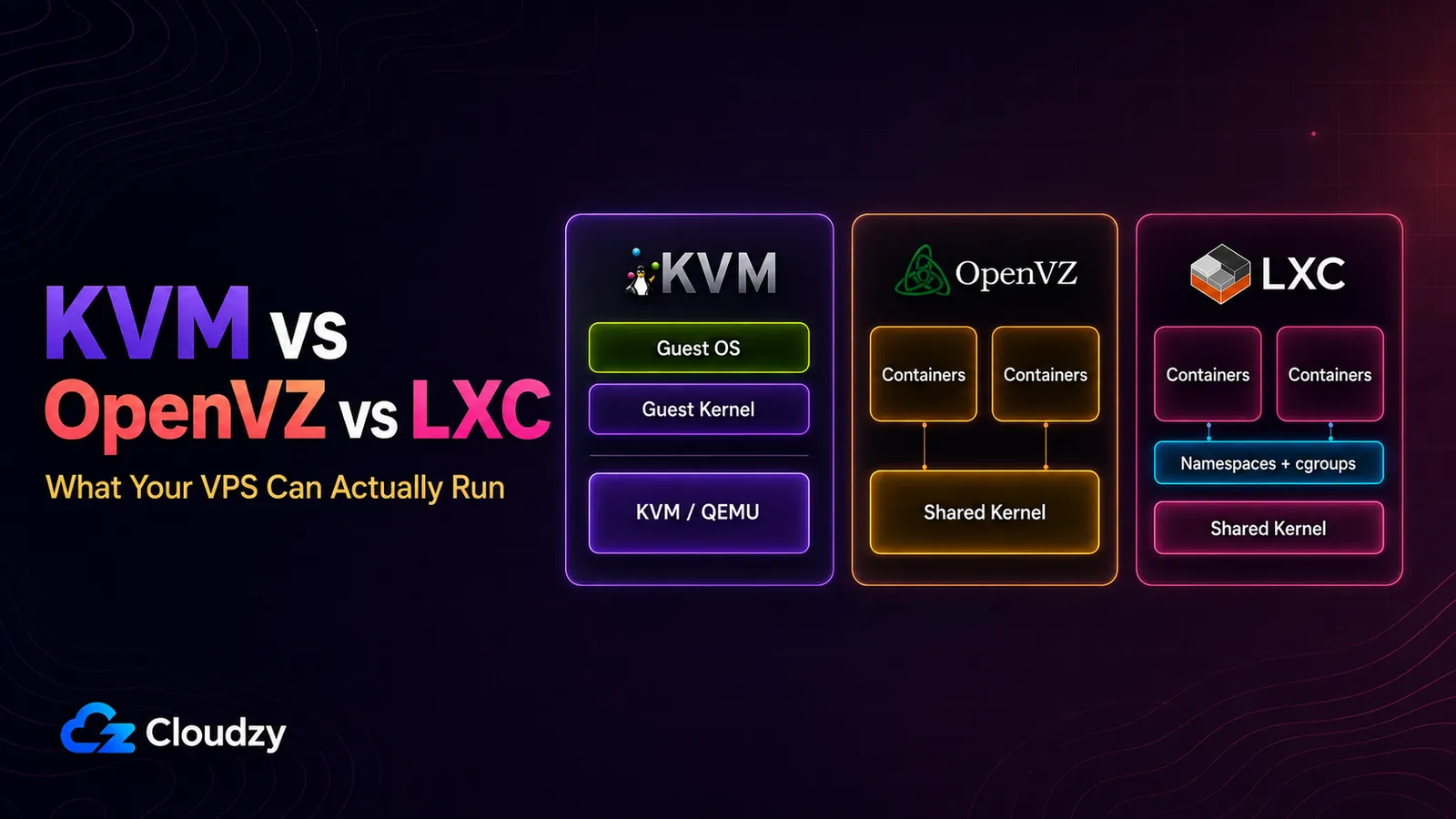
无需进一步检查,OpenVZ 和 LXC 套餐就已经不适合 BlueStacks:它们共享宿主机内核,无法运行 Windows。你也不能指望在那里运行模拟器。
即使启用了嵌套虚拟化,也会损失一些速度。Google 文档表示,嵌套虚拟机在 CPU 密集型任务上的性能“可能下降 10% 或更多”,当任务主要涉及磁盘和网络流量时,降幅可能更大。
如何检查 VPS 是否开放虚拟化功能
在 Linux VPS 上,统计 /proc/cpuinfo 中的 vmx 或 svm 标志数量,就能判断服务器是否获得了虚拟化功能。对于按小时计费的服务器,应在第一小时内、支付整月费用之前检查,因为这只是在检查该 VPS 是否具备硬件加速的前提条件,并不保证模拟器能够运行。
egrep -c '(vmx|svm)' /proc/cpuinfo/proc/cpuinfo 是 Linux 列出处理器所开放功能的文件;vmx 是 Intel 的虚拟化标志,svm 则是 AMD 的标志。Google 的模拟器加速指南这样解释计数结果:“输出为 1 或更大,表示支持虚拟化。”
人们容易误读结果 0。Google 的页面说,0 表示 CPU 不支持硬件虚拟化,这对实体 PC 来说是正确的。但在 VPS 上,0 表示提供商没有向你透传虚拟化功能,或者在 AWS、Azure 和 Google 上,该服务器尚未开启相关设置。它并不能说明硬件有多老。
第二项检查是查找 KVM 设备:
ls -l /dev/kvm设备存在是有用的迹象,但并非完整的可用性测试。运行模拟器的用户还需要访问该设备的权限。安装 Android SDK 后,应以实际启动模拟器的用户身份运行模拟器的 -accel-check 测试。在 Ubuntu 上,还可使用 cpu-checker 软件包中的 sudo kvm-ok 进行额外检查。
在 Windows 服务器上,BlueStacks 官方帮助文章要求你打开任务管理器,进入“性能”选项卡,查看“虚拟化”一行。该文章针对 PC 编写,虚拟服务器上可能根本不显示这一行。同等规格的 Linux VPS 可以帮助初步筛选提供商,但无法验证你的 Windows 实例。应检查实际 Windows VPS 的提供商设置,再在该实例上测试 BlueStacks 和你的应用。
下文比较的五家提供商中,有四家的计费粒度为小时或更细。我会创建计划使用的规格,运行检查,如果输出为 0 就删除服务器。在 AWS、Azure 或 Google 上,删除之前应先确认已经为该服务器开启相关设置。
服务器上的 Android 模拟器需要多少内存
1 GB 内存无法胜任这项工作。在 Windows 服务器上运行一个 BlueStacks 实例,应规划 8 GB 内存。BlueStacks 系统要求规定最低 4 GB,推荐 8 GB 或更多;而带桌面环境的 Windows Server 的微软最低要求为 2 GB,这还没有启动模拟器。
8 GB 是我的实际起点,并非对每款应用都适用的硬性要求。BlueStacks 的 4 GB 最低要求指整台 PC,并非 Windows 之外再单独分配 4 GB。4 GB 服务器满足这一内存下限,但余量较少;1 GB 和 2 GB 套餐则低于下限。此外,Cloudzy 的 BlueStacks 一键镜像单独要求至少 8 GB。
BlueStacks 还需要 5 GB 可用磁盘空间,并推荐使用 SSD,因此除了磁盘类型,也要检查可用容量。
在 CPU 方面,BlueStacks 的资源分配指南建议:图形要求不高的应用使用 2 个核心和 2 GB 内存,图形要求高的应用使用 4 个核心和 4 GB 内存。这是每个实例的建议。4 vCPU 服务器只是起点,不能证明高负载应用一定运行良好。BlueStacks 不建议将宿主机所有 CPU 核心分配给模拟器,因此要为 Windows 和其他进程留出资源。
Windows 配合 BlueStacks,还是 Linux 配合模拟器
在服务器上运行 Android 有两条路线。Windows VPS 配合 BlueStacks 可通过远程桌面提供熟悉的桌面环境,但需要支付 Windows 许可证费用,而且不在 BlueStacks 的支持范围内。Linux 配合 Google 的 Android Emulator,或在容器中运行 Android,可以省去该许可证,但需要自行完成更多设置。
Windows 配合 BlueStacks
通过远程桌面客户端连接后,BlueStacks 会像在 PC 上一样,在服务器的 Windows 桌面上运行。断开连接后,服务器和模拟器仍会继续运行。该桌面全天都可从互联网访问,因此在让它持续运行之前,应加强远程桌面登录的安全防护。
BlueStacks 没有将服务器列入支持的系统。其要求页面列的是桌面版 Windows,即 “Microsoft Windows 7 及以上版本”,最新版本则要求 Windows 10 或更高版本,页面中没有 Windows Server。当用户询问能否通过 RDP 运行时,BlueStacks 支持账号的回答更加直接:
“由于 BlueStacks 本身就是一种虚拟机,因此并不太建议在一台虚拟机内运行另一台虚拟机,这样可能无法正常运行或导致问题。”
我将此理解为支持边界:一旦出现问题,你需要自行排查 BlueStacks 故障。
Linux 配合 Android Emulator、Redroid 或 Android-x86
Google 的 Android Emulator 可在 Linux 上运行,并使用 KVM 加速虚拟机。不过,Google 的加速指南警告不要在另一台虚拟机内运行启用虚拟机加速的模拟器,因此仅有提供商的嵌套虚拟化功能,并不能保证该模拟器配置获得支持。你可以无界面运行,或通过自行搭建的 xRDP 桌面使用。如果在 Android Studio 内运行模拟器,Google 推荐具有 16 GB 内存的宿主机。
Redroid 采用另一条路线。它在 Docker 或 Podman 容器内运行 Android,而不是使用嵌套虚拟机,因此不需要 KVM。它需要 Android Binder 支持及兼容的共享内存机制,根据配置使用 ashmem 或 memfd。在基于容器的 VPS 上,提供商必须开放所需的内核功能和权限;仅在容器内拥有 root 权限还不够。它以特权容器运行,通过 adb 和 scrcpy 控制。其文档警告不要将 adb 端口暴露在公共网络上,因此应使用防火墙保护该端口。
Android-x86 是在 PC 上安装 Android 的经典方式。其最新发布分支为 Android 9,项目动态中的最新消息发布于 2022 年 4 月。将其视为历史选项,优先从模拟器或 Redroid 开始。
五家提供商如何处理虚拟化、Windows 和价格
这五家提供商都至少在一项产品中明确记录了硬件虚拟化支持,这也是进入本列表的门槛。差别在于哪些产品可用、能否在其上运行 Windows,以及 Windows 许可证的费用。
两个熟悉的名字被有意省略。Hostinger 帮助中心表示,其 VPS 套餐不支持嵌套虚拟化;DigitalOcean 则完全不提供 Windows,也未将嵌套虚拟化列为功能。
| 提供商 | 哪些配置开放虚拟化 | Windows + BlueStacks 路线 | Windows 许可证 | 价格或计费依据 |
|---|---|---|---|---|
| AWS(Amazon EC2) | 较新的 Intel 实例(第 7、8 代),需为该实例启用 | 理论上可行(支持 Hyper-V);AWS 和 BlueStacks 均未提供相关文档 | 包含在 Windows 价格中 | 按需价格因地区而异。示例规格:c7i.xlarge(4 vCPU、8 GiB)。Windows 费率包含 Windows Server 许可证;EBS 存储及适用的网络费用另计。参见 EC2 按需定价。 |
| Cloudzy | 所有套餐,默认启用 | 提供商提供适用于 Windows Server 2016、2019 和 2022 的 BlueStacks 一键镜像;需测试应用和图形兼容性。 | 试用许可证或自备许可证 | 常规价格为每月 $52.95;目前宣传的 50% 促销价为每月 $26.48。Linux 宣传中的计算资源价格相同。包含 4 vCPU、8 GB 内存和 240 GB NVMe;永久 Windows 许可证另计。 |
| Contabo | 仅限最高档独享核心套餐,不含标准 VPS | 可用 Windows;不支持运行 Hyper-V;BlueStacks 未验证 | 付费附加项,随服务器规格增长;不允许自备许可证 | 订购前查询当前 Max Performance VPS/VDS 价格及 Windows 附加费用 |
| Google Compute Engine | 大多数 Intel 机型,需启用;不含成本优化型、内存优化型、Arm 及大多数 AMD 机型 | 不可行:内部仅支持 Linux KVM | 不适用 | 不作比较(没有 Windows 路线) |
| Microsoft Azure | 计算优化型及当前通用型 Intel 规格,不含突发性能型;安全类型须设为 Standard | 理论上可行(支持 Hyper-V);Microsoft 和 BlueStacks 均未提供相关文档 | 包含在 Windows 价格中 | 按使用量付费的价格因地区而异。示例规格:Standard_F4s_v2(4 vCPU、8 GiB)。标准 Windows 费率包含 Windows Server 许可证;托管磁盘及适用的网络费用另计。参见 Azure Windows VM 定价。 |
AWS 和 Azure 不纳入按每月费用数值排列的排名。
AWS(Amazon EC2)
AWS 在2026 年 2 月 16 日的公告中,将嵌套虚拟化开放给普通的非裸机 EC2 实例。该功能按实例启用,现有实例必须先停止。
AWS 将 KVM 和 Hyper-V(微软的虚拟机监控程序)列为内部支持的选项,将“Android Studio 模拟器”列入使用场景,且不为该功能额外收费。在 Windows 上,启用后会自动关闭 Credential Guard,休眠功能也将不可用。对于性能敏感型任务,AWS 自身建议选择裸机实例,即租用整台实体服务器。
当前版本的 BlueStacks 可以在启用 Hyper-V 时运行,因此理论上的条件能够对上,但也仅止于理论:AWS 和 BlueStacks 都没有记录这一组合。如果你的工作已经在 AWS 上运行,或需要在公司账单中包含许可证,可选择 AWS。对于单个模拟器,除非需要 AWS 集成或在同一账单中支付 Windows 授权费用,否则我会先比较更简单的 VPS 配置。
Cloudzy
Cloudzy 默认在每个套餐中开放硬件虚拟化,包括 Windows,无需提交工单、额外启用或升级套餐。可选择 Windows Server 2016、2019 和 2022,并为这些镜像提供 BlueStacks 一键应用,要求至少 8 GB 内存。
需要注意的是许可证。Cloudzy 的 Windows VPS 使用试用许可证或你自备的许可证,因此要在表中价格之外,为永久 Windows 许可证单独安排预算。Cloudzy 支持团队负责 VPS 本身,BlueStacks 的配置则由你自行完成。
如果看重现成的 BlueStacks 镜像,可选择 Cloudzy,并单独预留永久 Windows 许可证预算。
Contabo
Contabo 按产品档次区分。其帮助中心说明:“无法在 Contabo Virtual Private Servers 上设置嵌套虚拟化”,因此标准 VPS 不适用。最高档独享核心产品支持嵌套虚拟化,Contabo 列出的平台包括 Proxmox VE、KVM 和 XenServer,因此订购前应确认当前符合条件的规格。这里的 Windows 许可证由 Contabo 作为附加项提供,不允许自备。
Contabo 文档还表示,该档次的 Windows Server 无法运行 Hyper-V;但其知识库称 VMware Workstation Player“已经测试并确认可用”。我的理解是,这排除了 BlueStacks 的 Hyper-V 版本,而 Contabo 和 BlueStacks 都未记录标准版本在此配置上的使用情况,因此依赖它之前应先测试。
如果你愿意自行测试 BlueStacks,并将 Windows 附加费用计入预算,可因其独享核心配置而选择 Contabo。
Google Compute Engine
Google 允许在大多数 Intel 机型上按虚拟机启用嵌套虚拟化,例外情况见表格。Google 列出的虚拟机监控程序支持范围排除了 BlueStacks:其文档表示,虚拟机内部仅支持 Linux KVM,不支持 Hyper-V。Windows 配合 BlueStacks 不在 Google 的支持范围内。
Google 按 vCPU 和每 GB 内存计费,最低计费一分钟,之后按秒计费。
只有选择 Linux 模拟器路线,例如测试应用,且工作主要已经在 Google Cloud 上时,才考虑 Google。
Microsoft Azure
Azure 按规格标注嵌套虚拟化支持情况。Azure 计算优化型 Intel 规格页面将其列为支持,当前通用型 Intel 规格也是如此,而突发性能型规格则标为不支持。容易踩坑的是默认安全类型 Trusted Launch,它不支持嵌套虚拟化,因此创建虚拟机时应选择 Standard。
BlueStacks 的理论适用情况与 AWS 一样:内部支持 Hyper-V,但 Microsoft 和 BlueStacks 都未记录这一组合。Microsoft Q&A 上有一名用户报告,在较旧的通用型规格上,Android Studio 模拟器启动“需要数小时”。这是一则用户报告,并非基准测试。
如果你的工作目前就在 Azure 上,可选择 Azure,购买之前先检查规格页面。
应该选择哪家提供商
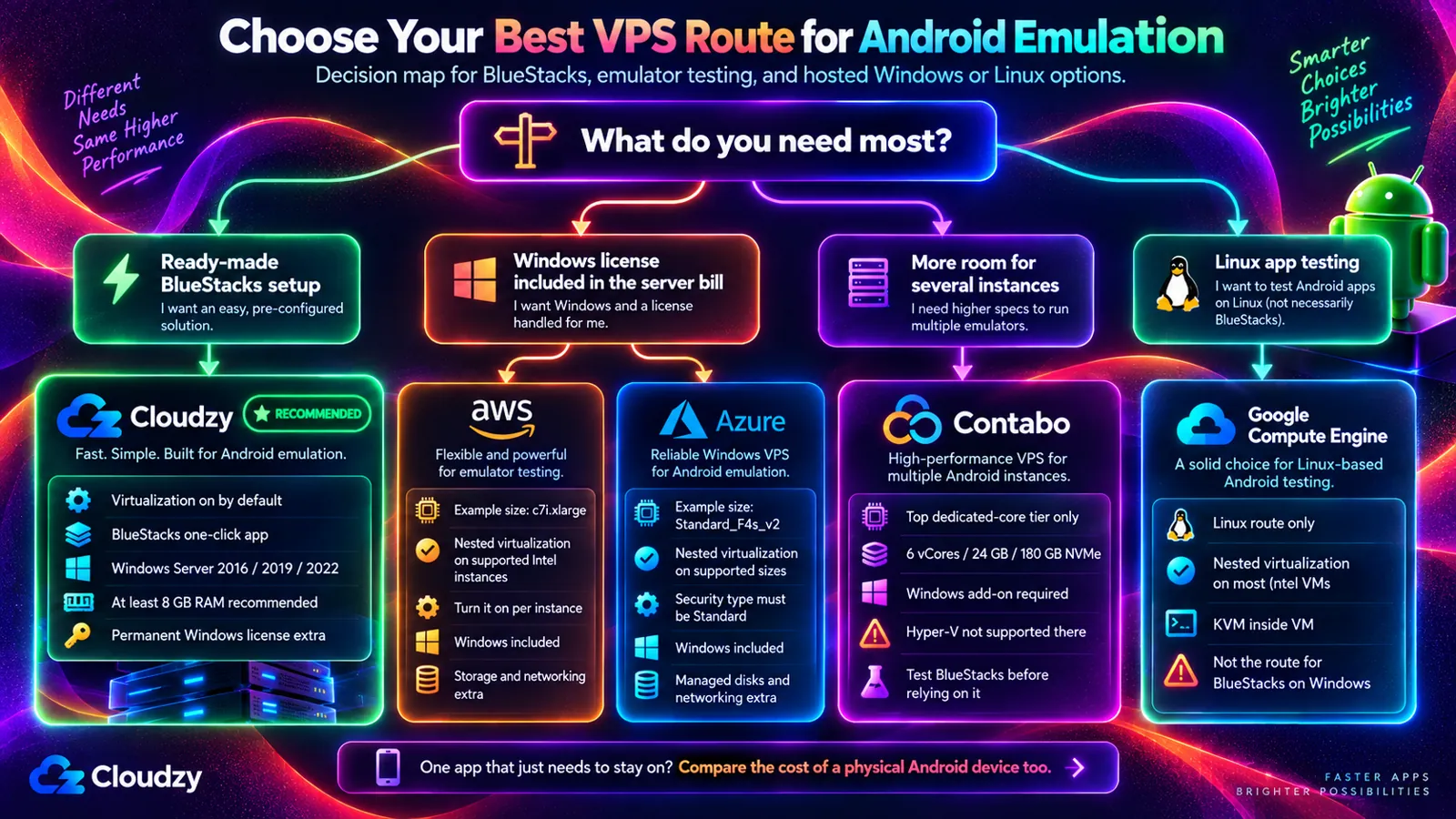
如果要在 Windows 上使用 BlueStacks,并希望获得现成镜像,只要你愿意提供符合条件的 Windows 许可证,我会选择 Cloudzy。如果公司已经使用 AWS 或 Azure,或希望将 Windows 许可证包含在服务器账单中,则应转向它们,因为服务器价格中已经包含 Windows。比较时应将它们的完整账单与 Cloudzy 加符合条件的 Windows Server 许可证总费用对比,而不是只比计算资源价格。
如果需要运行多个实例的空间,并愿意自行测试 BlueStacks,则应转向 Contabo 的最高档套餐。有两种情况完全不需要 Windows 服务器:
- 如果是在 Linux 模拟器上测试自己的应用,Cloudzy、AWS、Azure 和 Google 都有开放所需 CPU 虚拟化功能的配置;仍需测试模拟器和图形兼容性。差别在于虚拟化是默认开启,还是需要逐台服务器启用。
- 如果任务只是让一个应用持续运行,我会先查看便宜的实体 Android 设备价格。它可能比这里任何服务器几个月的租金还低,而且自带图形硬件。
如果目标是在任何设备上访问 Windows 桌面中的 BlueStacks,筛选条件应为:透传虚拟化功能、运行 Windows、至少 8 GB 内存。Cloudzy 的 BlueStacks 一键应用会将 BlueStacks 与 Windows Server 一起部署,因此首次连接时它就已经在桌面上。14 天退款保证让你有时间确认应用能否在没有 GPU 的情况下运行,而由于 BlueStacks 本身不支持服务器,这一点更有价值。选择最接近连接地点的位置,在 Cloudzy 上一键部署 BlueStacks。
常见问题
可以在一台 VPS 上运行多个 BlueStacks 实例吗?需要多少内存?
我能在 VPS 内自行开启虚拟化吗?
不能从服务器内部开启。该功能由提供商在宿主机上添加:例如,Google 嵌套虚拟化文档介绍了 Compute Engine 为虚拟机添加 VT-x 或 AMD-V 指令。在 AWS、Azure 和 Google 上,你要在提供商针对该服务器的设置中启用。如果 VPS 没有开放此功能,应联系提供商或迁移。
BlueStacks 需要关闭 Hyper-V 吗?
不需要,从 5.20 版本起便如此。BlueStacks 的 Hyper-V 系统要求页面表示,无论微软内置虚拟机监控程序 Hyper-V 开启还是关闭,都能运行 BlueStacks 5。启用 Hyper-V 时,你的 Windows 账号必须属于 Hyper-V Administrators 组,安装程序会自行选择兼容 Hyper-V 的版本。关闭 Hyper-V 的建议早于此次变化。
没有 GPU 的 VPS 能运行 BlueStacks 吗?
不能保证。没有 GPU 透传的 VPS 仍需具备与你的 BlueStacks 版本和 Android 实例兼容的图形环境。嵌套虚拟化并不代表具备这种兼容性,BlueStacks 也未记录适用于任意 Windows VPS 配置、供 Android 应用使用的通用 CPU 渲染后备方案。在决定正式采用之前,尤其是涉及 3D 任务时,应在实际服务器镜像上测试 BlueStacks 和你的真实应用。
可以从 Mac 或手机使用 VPS 上的 BlueStacks 吗?
可以。任何装有远程桌面(RDP)客户端的设备,包括 Mac、iPhone 或 Android 手机,都能连接服务器的 Windows 桌面,而且断开连接后 BlueStacks 仍会运行。在手机上,从 Android 连接 Windows VPS需要 RDP 应用,以及服务器地址和登录信息。


讨论
评论
登录后参与讨论。