

三年前,我从未想过自己会在 Debian 服务器上设置远程桌面访问。那时候,SSH 就足以满足所有需求。但远程工作彻底改变了这一切。
XRDP 让你能从任何地方以图形界面方式访问 Debian。无论你是在家排查问题,还是需要给同事展示什么东西,这都比试图通过 Slack 解释终端命令要强。
什么是 XRDP,为什么要在 Debian 上使用它进行远程桌面访问?

XRDP 在 Linux 系统上实现了微软的远程桌面协议。与需要专有客户端软件的 VNC 不同,RDP 可以与 Windows 内置的远程桌面连接配合使用。
远程桌面解决方案的需求持续爆炸式增长, 全球远程桌面软件市场预计到 2032 年将达到 119.8 亿美元。这反映出远程访问已经有多普遍。
以下是我偏好 XRDP 而非其他方案的原因:
- 与 Windows 原生 RDP 客户端兼容
- 默认加密连接
- 支持多个同时连接的用户
- 比大多数 VNC 实现占用更少的带宽
- 剪贴板和文件共享功能运作良好
Debian 运行在 96.3% 的顶级网络服务器占据了 Linux 服务器市场的 16%。这种广泛的应用意味着当出问题时有大量的文档可以参考。
Debian RDP 服务器的系统要求
 开始前你需要准备几样东西:
- Debian 10、11 或 12
- 至少 2GB RAM(我的 1GB 实例频繁崩溃后学到的教训)
- root 或 sudo 访问权限
- 用于下载的网络连接
- 2GB free disk space minimum
在云环境中, Debian VPS 效果不错。我已经在 DigitalOcean droplet 和 Linode 实例上测试过,没有问题。
如何在安装 XRDP 之前更新 Debian

始终先更新。我曾花两小时调试包冲突,一次简单的更新本可以避免这些问题。
sudo apt update && sudo apt upgrade -y这会获取最新的包信息并应用安全补丁。 -y 标志会跳过确认提示。
如何在 Debian 上为 XRDP 安装桌面环境
大多数 Debian 服务器以无图形界面模式运行。XRDP 需要桌面环境才能正常工作。
sudo apt install xfce4 xfce4-goodies xorg dbus-x11 x11-xserver-utils -y我使用 Xfce,因为它轻量级且在远程连接上很稳定。GNOME 也可以用,但占用资源更多。 xfce4-goodies 包提供了计算器和文本编辑器等实用工具。
在 Debian 服务器上分步安装 XRDP
从 Debian 的仓库安装 XRDP:
sudo apt install xrdp -y检查是否正确启动:
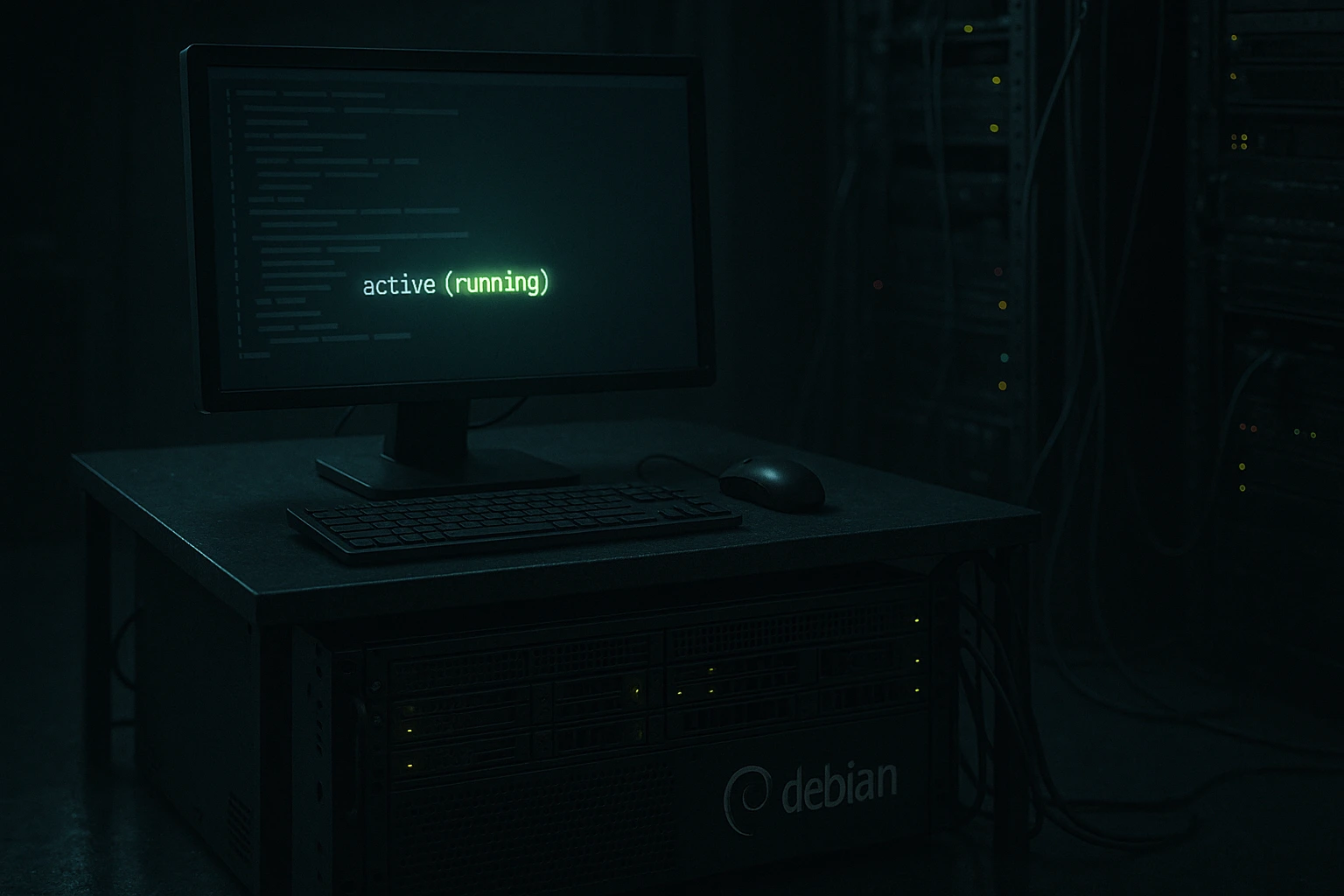
sudo systemctl status xrdp你应该看到 活跃(运行中) 显示为绿色。否则说明安装出现问题。
如何在 Debian 上配置 XRDP 设置和用户会话
XRDP 需要一些调整才能顺利运行。默认配置会导致我多次遇到的问题。
为 Debian XRDP 配置用户会话
为每个需要 RDP 访问权限的用户创建会话文件:
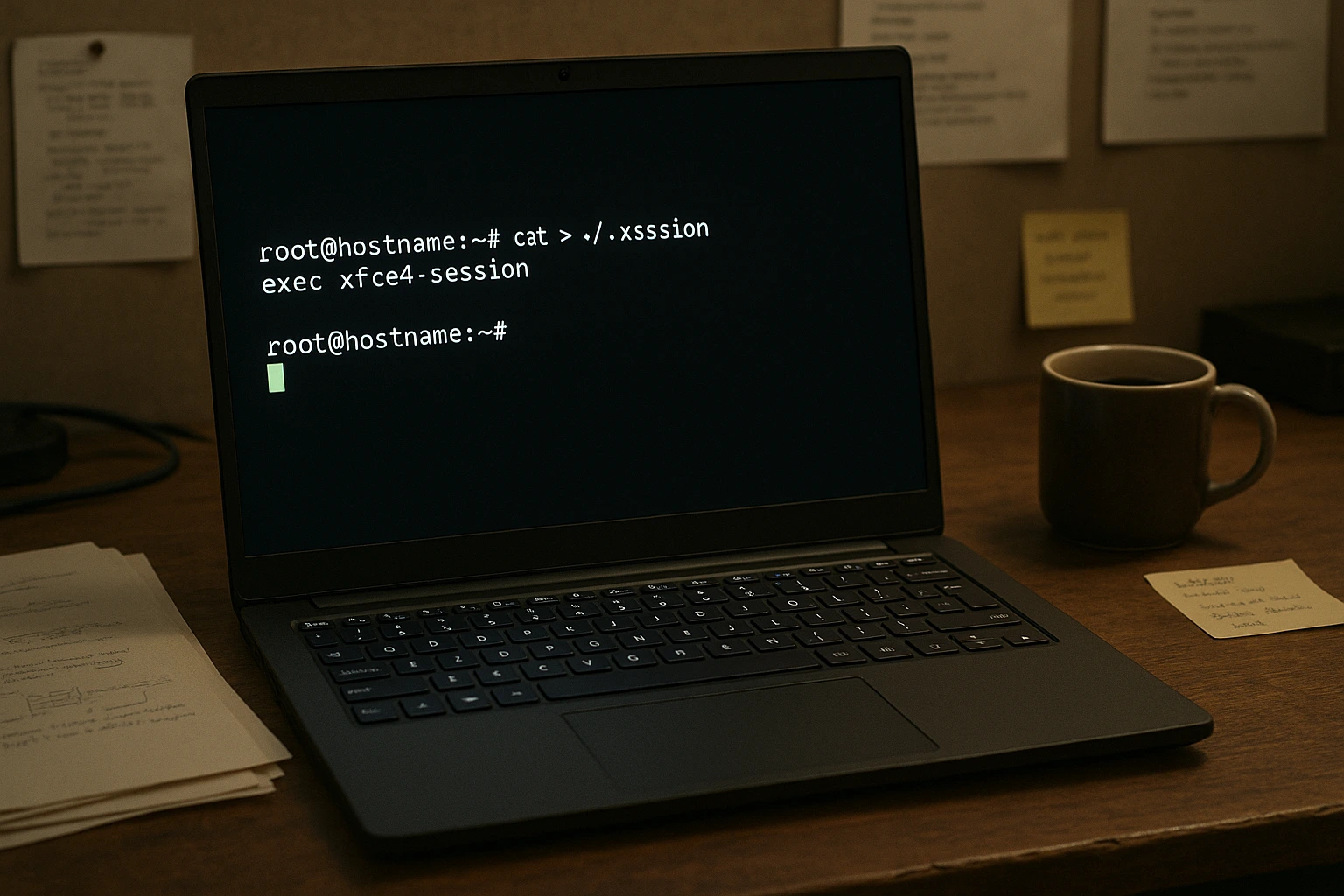
echo "xfce4-session" > ~/.xsession没有这个文件,登录后会看到空白桌面。我第一次花了很久才搞明白。
如何将 XRDP 用户添加到 SSL-Cert 组
XRDP 需要访问 SSL 证书以建立安全连接:
sudo adduser xrdp ssl-cert更改后重启 XRDP 服务
重启服务以应用配置更改:
sudo systemctl restart xrdp如何在 Debian 上为 RDP 开放 3389 端口

RDP 使用 3389 端口。你需要在防火墙中开放此端口,同时保持其他所有端口关闭。
在 Debian 上使用 UFW 防火墙保护 RDP 访问
UFW(简单防火墙)适合基础设置:
sudo ufw allow 3389/tcp为了更好的安全性,限制仅允许你的 IP 地址访问:
sudo ufw allow from YOUR_IP_ADDRESS to any port 3389替换 YOUR_IP_ADDRESS 替换为你实际的公网 IP。
如何在 XRDP 防火墙规则中使用 nftables
如果你使用 nftables 而不是 UFW:
sudo nft add rule inet filter input tcp dport 3389 ct state new, established counter accept大多数情况下我倾向使用 UFW,但如果需要更精细的控制,nftables 提供了这个能力。
如何编辑 XRDP.ini 以优化安全性和性能
默认的 XRDP 设置适合基础访问,但你可能想自定义连接设置或安全参数。
编辑主配置文件:
sudo nano /etc/xrdp/xrdp.ini需要考虑的关键设置:
- security_layer=tls - 强制启用 TLS 加密
- crypt_level=high - 最高加密级别
- port=3389 - 改为在不同端口运行
配置中 StartWM.sh 用于稳定的 XRDP 会话
会话启动脚本控制用户连接时发生的事情:
sudo nano /etc/xrdp/startwm.sh在文件末尾添加这些行,以避免常见的会话问题:
unset DBUS_SESSION_BUS_ADDRESS

unset XDG_RUNTIME_DIR

exec startxfce4
这些环境变量可能会干扰桌面会话启动。当我尝试运行需要 D-Bus 通信的应用程序时遇到过这个问题。
连接到 Debian RDP 服务器
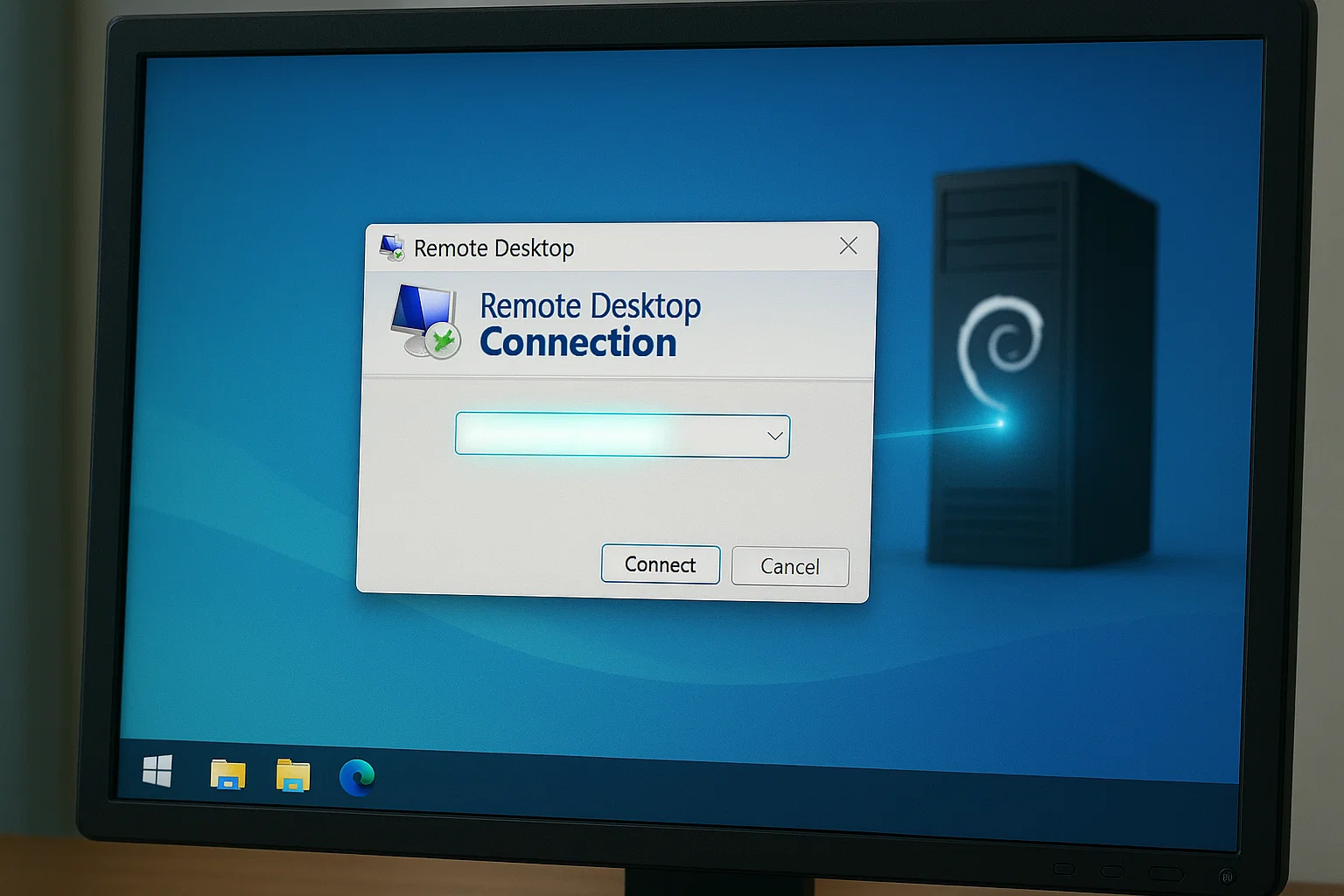 配置完成后,从不同操作系统连接非常简单。
如何从 Windows 连接到 Debian XRDP
Windows 默认包含一个 RDP 客户端:
- 搜索"远程桌面连接"
- 输入您的服务器 IP 地址
- 点击连接
- 输入你的 Debian 用户名和密码
- 当提示选择会话类型时,选择"Xorg"
在本地网络上,连接通常在几秒内建立。
如何从 Linux 连接到 Debian XRDP(使用 Remmina)
安装 Remmina,它能很好地处理 RDP 连接:
sudo apt install remmina remmina-plugin-rdpRemmina 提供了一个图形界面来管理多个远程连接。你可以保存连接配置文件,并针对每个连接调整显示设置。
保护 Debian RDP 服务器的最佳实践

RDP 存在重大安全隐患。 网络犯罪分子在 90% 的攻击中滥用 RDP 由事件响应团队处理。
如何在 Debian 上为 XRDP 启用 TLS 加密
为加密连接生成自签名证书:
sudo mkdir -p /etc/xrdp/certs

cd /etc/xrdp/certs

sudo openssl req -x509 -newkey rsa:2048 -nodes -keyout key.pem -out cert.pem -days 365
这会生成有效期为一年的证书。在生产环境中请使用正式的 CA 证书。
如何在 Debian 上为 RDP 配置 SSH 隧道
为确保最大安全性,通过 SSH 隧道传输 RDP:
ssh -L 3389:localhost:3389 user@your-debian-server然后连接到 localhost:3389 而不是服务器的公网IP。这会通过 SSH 隧道加密所有 RDP 流量。
将 XRDP 的端口从 3389 更改为自定义端口
更改默认端口以减少自动化攻击的尝试:
sudo nano /etc/xrdp/xrdp.ini修改 port=3389 类似于 port=13389,然后重启 XRDP。记得更新防火墙规则。
排查 Debian 上的 XRDP 问题

XRDP 安装过程中经常出现几个问题。
如何解决 Wayland 与 XRDP 的兼容性问题
XRDP 在 Wayland 显示服务器上运行不正常。强制系统使用 Xorg:
sudo nano /etc/gdm3/custom.conf取消注释这一行:
WaylandEnable=falseWayland 的安全模型与 XRDP 访问显示系统的方式冲突。这个问题短期内不会得到修复。
在 XRDP 中配置多用户会话
每个用户需要自己的会话配置:
echo "xfce4-session" | sudo tee /home/username/.xsession

sudo chown username: username /home/username/.xsession
替换 username 替换为实际的用户名。如果权限设置不正确,会话文件将无法正常工作。
优化 XRDP 在低速连接下的性能
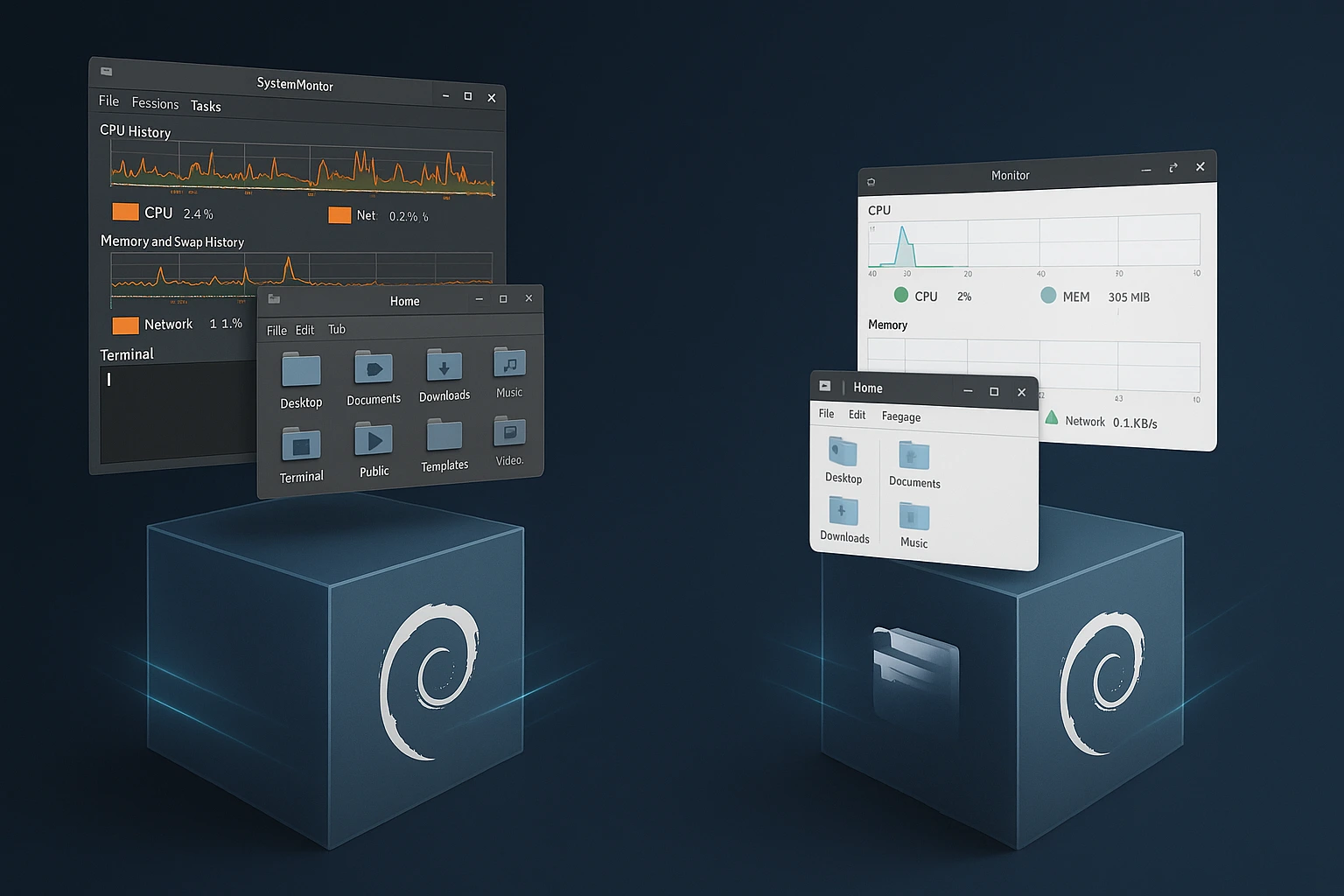
几个优化技巧可以改进 RDP 的性能,特别是在较慢的连接上:
- 使用 Xfce 而不是 GNOME 或 KDE
- 禁用桌面动画和效果
- 降低远程会话的屏幕分辨率
- 在 RDP 客户端中启用压缩
- 考虑 Ubuntu VPS 或 Fedora VPS 如果 Debian 不能满足你的需求
性能提升最大的地方在于选择轻量级桌面环境。GNOME 仅用于桌面就可能消耗 500MB 以上的 RAM,而 Xfce 只需约 200MB。
Debian RDP 设置视频[安装 XRDP 实现远程桌面服务器]
结语
XRDP 将无 UI 的 Debian 服务器转变为你可以从任何地方进行图形化管理的系统。设置过程有一些细节需要注意,但一旦配置成功,它的表现相当稳定可靠。
对于生产环境部署,考虑使用托管解决方案,如 购买 RDP 这些服务可以为你处理复杂的配置。
保持系统更新并定期监控访问日志。如果你在比较不同的发行版,可以查看 Debian 对比 Ubuntu 来了解哪个更符合你的需求。



讨论
评论
登录后参与讨论。