

FTP 有主动和被动两种运行模式。主动模式是 FTP 最早的运行方式,但如今大多数连接都通过被动 FTP 方式进行。那么什么是被动和主动 FTP?它们有什么区别?哪一种更安全、更容易设置?我们在这里尝试回答了关于主动与被动 FTP 的所有常见问题。让我们先从详细的定义开始:
什么是主动模式 FTP?
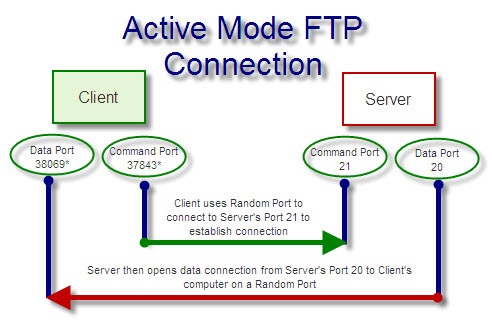
比较 FTP 主动和被动模式。主动模式是 FTP 连接的一种较早方法,既有优点也有缺点。在 FTP 连接中,你有一个客户端和一个服务器。这两台计算机通过两个端口连接。一个称为命令端口,另一个称为数据端口。服务器和客户端必须决定用哪个端口号相互连接。以下是主动模式的工作流程(粗略版):
- 客户端使用随机端口向服务器的 21 端口发送命令(PORT 命令)。这个命令告诉服务器应该连接到客户端的哪个数据端口。
- 服务器使用 20 端口连接该端口并建立连接。
这个过程称为主动模式,因为客户端主动指定它希望服务器连接的端口号。在主动 FTP 中,服务器是发起连接的一方,遵循客户端的命令。那么被动 FTP 是什么呢?
什么是被动模式 FTP?
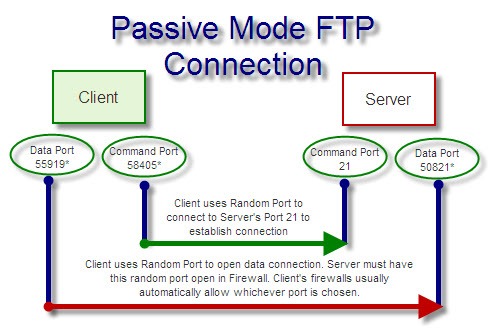
被动 FTP 是一种较新的 FTP 模式,被认为更安全、更易使用。与主动 FTP 类似,客户端向服务器的 21 端口发送命令。但这次客户端发送的是 PASV 命令。然后服务器决定它想接收数据的端口。最后客户端发起连接。
流程如下:
- 客户端使用随机端口向服务器的 21 端口发送命令(PASV 命令)。
- 服务器通过指定它想使用的数据端口来响应(这是一个随机端口)。
- 客户端使用随机端口向服务器指定的端口发送数据。
注意服务器的数据端口现在也是随机选择的。因此在被动 FTP 中,21 端口仍然用作服务器的命令端口,但服务器的数据端口现在是随机的(而不是仅为 20 端口)。
还要注意,客户端是两个端口连接的发起者。
FTP 主动与被动的区别
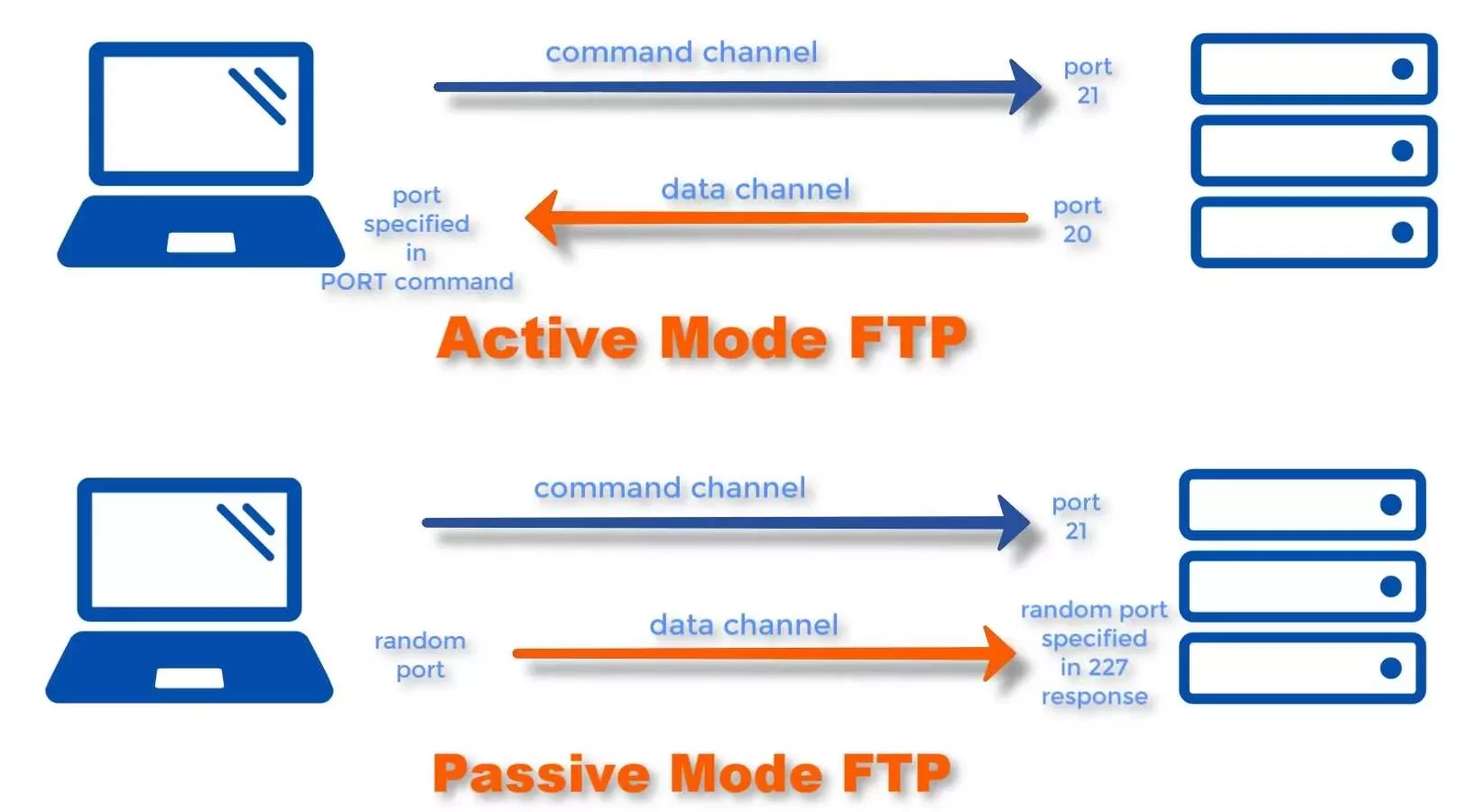
如前所述,主要区别在于,在主动 FTP 中,服务器发起数据连接,而在被动 FTP 中,是客户端发起数据连接。这会导致一些对数据传输的安全性和便利性很重要的变化。下面是详细说明:
主动式 FTP 与被动式 FTP 在安全性中的对比
主动 FTP 始终使用 21 端口(命令)和 20 端口(数据)传输信息。这意味着如果有人试图入侵你的网络,他们已经知道要针对哪些端口。
在被动 FTP 中,服务器端的数据端口是随机的。所以虽然你仍然使用 21 端口用于命令,但实际的数据传输更难被拦截。
另一方面,要使用被动模式,服务器需要打开更多端口,因为数据端口这次是随机的。这可能会给服务器造成一些安全漏洞。服务器管理员通常会限制开放端口的范围,以减少被攻击者利用的可能性。

获取即时配置、完整 root 权限和 NVMe 存储的 RDP 服务器。
购买 RDP主动 FTP 与被动 FTP 的防火墙问题
如你所知,防火墙在网络连接中可能成为问题所在。防火墙的作用是阻止来自未知端口的任何连接尝试。这个问题在客户端防火墙上更为严重,因为服务器防火墙通常会对来自未知端口的连接更加开放。
在 Active FTP 中,客户端通过随机端口接收来自服务器的连接。因此客户端的防火墙可能会阻止该连接。
在被动 FTP 模式中,客户端负责建立两个连接。这样就能轻松穿过客户端的防火墙,不会出现问题。服务器的防火墙仍然可能造成阻碍,因为这次数据端口是随机的。但通常这不是大问题,因为服务器防火墙本身就配置为接受更多未知连接,比客户端电脑的防火墙限制更宽松。
FTP 主动模式和被动模式中的命令通道和数据通道是什么?
回顾一下,命令通道和数据通道的工作方式如下:
- 主动模式下,客户端的命令端口和数据端口都是随机的。服务器的命令通道使用端口 21,数据通道使用端口 20。
- 被动模式下,客户端的命令端口和数据端口都是随机的。服务器的命令通道使用 Port 21,数据通道也是随机的。
如需被动模式下使用端口 20 作为数据通道也可以,或者你可以限制通道只使用某个端口范围。
为什么选择主动 FTP 而不是被动?
比较 FTP Active 和 Passive 两种模式,开发者倾向于选择 Active FTP 主要有两个原因。其一是服务器安全。Passive FTP 需要在防火墙上开放多个端口,因为数据端口是随机选择的。这样虽然增加了端口识别难度,但也意味着更多的端口暴露在潜在攻击下。
另一个原因是,有时候配置服务器防火墙很麻烦,或者防火墙不在你的控制范围内。因此人们改用主动模式,通过端口 20 来建立连接,这个端口被所有防火墙都认可。

随时随地以完整管理员权限访问 Windows 10 VPS。
Windows 桌面 VPS将 FTP 从主动模式改为被动模式
从主动 FTP 切换到被动 FTP 的方法取决于你使用的软件类型。
要在 FileZilla 中将 FTP 从活跃状态改为被动状态,请按以下步骤操作:
- 打开 Filezilla
- 从菜单栏选择「编辑」>「设置」。
- 在设置窗口中,转到「连接」,然后选择 FTP。
- 从传输模式中选择"被动(推荐)"。
- 点击 OK。
每个现代 FTP 客户端都有类似的设置。不过如我们前面提到的,在这两种情况下你都可能遇到服务器防火墙的问题,需要进行调整。
命令提示符 FTP 是主动还是被动?
Windows 命令提示符 FTP 行处于活动状态,不支持被动 FTP。您可以使用 WinSCP 或使用其他命令行客户端通过被动模式连接到您的服务器。
Windows 7 FTP 服务器是主动还是被动?
Windows 7 支持多达 7 个用户使用 IIS 等服务。如要使用 Windows 7 作为服务器,您需要 在 Windows 7 上启用 IIS.
IIS 同时支持主动模式和被动模式,无需启用其中任何一种。但你可以在 IIS 中配置被动模式的端口范围。
推荐阅读: 如何在 Windows 10 上安装 IIS?
网络浏览器使用被动 FTP 还是主动 FTP?
Web浏览器,如 Chrome 和 Firefox 使用操作系统的网络设置来配置 Active 或 Passive FTP。通常 Windows 使用 Passive FTP,因为这是兼容性最好的模式。
要为网络浏览器启用或禁用被动模式,请按照以下步骤操作:
- 按 'WinKey + S' 打开 Windows 搜索。
- 输入"Internet 选项"并点击它。
- 在「Internet 属性」窗口中,切换到「高级」选项卡。
- 向下滚动至浏览部分。
- 勾选"使用被动FTP(用于防火墙……"选项。
- 点击 OK。
获取即时配置、完整 root 权限和 NVMe 存储的 RDP 服务器。
购买 RDP结语
FTP 主动模式和被动模式建立连接的步骤不同,各有优缺点。选择最适合你的方式就行。本文还解答了关于主动和被动 FTP 的常见问题。



讨论
评论
登录后参与讨论。