

我们为您准备了又一份分步指南。许多 VPS 客户经常询问如何从 macOS 通过 RDP 连接到 Windows VPS 服务器。此外,在 macOS 上通过 RDP 连接 VPS 的步骤对 Windows VPS 和远程桌面协议(RDP)用户来说也是常见问题。
与大多数人的想法相反,这个过程其实并不复杂,完全可以顺利完成。我们将在下面的文章中详细讨论这个问题,并为你详细讲解如何通过 RDP 在 MacOS 上连接到 Windows VPS。
对于那些还不太了解 RDP 及其功能的用户,我们还专门准备了一份简要说明。此外,我们还会为你提供 Cloudzy's 廉价的 VPS 主机 的快速概览,并向还不是我们客户的用户介绍它的各项优势。
什么是 RDP?
简单来说,RDP 是 Microsoft Windows 中的一款工具,可让用户通过互联网远程连接到他们的计算机。换句话说,通过 RDP 连接,用户可以从不同的平台访问自己的计算机,就像它就摆在眼前一样。这些平台可以是 Windows、 Linux或 macOS。我们将在后续内容中具体讨论如何在 macOS 上使用这个应用连接到 Windows 服务器。
了解更多: 2022年十大 RDP 服务商排行
建议
对于 RDP 的资深用户,我们想介绍 Cloudzy RDP 服务器 它实际上是 VPS 的一种形式,提供完全的管理员访问权限、完全隔离的环境以及零资源争用。如果你感兴趣,可以在下方了解更多关于我们 RDP VPS 的信息。

获取即时配置、完整 root 权限和 NVMe 存储的 RDP 服务器。
购买 RDP在 MacOS 上通过 RDP 连接到 Windows 和 VPS 的前置条件
在本章节中,我们将讨论在 MacOS 上通过 RDP 连接到 Windows VPS 所需的条件。
- 首先,你必须拥有一个合格的 VPS 主机
- 其次,你需要在 macOS 上安装 Microsoft 远程桌面应用。
问题在于什么样的 VPS 主机才算合格并适合在你的 macOS 设备上使用。这正是 Cloudzy 廉价的 VPS 主机 服务的优势所在。我们的高性能 VPS 不仅能让你在 macOS 上获得卓越优势,还能在其他 VPS 兼容平台上使用,以及用于你可能需要 VPS 的其他用途(如游戏、外汇交易、WordPress 等)。以下是 Cloudzy VPS 主机为你提供的主要优势:
- 免费设置
- 免费 Windows 或 Linux,任你选择版本
- 全球最具竞争力的价格
- 最高速度和性能
- 遍布全球的 15+ 服务器
- 专家团队 24/7 在线支持
- 专用资源
- 零资源争用
如何通过 RDP 将 macOS 连接到 Windows VPS?
现在我们来看看如何用你的 macOS 连接到 Windows VPS。按照下面的步骤操作,很快就能搞定。
第一步:在 Mac 上下载 Microsoft Remote Desktop
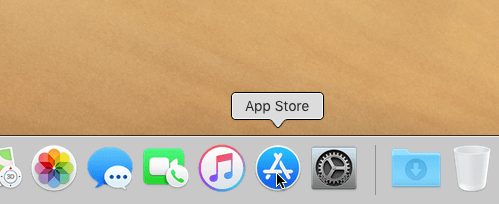
macOS 未内置远程桌面连接应用。首先需要下载 Microsoft Remote Desktop 并在 Mac 设备上安装。如果已安装 Microsoft Remote Desktop,可跳过此步骤。
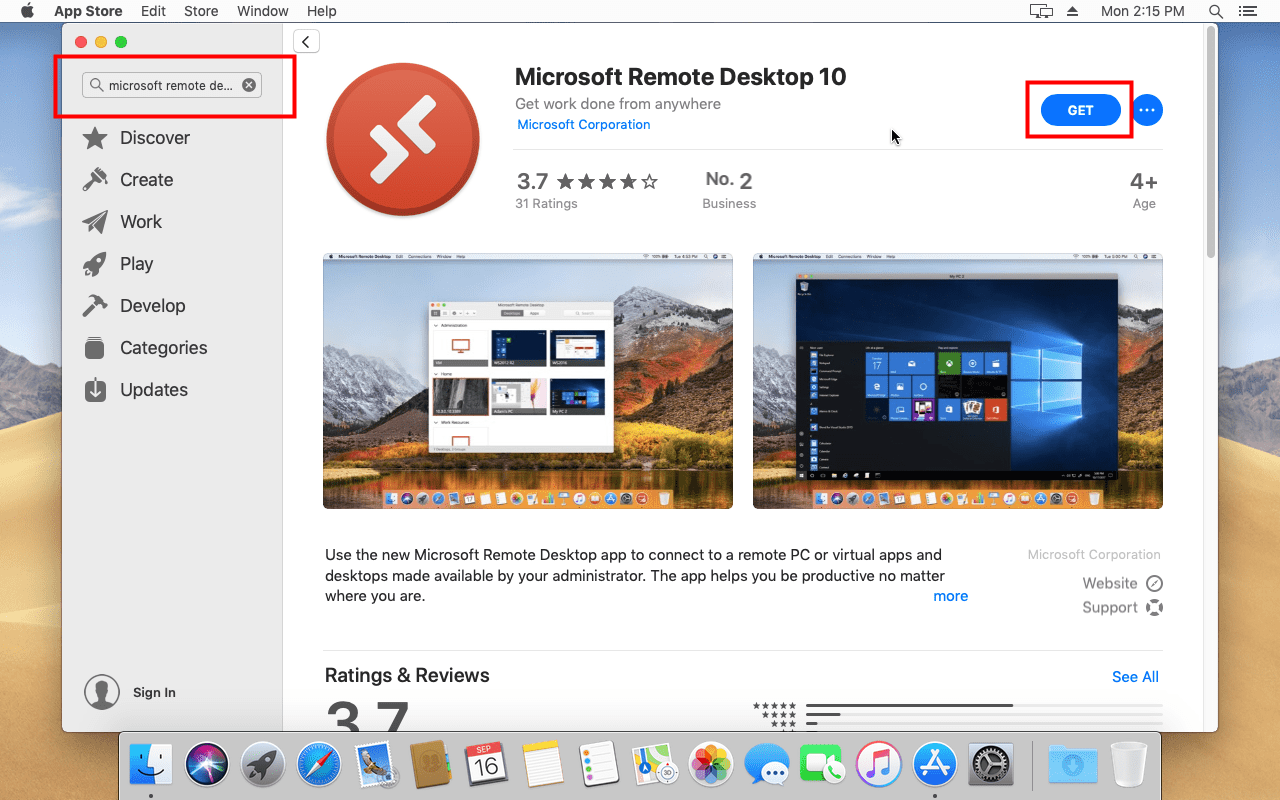
您可以轻松地从 Mac App Store 下载 Microsoft Remote Desktop,只需在搜索栏中搜索"Remote Desktop 10"即可。
第2步:打开 Microsoft 远程桌面应用
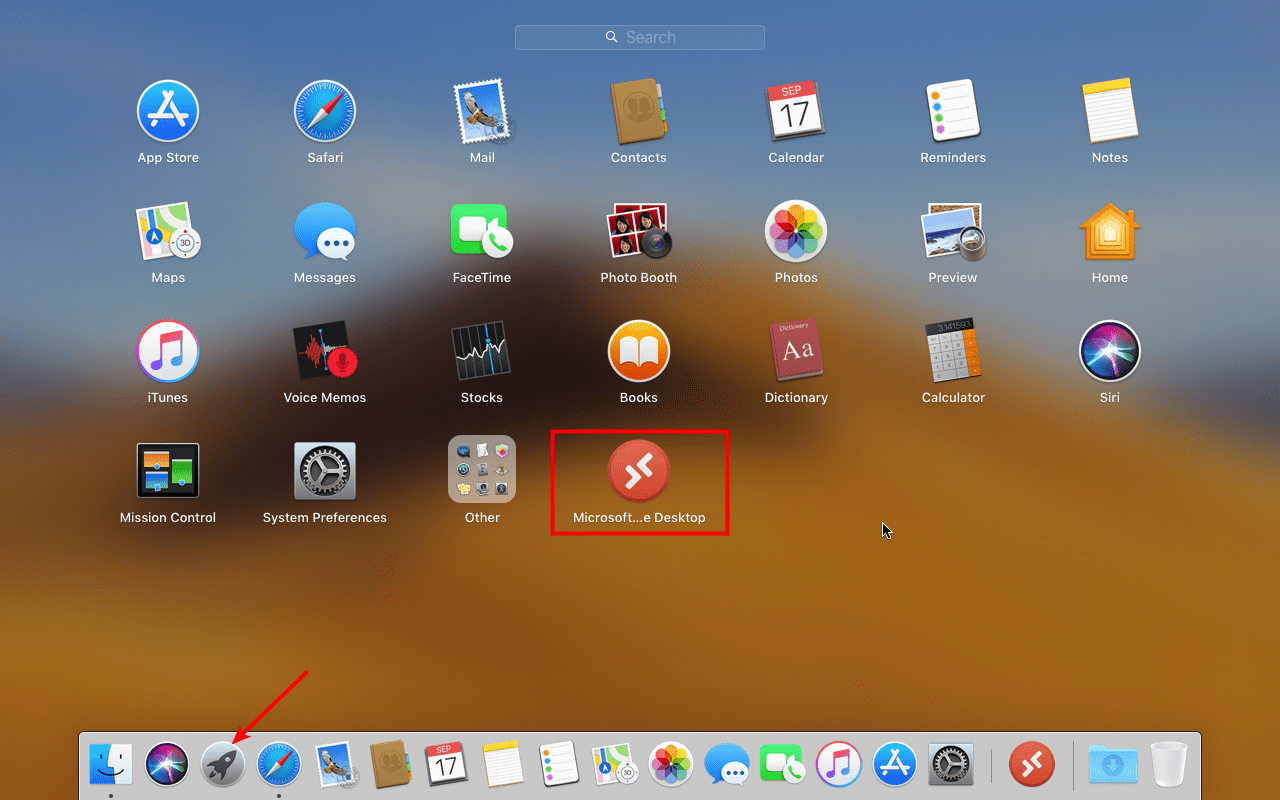
安装完成后,打开应用程序;点击启动台图标,然后点击 Microsoft 远程桌面的图标。
首次打开远程桌面应用时,该应用会请求您的许可,以便与 Microsoft 共享性能和使用信息。您可以根据个人偏好选择"是"或"暂不"。
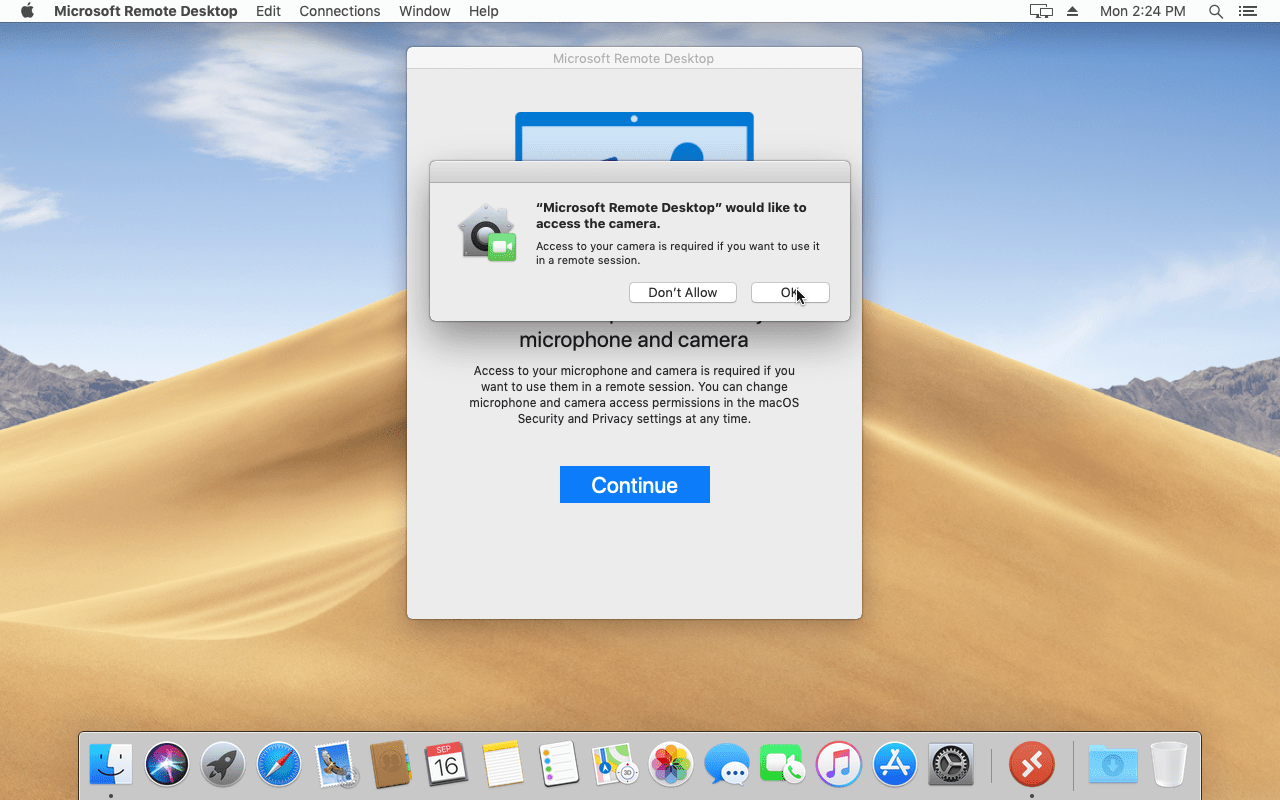
系统还会请求您的麦克风和摄像头权限。点击「继续」,然后点击「确定」授予权限即可。
第3步:创建远程桌面连接
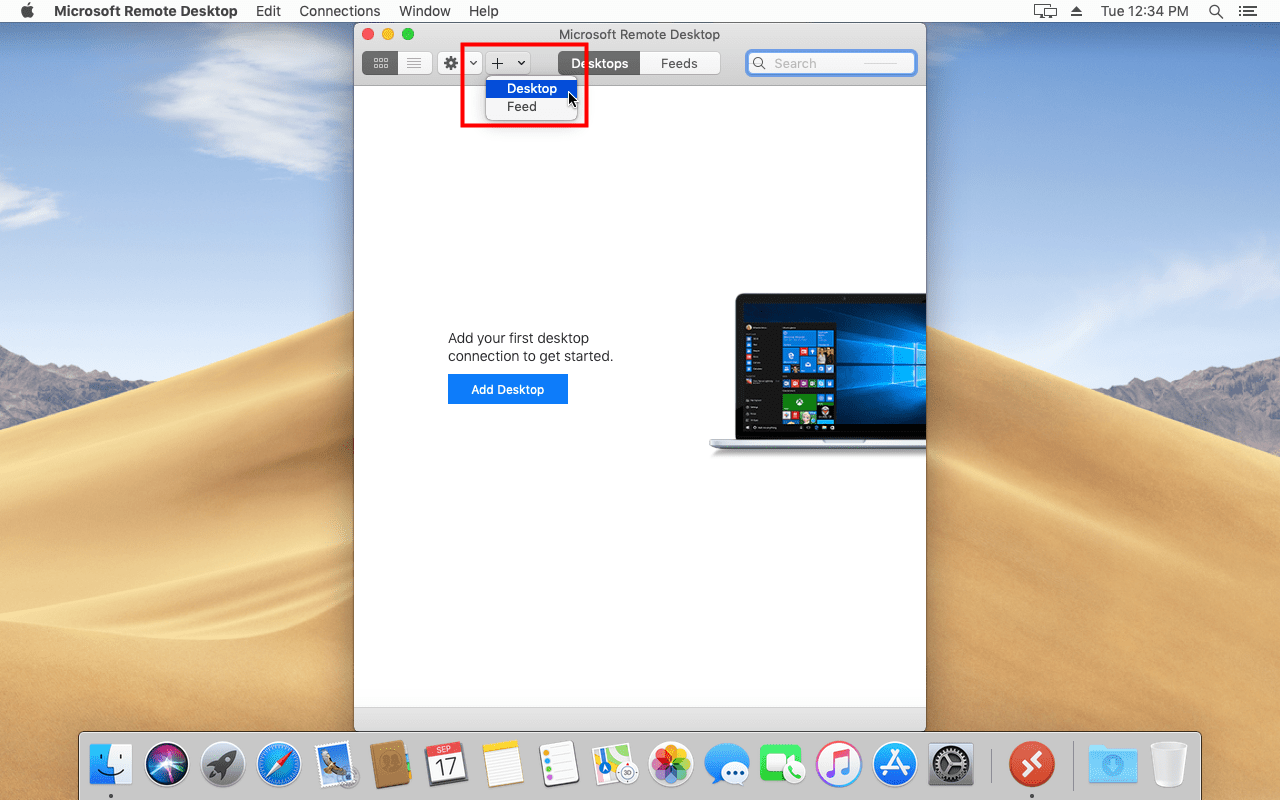
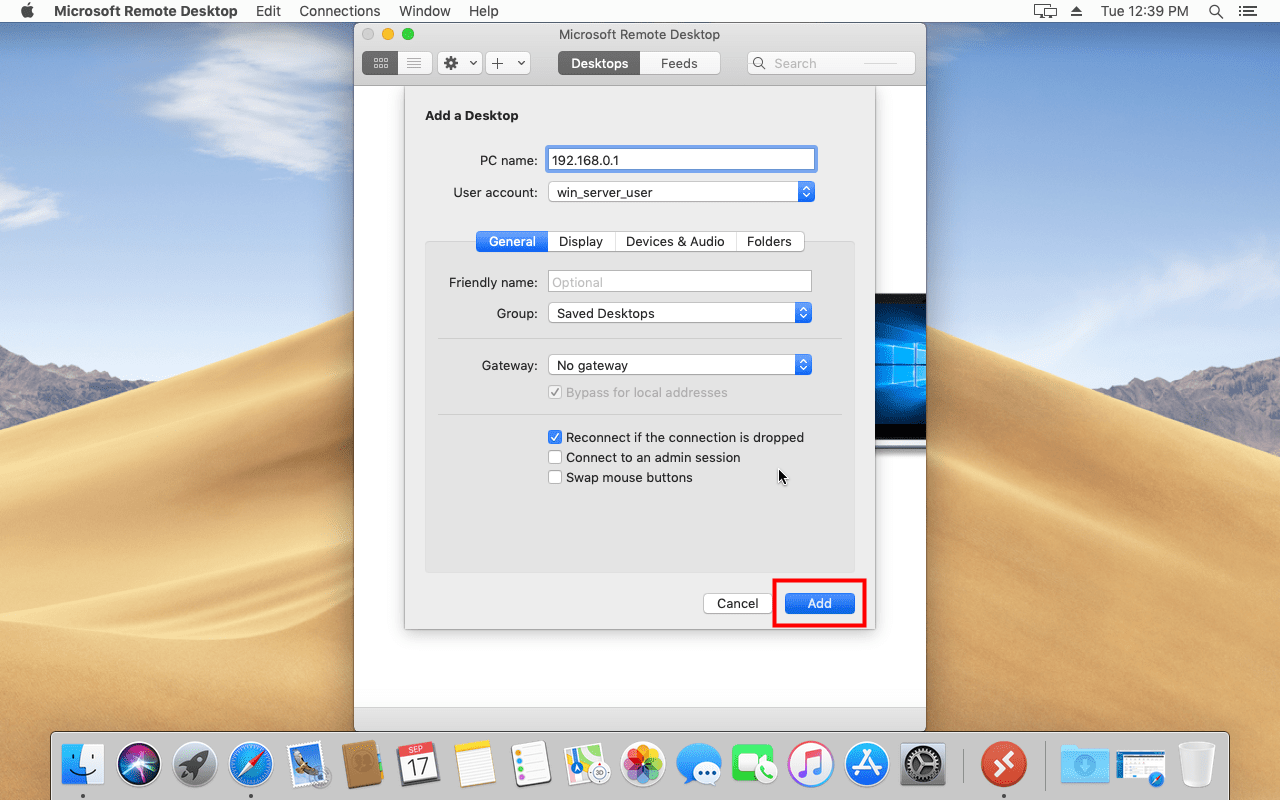
要创建新的 RDP 连接,点击顶部的「+」,然后如下图所示点击「Desktop」。
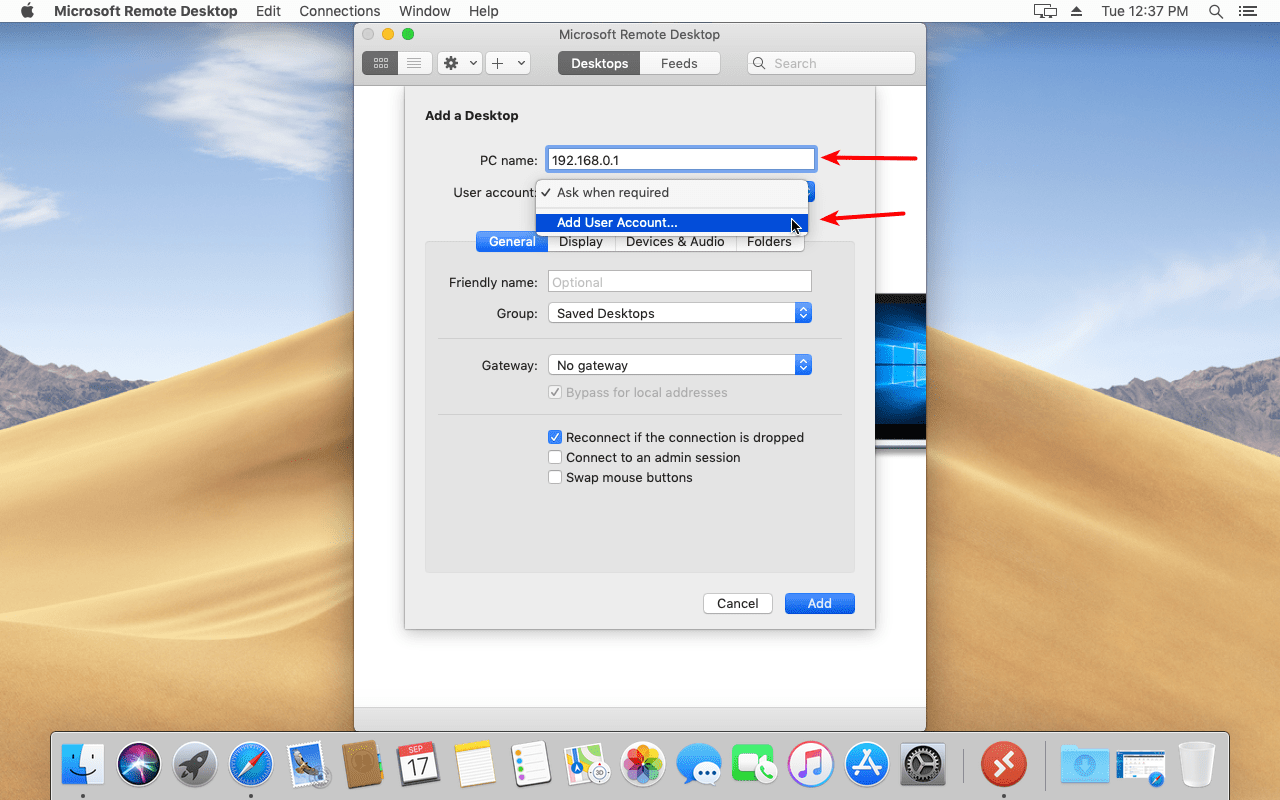
在 PC 名称文本框中输入 IP 地址。
在「用户账户」框中,选择「添加用户账户」,这样以后连接 RDP 时就无需每次输入用户名和密码(此项为可选,也可以选择「每次询问我」)
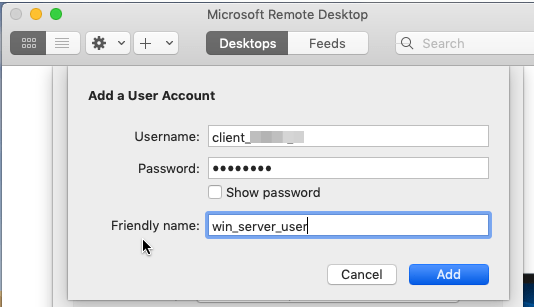
现在输入您的 Windows VPS 用户名和密码。您也可以为该用户账户设置一个可选的备注名称,方便自己识别。然后点击"添加",保存该用户账户。
添加用户账户后,你需要添加桌面界面。如下图所示,保持其他设置不变,只需选择你刚才创建的用户账户,然后点击添加来连接远程 Windows 服务器。在这一步,你也可以给 Windows 服务器设置一个便于识别的名称。
第 4 步:启动 RDP 连接(在 Mac 连接到 Windows VPS)
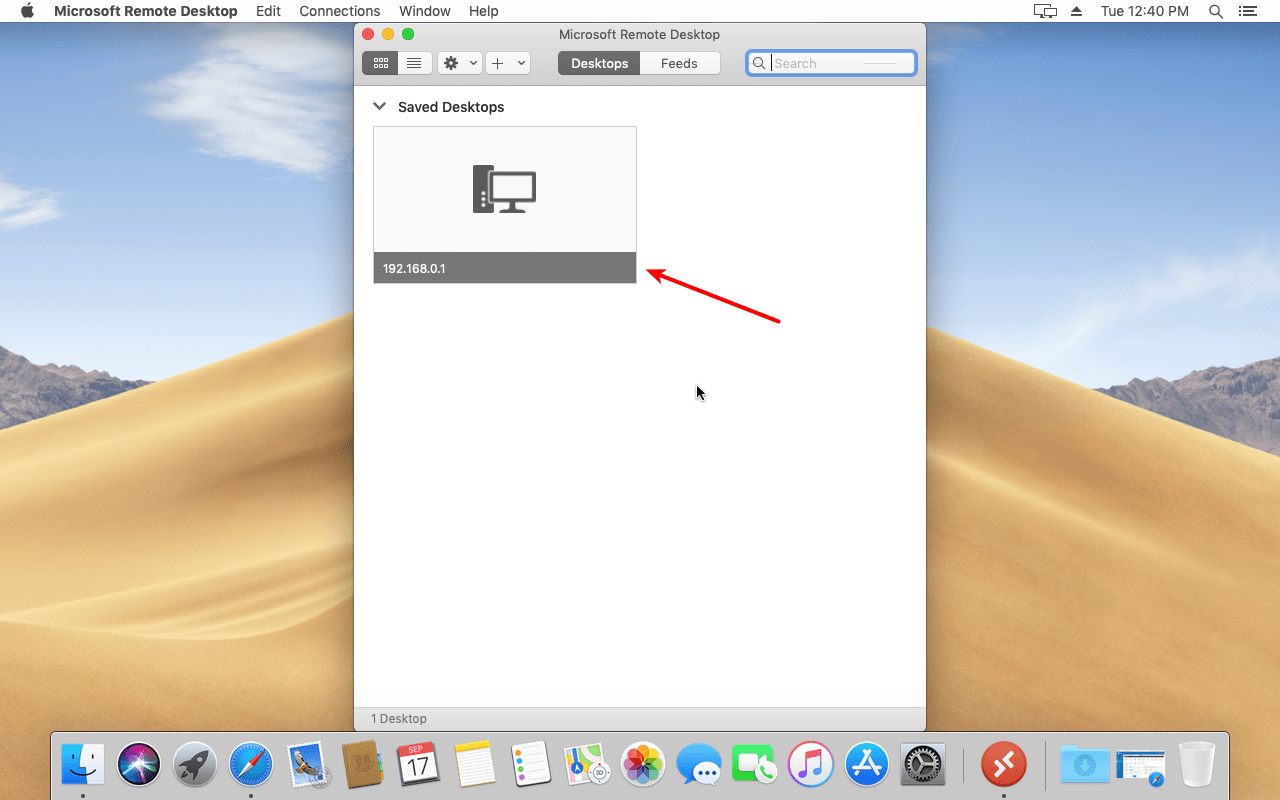
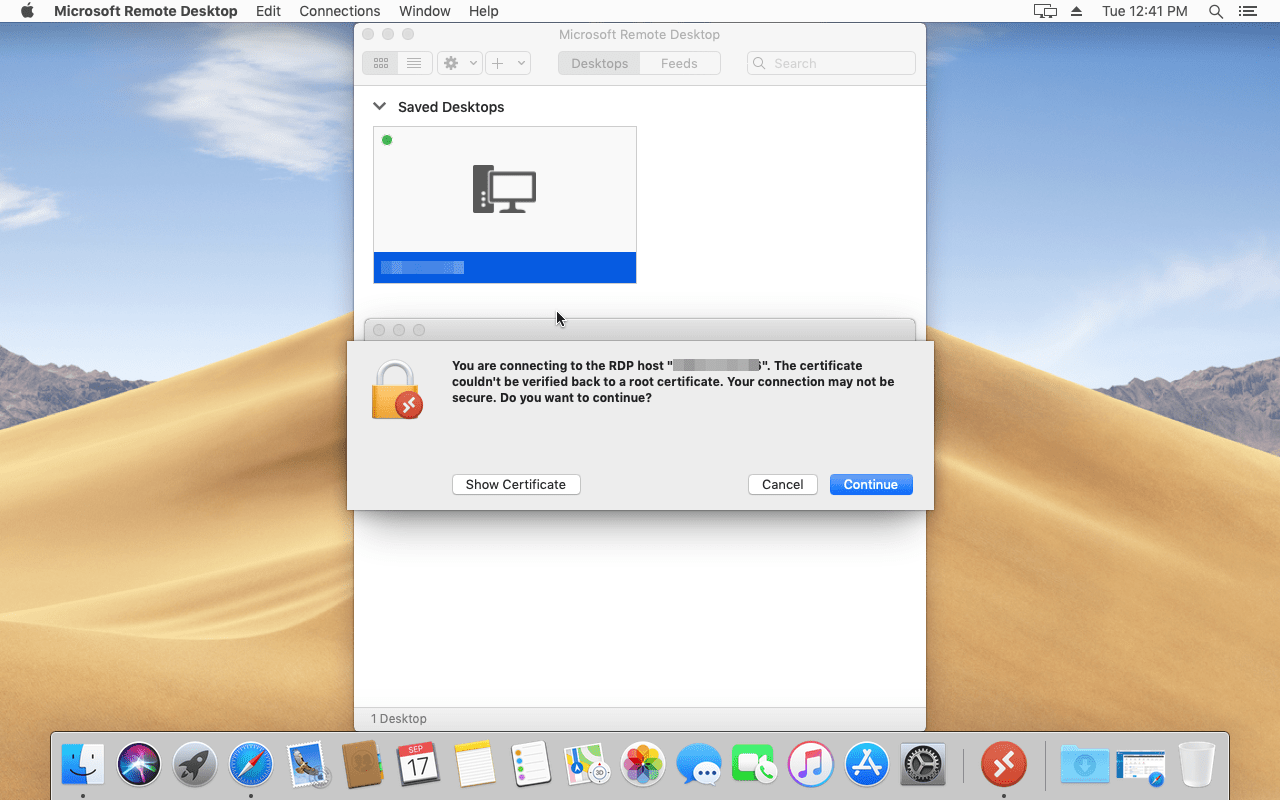
进入默认界面,找到刚刚添加的远程服务器,双击其图标。首次连接时会出现以下证书警告,直接点击"继续"即可。
恭喜!按照上述步骤,你已经成功连接到 Windows 服务器(从 macOS),现在可以在操作系统上启动任何所需的软件。
如何在 MacOS 上结束 RDP 与 Windows VPS 的连接?
要关闭 macOS 上的远程桌面会话,请按以下步骤操作:
- 打开开始菜单
- 找到"用户账户"图标并点击它
- 点击"退出登录"
获取即时配置、完整 root 权限和 NVMe 存储的 RDP 服务器。
购买 RDP结语
读到这里,我们希望你觉得这篇文章有帮助,现在你已经学会了如何连接到 Windows VPS 通过 RDP 在 MacOS 上连接。根据我们上面分享的指南,你完全可以自己将 Windows 服务器连接到 macOS。真正重要的不是你用什么应用连接 RDP 服务器,而是服务器的质量。比如,我们在美国需要远程桌面的用户会很感兴趣地了解到我们的 美国RDP 我们的服务器套餐提供更强大的功能,让你轻松连接到美国服务器。遇到任何问题?在下方留言或通过我们 工单系统。我们的专家随时准备回答您的问题,很乐意为您提供帮助。
推荐阅读: 修复 RDP 发生内部错误
常见问题
我能通过 RDP 连接到 Windows VPS 在 macOS 上吗?
是的。这个连接在 macOS 设备上可用,您可以通过在设备上安装 Microsoft Remote Desktop 应用程序,轻松将 Mac 连接到 Windows VPS via RDP。
Microsoft 远程桌面应用能安装在 macOS 上吗?
可以,在 Mac App Store 里搜索就行,然后按照安装流程走下去。
如何在 Mac 上访问 Windows VPS?
在 Mac 上安装 Microsoft Remote Desktop 并启动此应用,即可轻松连接到 Windows VPS。



讨论
评论
登录后参与讨论。