

反复重启、驱动变更和带宽占用让用户纷纷转向 关闭 Windows 10 更新。有些人只是想暂停更新以完成紧急任务,还有人需要更严格的控制来维护音频工作站或现场设备。你可以 暂停或禁用 Windows 更新 ,或通过策略和注册表调整获得更精细的控制。在确认风险后再提交更改。本指南介绍了安全、可逆的方法,适用于家庭版和专业版,无需借助风险的第三方工具。
为什么人们想在 2025 年禁用 Windows 10 更新
尽管 Windows 10 已接近支持期结束,但仍然驱动着数百万台 PC。稳定性和老旧硬件的结合意味着更新有时会与日常工作产生冲突。人们搜索 Windows 10 禁用自动更新 是因为他们希望获得平稳、可预测的工作状态,而不是突然的重启。还有些人需要在实验室测试、远程教室或低带宽环境中先测试更新。
- 避免渲染或录制过程中的重启浪费几小时的工作。
- 为音频接口、GPU 和网络适配器保持稳定的驱动程序组合。
- 在流量受限的套餐或边远地区的慢速网络上减少后台下载。
- 在小型办公室或本地实验环境中分阶段测试 OS 补丁后再全面推出。
- 让老旧外设继续工作,争取足够的时间迁移到新硬件。
如果性能已经不稳定,修复瓶颈比永远尝试要好得多。 关闭 Windows 10 更新 。这就是为什么快速查看我们的建议 加速 Windows 10 往往能消除紧急暂停的诱因,并让系统为下一个补丁周期保持整洁。
方法 1:在设置中暂停更新(可暂停约 35 天)
内置暂停是最安全的方式来 关闭 Windows 10 更新 短暂关闭。它适合活动、出差、直播或考试,你随时可以关闭。如果你需要 关闭更新 Windows 10 仅持续一个月,这是最快的选项,不会触及服务或注册表键。
- 打开 设置 → 更新和安全 → Windows 更新.
![[Windows 更新设置的屏幕截图]](https://cloudzy.com/wp-content/uploads/image6-2.png)
- 点击 暂停更新 7 天;重复操作可堆叠暂停,最长约 35 天。
- 可选设置 活跃时段 使重启等待离峰时段。
- 使用 更改活跃时间 或 重启选项 如果特定时间段更安全的话。
- 完成后,按 恢复更新 恢复正常更新周期。
这个方法是临时性的,既保护了安全态势,也避免了脆弱的修改。如果需要长期控制,请在 Pro 版本上使用组策略,或在 Home 版本上使用注册表,而不是仅通过服务停止来 关闭更新 Windows 10 。

获取即时配置、完整 root 权限和 NVMe 存储的 RDP 服务器。
购买 RDP方法 2:组策略(专业版、企业版、教育版)
在支持的版本上,组策略可对下载和重启进行可预测的控制。这通常是最干净的方式来 关闭 Windows 10 更新 且不破坏系统组件。它也能很好地配合其他策略工作,如防火墙规则,因此有必要审查 使用组策略禁用防火墙 当你在这里时。
- 按下 Win+R,输入 gpedit.msc,并按 Enter.
- 导航至 计算机配置 → 管理模板 → Windows 组件 → Windows 更新 → 管理最终用户体验.
- 打开 配置自动更新.
- 选择 禁用 以硬停止,或选择 通知下载并自动安装 来手动批准更新
- 点击 应用 → OK.
- 运行 cmd 以管理员身份登录并进入 gpupdate /force,然后重启。
Group Policy 在 Windows 10 Home 上默认不可用。如果你使用 Home 版本,应该用注册表设置而不是第三方工具。这就是为什么下一节重点关注 regedit Windows 更新 同时适用于 Home 和 Pro 版本的条目
方法 3:注册表编辑器(家庭版友好)
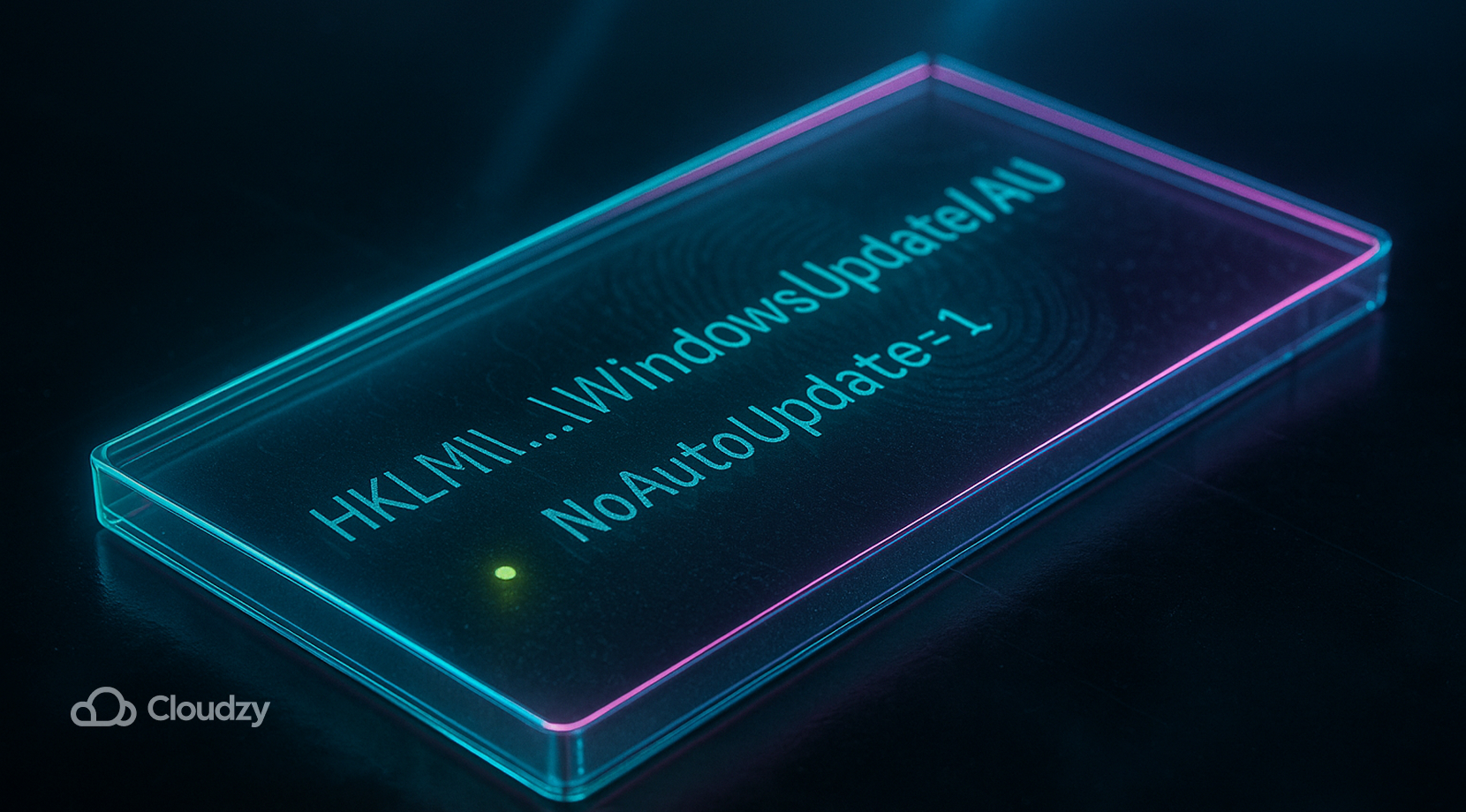
注册表项提供精细控制,适用于 Home、Pro 及更高版本。通过简单调整,你可以 关闭 Windows 10 更新 或切换到仅通知模式。始终先备份注册表并准备好还原点。 regedit Windows 更新 路径很简单,只要遵循确切的名称和值即可
- 按下 Win+R,输入 regedit,并按 Enter.
- 前往 HKEY_LOCAL_MACHINE\SOFTWARE\Policies\Microsoft\Windows\WindowsUpdate\AU。创建缺失的项
- 创建 DWORD (32 位) 命名 NoAutoUpdate 并将其值设为 1 来停止自动更新
- 可选:创建 AUOptions as 2 获得 通知下载.
- 关闭编辑器,然后重启 PC
- 如果修改后 Windows 更新抛出错误,请使用以下步骤修复组件存储健康状况 dism /restorehealth.
注册表控制持久且易于回滚,只需将值设为 0 或完全删除。如果 Windows 仍然重启服务或计划下载,你可以在 Pro 版本上将此方法与 Group Policy 结合,或使用按流量计费的连接来减轻带宽压力

方法 4:禁用 Windows 更新服务(高级)
有些人试图 关闭 Windows 10 更新 通过关闭服务。看起来很果断,但其他组件可能会重启它,计划任务也可能改变设置。把这作为最后的手段,或在测试驱动程序时暂时使用
- 按下 Win+R,输入 services.msc,按下 Enter.
- 查找 Windows 更新 或 wuauserv.
- 双击它,设为 启动类型 to 禁用,并按 停止.
- 应用更改,然后 OK.
- 重启后,在使用一天后重新检查状态
因为更新协调器和恢复服务可能会重新激活 wuauserv,这种停止很少是永久性的。如果反复失败与旧的 NIC、GPU 或 SATA 驱动程序有关,请先稳定平台,然后重新检查更新设置。更新期间出现蓝屏通常与驱动程序有关,例如 IRQL 不小于或等于.
方法 5:设置按流量计费的连接(限制自动下载)

按流量计费的连接会告诉 Windows 将数据视为有限的。它会减少后台下载,当你无法暂停或设置策略,但仍想 暂停或禁用 Windows 更新 防止链路被淹没。这是一个限流措施,不是完全阻止,但与注册表或策略配合得很好。
Wi-Fi: 设置 → 网络与互联网 → Wi-Fi → 你的网络 → 设置为按流量计费的连接 → On.
以太网: 设置 → 网络与互联网 → 以太网 → 你的网络 → 设置为按流量计费的连接 → On.
你可以让按流量计费模式保持数个月,这对偏远地区的设置很有帮助。它也为通过 增加 Windows 中的磁盘空间 来修复存储不足争取时间,以便在下一个功能或累积更新发布前完成。
哪个方法适合你?
选择哪条路径取决于你的版本、对手动步骤的容忍度,以及是否需要可回滚性。下表将常见场景映射到合适的方法,让你可以 关闭 Windows 10 更新 以最小风险进行。
| 方法 | 版本 | 持久性 | 风险 | 最适合 |
| 在设置中暂停 | 首页,专业版 | 周 | 低 | 事件期间的快速安全冻结 |
| 组策略 | Pro+ | 长 | 低-中等 | 具有批准的稳定控制 |
| 注册表 | 首页,专业版 | 长 | 中 | 家庭用户和高级用户 |
| 停止服务 | 全部 | 变化 | 中高 | 短期测试,不是长期 |
| 按流量计费连接 | 全部 | 长 | 低 | 带宽受限的链路 |
对于大多数 Pro 版本的用户,组策略加仅通知模式提供了最好的平衡。家庭用户通常从注册表路径获得最干净的结果,然后分层使用按流量计费模式来缓解带宽压力。
获取即时配置、完整 root 权限和 NVMe 存储的 RDP 服务器。
购买 RDP重要的 2025 年说明:停止支持、ESU 和浏览器更新
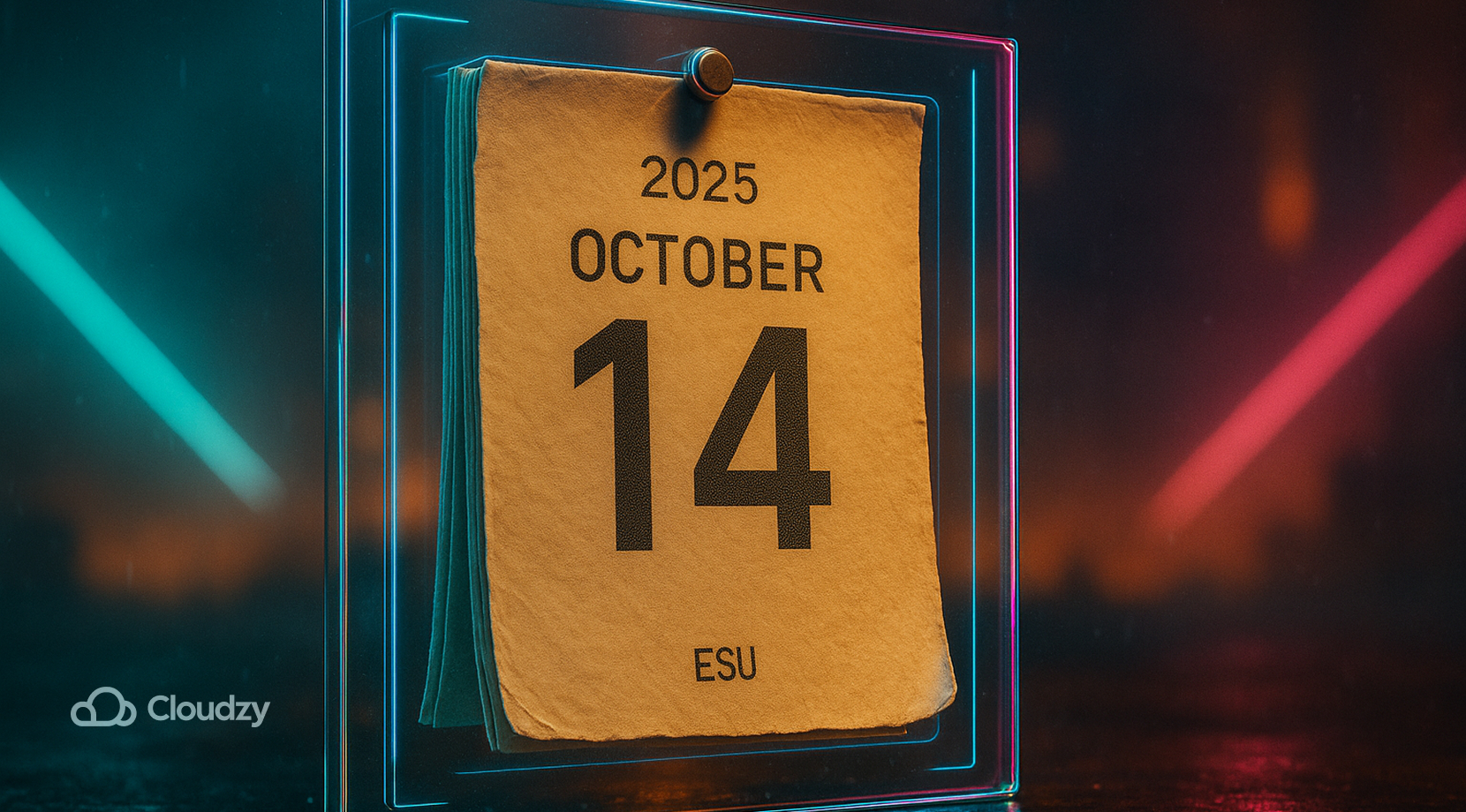
Windows 10 将在 2025年10月14日时停止支持。此后,消费者不再获得通用安全更新,扩展安全更新可能通过相关计划提供。如果你 关闭 Windows 10 更新 完全停止更新,你会错过在该日期前仍在发布的修补程序。规划迁移并在过渡期间保持备份最新。
即使操作系统支持结束后,某些组件仍会继续更新。Microsoft Edge 和 WebView2 在 2025 年后仍会获得更新,这意味着网络应用在 Windows 10 上会继续改进,而基础操作系统保持静止。这种分离对安全规划和小型办公室的兼容性测试很重要。
如果你现在控制更新以稳定工作,当支持结束日期临近时,需要重新考虑这个决定。结构化的更新窗口加上经过测试的驱动程序通常比永久阻止更好,即使对于追求 Windows 10 禁用自动更新 以换取安心的用户也是如此。
替代方案:在远程 Windows 10 实例上测试更改
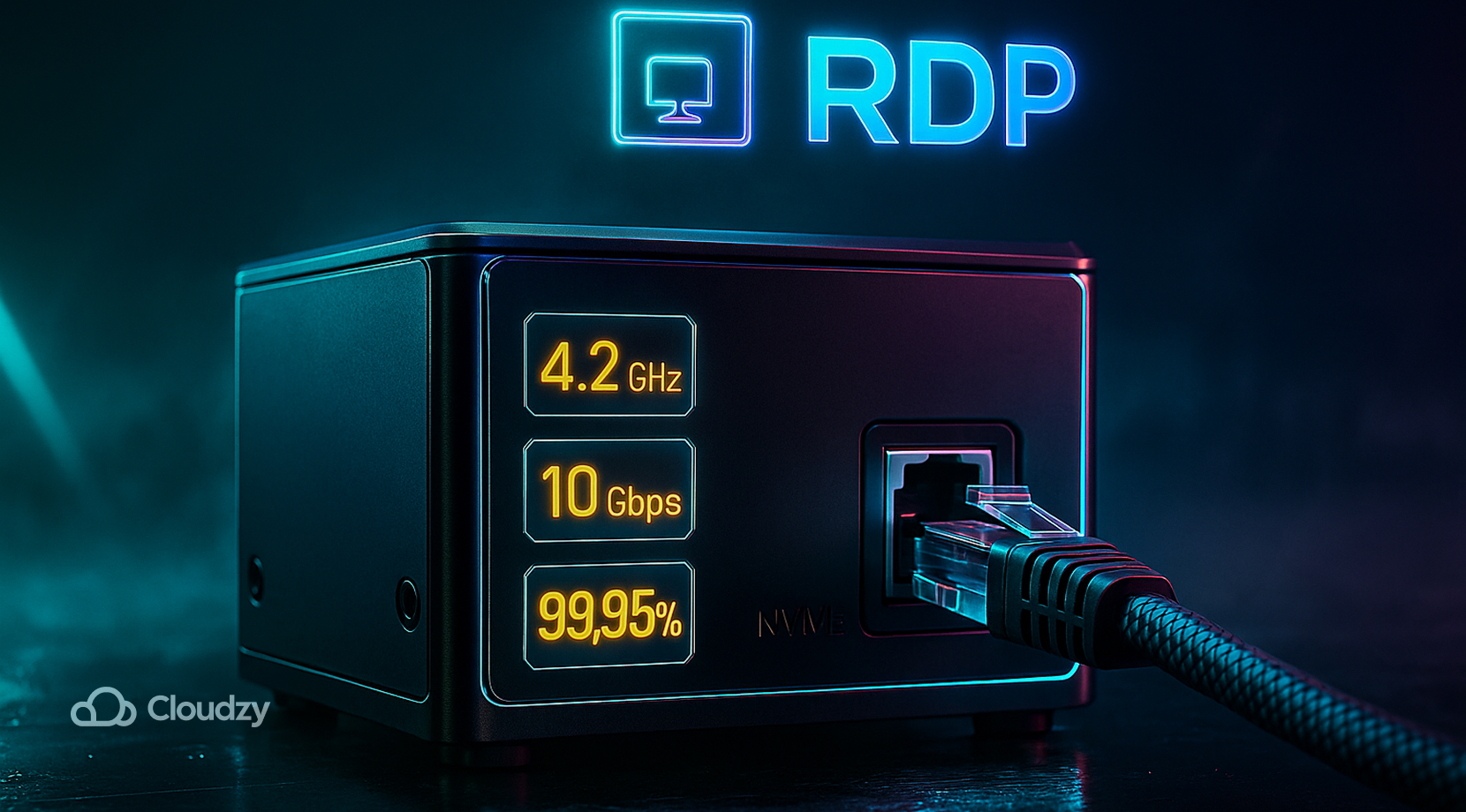
你可以在远程实例上试用策略和注册表值,然后再触及你的日常工作机。一个干净的虚拟机让你快照、回滚和比较几个月的修补程序行为。启动一个 Windows VPS 具有完全管理员访问权限和即时设置、由 NVMe SSD 存储、DDR5 RAM、高端 4.2+ GHz vCPU、免费 IPv6、DDoS 保护和 99.95% 正常运行时间承诺支持的实例。选择靠近你工作流的位置,遍布 北美、欧洲和亚洲连接数扩展 最高 10 Gbps 在支持的方案上。使用 Mastercard、Visa、Discover、PayPal、支付宝或加密货币等 Bitcoin、Ethereum、Litecoin、 和 泰达币。最重要的是,如果 Windows VPS 不适合你,我们还有 14 天退款保证 第 14 天前享受部分额度。
最后,当你购买 Windows 时 VPS, 你也 购买RDP 在相同的全球位置提供连接,让你的测试保持流畅且独立运行。
选择哪个方法?(快速对比表)
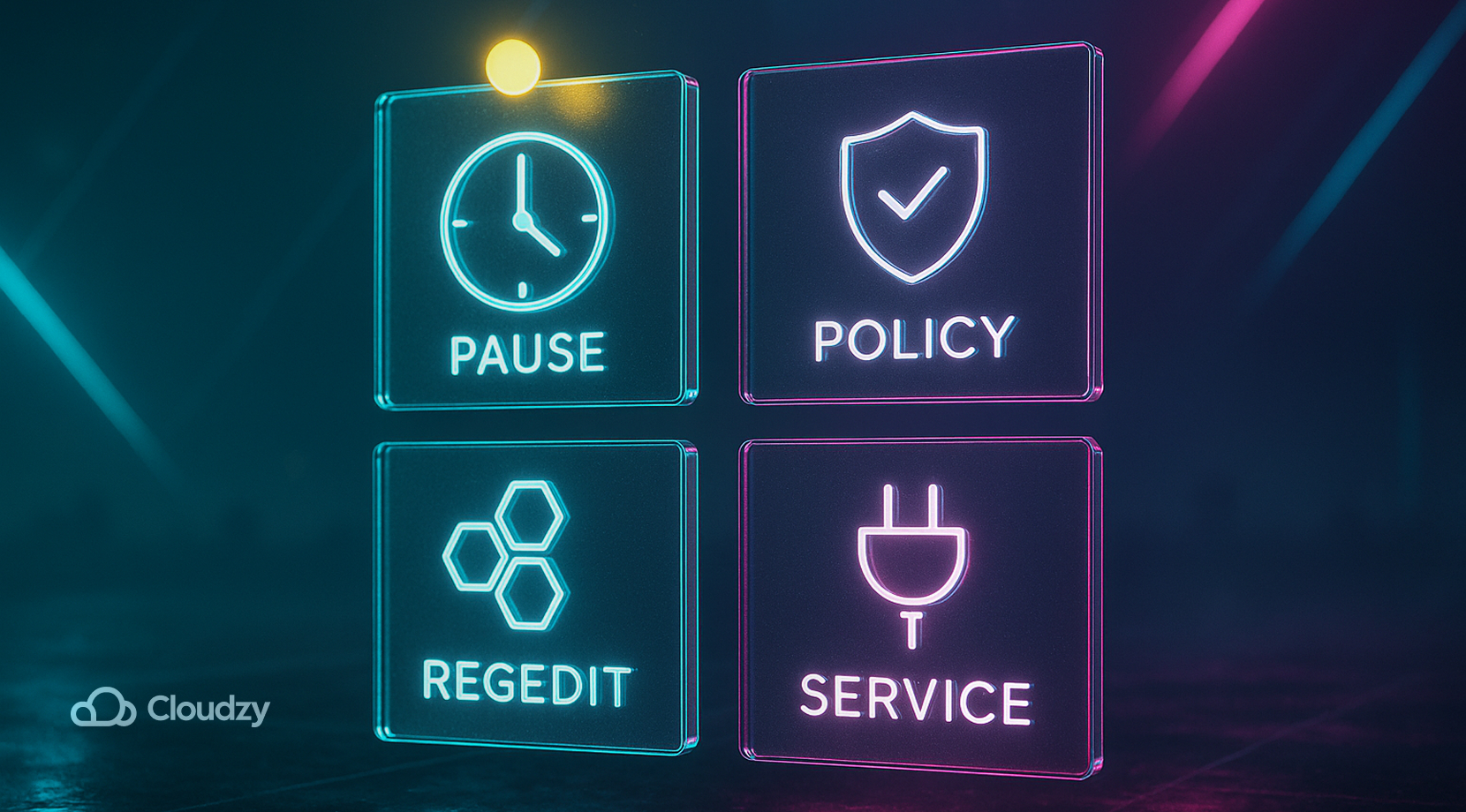
选择方案主要取决于你的风险承受能力和需求。保持操作简单、可重复、易于撤销,这样你就能 关闭 Windows 10 更新 现在部署,之后按你的计划打补丁。
- 家庭用户: 镜像仓库仅支持通知,带宽按用量计费。
- 家庭高级用户: 注册表硬停止会影响关键项目,改用通知方式。
- Pro创意 组策略设置为通知模式;在实时工作期间暂停。
- SMB 管理员 组策略支持审批流程、分阶段发布、定时维护。
- 带宽受限: 长期按量计费,非高峰时段短暂暂停。
这些模式让更新流程可预测,同时为修复问题留出余地。保存还原点,记录你的决定,并将驱动程序安装器和回滚说明放在容易获取的地方。
结语
你可以 关闭 Windows 10 更新 通过暂停、策略或注册表控制安全地进行,并按您的计划打补丁。尽可能使用仅通知模式,保留备份,避免使用复杂的第三方工具。如果 暂停或禁用 Windows 更新 只是对性能下降或存储不足的被动应对。先用上面的指南解决这些问题,然后选择能保持工作流畅的最轻量级方案。



讨论
评论
登录后参与讨论。