

看到 IRQL 不小于或等于 在 Windows 10/11 中,这通常意味着内核驱动程序(或 Windows 本身)试图访问它不应该访问的内存,而且在运行时的优先级过高,不适合这种内存访问操作。
简单来说,一个驱动程序出了问题,系统抓错了文件,Windows 导致蓝屏死机。大多数情况下,解决办法集中在驱动层面(网络、GPU、芯片组、VPN、安全软件),同时检查一下 RAM 和系统文件完整性。微软官方的错误处理指南 0xA 通常会指向驱动程序和内存作为常见的问题所在。
停止代码含义详解:IRQL 不小于或等于错误
Windows 有一个称为中断优先级系统 IRQL (中断请求级别)。在较高的 IRQL 下,Windows 会阻止某些操作,因为这些操作无法安全地暂停、从磁盘调入内存分页或等待。
所以如果驱动程序尝试访问 分页 在提高的 IRQL 下访问内存时,Windows 会把它当作有人试图在高速公路中间停车。这不仅会拖慢速度,对系统来说也不安全,所以你会收到一个停止信号。
Microsoft 描述了错误检查 0xA 作为 Windows,或内核驱动程序在提升的 IRQL 下访问分页内存时使用了无效地址,通常由于指针错误或分页能力问题造成。 微软官方的 0xA 检查清单 是一个很好的参考,如果你想了解官方标准的话。
两个实用的要点,适用于 IRQL 不小于或等于:
- 驱动程序是最常见的罪魁祸首,即使"失败原因"一栏显示的看起来像是 Microsoft 自带的组件。
- RAM 问题有时看起来像驱动程序问题,所以我们会测试内存。但我们不会上来就直接购买新的内存条。
IRQL Not Less Or Equal Windows 10 和 11 的快速诊断清单
在深入了解细节之前,你应该先知道 内核资源不等于或小于 Windows 在高负载、游戏、大文件下载、USB设备活动频繁、VPN使用或从睡眠状态唤醒时,驱动程序路径往往会触发崩溃。
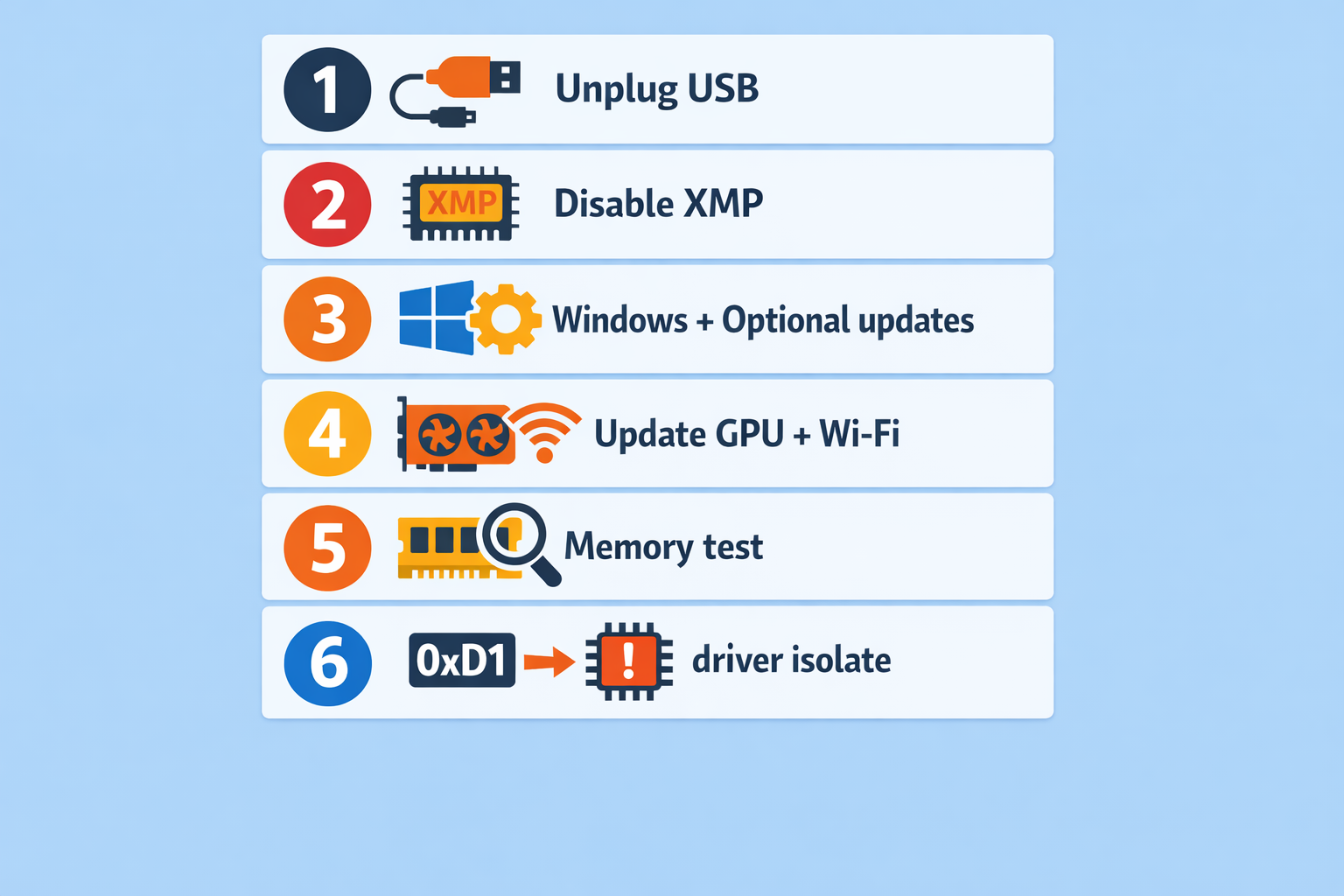
此检查清单是"优先稳定"的路径 IRQL 不小于或等于,它也涵盖了常见的相关情况, 0xD1。请按顺序完成。
按顺序立即执行:
- 断开非必需的USB设备(扩展坞、音频接口、采集卡、控制器、外置硬盘),然后重启并尝试重现崩溃问题。
- 回滚BIOS/UEFI中的任何超频、降压、XMP/EXPO调整或"gaming turbo"配置文件,然后重新测试。
- 完整更新 Windows,包括 可选更新 在 Windows 更新中,因为这些更新通常包含与你的硬件相关的驱动程序更新。
- 从 GPU 供应商更新 GPU 驱动程序,并从笔记本电脑/主板供应商更新 Wi-Fi/以太网驱动程序。
- 运行 Windows 内存诊断,如果可以的话,稍后再进行更长时间的 RAM 测试(详见下文)。
- 如果崩溃屏幕显示 DRIVER_IRQL_NOT_LESS_OR_EQUAL (0xD1),直接跳到 0xD1 错误的解决步骤 部分内容,重点是找出导致问题的驱动程序。
这样你就能摆脱随意改动的困境,进入一个可重复的流程。这很重要,因为下一步是收集线索。
在修改前先了解清楚
在论坛上帮别人排查蓝屏问题的人,开口第一句几乎都是:「有没有转储文件?」——靠猜只会越搞越麻烦。
对于 IRQL 不小于或等于 和 bsod irql_not_less_or_equal,线索通常出现在:
- C:\Windows\Minidump
- C:\Windows\MEMORY.DMP (较大,不一定存在)
从小规模开始。
步骤(快速且安全):
- 按下 Win + R,输入 C:\Windows\Minidump,按 Enter。
- 复制最新版本 .dmp 文件到你的桌面。
- 压缩它们。
- 打开 事件查看器 → Windows 日志 → 系统 查看崩溃时间前后的关键日志条目(通常不是直接原因,但有助于确认问题模式)。
如果你还没有安装 WinDbg, Microsoft 的安装页面 是最快的途径。
关于"失败原因"这一行的说明: 类似文件 Wdf01000.sys 在社区反馈中频繁出现,但那往往只是表层框架,真正有问题的驱动程序藏在它下面。用户看到这个就以为"Windows坏了",于是重装系统,结果崩溃依旧。
有了至少一份转储文件和大致的触发时间后,你就能针对具体问题进行修复。
0xA 修复步骤:按安全顺序修复 IRQL Not Less Or Equal
这一部分是主要操作手册,用于 IRQL 不小于或等于 (0xA)。同时也是一个坚实的基础,用于 内核资源不等于或小于 Windows 没有明确指出驱动程序的崩溃。
第 1 步:撤销最后一次涉及驱动或硬件的变更
从列出过去 1-2 周的变化开始:
- 新增 USB 设备、坞站、耳机、控制器
- 新增 GPU、Wi-Fi 卡、RAM
- 新增 VPN、防病毒软件、驱动程序更新工具、RGB 实用程序
然后移除或卸载那个更改,再测试一次。如果你能重现崩溃(同一个游戏、同一个下载、同样的休眠/唤醒过程),说明你的做法是对的。
第二步:更新驱动程序 (大多数人都会忽略这一步)
论坛里经常看到这样的回复:"别通过设备管理器更新驱动"。这不是自以为是,而是有原因的。设备管理器经常显示"已安装最佳驱动程序",但实际上你用的可能是过时的厂商驱动。
对于 IRQL 不小于或等于,优先考虑:
- 芯片组 驱动程序(主板/笔记本电脑制造商提供)
- Wi-Fi/Ethernet 驱动程序(来自厂商官网,非通用版本)
- GPU 驱动程序(如有可用,选择供应商原始安装版本)
- 存储 驱动程序(如果您的 OEM 提供 NVMe 控制器更新)
如果崩溃是在驱动更新后立即出现的,回滚那个特定驱动程序是合理的,但要精准操作。全系统回滚可能会掩盖真正的原因。
第 3 步:正确使用 Windows Update(包括可选更新)
Microsoft 明确指出,更新驱动程序和安装系统更新是解决此错误的首要步骤 0xA.
Windows 11(驱动程序可选更新):
- 开始 → 设置 → Windows 更新
- 高级选项
- 在"其他选项"下选择 可选更新
- 打开 驱动程序更新,勾选你需要的项目,然后选择 下载并安装
- 返回 Windows 更新 并运行 检查更新
Windows 10(驱动程序可选更新):
- 开始 → 设置 → 更新和安全 → Windows 更新
- 选择 查看可选更新 (可选更新可用时显示)
- 打开 驱动程序更新,勾选你需要的项目,然后选择 下载并安装
可选更新里藏着不少「无声」的驱动程序修复。如果更新后系统崩溃的情况改善了,我们通常会快速清理一下,别让机器启动时运行五个厂商托盘和界面覆盖层。这份清单很靠谱: 如何加快 Windows 10 的速度.
第 4 步:检查内存,别急着下结论
是的,内存可以触发 IRQL 不小于或等于,Microsoft 在修复方案中指向 RAM 检查。
分层执行
- 运行 Windows 内存诊断 首先。
- 如果仍然出现崩溃,请稍后使用可信的可启动测试工具进行更长时间的 RAM 测试(最好是通宵运行)。
另外,如果你开启了 XMP/EXPO,测试时要关闭它。很多勉强稳定的配置文件只会在特定的中断密集条件下出现故障。
第 5 步:修复系统文件
系统文件损坏会导致驱动排查变得复杂。这正是 SFC 和 DISM 帮助
在此运行这些 命令提示符(管理员):
sfc /scannow

DISM /Online /Cleanup-Image /RestoreHealth
如果 DISM 失败或需要 ISO 源文件,我们提供的 DISM 修复 Windows 镜像指南可以作为很好的分步参考: DISM RestoreHealth 命令:修复 Windows 映像.
如果你在排查驱动问题时遇到混合的停止代码,这份手册使用的修复工具集完全相同,值得放在身边随时查阅: 如何修复内核安全检查失败.
这一步也涵盖了可以解决常见不稳定问题的清理工作,而不仅仅是 IRQL 不小于或等于.
第 6 步:执行干净启动以排查第三方驱动的影响
如果你怀疑某个后台工具有问题(VPN、杀毒软件、RGB 控制、风扇控制、"网络优化器"):
- 运行 msconfig
- 隐藏 Microsoft 服务
- 禁用其他所有
- 在任务管理器中禁用启动应用
- 重启并重新测试
如果崩溃消失了,就分批重新启用,直到找出问题所在。
第 7 步:更新 BIOS/UEFI,但仅在完成上述步骤之后
BIOS 更新确实能解决兼容性问题,但也可能引入新的变数,让故障排查变得复杂。先排除那些容易解决的问题,再考虑升级 BIOS。
到现在为止,大多数 IRQL 不小于或等于 情况要么完全停止,要么只涉及一个驱动程序类别。如果你的蓝屏是 0xD1,下一部分是更快的路线。
0xA 与 0xD1:为什么 DRIVER_IRQL Not Less Or Equal 感觉相似
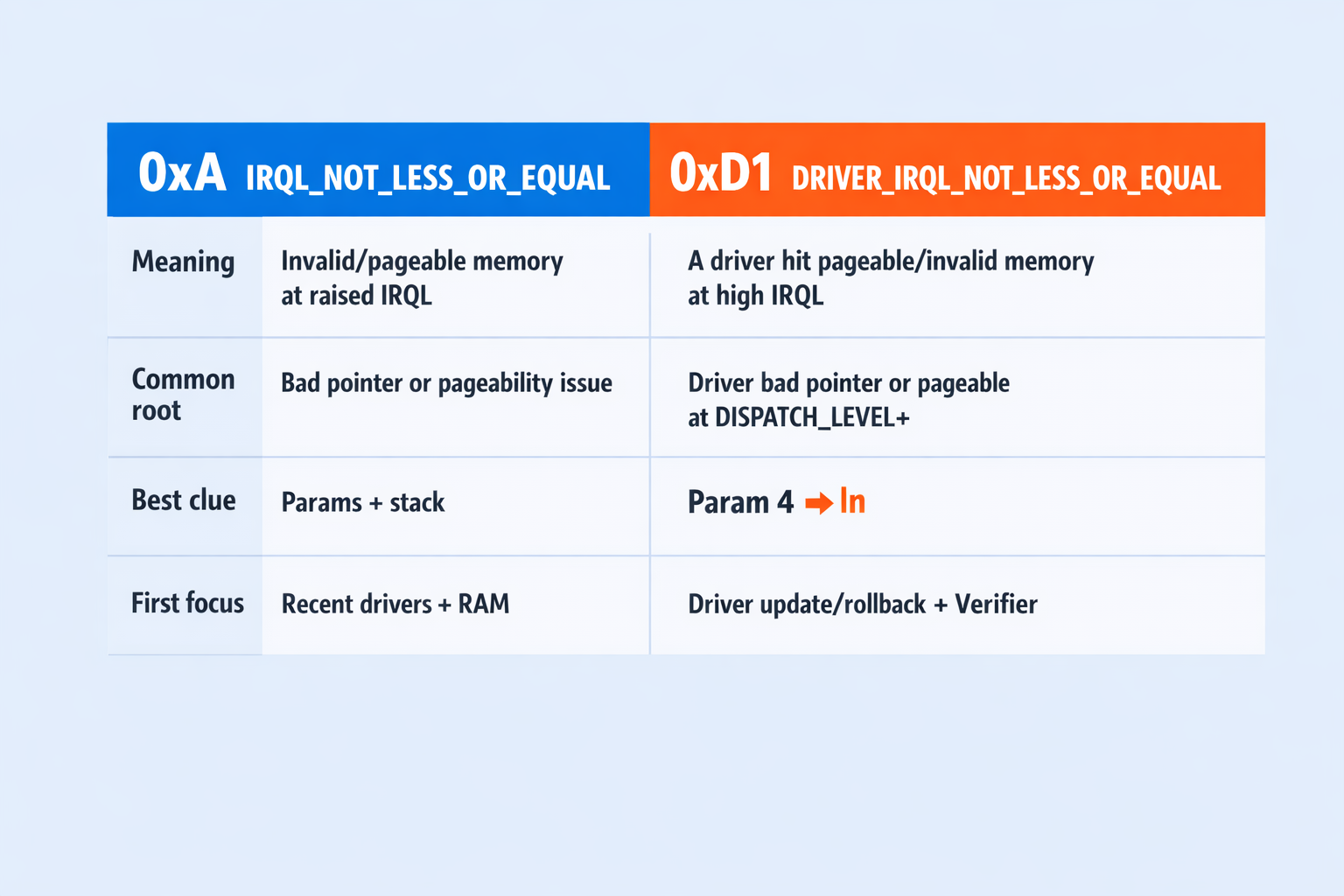
如果你用过两种 IRQL 不小于或等于 和 DRIVER_IRQL_NOT_LESS_OR_EQUAL,这不是你的错觉。它们都属于「在错误 IRQL 下访问错误内存」的同类问题,但 0xD1 更明确地针对驱动程序设计,Microsoft 在文档中详细说明了 0xD1 这里.
微软的 0xD1 定义很清楚:内核模式驱动程序试图在过高的 IRQL 级别访问可分页内存。
以下是主要区别及你需要做的修复:
| 错误检查 | 通常你会看到的 | 通常指向什么 | 完美开局 |
| 0xA (IRQL_NOT_LESS_OR_EQUAL) | "什么失败了"可能很模糊 | 驱动程序故障、RAM 不稳定或系统级损坏 | 驱动更新 + 移除最近的硬件 + 内存测试 |
| 0xD1 (DRIVER_IRQL_NOT_LESS_OR_EQUAL) | 通常指一个特定的驱动程序文件 | 特定的第三方驱动程序路径表现异常 | 从转储文件识别驱动程序,然后更新或回滚,再运行 Driver Verifier |
换句话说: IRQL 不小于或等于 作为「先驱动,后内存」的原则,并采用 0xD1 具体是哪个驱动程序?
0xD1 错误的修复方法:DRIVER_IRQL_NOT_LESS_OR_EQUAL
这是「驱动程序有罪推定」的情况。如果你的屏幕或转储显示 停止代码 irql_not_less_or_equal 但是bug检查 0xD1,把它当作一个驱动程序隔离任务。
微软的 0xD1 这篇文章讲得很清楚:某个驱动程序在过高的 IRQL 级别访问了可分页内存,实际的解决建议包括检查事件查看器以及更新或禁用相关驱动程序。
步骤 1:从转储文件中定位驱动程序文件
寻找这样的特征:
- Netwtw10.sys (Wi-Fi 驱动程序路径经常出现)
- 来自厂商的以太网驱动程序,如 l1c63x64.sys 在社区示例中
- 框架文件,例如 Wdf01000.sys 那可能只是「信使」,而非真正的原因
如果你用的是某个特定的第三方驱动,直接更新或回滚那个驱动就行,不用重装整个系统。
第二步:重新安装可疑驱动程序
对于 GPU 和网络驱动程序,干净重装通常比就地更新效果更好。
- 从应用和功能或设备管理器中卸载
- 重启
- 从供应商或OEM安装最新驱动程序
- 重新测试触发崩溃的确切工作负载
第 3 步:谨慎使用驱动验证器(仅限第三方驱动程序)
Driver Verifier 在以下工具中被提及 Microsoft 的 bug 检查参考文档,但这会增加负担,可能让本就不稳定的系统崩溃得更快。这没问题,只要你还能启动就行。
我们的安全运营方式:
- 创建一个还原点。
- 打开命令提示符(管理员),输入 验证者,按 Enter。
- 选择 标准设置.
- 不要选择"未签名"或"较旧的 Windows"驱动程序选项,而是针对少数几个可能有问题的驱动程序进行排查。在驱动程序验证程序管理器中,选择 从列表中选择驱动程序名称,然后勾选几个 非Microsoft 驱动程序与崩溃相关联(或最近安装/更新)。验证每个驱动程序会拖慢电脑速度,还可能导致额外的蓝屏死机,增加干扰。
- 重启并重现崩溃。
如果遇到引导循环问题:
- 启动进入 安全模式 (详情见下文)
- 以管理员身份打开命令提示符
- 运行:
verifier /reset
这就是"验证器帮了大忙"和"验证器毁了我一晚上"之间的区别。
一旦能够可靠地重新启动,你可以使用与 0xA 路径相同的驱动程序更新流程,但现在你的嫌疑列表要短得多。这也是安全模式和 WinRE 派上用场的地方。
无法启动?WinRE 和安全模式这些方法能帮你
If IRQL 不小于或等于 启动时出现问题,你无法奢侈地在 Windows 内逐个测试更改。改用 Windows Recovery Environment (WinRE):
- 按下电源启动,然后在 Windows 开始加载时中断启动(关闭电源),重复 2-3 次。
- 你会进入 恢复.
- 前往 故障排除 → 高级选项.
从那里,最好的恢复选项包括:
- 启动设置 → 安全模式
- 系统还原 (如果你创建了还原点)
- 卸载更新 (如果这发生在更新之后)
如果你在使用驱动程序验证工具、安全模式 + verifier /reset 通常是最干净的退出方式。
回到 Windows 后,返回之前的运行手册,保持改动小而可测试。这时候一个临时解决方案能救你整个星期。
你看到 irql not less or equal 错误的常见原因

这个错误代码不是随机出现的。它会在大文件下载崩溃、休眠后崩溃、Wi-Fi 断开时崩溃、GPU 驱动更新后立即崩溃等情况下出现。
以下是与之相关的常见问题: IRQL 不小于或等于 和 驱动程序 IRQL 不小于或等于 情况:
高负载下的网络驱动程序(Wi-Fi 和以太网)
大型 Steam/Epic 下载或 Windows 更新触发 0xD1,转储文件指向网络驱动程序,如 Netwtw10.sys (Intel Wi-Fi)或供应商以太网驱动程序。如果你的崩溃问题集中在下载和网络堆栈周围,我们也建议排除 Windows 端的网络异常,比如代理配置错误和检测卡住的情况,这些会影响测试的准确性。
本指南介绍快速检查和重置的方法: Windows 无法自动检测此网络的代理设置.
GPU 驱动程序路径(游戏、多显示器、视频播放)
用户可能会说这是「随机」的,但通常与快速切换窗口、关闭应用或游戏中按 Alt+Tab 有关。GPU 驱动程序在复杂的路径中运行,安装不当或版本不匹配时就会出现 IRQL 不小于或等于 即使你回滚过一次。
USB、扩展坞和「接线太多」的烦恼
USB 集线器、音频接口、采集卡和某些扩展坞会引发驱动程序冲突。如果拔掉设备后崩溃频率改变,那就找到问题了。
安全工具、VPN 和"网络助手"
防火墙/VPN 驱动程序位于网络堆栈的深层。如果你的系统在安装 VPN 客户端、数据包捕获工具或第三方安全套件后立即开始崩溃,这不是偏执,而是真实存在的问题。
BIOS/XMP 不稳定导致的假驱动问题
过于激进的内存配置可能通过快速检测,但在中断密集的工作负载下仍会失败。这就是为什么我们在 IRQL NOT LESS OR EQUAL 错误修复.
修复故障期间保持业务继续运行
如果您的电脑出现 IRQL 不小于或等于 如果你今天还有工作要做,最快的办法是用一台远程 Windows 机器跑几天。这样你可以完成任务、下载驱动、运行测试,同时让主系统保持关闭状态进行故障排查。
这也是我们 Cloudzy Windows VPS 选项搭配得恰到好处。你可以启动一个 Windows 10 VPS 或 Windows 11 VPS,通过 RDP 连接,在本地环境整理期间在干净的环境中继续工作。我们的 Windows 10 和 Windows 11 VPS 服务提供 40 Gbps 网络和 99.95% 正常运行时间,足以满足远程桌面工作流和大文件下载的需求。
短期使用的场景下,灵活的价格和退款政策比花哨的承诺更实用。这是我们的原则:
- 按小时按需计费: 随时取消,只需按使用时长付费。
- 14 天内无条件退款,外加 第8-14天未使用额度退款 如果最后发现不需要这个服务器。
您可以在这里查看产品详情: Cloudzy Windows VPS, Cloudzy Windows 10 虚拟专用服务器,以及 Cloudzy Windows 11 VPS.
如果你担心本地安装频繁崩溃会丢失文件,这里是先备份数据的方法: 从损坏的 Windows VPS 恢复文件 (同样的流程也适用于普通的 Windows 操作系统)。
度过了最紧急的阶段,防止故障再次发生就容易多了。
我们如何防止 IRQL Not Less Or Equal 错误再次出现
在...之后 IRQL 不小于或等于 崩溃终于停止了,很容易就想庆祝一下然后继续。我们还是喜欢做个小的「稳定性检查」,因为这个停止代码很喜欢在下一次驱动程序更新、睡眠周期或 USB 设备插拔后马上回来。
在列出任何内容之前,要记住一个原则:每次只改变一个参数,然后用同样的触发条件测试。如果之前在下载时崩溃,就做一次长时间下载。如果在休眠时崩溃,就执行几个睡眠和唤醒循环。这样我们才能得出确定的结论,而不是瞎猜。
降低重复崩溃的做法:
- 在芯片组、GPU、Wi-Fi、VPN 或防病毒软件更新前创建还原点。
- 系统稳定运行几天后再启用 XMP/EXPO。启用前,务必进行更长时间的内存测试。
- 避免叠加安装驱动工具和各类"辅助"套件,尤其是网络加速器、叠加层补丁包以及会将自身插入内核路径的厂商托盘程序。
- 如果崩溃集中在睡眠或关机时发生,请禁用快速启动并测试一周。这只需要切换一个设置,很容易撤销。
- 把 dock 和 USB hub 当作问题源头来排查。如果接入的设备少了之后稳定性改善了,那就更新 dock 固件和 USB 驱动程序,然后再把所有设备加回去。
等系统稳定后,我们可以逐个加入那些锦上添花的功能。这样能保证 IRQL 不小于或等于 避免意外的月度账单。



讨论
评论
登录后参与讨论。