

想要加强账户安全吗?担心黑客通过访问你的账户对你的职业生涯和个人生活造成伤害?这正是网络安全在过去几十年成为必学课题的原因。
保护设备和账户安全有很多方法。其中最简单却最有效的方式之一就是启用双因素认证。本教程中,我们先快速了解双因素认证的含义及其重要性,然后讲解如何在 Windows 10 上启用双因素认证。如果你已经对这个主题很熟悉,或者时间紧张,可以直接跳到说明部分 直接查看步骤 了解如何在 Windows 10 上启用双因素认证,或者观看下面的视频。
什么是双因素认证?为什么它很重要?
传统上,登录账户或设备只需要用户名和密码。但密码会被破解,用户名也会被盗。这就是双因素认证的用武之地。它提供了额外的保护层。例如,当你登录 Microsoft 账户时,你会收到来自应用、短信或邮件的验证码,输入该码后才能继续登录。这样即使密码被破解,你的账户仍然是安全的。验证码增加了额外的安全层,黑客将无法访问你的账户。而且每次登录设备时,你的其他已验证设备或邮箱都会收到新的验证码。这个简单的步骤保证了只有你能使用你的设备。
既然概念已经清楚,现在让我们直接进入解决方案。
在 Windows 10 上启用双因素认证
Microsoft 的双因素认证相当直观。按照以下步骤设置双因素认证:
步骤1:登录你的 Microsoft 账户
前往 Microsoft 账户 Go 登录页面 并用用户名和密码登录。如果没有账户,可以创建一个 这里.
步骤2:前往安全页面 Go
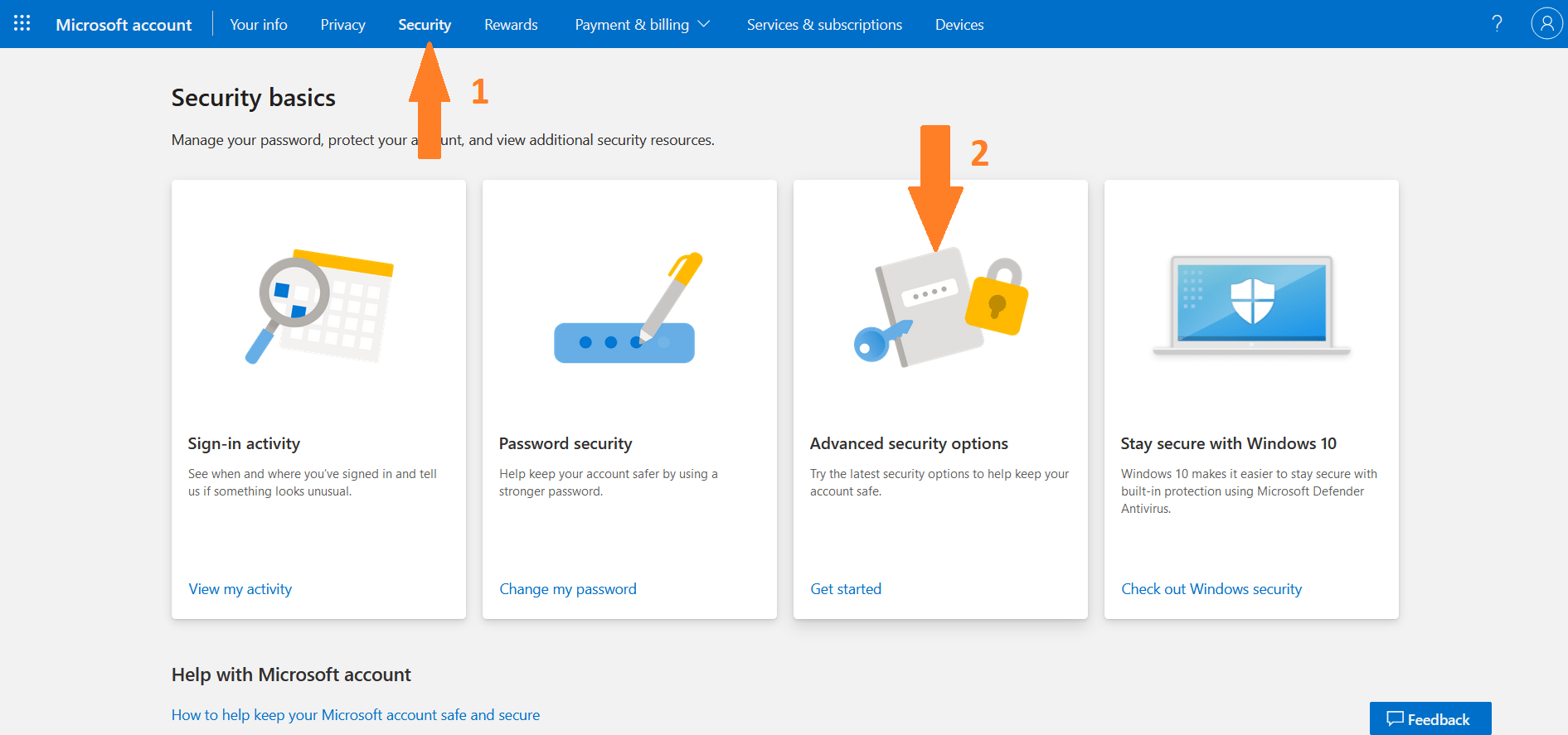
点击顶部菜单中的 安全 标签页。在安全屏幕中,点击 高级安全选项.
步骤3:设置身份验证方式
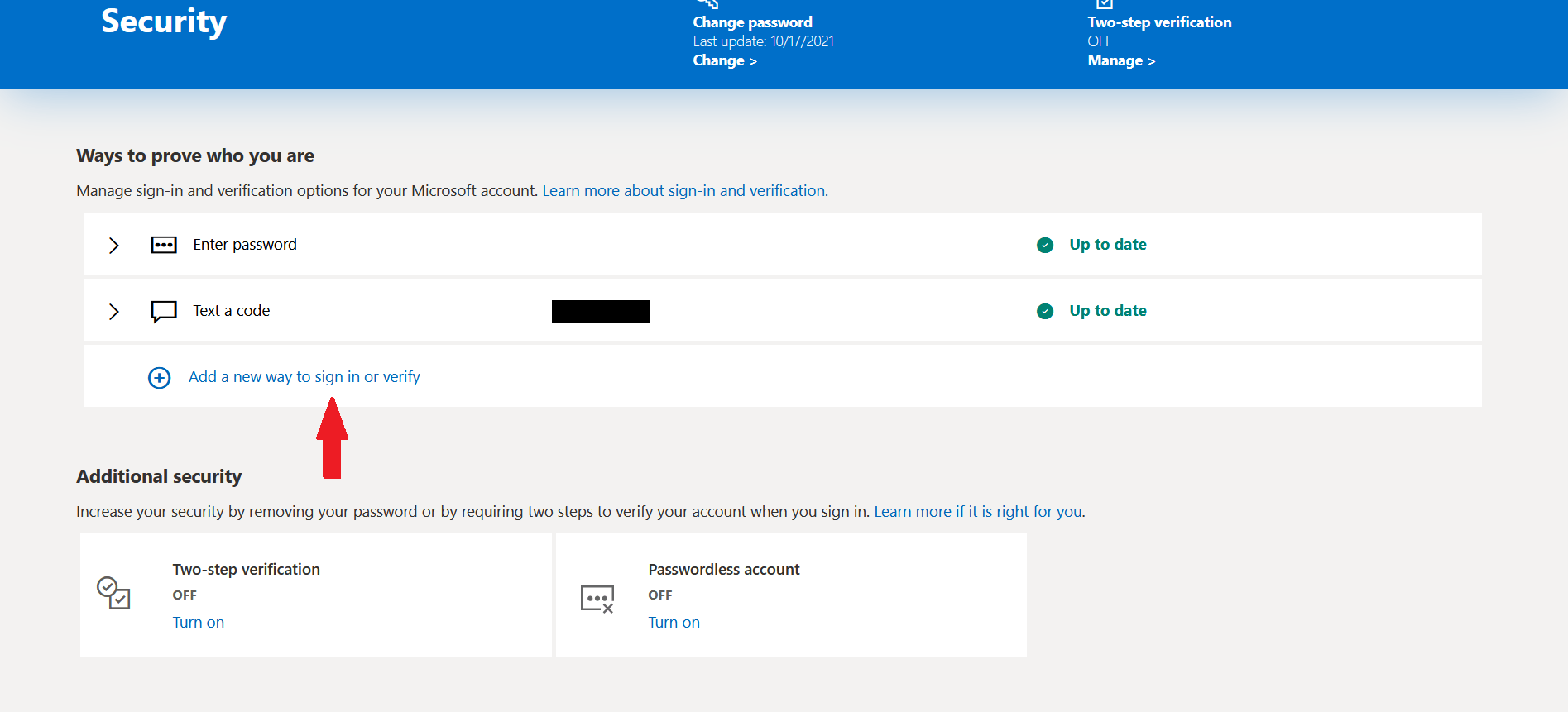
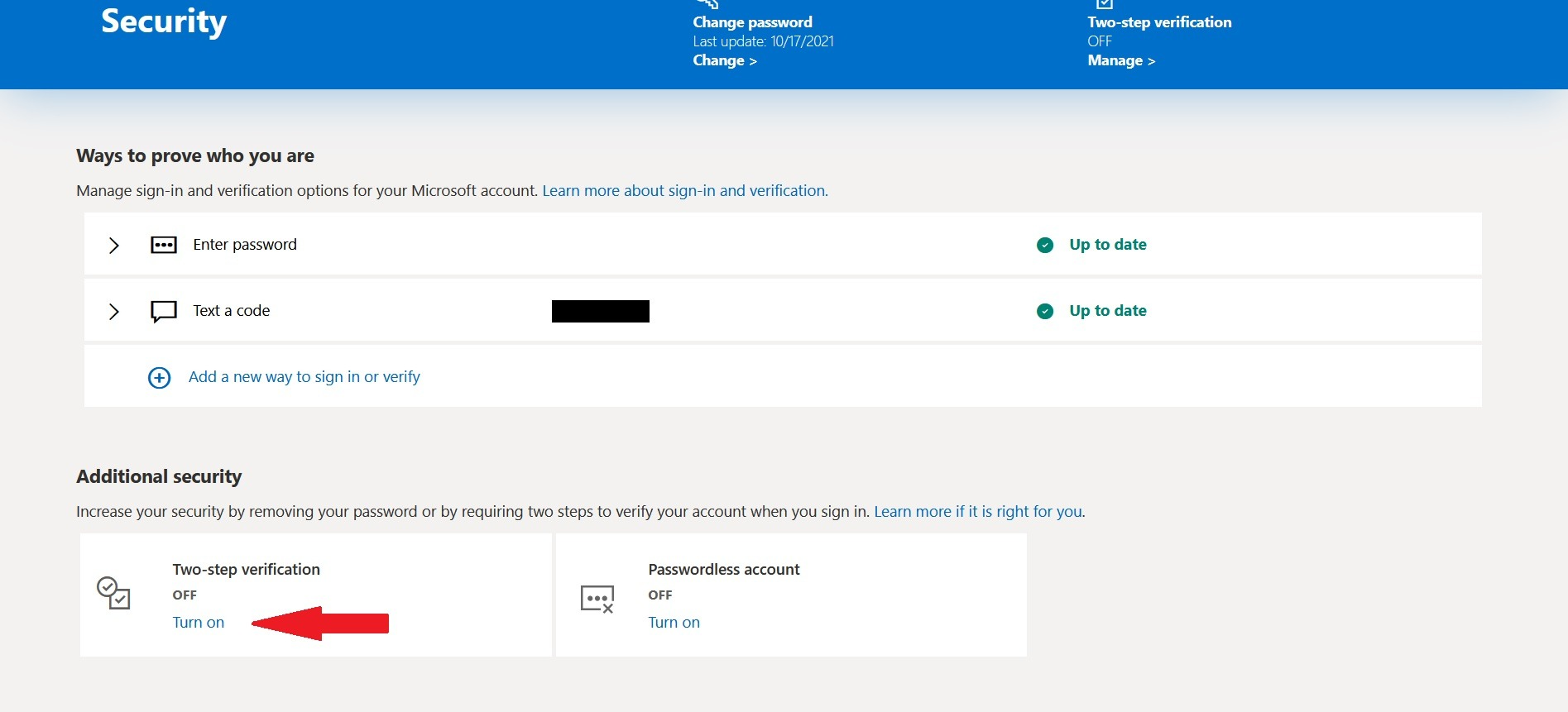
如前所述,Windows 10 双因素认证很简单。但要在 Windows 10 上启用双因素认证,首先需要注册备用邮箱或手机号码来验证身份。在标题为证明你的身份方式的部分中,需要点击添加新的登录或验证方式
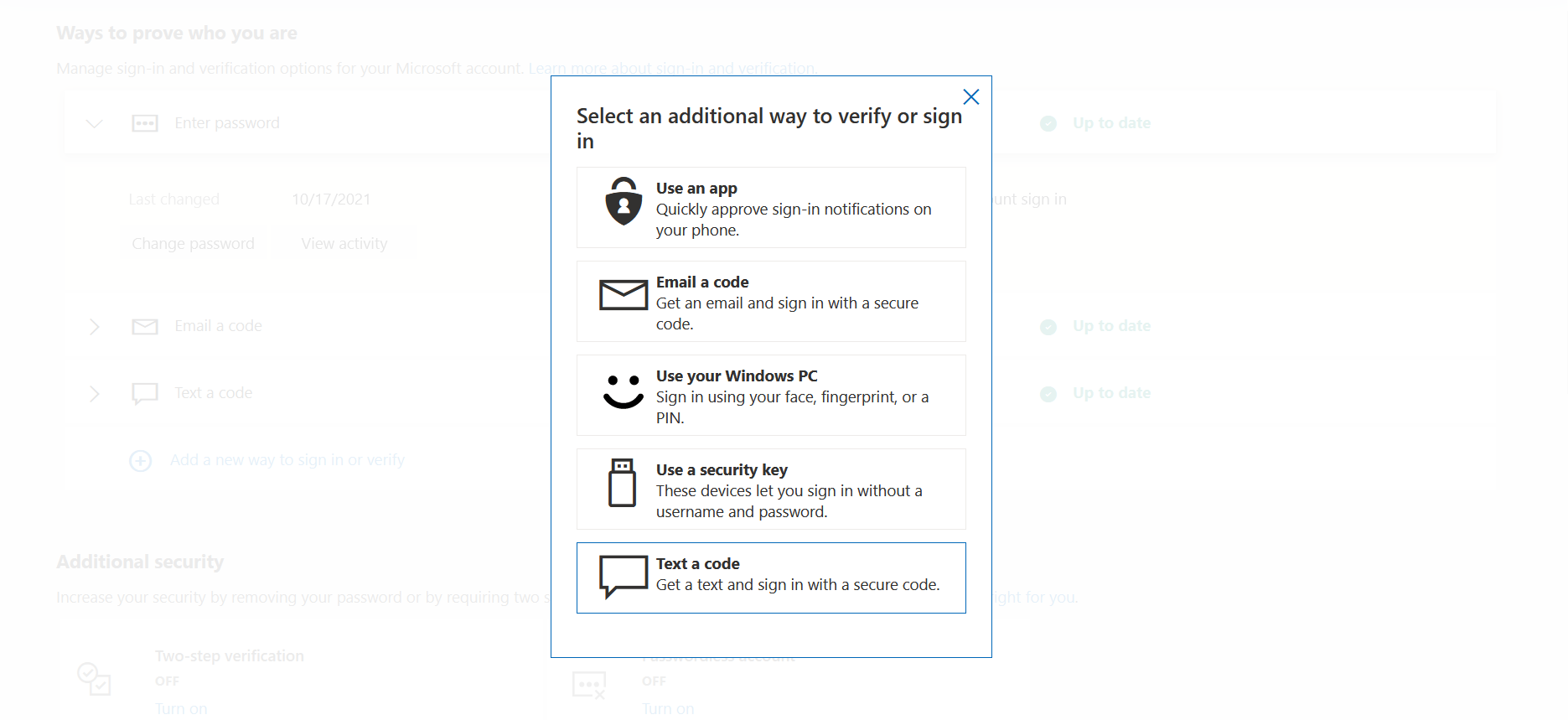
将显示一个新页面,列出您可以用来证明身份的各种方式。您可以选择其中一种或多种选项。如下图所示,有五种不同的方式来验证您的身份并在 Windows 10 上启用双因素身份验证。
步骤4:打开双步验证
在 额外安全 部分,点击 打开 双重身份验证。点击此按钮后,您已在 Windows 10 上启用双因素认证。不过,为了确保您永不失去账户访问权限,还需要完成一个额外步骤。
另外阅读: 如何修复 Chrome 中的 HTTPS 不安全消息”
步骤5:生成恢复代码
启用双步验证后,你需要生成一个恢复码。如果你忘记用户名和密码,或因任何原因无法访问账户,可以用这个恢复码重新控制你的账户。在 恢复代码 部分,点击或轻触 生成新代码。
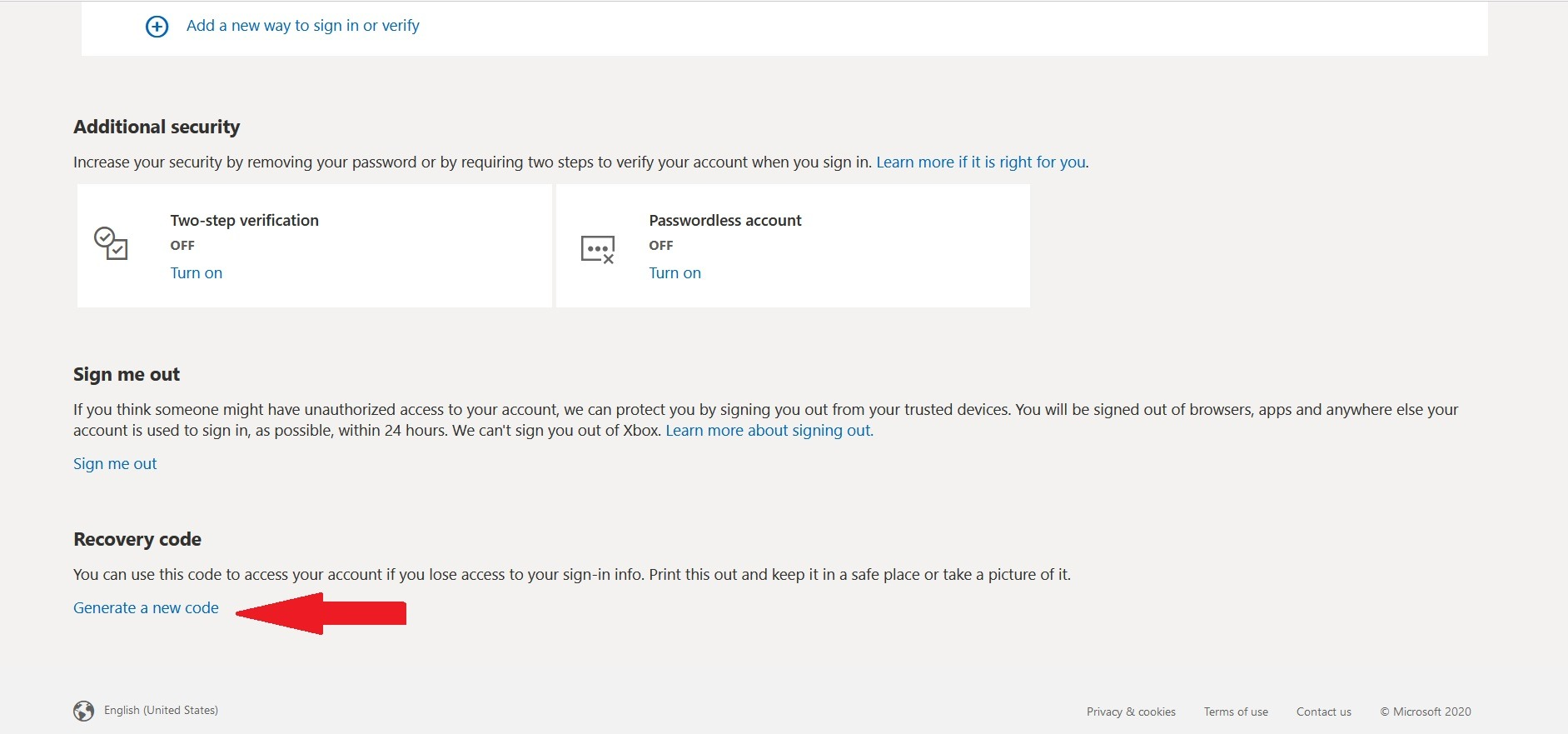
如下图所示,系统会生成一个由数字和字母组成的 25 个字符的组合,你可以打印或妥善记录下来。
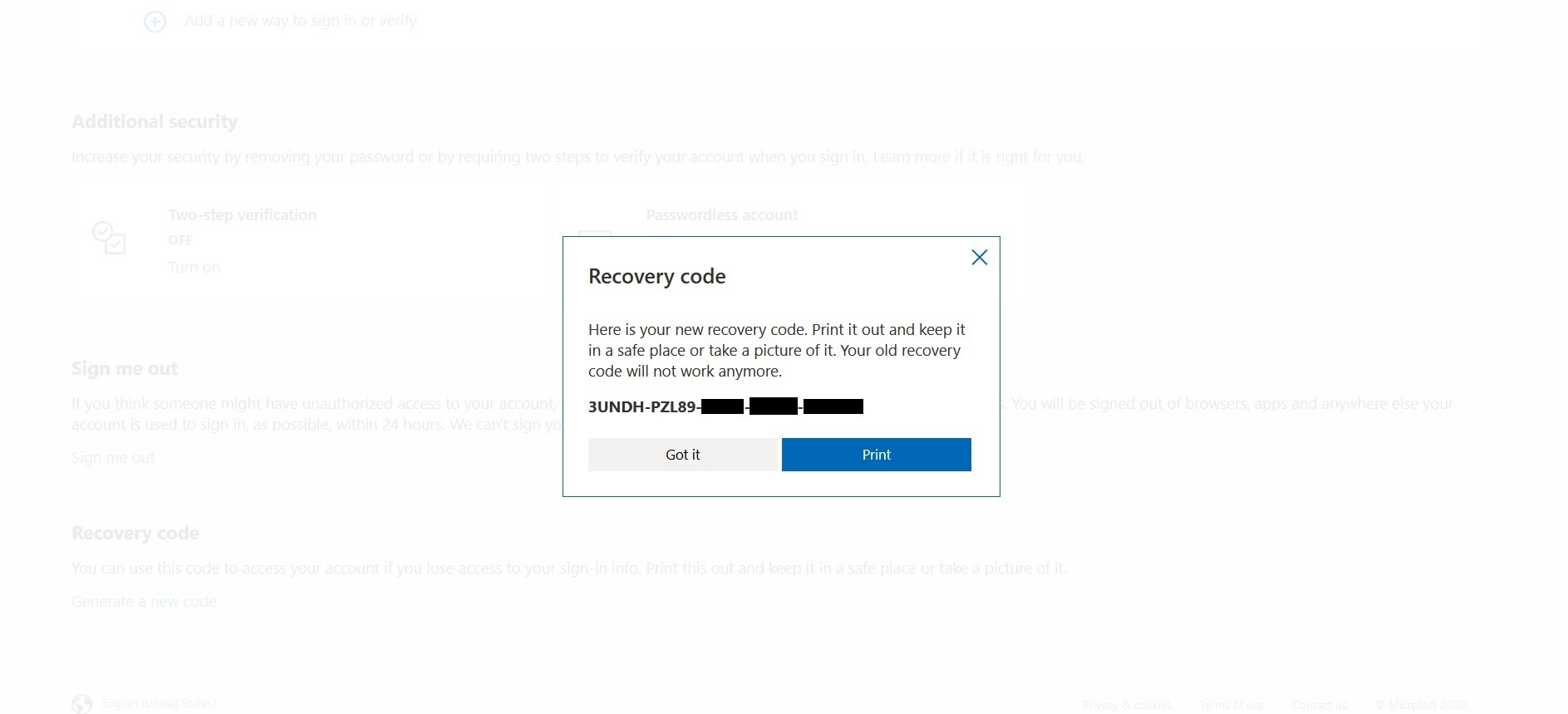
现在,如果你忘记了密码,可以用这个恢复码登录你的账户。

随时随地以完整管理员权限访问 Windows 10 VPS。
Windows 桌面 VPS现在怎么办?
不妨说,现在你已经可以轻松在 Windows 10 上启用双因素认证。虽然你无法在 Windows 登录界面使用双因素认证,但启用 Microsoft 双因素认证仍然能为你的信息增加一层防护。这只是你应该采取的众多安全步骤之一 让你的 Windows 更加安全。在 Cloudzy,我们提供完整的解决方案:免费的 Windows 操作系统可供选择、一键安装系统,以及为 Windows 优化的硬件。我们的 Windows 10 VPS 配备了多层安全防护,包括 AI 驱动的防火墙和智能 DDoS 防护 以及内置的安全规则。而且不仅仅是更强的安全性,还有各种很棒的 Windows VPS 的应用场景。如需更多信息, 访问我们的 Windows 10 VPS 页面。如有任何疑问,欢迎通过我们的联系页面或在下方评论区提问。



讨论
评论
登录后参与讨论。