


由于其出色的服务和作为 WordPress 的默认控制面板,cPanel 是全球最受欢迎的网站主机控制面板。Ubuntu 也是全球喜爱的产品。它是全球最受欢迎的 Linux 发行版。由于 Linux 本身深受网站管理员和开发者喜爱,Ubuntu 和 cPanel 是天生的组合。Ubuntu 最近为用户提供了 20.04 LTS 版本,为这个流行的发行版带来了许多积极的改进。可以说,如果服务器和网站主机管理是你在屏幕后的主要工作,那么在 Ubuntu 版本上使用 cPanel 绝对没有问题。在本文中,我们将介绍如何在 Ubuntu 上安装 cPanel。
但在我们进行所有技术解释之前,让我们先快速回顾一下基本事实和定义。这将帮助我们理解为什么在本指南中选择 Ubuntu 作为发行版。它也将帮助我们更好地理解 cPanel 是什么以及它的主要用途。建立这些基本定义将有助于我们理解为什么要费力进行这个过程。
基础知识:什么是 cPanel?
cPanel 首先是网站管理员和开发者用来管理服务器主机的控制面板。它允许用户绕过过去为了进行最小改动而必需的繁琐编程程序。cPanel 主要用于 Linux。这对它来说是个优势,因为大部分服务器管理也是在 Linux 及其众多发行版上进行的。多年来,cPanel 一直是服务器主机控制面板中首选。尽管与许多竞争对手不同,它是付费服务,但这一地位依然稳固。
这充分证明了它作为服务器管理工具的能力和品质。多年来,尽管出现了无数免费竞争者,它依然保持领先地位。cPanel 是 WordPress 的默认控制面板。这再次证明了它的可靠性,也是 cPanel 持续成功的主要原因。不过,cPanel 的优势不应该忽视免费替代品。如果你想要 cPanel 的功能但不想付费,可以查看我列出的 5 个最佳免费 cPanel 替代方案.
你的工具箱:cPanel 的主要用途
好吧,现在我们知道 cPanel 是一个服务器主机控制面板。但这到底意味着什么?cPanel 的实际用途有哪些?cPanel 作为一个前端工具,为日常用户的常见需求预配置了功能。这意味着任何人都可以用它来管理网站、域名、文件托管、服务器等。以下五个场景是 cPanel 在 2023 年服务器管理领域的主要应用。
管理域名
以前,即使是域名的最小改动也需要懂代码、写一长串代码才能完成。现在用 cPanel,你可以轻松管理域名,随心所欲地点几下就搞定。激活、关闭、停放、转发、移动域名——cPanel 都能随时处理。你还可以创建子域名、管理 DNS,集成第三方工具到域名中,同时掌控整个域名的配置。
管理电子邮件
电子邮件营销、垃圾邮件管理和创建邮箱是现代网络的关键部分,任何网站管理员都需要了解如何利用它们或防范风险。使用 cPanel,你可以轻松创建新邮箱、设置自动发送的电子邮件序列,以及启用自动回复功能来自动化你的网络运营。电子邮件转发也能帮助进一步实现自动化。此外,你还可以启用高级垃圾邮件过滤器来保护自己免受网络垃圾邮件的困扰。
管理日志文件
网站管理的一个重要方面是学会处理日志文件。过去,即使对经验丰富的管理员和开发者来说,这个过程也很困难,因为涉及复杂的代码。cPanel 内置的 WHM 兼容性为你提供了两个新功能,让这项工作变得轻松。你可以使用 AWStats 和 Webalizer 这样的工具快速查看和分析日志文件。这样你就能检查网站或服务器的访问权限,无需逐一手动编码检查。
管理数据库
任何网站管理员都清楚,跨平台管理数据是工作中最关键的部分。cPanell 与其他数据管理工具深度集成,自身还提供了多项功能来简化这项工作。你可以轻松将网络空间中的数据保存到 cPanel 的存储中,同时进行备份。cPanel 还支持 MySQL 和 PostgreSQL 协议,让你可以同样轻松地处理大批量数据。正因为能够如此便捷地管理大规模文件集,cPanel 在大型企业中备受欢迎。
管理安全
cPanel 之所以成功,一个重要原因是它对安全性的重视。这既体现在程序本身的严密安全防护上——让入侵几乎无法得手——也体现在它为你的服务器提供的安全选项上。cPanel 支持 IP 阻止、目录保护和启用 SSL 证书等高级技术,保护你的控制面板和服务器免受潜在威胁。虽然 cPanel 过去出现过一些安全问题,但那些已成过去。近几年的更新已经基本消除了类似问题的隐患。

Linux 的瑰宝:为什么选择 Ubuntu?
接下来要说明的是,为什么我们要在 Ubuntu 上讨论安装 cPanel。这个我们已经 如何安装 cPanel CentOS 8。由于 Ubuntu 是全球最受欢迎的 Linux 发行版,拥有庞大的社区支持,也是 IT 领域的首选,我们决定详细说明如何将两者配合使用。幸运的是,Ubuntu 最近推出的 20.04 LTS 更新广泛应用于生产环境且仍在活跃更新中。除了这些显而易见的原因外,我们来快速了解一下为什么 Ubuntu 如此受欢迎,也是我们为本指南选择的发行版。
安全
虽然 Ubuntu 不能完全防止所有病毒,但最新版本的安全性已大幅提升,许多用户已经不需要再安装额外的防病毒软件。内置的防火墙和安全功能足以保护您的系统,无需购买第三方杀毒软件。
流行度
如我们多次强调的那样,Ubuntu 是全球最受欢迎的 Linux 发行版。这意味着社区规模庞大,你在使用 Ubuntu 时遇到的几乎任何问题都能在网上找到解决方案。官方支持平台和论坛都提供了全面的常见问题解答和讨论主题,能帮你解决任何技术问题。
用户友好
Ubuntu 之所以最初获得广泛欢迎,主要得益于其简洁的设计和易用的界面。那时 Linux 还被认为是小众操作系统,学习曲线陡峭,Ubuntu 是最早致力于让 Linux 易于上手的发行版之一。这种易用性的特点和设计理念一直是 Ubuntu 保持至今的核心优势。
无需费用
Ubuntu 是免费的,我们还能要求什么呢?既然我们已经打算使用 cPanel 这一付费选项,那么与之搭配的主机发行版能够免费自然极具吸引力。多年来,Ubuntu 的开源理念以及"由用户,为用户"的精神在维持其持久人气方面发挥了重要作用。可以说,市面上存在许多可行的 Ubuntu 替代方案,某些方面甚至表现更为出色,但它们最终未能成功,原因很简单:Ubuntu 免费,而它们并非如此。
多功能性
Ubuntu 因其出色的灵活性和定制选项而著称。虽然说 Ubuntu 在 Linux 发行版中因个性化能力独树一帜并不完全公平,但这正是 Linux 及其衍生版本首先受欢迎的原因。不过,Ubuntu 庞大的社区生态为这个发行版带来了前所未有的可能性。

立即启动拥有 root 权限和 NVMe 存储的 Ubuntu VPS。
部署 Ubuntu VPS深入技术:如何在 Ubuntu 上安装 cPanel?
既然我们已经搞清楚了基本事实和定义,现在直接进入在 Ubuntu 上安装 cPanel 的技术细节。下面的指南将帮助你在 Ubuntu 20.04(本文撰写时 Ubuntu 的最新版本)上安装 cPanel。
第 1 步:检查系统要求
在兴奋之前,先确认一下你的机器能否在现有硬件上运行 cPanel。要在 Ubuntu 20.04 上获得良好的 cPanel 体验,你需要满足以下要求:
| 需求 | 最低 | 推荐 |
| 处理器 | 1.1 GHz | 2 GHz |
| 公羊 | 1 GB | 4 GB |
| 建筑 | 64 位 | 64 位 |
| OS | Ubuntu | Ubuntu 20.04 LTS |
| 磁盘空间 | 20 GB | 40 GB |
除了上述要求,你还需要一个静态 IP 地址和一个完全限定域名(FQDN)。
第 2 步:禁用防火墙并切换到 Root 系统(可选)
你可以选择禁用防火墙来简化安装过程,但这样做不太安全。如果你不禁用防火墙,稍后需要手动开放特定端口。你需要以 root 用户身份访问系统。运行以下命令:
sudo -i
如果之前启用了防火墙,需要先禁用它们,否则会影响安装过程。依次运行以下三条命令:
iptables-save > ~/firewall.rules
systemctl stop ufw.service
systemctl disable ufw.service
第 3 步:更新 Ubuntu
虽然您可以在任何版本的 Ubuntu 上安装 cPanel,但我们强烈建议您在 Ubuntu 20.04 上进行安装。该版本提供了更好的兼容性,能为您带来更佳的 cPanel 体验。使用以下命令检查并自动运行最新更新:
sudo apt update
sudo apt upgrade
第 4 步:设置合适的主机名
正如我们在需求部分提到的,你需要一个完全限定域名。这很重要——安装前,确保你已经有了这个主机名。
通过运行以下命令检查现有内容:
hostname
使用以下命令将主机名改为完整主机名。假设你要用一条命令来设置新的主机名(将 new hostname 替换为你的主机名):
hostnamectl set-hostname new-hostname
hostnamectl set-hostname yourserver.domain.com
用这种方法你甚至不需要重启。要检查更改是否已应用,只需运行以下命令:
hostnamectl
第 5 步:运行安装命令
现在您已设置好自己的 FQDN,是时候在 Ubuntu 上安装 cPanel 了。使用相同的流程也可以在 Ubuntu 上安装 WHM。首先,我们需要创建一个 Shell 会话。这样即使网络出现问题,会话也会保持活跃。使用 root 用户登录并运行以下命令:
screen
现在让我们运行主要命令:
cd /home && curl -o latest -L https://securedownloads.cpanel.net/latest && sh latest
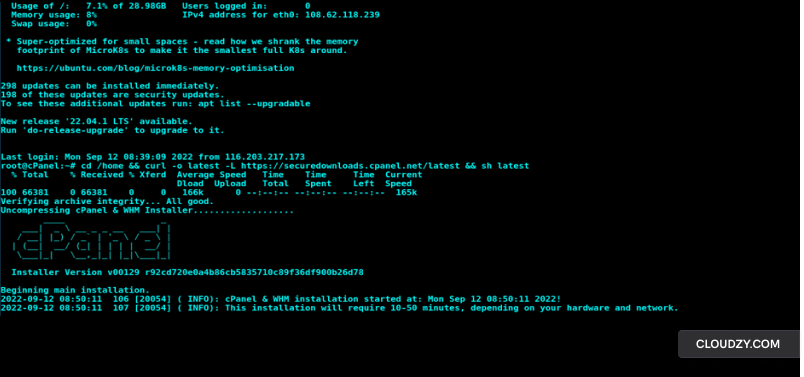
您应该会看到这个界面,表示系统正在下载并执行安装,这需要几分钟时间。
第 5 步:打开相关端口号
为确保您的 cPanel 在 Ubuntu 上运行正常,需要为其开放相关端口。我们不会详细说明如何访问防火墙和开放端口,您可以使用 本指南 来完成此操作。进入防火墙设置后,打开 2082 和 2083 端口以运行 cPanel。请注意,如果您在之前的步骤中禁用了防火墙,则无需打开这些端口。如果是这样,请跳过此步骤。
启动 cPanel 并激活许可证
现在我们终于可以启动 cPanel 了。确保您在根服务器上,当以下界面弹出时,使用 root 用户名和密码登录:

结语
现在您已了解 cPanel 的使用方法及如何在 Ubuntu 上安装它,您可以在自己的 VPS 主机上使用 cPanel 附带的高级 VPS 控制工具。cPanel 已与 VPS 具有良好的兼容性,如果您想使用虚拟服务器以更好地接近您的物理服务器,可以使用 Cloudzy.
Cloudzy 提供了一套完整的 Linux VPS 服务,其中还包括 Ubuntu VPS。我们在 12 个以上的位置设有服务点,延迟最小且正常运行时间有保障。您可以按照今天学到的方法安装 cPanel,远程管理所有服务器,更好地控制您的新 VPS。立即获取!
立即启动拥有 root 权限和 NVMe 存储的 Ubuntu VPS。
部署 Ubuntu VPS常见问题
可以在 Ubuntu 上安装 cPanel 吗?
可以。您不仅可以在 Ubuntu 的所有版本上安装 cPanel,而且 Ubuntu 和 cPanel 配合默契,安装流程也相当直接简洁。不过,建议在最新的 Ubuntu 版本(20.04)上安装 cPanel。
cPanel 和 WHM 有什么区别?
两者都是同一家公司的服务器管理工具。同时使用它们的好处非常大,能让服务器管理变得容易得多。
cPanel 是免费的吗?
不行。cPanel 和 WHM 都需要订阅才能使用。但其优势足以抵消成本。cPanel 虽然面临许多免费替代品的竞争,但它之所以保持领先地位自有其原因。



讨论
评论
登录后参与讨论。