

Gnome(/ɡəˈnoʊm, ˈnoʊm/)是一个适用于 Linux(类 Unix)操作系统的桌面环境。它是一个开源且免费的环境,凭借高效、稳定和可靠的特性成为最受欢迎的项目之一,同时保持了良好的易用性。无论用户经验如何,大多数人都可以轻松快速地熟悉这个环境。
从第 3 版开始,Gnome Shell 是 Gnome 的图形外壳。Gnome Shell 设计用于配备鼠标和键盘的大屏幕台式计算机,也可用于配备触控板、触摸屏或键盘的小屏幕便携式计算机。这个图形外壳是一个伟大的设计,由 Gnome 用户体验设计团队
推荐阅读: CentOS 对比 Ubuntu
Gnome Shell 包含以下功能和图形元素:
- 系统状态区域
- 应用切换器
- 应用选择器
- 窗口选择器
- 顶部栏
- 活跃概览
- 通知和消息托盘
- 快速条纹
- 指示器托盘
- 搜索
此 Gnome 图形外壳将与 Fedora、Arch Linux、openSUSE 的 Gnome 版本、Sabayon Linux、Mageia、Solaris、Debian 和 Ubuntu 兼容。

什么是 CentOS?
CentOS Linux 为任何想使用它的人提供了一个免费的开源计算平台。换句话说,CentOS 是一个社区支持的企业操作系统,与其上游源 Red Hat Enterprise Linux(来自 CentOS 项目)兼容。虽然 Red Hat 刚刚停止了 CentOS 2021 年,CentOS 8 仍在运行。在本文中,我们将讲解如何在 CentOS 8 上安装 Gnome。
推荐阅读: 在 CentOS 7 上安装 GUI
如何在 CentOS 8 上安装 Gnome?
如前所述,由于 Gnome 的重要性,强烈建议 CentOS 8 用户安装 Gnome 在其平台上。开始之前 在 CentOS 8 上安装 Gnome,我们需要说明的是,我们假定用户已经安装了 CentOS 并拥有 root 超级用户或用户访问权限。
CentOS 8 安装 GUI 的要求
- 系统: CentOS 8 / RHEL
- 软件: 已启用的软件包存储库
- 其他要求 以 Root 身份或通过以下方式对 Linux 系统的特权访问 Sudo 命令
与往年一样,CentOS 8 默认也附带 GNOME 桌面环境。考虑到这一点,当我们讨论 GNOME 桌面安装时,我们经常会讨论 CentOS 8 工作站。因此,在本文中,我们将介绍如何在 CentOS 8 上安装 Gnome 作为工作站软件包组的一部分。要开始安装,请按照以下步骤操作:
步骤 1:登录 CentOS 8 控制台
登录 CentOS 8 控制台并进入命令行 shell。然后执行以下命令 dnf 命令:
dnf group list
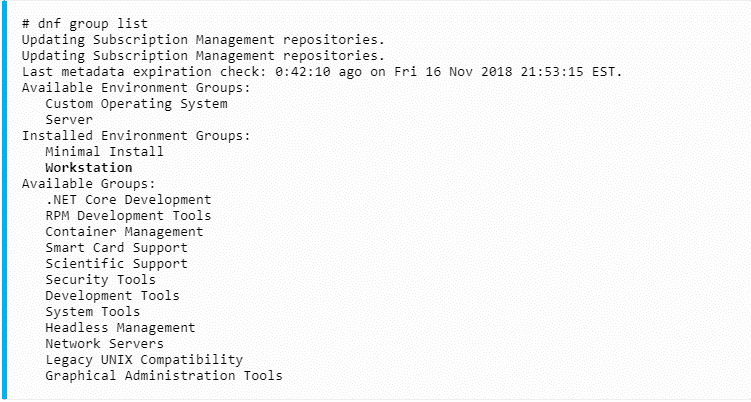
如果一切顺利,你应该能在 dnf 命令输出中看到 Workstation 组。
推荐阅读: KDE 对比 GNOME 对比 Xfce
步骤 2:使用 dnf 在 CentOS 8 上安装 Gnome
使用 dnf 命令安装 Workstation 组:
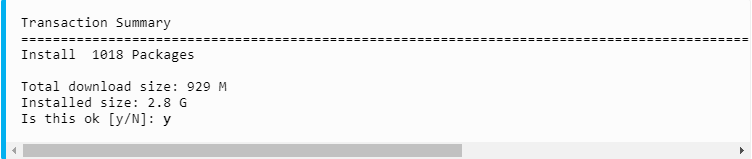
dnf groupinstall workstation
这可能需要一些时间。按 y 继续安装:
步骤 3:更改默认启动方式
GNOME 桌面安装完成后,将默认启动方式改为图形运行级别。这样下次重启系统时,系统会启动到 GUI(在这个例子中是 GNOME):
systemctl set-default graphical.target
步骤 4:CentOS 8 安装 GUI 后启动图形桌面
启动图形桌面会话:
systemctl isolate graphical.target
或者,如果可能的话,重启系统。
恭喜。按照上述步骤逐一执行,你已经成功安装了gnome 到你的 Centos 8。现在你可以开始在系统上使用 Gnome,并享受它的各项优势。

只需几次点击即可创建你的 CentOS 环境。
查看 CentOS 套餐结语
在上面的文章中,我们详细展示了如何 在 Centos 8 上安装 Gnome GUI。 我们相信通过阅读这份可视化指南,用户对在 Centos 8 上安装 Gnome 应该不会有任何疑问。不过,如果你仍需更多帮助,我们随时 这里 帮助。



讨论
评论
登录后参与讨论。