

如果你想要私密、低延迟的语音并完全控制,可以 在 Linux 上设置 TeamSpeak 服务器 只需几分钟。本指南专注于当前 LTS 发行版、干净的 systemd 服务和一些小但重要的安全检查。你将以专用用户身份启动它,打开正确的 端口领取 权限密钥,并在启动时保持运行。如果你使用的是 Windows,可以查看我们关于在 Windows 服务器上安装 TeamSpeak 服务器 的另一篇文章。
前置要求:操作系统、端口和访问权限

安装前,先确认基本设置。使用 VPS 或专用服务器会更方便,因为家庭 ISP 通常会被 运营商级 NAT(CGNAT) 阻挡入站流量。使用 LTS 镜像和非 root 用户(拥有 sudo 权限)。你可以在 Linux 上设置 TeamSpeak 服务器 Ubuntu 24.04 LTS, Debian 12,或 Rocky/Alma 9;步骤相同,只需做一些小的防火墙调整。
你需要允许核心 端口语音运行在 UDP 9987文件传输是 TCP 30033,而 ServerQuery 是 TCP 10011。如果计划使用 TSDNS,添加 TCP 41144,以及传统网页列表,你可能会看到 UDP 2010 出站流量。TeamSpeak 文档 SRV 记录 可以帮助你将名称映射到正确的目标和端口。参考官方 TeamSpeak Downloads 页面和 端口信息 确认当前默认值:
如果你在家中托管,而你的公网 IP 属于 CGNAT,外部用户将无法连接到你,即使设置了路由器端口转发。将服务迁移到 VPS 可以解决这个问题,并为你提供固定的 IPv4。网络配置清楚后,你就可以获取服务器文件并准备服务。
下载并准备服务器

你将下载当前的 64 位服务器,创建一个专用的 TeamSpeak 用户,接受许可证,然后首次启动以获取 权限密钥。这些命令在 Ubuntu, Debian,以及 Rocky基础镜像
- 首先,如果需要,安装归档工具,然后添加用户和目录:
- Ubuntu / Debian:
sudo apt update
sudo apt install -y bzip2 tar curl- Rocky / Alma:
sudo dnf install -y bzip2 tar curl
- 创建运行用户和文件夹:
sudo useradd -r -m -d /opt/TeamSpeak -s /usr/sbin/nologin TeamSpeak
sudo mkdir -p /opt/TeamSpeak
sudo chown -R TeamSpeak:TeamSpeak /opt/TeamSpeak
- 接下来,下载最新版本并解压到 /opt/TeamSpeak。上游服务器是 3.13.7 对于 Linux x86_64,本文撰写时的情况如此。请始终查看官方下载页面以获取最新版本和校验和。
cd /tmp
curl -LO https://files.TeamSpeak-services.com/releases/server/3.13.7/TeamSpeak3-server_linux_amd64-3.13.7.tar.bz2
tar xvjf TeamSpeak3-server_linux_amd64-3.13.7.tar.bz2
sudo rsync -a TeamSpeak3-server_linux_amd64/ /opt/TeamSpeak/
sudo chown -R TeamSpeak:TeamSpeak /opt/TeamSpeak
- 通过文件或环境变量接受许可证。在虚拟机上最简单的方法是在 TeamSpeak 主目录中放置一个小标记文件,然后以 TeamSpeak 账户身份首次运行以生成 管理员令牌.
sudo -u TeamSpeak touch /opt/TeamSpeak/.ts3server_license_accepted
sudo -u TeamSpeak /opt/TeamSpeak/ts3server_minimal_runscript.sh
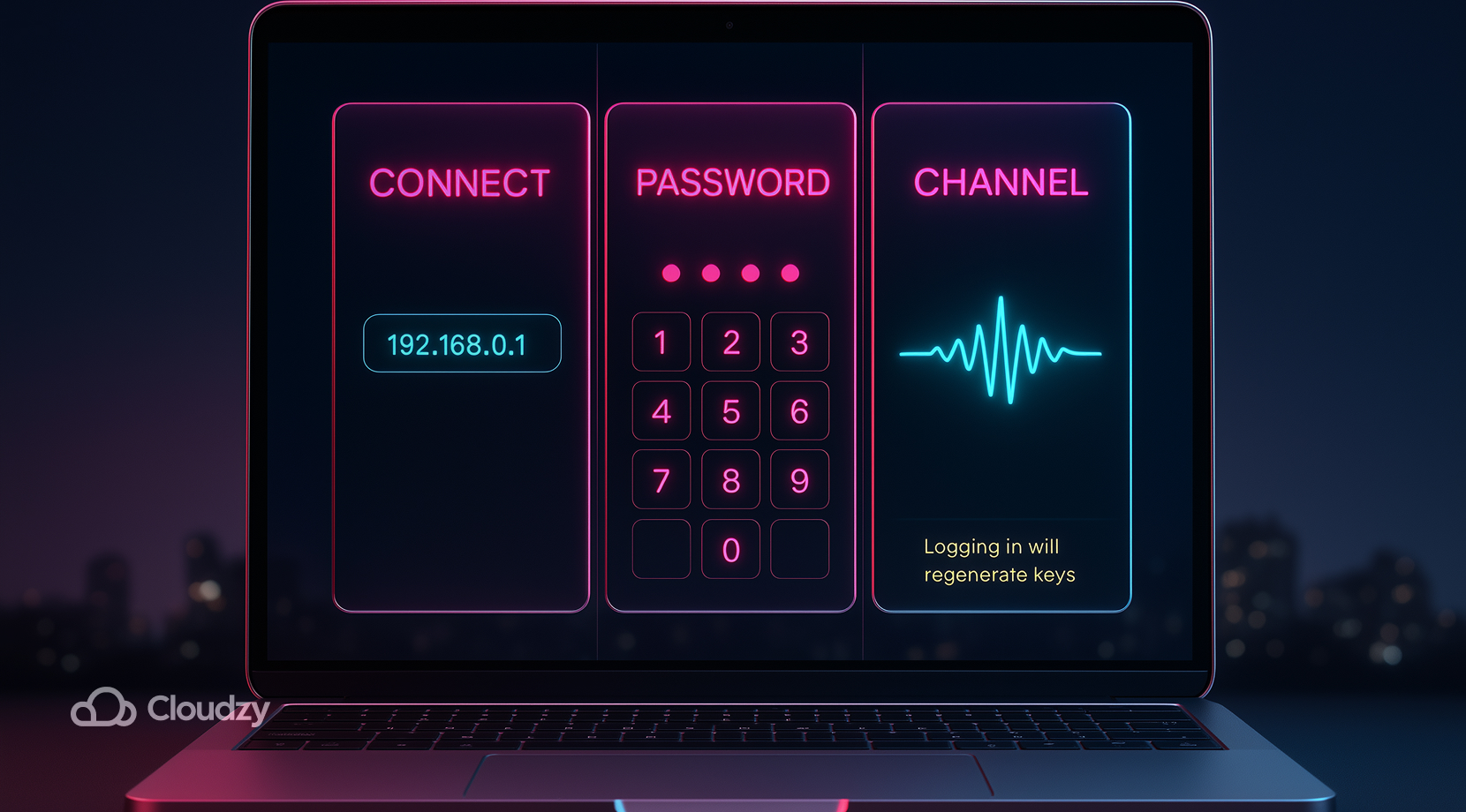
- 查看终端输出并记下 "token" 那一行。这个密钥让你在客户端中声明管理员权限。用 Ctrl+C 停止进程。二进制文件就位且token已保存后,将其转换为托管服务。
一套清晰的配置在所有发行版上都能用,你可以在 Linux 上配置一次 TeamSpeak 服务器,然后为其他节点复用这份 playbook。
用 systemd 将其转变为服务
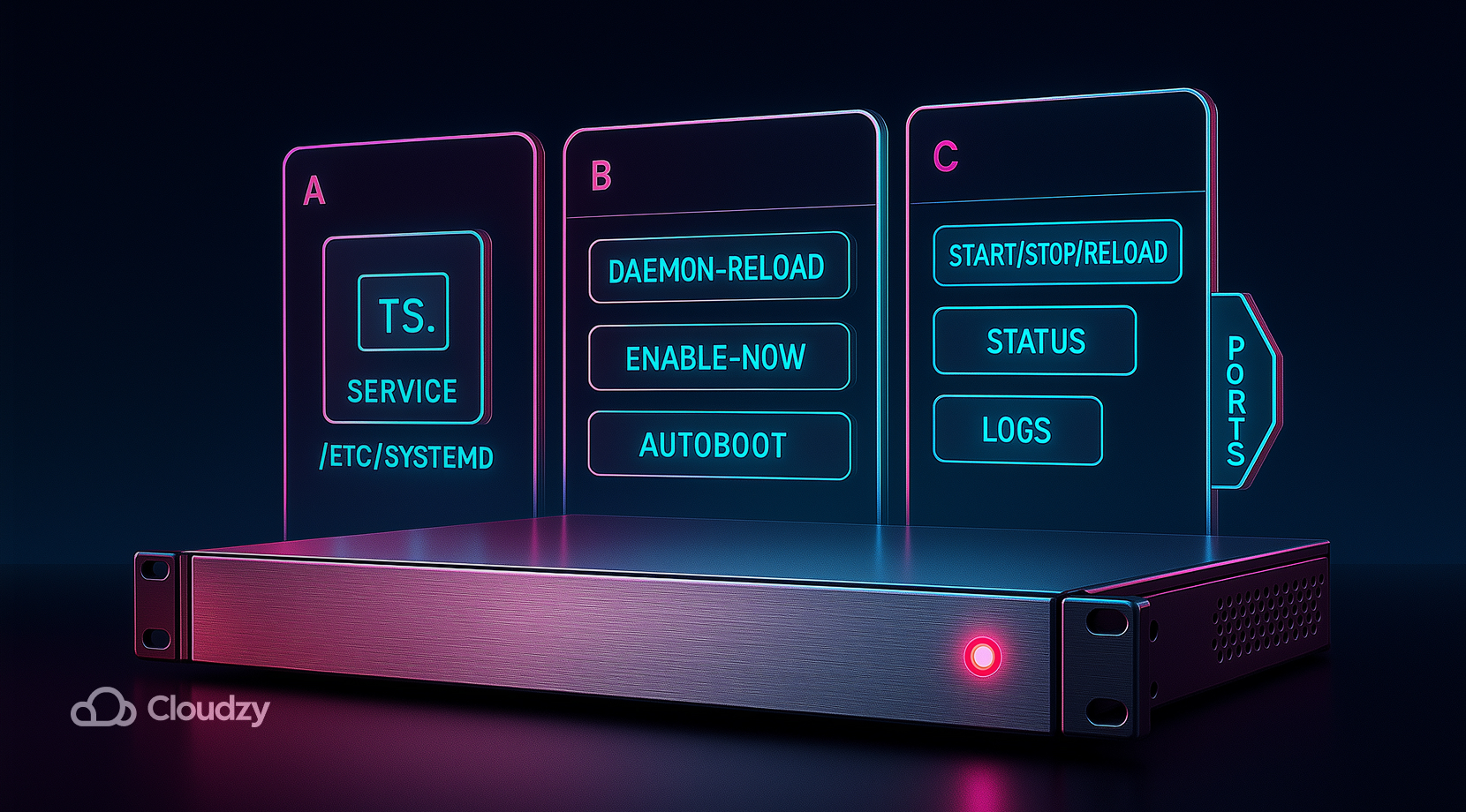
一个完整的虚拟服务器让你能够启动、停止、重启、查看日志和设置开机自启。创建一个最小化的 systemd 指向已安装文件夹的服务,以无特权用户身份运行。 TeamSpeak 社区文档 Linux 服务单位深度解析
- 创建单位文件:
sudo tee /etc/systemd/system/TeamSpeak.service >/dev/null << 'EOF'
[Unit]
Description=TeamSpeak 3 Server
Wants=network-online.target
After=network.target
[Service]
WorkingDirectory=/opt/TeamSpeak
User=TeamSpeak
Type=forking
PIDFile=/opt/TeamSpeak/ts3server.pid
ExecStart=/opt/TeamSpeak/ts3server_startscript.sh start inifile=ts3server.ini
ExecStop=/opt/TeamSpeak/ts3server_startscript.sh stop
ExecReload=/opt/TeamSpeak/ts3server_startscript.sh restart
Restart=always
RestartSec=15
[Install]
WantedBy=multi-user.target
EOF
- 重新加载 systemd 并启用该服务:
sudo systemctl daemon-reload
sudo systemctl enable --now TeamSpeak
- 检查服务,如果需要可以重新获取令牌:
sudo systemctl status TeamSpeak --no-pager
journalctl -u TeamSpeak -n 50 --no-pager
现在服务已经启动,打开所需的 端口 这样客户端就可以访问语音、查询和文件传输端点。 服务器启动后 systemd你可以 在 Linux 上安装 TeamSpeak 服务器 在任何 VPS 上,重启或崩溃后都会自动重启。
打开防火墙、UFW 或 firewalld
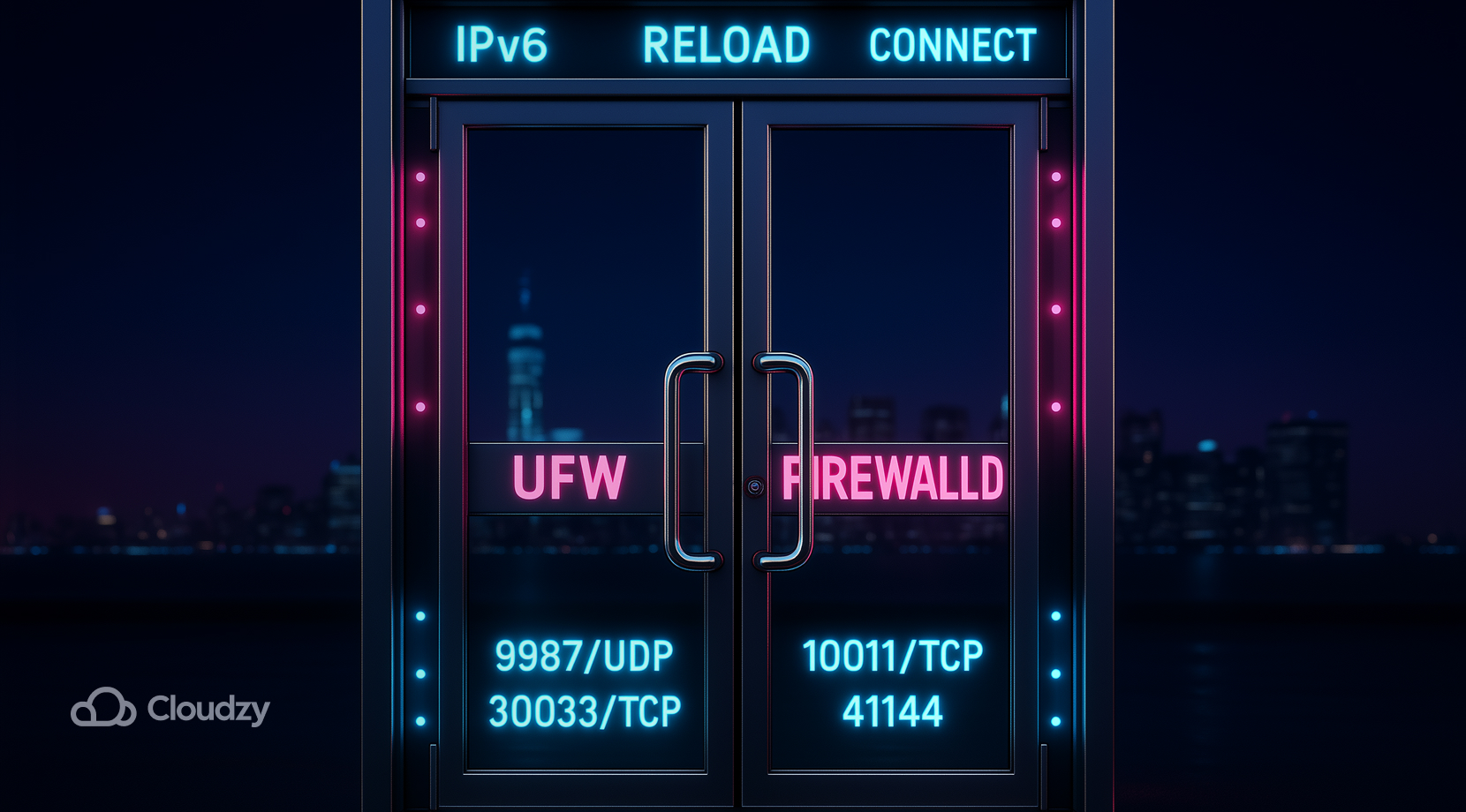
启用语音、文件传输和查询功能 端口。在 Ubuntu 上,你可能会使用 UFW。在 Rocky 或 Alma 上,默认为 firewalld.
UFW 示例:
sudo ufw allow 9987/udp comment "TeamSpeak voice"
sudo ufw allow 30033/tcp comment "TeamSpeak file transfer"
sudo ufw allow 10011/tcp comment "TeamSpeak ServerQuery"
sudo ufw reload
firewalld 示例:
sudo firewall-cmd --permanent --add-port=9987/udp
sudo firewall-cmd --permanent --add-port=30033/tcp
sudo firewall-cmd --permanent --add-port=10011/tcp
sudo firewall-cmd --reload
如果你打算使用 TSDNS,添加 41144/tcp。如果你在旧的网络列表中发布服务器,请 2010/udp 出站
IPv6 注意: 重复规则适用于 IPv6 如果你的主机支持;客户端可以通过 IPv4 或 IPv6 与你连接。配置网络规则后,从客户端连接并声明管理员权限。
连接并获取管理员权限
这是默认端口的快速参考表。你可以在配置中更改这些端口,但大多数设置保持不变。
| 端口 | 原型 | 目的 |
| 9987 | UDP | 频道语音流量 |
| 30033 | TCP | 文件传输服务 |
| 10011 | TCP | ServerQuery 接口 |
| 41144 | TCP | TSDNS 助手(可选) |
| 2010 | UDP | 旧的公网服务器列表(已停用) |
TeamSpeak 的 端口信息 和 SRV 指南确认这些默认值。端口确认无误后,最快的改进来自解决常见连接问题。
故障排除:无法连接、令牌缺失、CGNAT

使用简明检查清单,可以直接从症状进入解决步骤。无论使用何种发行版,这些检查都适用,只要你在 Linux 上设置了 TeamSpeak 服务器 systemd。许多修复方案在任何 TeamSpeak Linux 服务器安装中通用.
- 客户端从互联网超时,但本地局域网工作正常: 验证 UDP 9987 在服务器防火墙中已开放,并在上游路由器上完成端口转发。检查日志中是否出现"listening on 0.0.0.0:9987",以确认语音套接字正常运行。
- 外部用户无法连接,即使配置了端口转发: 检查你的 ISP 是否为 WAN 分配了 100.64.0.0/10 地址。这表明 CGNAT。在 VPS 上托管可以避免该限制,并保持一个静态 IPv4,能够清晰地映射到客户端。
- 密钥丢失: 查看服务日志,搜索 "token" 或重启一次以生成新的密钥。将其保存到你的密码管理器中。
- 服务启动失败: 重新检查 WorkingDirectory, 用户,以及单位内的路径。不匹配会导致 PID 文件无法写入。前面的示例是一个稳定的基准。
- 文件上传失败: 打开 TCP 30033 并确认文件传输端口在配置中未被修改。客户端在语音握手过程中会获得这个值。
基础设置都做好了,现在添加一个域名,让用户直接通过域名访问,而不是输入 IP 和端口号。
可选:域名和 SRV 或 TSDNS
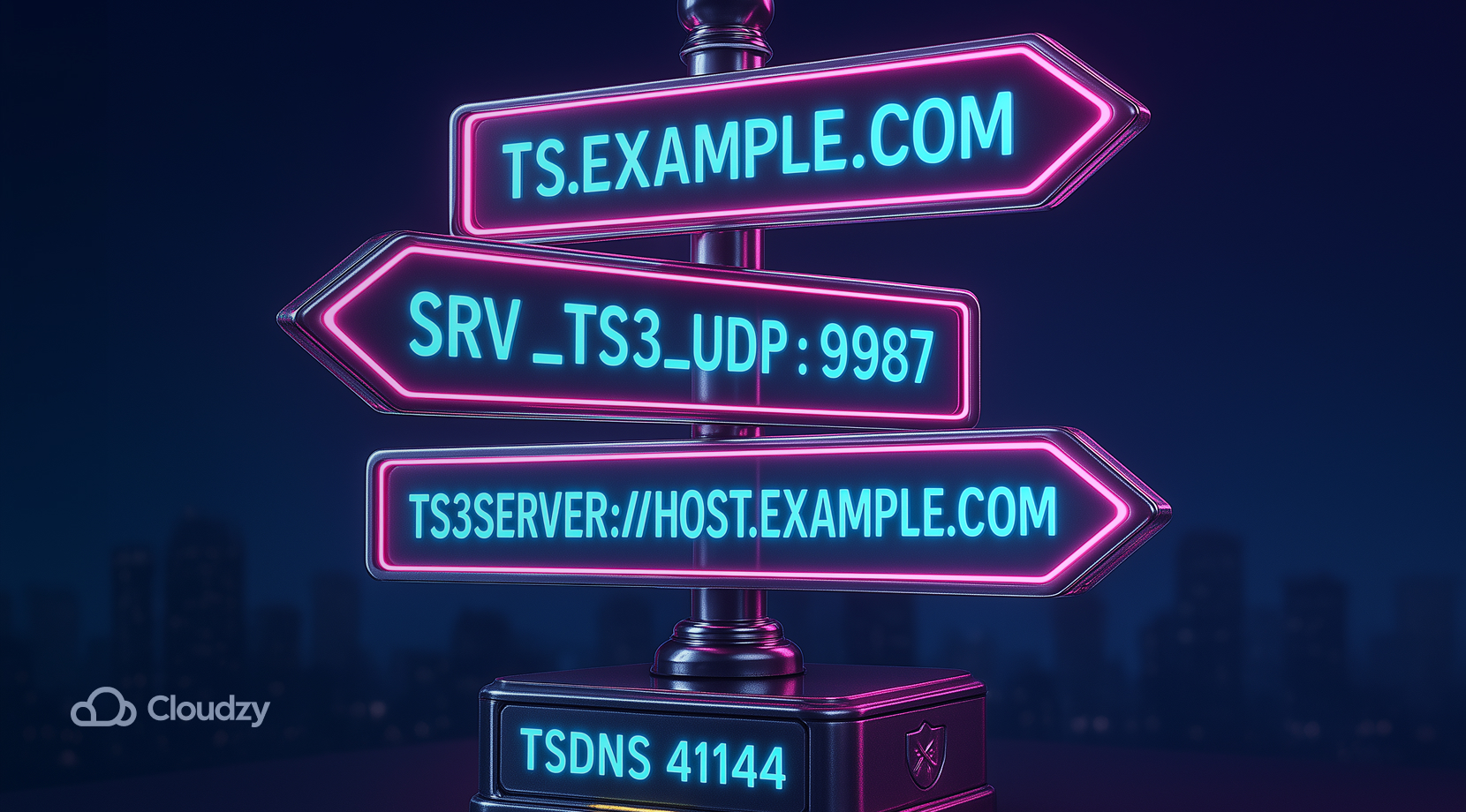
你可以使用 DNS 为你的语音端点映射一个易记的名称 SRV 记录。创建一个 一条记录 针对该目标,然后添加一个 SRV 记录,如下所示:
_ts3._udp.play.example.com. 3600 IN SRV 0 5 9987 ts.example.com.
客户将解决 SRV 并在地址中无需指定端口就能连接。TeamSpeak 还支持 TSDNS 服务中 41144/tcp 用于自定义名称映射。这两种方法都在之前链接的端口信息文章中由供应商记录。
如果您不想自己管理 DNS,可以通过分享直链的方式为用户提供简便途径,例如:
ts3server://host.example.com
完成命名后,养成几个小习惯来保障安全和维护,这样服务才能保持稳定运行。
安全和维护

保护管理员路径,加密静态数据。花几分钟做好这些,后面能省掉几小时的麻烦。
- 管理界面 设置强密码并检查谁有 ServerQuery 访问。使用命名登录。
- 加密: 如果您的 CPU 预算允许,请在全球范围内启用频道语音加密。从最敏感的频道开始。
- 备份: 备份 ts3server.sqlitedb 或您的外部数据库并复制 ts3server.ini保存单元文件和所有防火墙规则。
- 最小权限原则 保留 systemd 专用服务器上的单元 TeamSpeak 用户。不要以 root 身份运行二进制文件。
- 更新: 定期应用发行版更新,在内核变更后重启服务。每次变更后测试连接性。
掌握基础知识后,选择合理的初始规模,确保服务对你的社群保持稳定运行。
选择建议:托管、发行版和规模
如果你的目标只是为朋友快速搭建语音服务,可以在 Linux 上用小型虚拟机搭建 TeamSpeak 服务器,成本保持低位。更大的社群受益于更好的网络和更多 RAM 用于文件传输。用这个速查表选择起点,然后在一周实际流量后进行调整。
- CGNAT 家庭实验室: 不要与端口转发对抗。将服务移到带公网 IPv4 的 VPS,然后发布 DNS。这是实现 在 Linux 上安装 TeamSpeak 服务器 外部访问的最快方式。
- 周末高峰游戏社团: 从 2 个 vCPU 和 2 GB RAM 开始,然后观察 CPU 闲置和丢包情况。当忙时语音接近饱和时升级。
- 大学俱乐部 偏好 Ubuntu 24.04 LTS 和 UFW 规则。校园网络通常有 IPv6,因此在开放端口后测试入站 IPv6。
- 电竞战队,比赛日: 选择靠近游戏地区的 VPS 并记录基线。如果录制或大文件上传很重要,增加存储并将 RAM 提升到 4 GB。
- 混合模组社群: 保持 ServerQuery 进行了锁定,添加频道密码,并安排每周备份。这能保持一个繁忙的 TeamSpeak 服务器 Linux 安装 可预测。
从简单开始,逐步迭代。选定配置后,应该知道虚拟机上的 GUI 访问可以加快早期配置,因此请阅读下一部分了解托管选项和桌面路径。
托管和远程管理

在为稳定语音和清晰路由而构建的平台上运行 TeamSpeak。我们的 Linux VPS 为你提供公网 IPv4、低抖动地域和一处的根控制权。你可以小规模启动,保持延迟紧凑,并在社群增长时在几分钟内扩展。
使用 Cloudzy 的 Linux VPS 获得的优势:
- 可靠的计算能力: 现代 CPUs、稳定的时钟速率和专属 RAM,专为实时语音优化。
- 存储性能跟得上: 使用 NVMe 或 SSD 存储实现快速文件传输和高速日志写入。
- 为语音优化的网络: 10 Gbps uplinks in core locations, anycast-grade routing, and active DDoS filtering that helps keep UDP 9987 steady.
- 与你的配置匹配的操作系统镜像: Ubuntu 24.04 LTS、Debian 12 或 Rocky 9,开箱即用。 systemd 设置
- 访问和控制: 完整的 root 权限、带外控制台、DNS 和可自由修改的防火墙规则,无需工单。
- 生命周期工具: 升级前快照、快速恢复和简便的套餐调整。
- 全球地区: 遍布 3 大洲 12+ 个位置,选择离玩家最近的数据中心以降低延迟。
- 支持和可用性: 24 小时工程师支持和 99.95% 的可用性 SLA。
如果需要在 VPS 上部署桌面以快速进行可视化调整,可以部署 Linux RDP 服务器 作为 一键应用 到你的 Linux VPS。
结语
你已经学会了在 Linux 上以简洁可复用的方式搭建 TeamSpeak 服务器。这个方法在后续部署节点或跨区域时保持流程的一致性。使用 LTS 发行版、专属用户和适当的 systemd 单元。打开 UDP 和 TCP 端口 所需的端口,并申请 权限密钥和添加 SRV 如需更友好的地址方案。为了获得更稳定的路由和固定公网 IP,建议托管在 Cloudzy Linux VPS 这样服务器可以全天保持可达。



讨论
评论
登录后参与讨论。