

TeamSpeak 是一个出色的 VoIP(网络电话协议)解决方案,广泛应用于在线游戏社区。它是一个在线聊天平台,让你能够跨多个游戏平台与朋友和队友保持联系。
要使用这个协议,你需要在操作系统上安装一个 TeamSpeak Server。你可以安装 TeamSpeak 服务器到 Linux 以及 Windows。在这篇博客中,我会逐步为你讲解如何 在 Windows 上设置 TeamSpeak 服务器。这将帮助你轻松完成整个过程。
什么是 TeamSpeak?
TeamSpeak 服务器的核心功能是让你通过互联网与他人通话和交流。你可以在电脑和手机上使用 TeamSpeak。TeamSpeak 3 是最新的协议版本,采用先进的 VoIP 技术提供了众多新功能。
这些功能之一是让用户能够创建虚拟房间,用于发送和接收文件、在线聊天以及进行通话。对专业玩家来说,另一个有用的功能是 游戏内叠加层 功能。它让你能在小型半透明窗口中监看关键信息,随时了解团队成员的屏幕内容。TeamSpeak 3 的其他有趣功能还包括:
- TeamSpeak 通过端到端加密提升用户安全性。你可以控制谁能加入聊天室,以及谁能管理它。
- 如上所述,你可以在会议成员之间传输和保存文件。这个功能在任何防火墙类型下都能正常工作。
- 要扩展功能,你可以根据需要轻松自定义、安装插件和集成工具。

以可靠性能和低延迟托管 TeamSpeak 服务器。
启动语音服务器使用 TeamSpeak 3 的理由
TeamSpeak 是一款易于使用的协议。任何人都可以安装和使用它。但你为什么可能需要像 TeamSpeak 这样的 VoIP 服务呢?如果下面的任何条件符合你和你的需求,你就可以从使用 TeamSpeak 中获益。
- 在线游戏玩家 如我之前提到的,TeamSpeak 是一个很好的语音通话解决方案,让在线游戏玩家能够跨平台与朋友和队友沟通。
- 商务专业人士 大型企业和员工众多的公司可以从高效安全的 VoIP 解决方案(如 TeamSpeak)中受益。如果你是企业主,可以使用 TeamSpeak VPS 服务器托管 改进团队协作,加强与团队成员的沟通。
- 学生: TeamSpeak 是远程或在线教育的理想选择,特别是在 COVID-19 疫情期间。它为在线课程和虚拟课堂提供流畅的学习体验。
在 Windows 上搭建 TeamSpeak 服务器的终极指南
准备好使用 TeamSpeak 了吗?我来告诉你怎么在 Windows 上搭建 TeamSpeak 服务器。搭建服务器听起来有点复杂,但别担心。这个指南会一步步带你完成整个过程。
1- 检查 Windows 版本
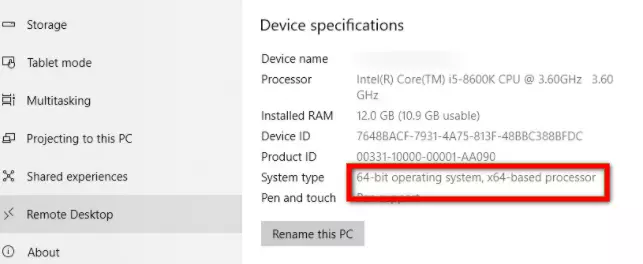
首先,检查一下你已安装的 Windows OS 版本。 访问此地址查看您的 Windows 是 32 位还是 64 位:
- 选择开始按钮 > 设置 > 系统 > 关于。打开关于设置。
- 在设备规格 > 系统类型中,查看你运行的是 Windows 的 32 位还是 64 位版本。
2- 下载 TeamSpeak
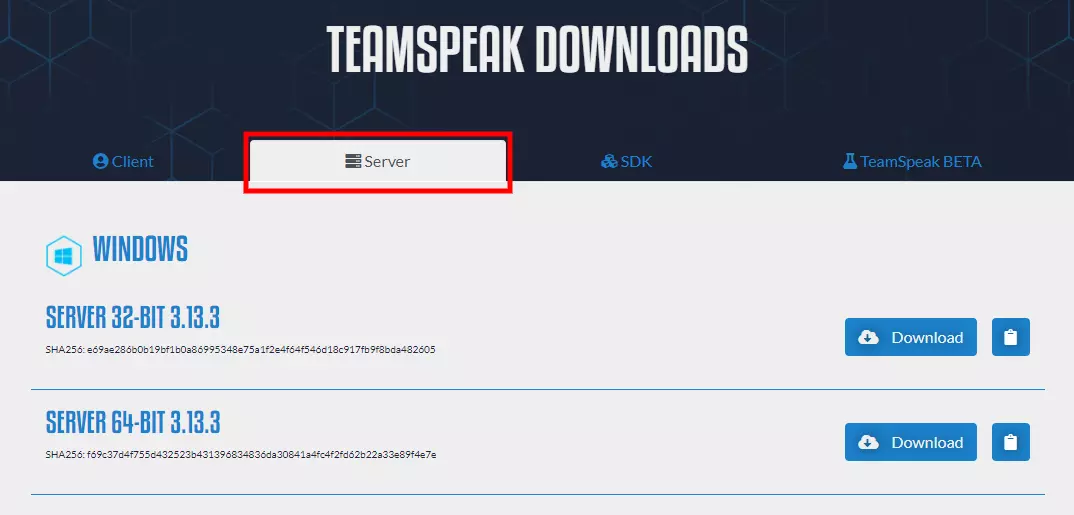
TeamSpeak 有 32 位和 64 位两个版本。请前往 Go TeamSpeak 并根据你的 Windows 操作系统版本下载 TeamSpeak 3 服务器。
3- 解压文件并安装应用
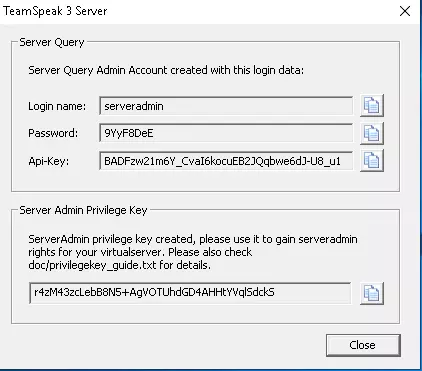
下载 TeamSpeak 后,用 WinRAR 解压文件并运行安装程序, TeamSpeak3.exe 以管理员模式运行。 接受条款和条件后,你将看到 服务器登录凭据。请将这些凭据保存到文本文件或安全的地方,以便日后使用。
4- 在 Windows 防火墙中授权 TeamSpeak 3 端口
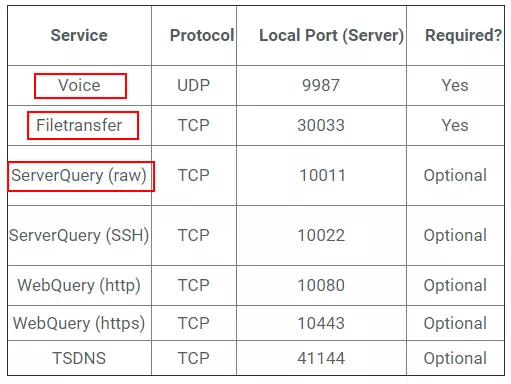
如果 Windows 上的输入端口未被允许用于此服务(通常新服务默认不允许,除非你在安装时启用),你需要手动配置并在 Windows 防火墙上允许所需的端口。
TeamSpeak 使用七个端口来在客户端和服务器之间建立连接。参考上图作为指南。
5. 使用 TeamSpeak 3 客户端连接
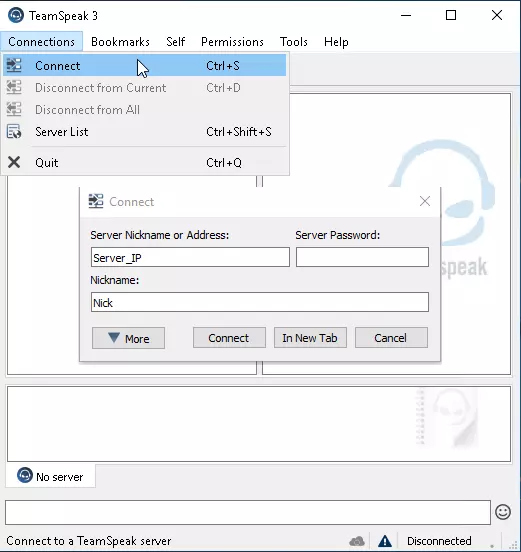
应用安装完成后,你需要连接到 TeamSpeak 服务器。 打开应用,在 连接选项卡处输入你的 VPS 信息,包括用户名、密码和昵称,然后点击 连接. 你现在已连接到 TeamSpeak 3 服务器。
以可靠性能和低延迟托管 TeamSpeak 服务器。
启动语音服务器总结一下
在 Windows 上设置 TeamSpeak 服务器其实很简单,只要你遵循正确的步骤。TeamSpeak 拥有你需要的所有功能,为你和团队成员提供安全、高质量的在线连接,无论你是在线游戏玩家、企业主还是用于在线教育。如果在安装过程中有任何疑问,欢迎在下方留言。我们很乐意帮助你!



讨论
评论
登录后参与讨论。