


很多人曾以为即时通讯的兴起会让电子邮件在商业沟通中逐渐消亡。但事实证明,电子邮件仍然是专业沟通的重要工具。作为企业主,你需要决定如何充分利用这一优势。是选择公共电子邮件服务商,还是自建邮件服务器?
自建免费邮件服务器可以节省大量成本,让你更好地掌控业务通信渠道。私有邮件服务器在安全性、自定义程度和控制权方面优势明显。相比公共邮件服务器,私有服务器提供了无法比拟的安全级别,更好地保护敏感信息。选择自建免费邮件服务器还有许多其他优势,我们会在这篇文章中一一介绍。如果你正在考虑如何自建免费邮件服务器,这篇文章就是为你准备的。
推荐阅读: 适合 Linux 的最佳邮件服务器
什么是邮件服务器?
邮件服务器就像邮局一样,管理网络中的所有发送和接收邮件。它从客户端接收邮件,将其转发给收件人,确保每条消息都到达正确的收件箱。因此,邮件服务器托管系统需要能够高效处理大量邮件流量。无论是个人使用还是管理大型企业通信,邮件服务器都应确保消息安全可靠地传输。如果你有兴趣自己搭建邮件服务器,免费邮件服务器的概念可能特别吸引你。这种方式让你对邮件环境有更多控制权,为业务通信创建专属空间。
自建邮件服务器还能让你根据具体需求自定义邮件基础设施。从部署高级安全措施到定制存储方案,VPS 邮件服务器为想要优化邮件系统的企业提供了灵活的平台。

在拥有 root 权限、NVMe 与 AMD EPYC 强大性能的 Linux VPS 上构建应用。
查看 Linux 套餐如何快速搭建自己的邮件服务器?
自建邮件服务器乍看起来可能有些复杂,但用对方法后,整个过程其实很直接,能为邮件服务器托管带来显著优势。不过在开始之前,你需要充分了解 邮件协议。通常来说,在 VPS 上自建邮件服务器有多种方法,但我们将介绍最简单的方式,即使用 HMmailserver ,这是一款流行的免费开源邮件服务器,支持 Windows 操作系统。
第一步:下载并安装
下载并运行 hmailserver 安装程序
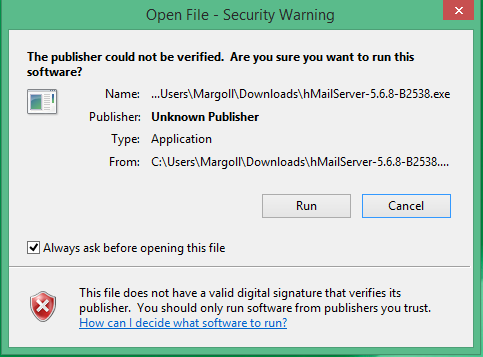
点击 下一步 继续。
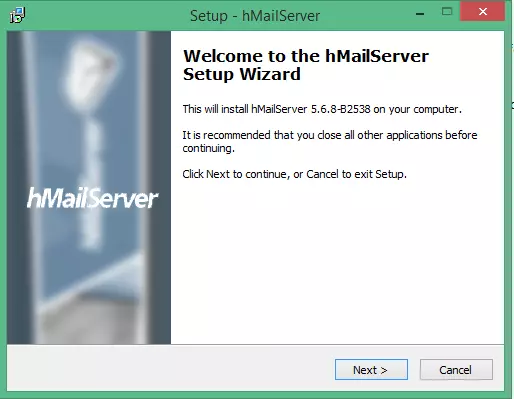
选择第一个选项以接受许可协议。
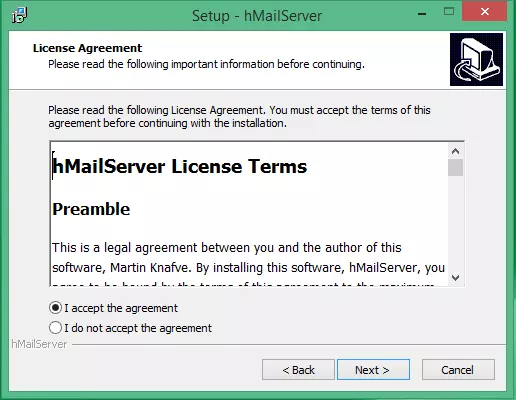
为 hmailserver 安装
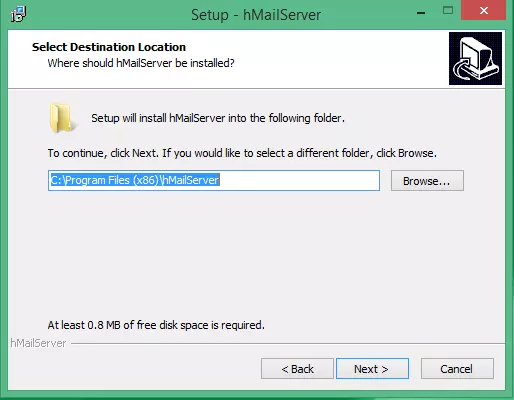
检查 服务器 选择目标位置,勾选复选框将本地计算机设置为服务器,或使用管理工具远程管理服务器。
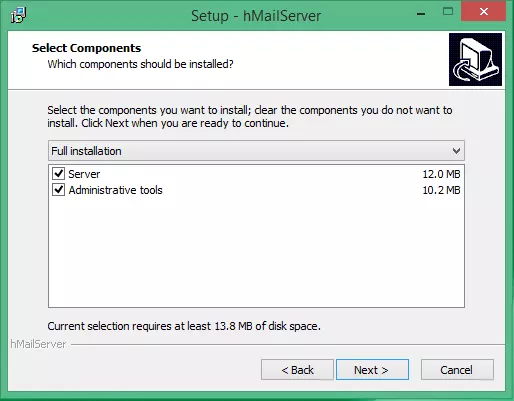
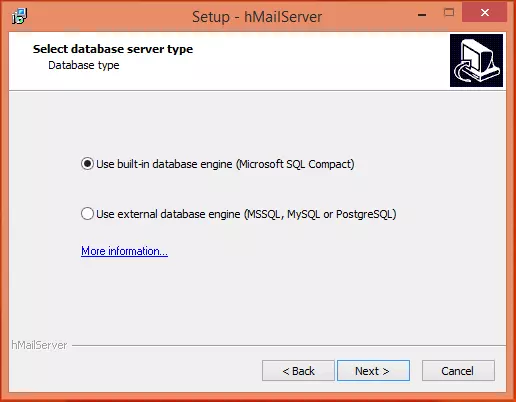
选择 下一步,然后指定数据库类型。
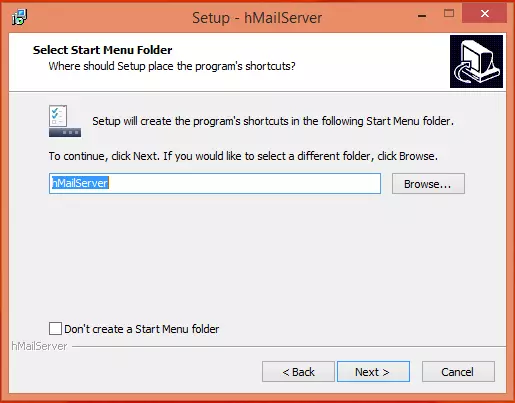
点击 浏览 以选择程序快捷方式的文件夹位置。点击 下一步.
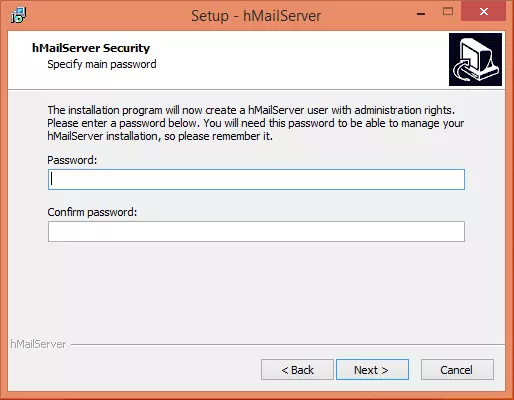
输入主密码来管理 hMailServer 配置(妥善保管,后续需要使用)。
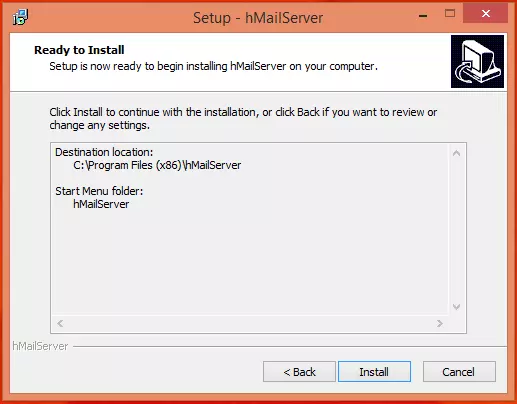
点击 下一步 然后点击 安装 在 VPS 上启动 hMailServer。
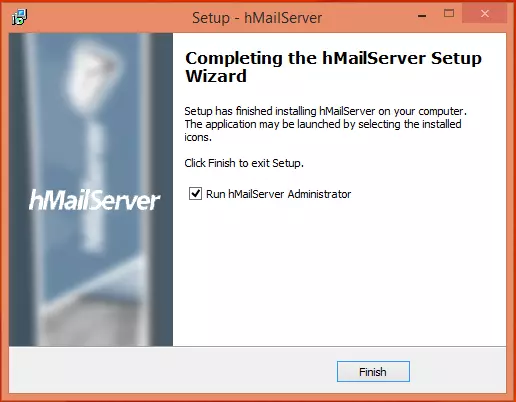
完成后,勾选 运行 hMailServer 管理员 复选框,然后点击 完成.
第2步:启动 hmailServer 并连接
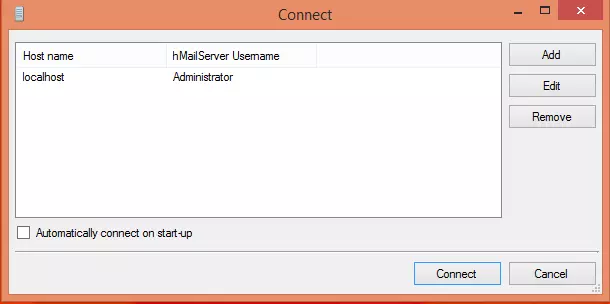
此时 hMailServer 管理员窗口出现,点击 连接.
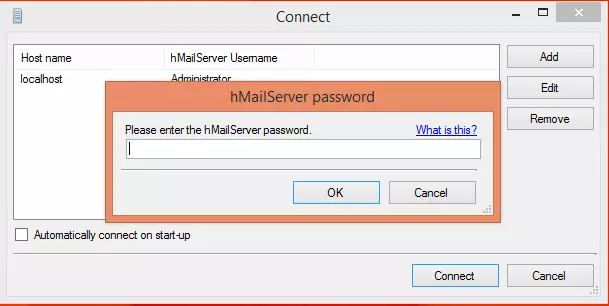
输入你在安装过程中设置的密码。
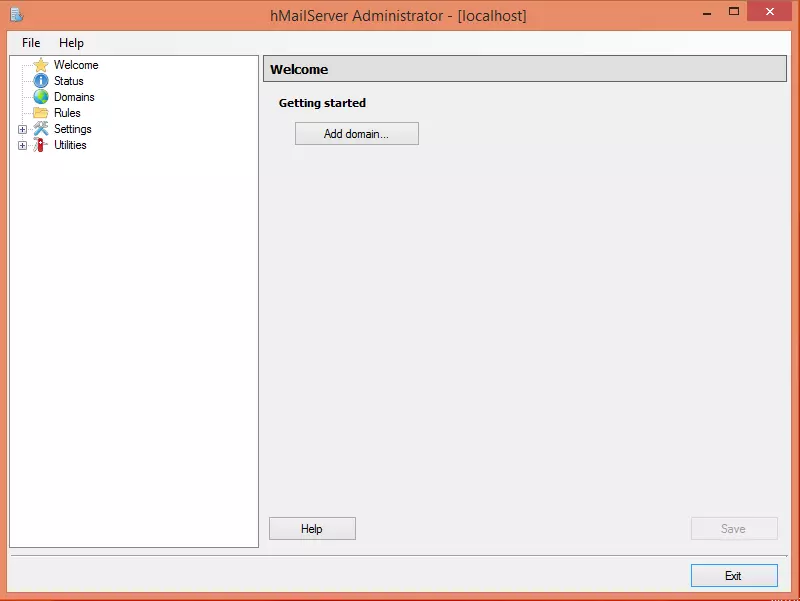
第3步添加域名
现在你可以点击以下选项来运行 SMTP 服务器 添加域名.
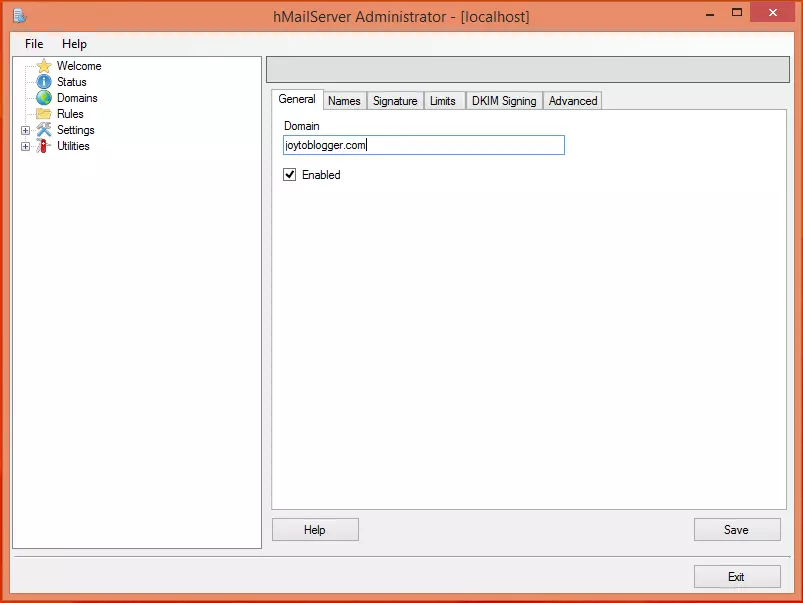
在「常规」选项卡中输入你的域名 (DNS) 并点击 保存.
第4步添加账户
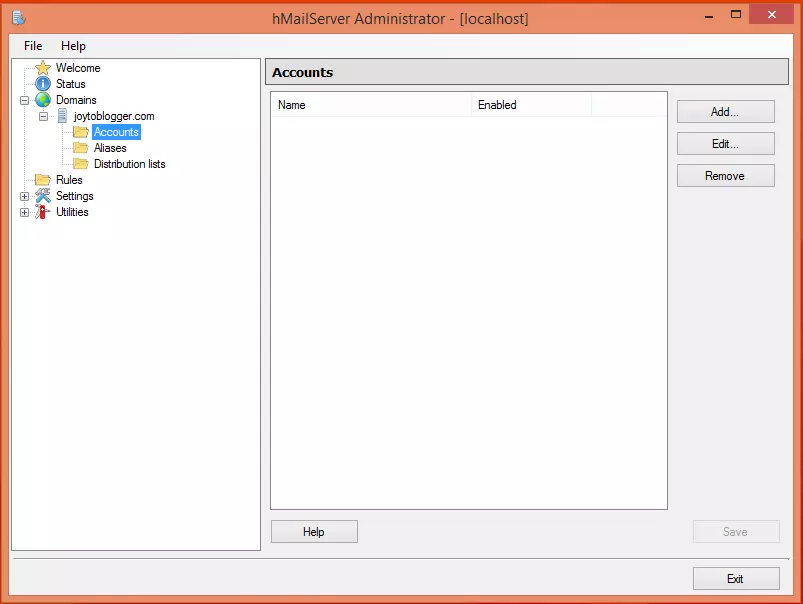
在左侧选择 域名,然后 账户.
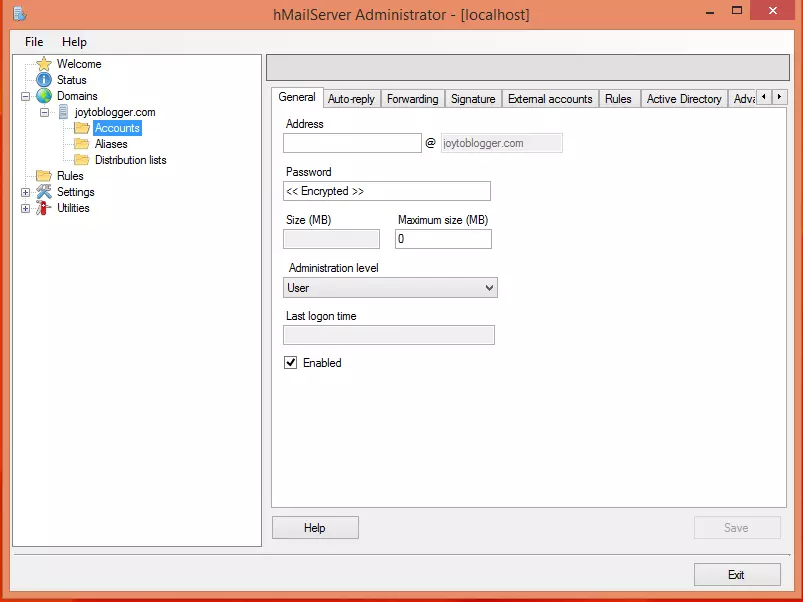
点击 添加 在地址字段中输入用户名和密码,然后点击 保存.
第 5 步:配置协议
现在进入「设置」文件夹,选择 协议 并选择 SMTP (取消勾选 POP3 和 IMAP 复选框)。
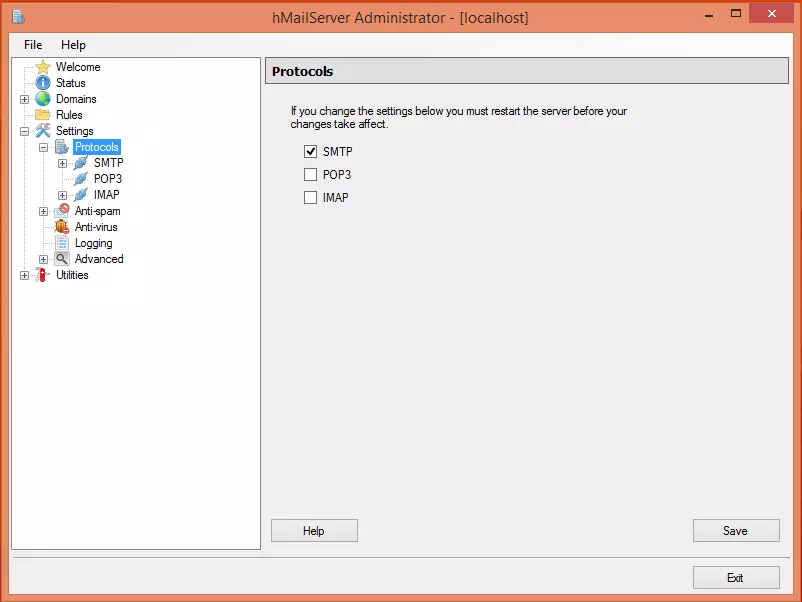
第6步:设置默认域
点击 高级 在 默认域名 字段。点击 保存.
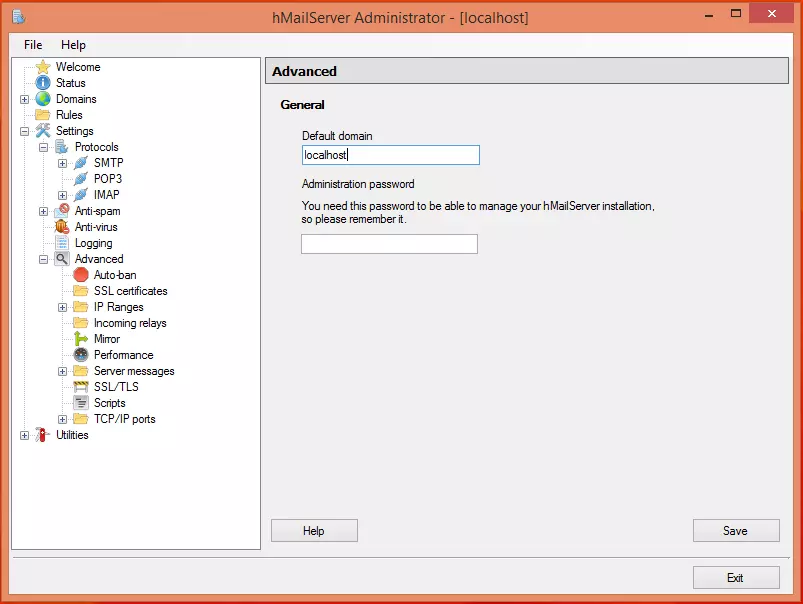
第7步:配置自动封禁
展开 高级 选项,然后点击 自动封禁。此功能在登录失败多次后会阻止相应IP地址。
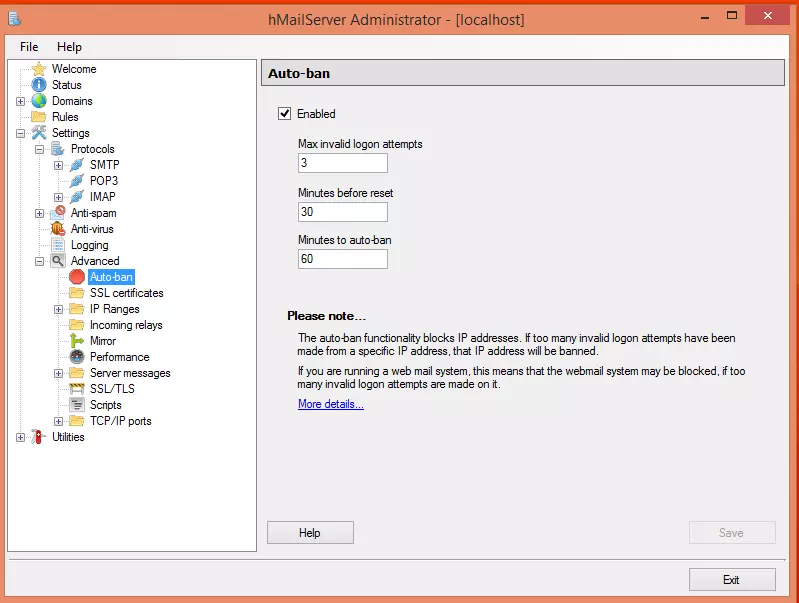
禁用 已启用 勾选并点击 保存.
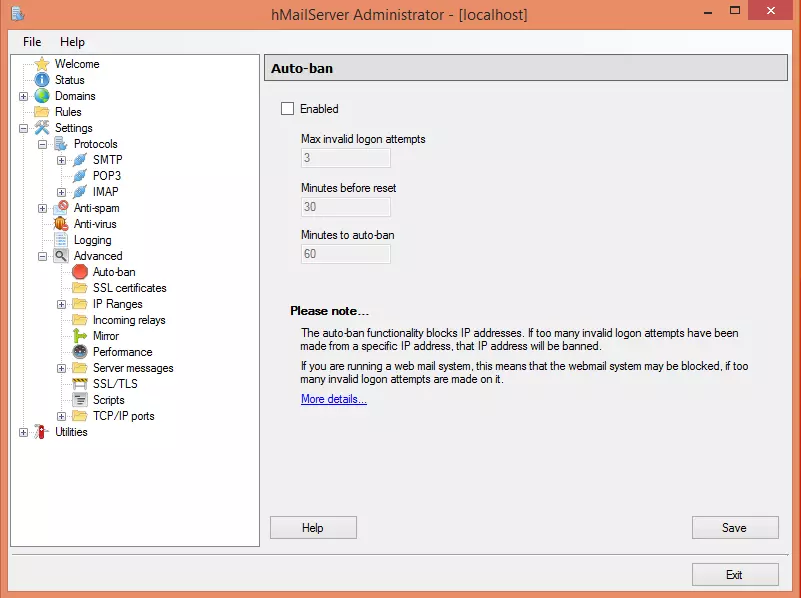
步骤 8配置IP范围
扩展 IP 范围和 c舔 TCP/IP ports 专用于 SMTP587、IMAP 25、POP3 110 和 IMAP 143。
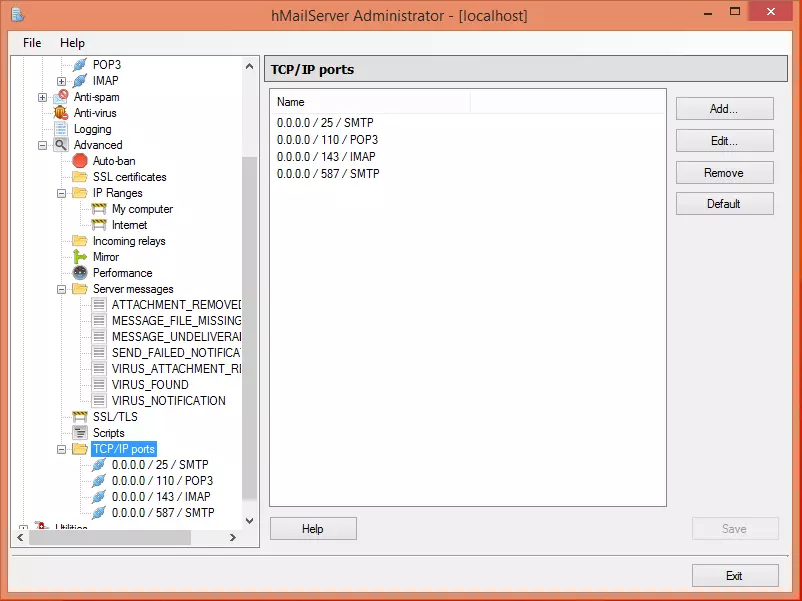
检查这些端口,确保邮件服务器能正常收发邮件。
注意: 在 hMailServer 中启用多个选项,例如转发、自动回复、DNS 黑名单。
步骤 9:诊断
最后,展开 实用工具 查看选项,然后点击 诊断 试试你的配置。
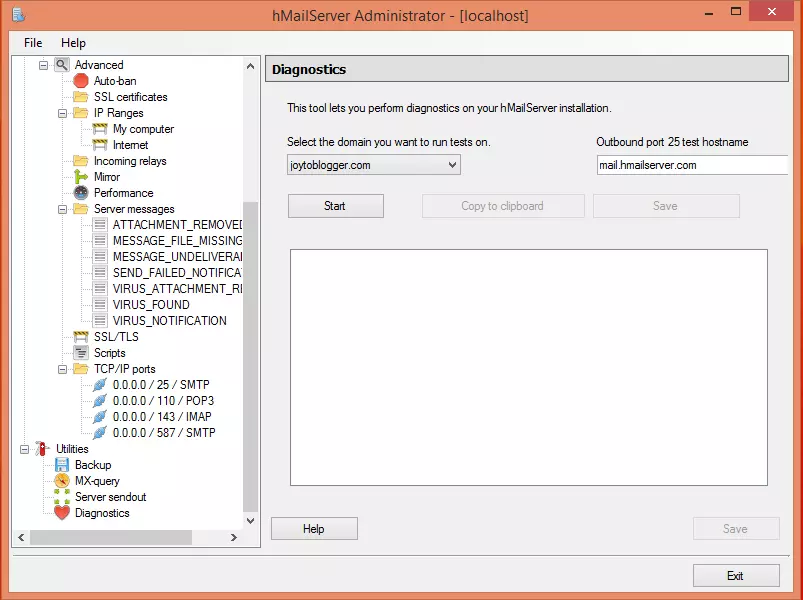
展开「您要测试的域名」下拉框,选择已填写的域名,然后点击 开始.
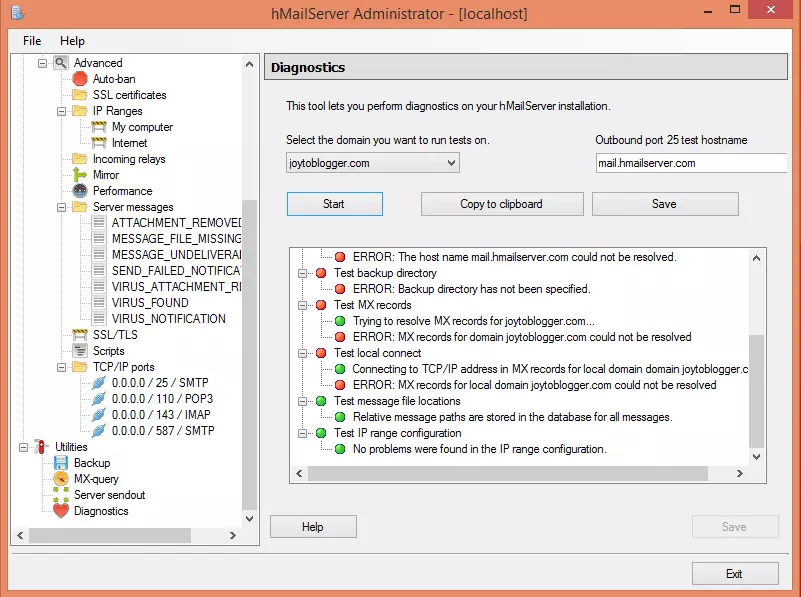
您的 hMailServer 已配置完毕,开箱即用.
注意: 进入 Collect server details 查看 hMailServer 版本和数据库类型。
你可以测试 出站端口;如果在这里遇到错误,说明你的 SMTP 服务器通信出了问题。需要排查一下。
另请阅读: Windows 最佳邮件服务器
创建私有邮件服务器的常见问题
搭建私人邮件服务器有不少好处,但也面临一些挑战。以下是你可能遇到的常见问题及其解决方案:
交付问题
自建邮件服务器时,最常见的问题是确保邮件能够顺利送达收件人。如果邮件服务器配置不当,来自私有服务器的邮件可能会被主流邮件提供商标记为垃圾邮件。解决这个问题的关键是正确配置 SPF、DKIM 和 DMARC 记录。定期使用在线工具和服务监控服务器声誉,也是防止邮件被标记为垃圾邮件的有效方法。
配置问题
邮件服务器的初始设置和配置可能有点复杂。它涉及很多细节步骤,比如配置邮件传输代理(MTA)、邮件投递代理(MDA),以及确保 SSL(SSL)加密已启用。如果这些步骤对你来说有难度,可以在社区论坛寻求帮助或观看 YouTube 上的教程。
安全漏洞
私有邮件服务器容易受到各种安全威胁,包括黑客攻击、钓鱼和恶意软件。通过部署强大的防火墙和定期更新软件,可以保护邮件服务器。使用具有内置安全功能的 VPS 邮件服务器也能提供额外的保护层。
尽管存在这些挑战,自建邮件服务器有很多优势:更强的控制力、更好的隐私保护和更灵活的定制选项。这些优势完全值得。通过合理规划、正确配置和定期维护,你可以轻松解决这些常见问题。

随时随地以完整管理员权限访问 Windows 10 VPS。
Windows 桌面 VPS结语
总的来说,自建邮件服务器让你对电子邮件通信拥有无与伦比的控制权和安全性。免费搭建邮件服务器确实有难度,但换来的隐私保护、定制化能力和效率提升值得一试。
如果您希望获得卓越的 VPS 使用体验,不妨考虑 Cloudzy 的 Windows VPS。我们的 Windows VPS 方案专为各类应用和服务打造,在性能、可扩展性和稳定性方面均表现出色。立即开启您的 Cloudzy 之旅,借助 Cloudzy 的 Windows VPS 提升您的数字化能力与业务影响力。
常见问题
我如何创建免费电子邮件服务器?
要搭建免费邮件服务器,可以考虑使用 hMailServer 或 Postfix 这类开源软件。这些工具需要你自己提供服务器硬件,并进行一些技术配置来确保邮件流量的安全。
如何免费创建邮箱域名?
使用 hMailServer 这样的服务可以免费创建电子邮件域名。这类服务提供免费计划,包括电子邮件托管功能。
Google Mail server 是免费的吗?
Google Mail 服务器是 Google Workspace 的一部分,不免费。不过,Google 通过 Gmail 提供免费个人版本,包含电子邮件服务但不支持自定义域名。如需商业用途和自定义域名,Google Workspace 提供付费方案。



讨论
评论
登录后参与讨论。