


本教程将讲解如何在你的VPS上设置Plex Server。 Linux VPS具体在运行Ubuntu和Debian的服务器上进行。请注意,以下某些步骤涉及Plex的VPS配置,应在远程服务器上应用,而某些配置则针对本地计算机。我们会为你标注和区分它们。此外,我们还会介绍最适合Plex的VPS,并建议一些优化Plex流媒体的方法。话不多说,让我们开始讨论Plex。
什么是 Plex?
Plex 是一个流媒体服务器,可以让你管理视频、音乐和照片等媒体内容,并随时随地在个人电脑、手机、平板电脑或电视上播放。Plex Media Server 可以安装在所有主流操作系统和设备上。现在的关键问题是,如何在 Ubuntu 上安装 Plex Media Server?或者在其他操作系统上安装?

如何在VPS上安装Plex:Ubuntu
Plex 是专有软件,不包含在 Ubuntu 仓库中。不过,安装 Plex Server Media 很简单。我们需要启用 Plex 官方仓库,然后使用以下方式安装软件包 apt同样,这不需要你有特定的技术背景,安装和配置这个媒体服务器只需要 20 分钟。
第1步:添加Plex APT仓库
首先,你需要将 Plex APT 仓库添加到你的系统,并导入仓库的 GPG 密钥。运行以下命令:
curl https://downloads.plex.tv/plex-keys/PlexSign.key | sudo apt-key add -
echo deb https://downloads.plex.tv/repo/deb public main | sudo tee /etc/apt/sources.list.d/plexmediaserver.list
第2步:更新和安装服务器最新版本
启用仓库后,你需要更新 apt 软件包列表并安装最新的服务器版本,运行以下命令:
sudo apt update
sudo apt install plexmediaserver
第3步:验证Plex
你可以通过以下命令检查服务状态,验证 Plex 是否正在运行:
sudo systemctl status plexmediaserver
运行该命令后,你将看到类似如下的输出:

Plex 已安装到你的 Ubuntu 上。现在还需要做一件事来完成安装:调整防火墙设置。
第4步:调整防火墙规则
你已经安装了 Plex,它正在服务器上运行,但你需要确保服务器防火墙的配置允许 Plex 特定端口的流量通过。如果你的系统没有运行防火墙,可以跳过本文的这一部分。
如果你用 UFW 来管理防火墙,最直接的方法是通过以下命令创建一个 UFW 应用配置文件:
sudo nano /etc/ufw/applications.d/plexmediaserver
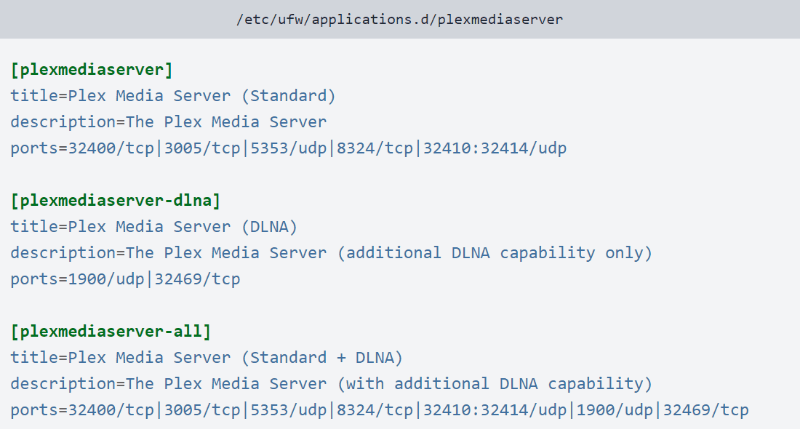
现在需要保存此文件,并使用以下命令更新配置文件列表:
sudo ufw app update plexmediaserver
使用此命令来 应用新的防火墙规则:
sudo ufw allow plexmediaserver-all
最后,检查防火墙规则是否成功应用。运行以下命令:
sudo ufw status verbose
你应该会看到类似这样的输出:
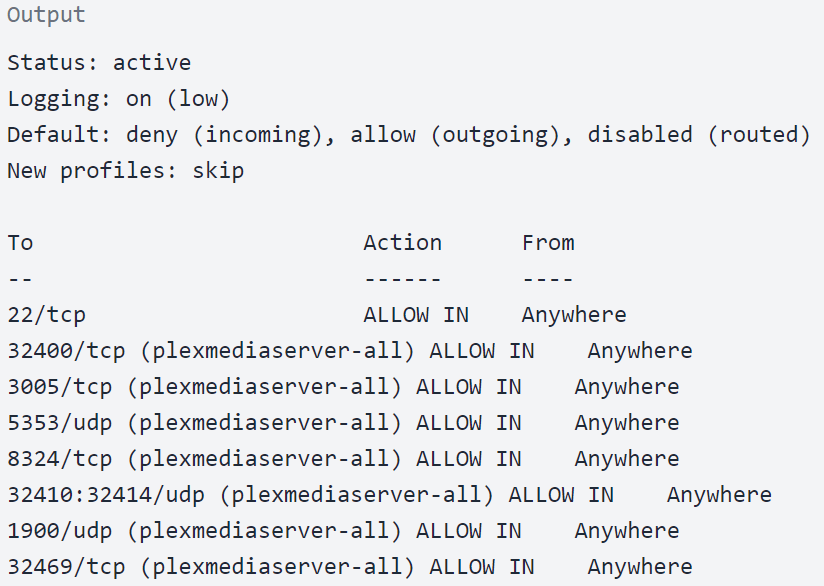
你已经在服务器上完成了一些安装步骤,使用了你选择的 VPS 来部署 Plex。在 Ubuntu 上安装 Plex 并修改防火墙规则后,你还需要了解如何配置 Plex Media Server。
请注意,以下步骤与您的系统相关,而非 VPS for Plex。
第5步:配置Plex Server
在进入 Plex 设置向导之前,你可以使用以下命令创建用于存储 Plex 媒体文件的目录:
sudo mkdir -p /opt/plexmedia/{movies,series}
Plex 以用户身份运行 plex,该用户需要对媒体文件和目录具有读取和执行权限。可以使用以下命令来确定正确的所有权:
sudo chown -R plex: /opt/plexmedia
请注意,你可以选择任何位置来存储媒体文件,但要确保设置了正确的权限。
现在你需要在本地模式下启动 PuTTY,以便在配置的这一步使用本地浏览器设置 Plex 服务器。打开终端,输入你的 VPS 提供商给你的 IP 地址。
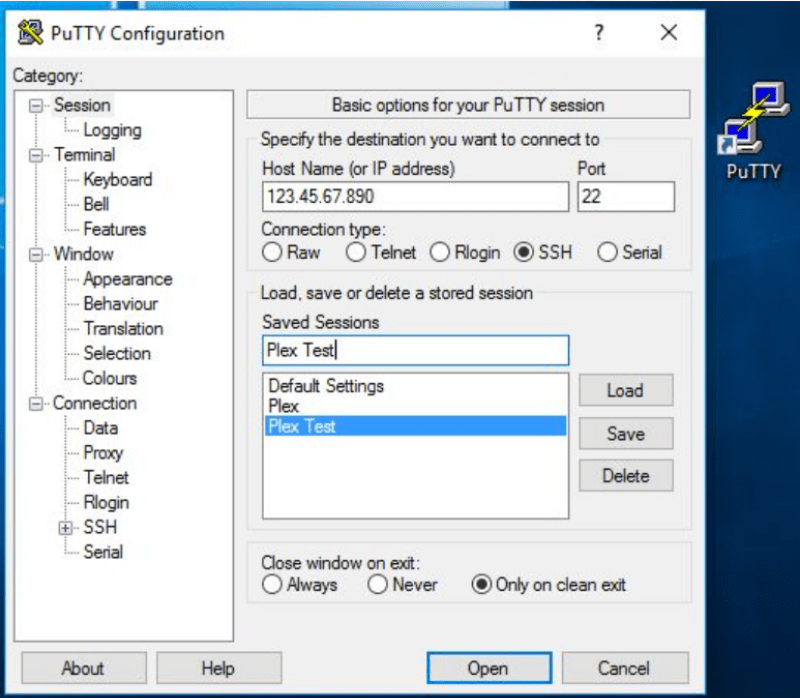
点击打开之前,先搜索 Connection 在左侧选择 SSH, 并点击 隧道. 键入 32400 作为一个值 用于 源端口 和 localhost:32400 用于 目的地 字段。现在你可以点击 添加 按钮
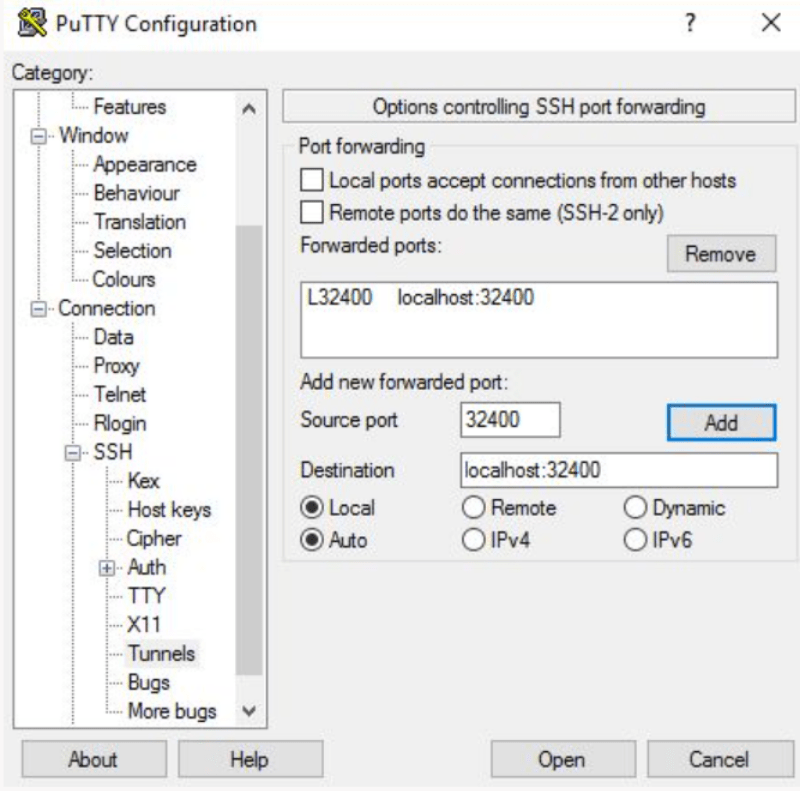
点击之后 打开 按钮后,您将以新的 Plexuser 身份登录。
现在,让我们继续配置 Plex 服务器。
-
打开 Plex 网站
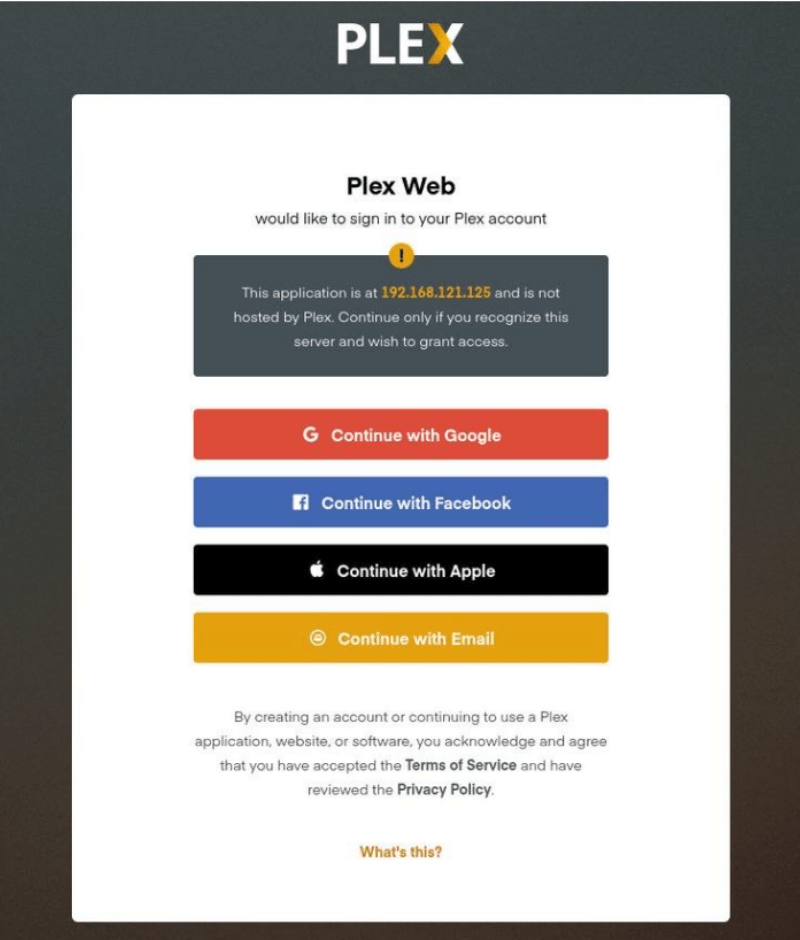
Go 到你的浏览器中,然后输入 http://YOUR_SERVER_IP:32400/web 在你的地址栏中,将你重定向到 plex 网站。
-
创建 Plex 服务器账户
要正确使用 Plex,需要创建一个账户。你也可以点击 Google、Facebook、Apple 或邮箱按钮,通过这些方式免费注册 Plex 账户。如果想访问 Plex Server 的高级功能,请购买 Plex Pass 计划
注册后,你会被重定向到一个页面,在那里你可以看到 Plex 工作原理的详细信息。
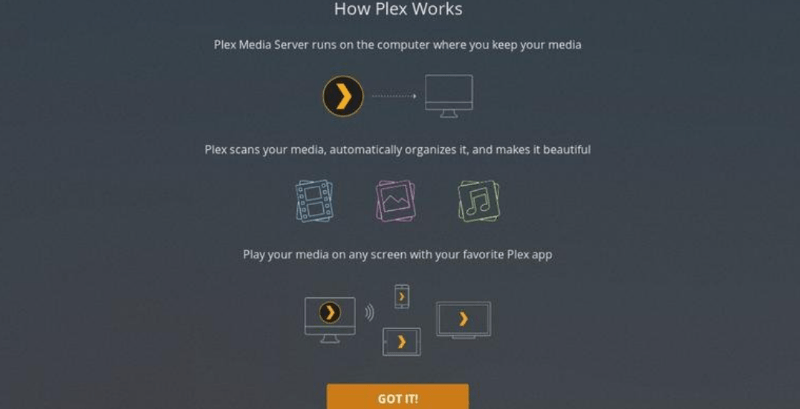
快速浏览这些简要说明,然后点击"明白了"按钮。
-
输入 Plex 服务器名称
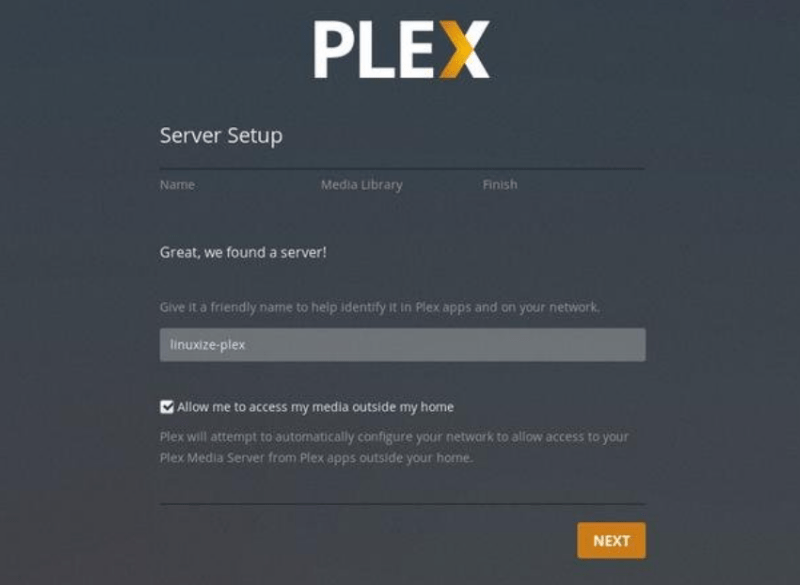
在下一页,你需要输入你的 Plex 服务器名称。不要取消选中 允许我在家庭网络外访问我的媒体,然后点击「下一步」按钮。
-
为 Plex Server 添加媒体库
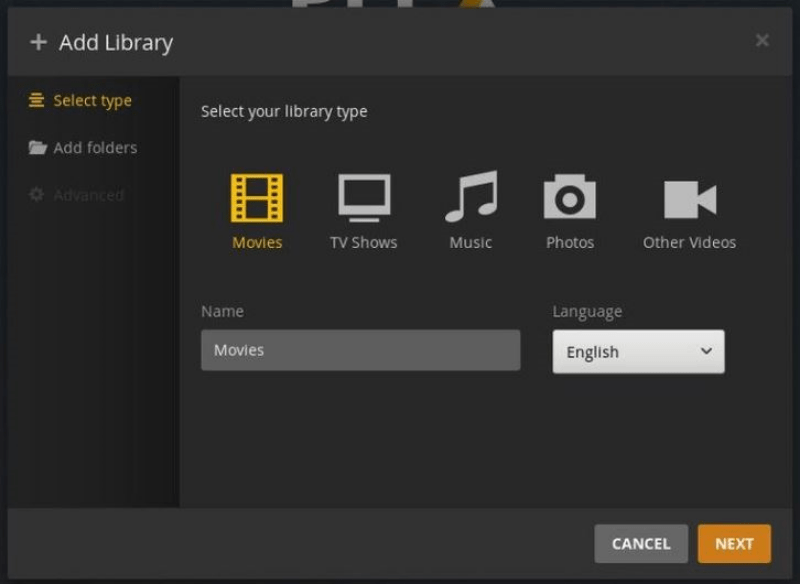
现在,您需要添加一个媒体库。点击「添加库」按钮即可完成此操作。
弹窗出现后,选择媒体类型。将库类型设为电影,然后点击下一步。
-
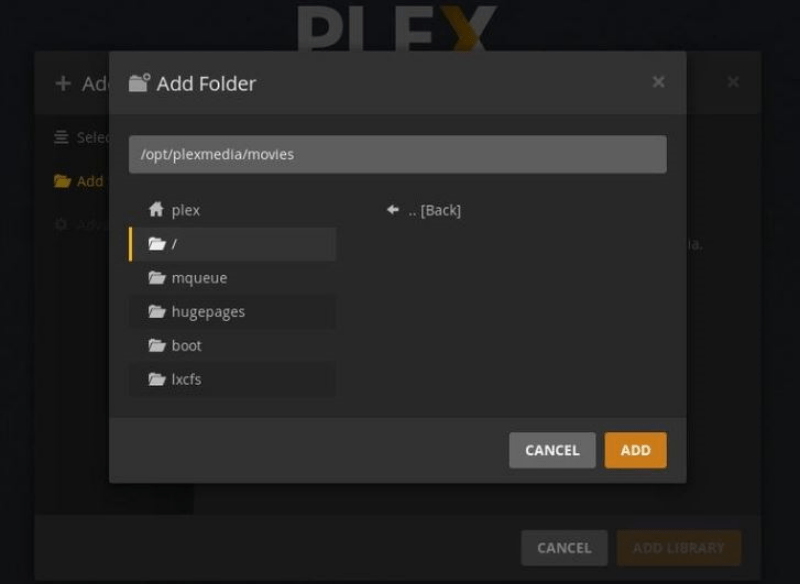
输入路径
现在在浏览器中打开媒体文件夹,然后添加包含电影文件的目录路径。在这份 Plex 服务器指南中,路径是 /opt/plexmedia/movies。
-
将媒体文件添加到您的库
选择路径后,点击 添加 按钮,然后 添加库。你的 Plex 服务器可以添加的库数量没有限制,想加多少就加多少。现在你可以开始向库中添加媒体内容了。
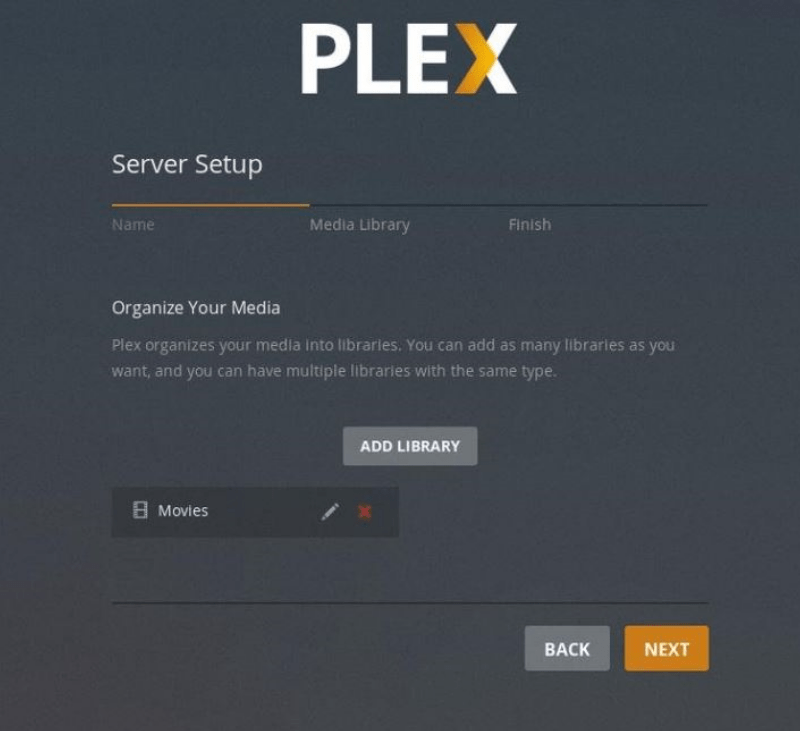
Plex 服务器配置即将完成,请点击 下一步 按钮,然后点击完成。完成后会将您重定向到 Plex 网页仪表板。
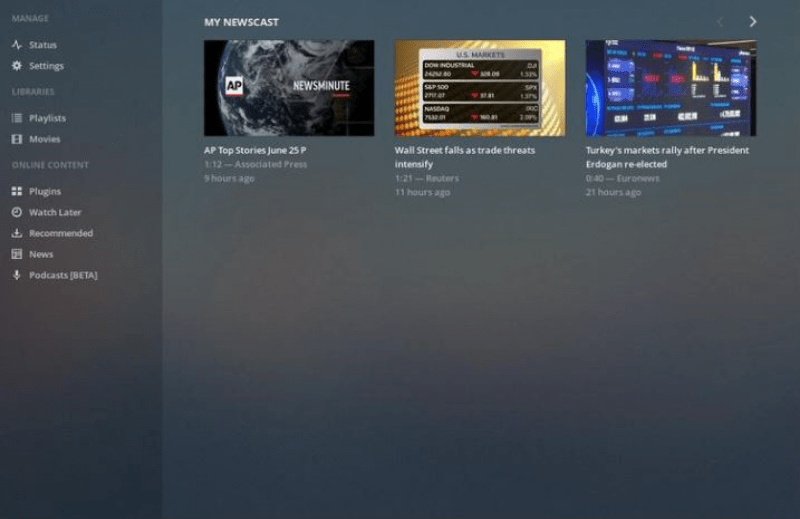
现在你已经完成了设置向导。接下来可以开始探索 Plex 的各种选项和强大功能。
正如您目前所了解的,在 VPS 上使用 Plex 是一个便捷的选择。接下来我们来讨论在 Debian 上安装 Plex 的必要步骤,同时为您提供关于 PLEX VPS 的额外教程!
如何在VPS上安装Plex Media Server:Debian
在按照分步指南操作之前,请注意您需要以具有 Sudo 权限的用户身份登录,才能在 Debian 系统上安装 Plex Media Server。
第一步:导入仓库的 GPG 密钥
和 Ubuntu 类似,Plex Media Server 不在官方 Debian 软件包仓库中。需要使用 Plex 官方仓库。可以用 curl 命令导入仓库的 GPG 密钥,如下所示:
sudo apt install curl
curl https://downloads.plex.tv/plex-keys/PlexSign.key | sudo apt-key add -
你需要通过以下命令将 Plex APT 仓库添加到系统的软件仓库列表中:
echo deb https://downloads.plex.tv/repo/deb ./public main | sudo tee /etc/apt/sources.list.d/plexmediaserver.list
第 2 步:安装最新版本的 Plex
既然已启用 Plex 存储库,你需要更新 apt 软件包列表并使用以下命令安装最新版本的 Plex Media Server:
sudo apt install apt-transport-https
sudo apt update
sudo apt install plexmediaserver
第 3 步:验证 Plex 安装
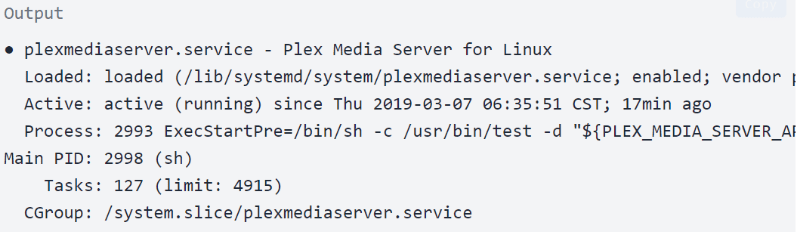
您的 Plex 服务器现已自动运行。若要检查 Plex 是否正确安装以及 SSH 服务是否正在运行,请使用以下命令查看 Plex 服务器的状态输出:
sudo systemctl status plexmediaserver
你会看到类似这样的输出:
第 4 步:修改防火墙规则
和 Ubuntu 一样,你需要为这个操作系统调整防火墙规则,确保它被配置为允许 Plex 特定端口的流量。假设你使用 UFW 来管理防火墙,我们来执行接下来的几个步骤。打开你喜欢的文本编辑器并创建 UFW 应用配置文件:
你可以用这个命令保存文件并更新配置列表:
sudo ufw app update plexmediaserver
使用以下命令应用新的防火墙规则:
sudo ufw allow 22sudo ufw allow plexmediaserver-all
现在你需要用这条命令检查新的防火墙规则是否已成功应用:
sudo ufw status verbose
现在可以配置系统上的 Plex 服务器了。
第 5 步:设置 Plex Media Server
开始设置 Plex 之前,你需要创建存放 Plex 媒体文件的目录。运行以下命令:
sudo mkdir -p /opt/plexmedia/{movies,series}Copy
Plex Media Server 将以 plex 用户身份运行。你需要确保对媒体文件和目录有读取和执行权限。使用以下命令查看当前的所有者设置:
sudo chown -R plex: /opt/plexmediaCopy
当然可以,就像 Ubuntu 一样,你可以选择任何路径来存储媒体文件。
现在需要输入 http://YOUR_SERVER_IP:32400/web 在浏览器中,你会看到类似这样的内容:
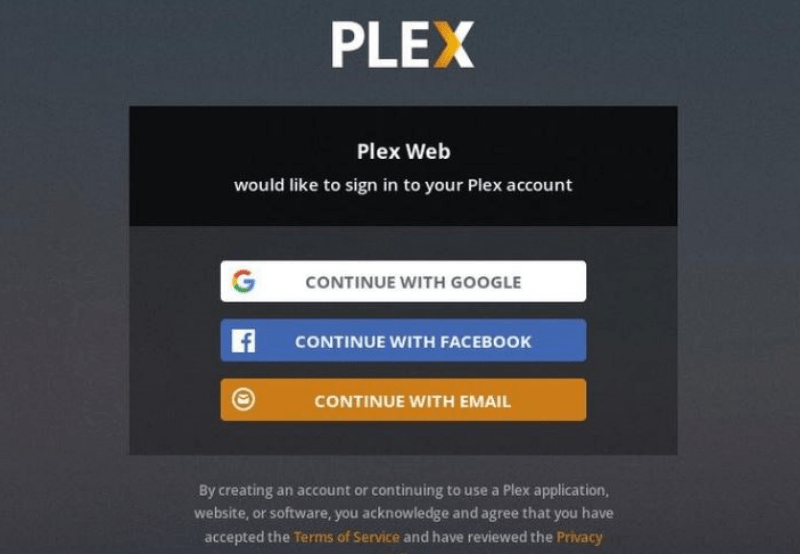
您必须创建一个账户才能使用 Plex Media Server。点击 Google、Email 或 Facebook 按钮即可免费注册 Plex 账户。如果您希望使用 Plex 服务器的高级功能,请购买 Plex Pass 套餐。注册 Plex 服务器账户后,您将看到一个介绍 Plex 使用方法的页面。与之前在 VPS 上部署 Plex 的 Ubuntu 操作指南部分相同,浏览相关说明后点击"知道了"按钮即可。
现在需要输入你的 Plex 服务器名称,然后点击「下一步」按钮。注意:不需要取消勾选「允许我在家外访问我的媒体库」选项。
在这一步,你需要点击「添加媒体库」选项来添加媒体库。然后选择「电影」作为媒体库类型,点击「下一步」继续。
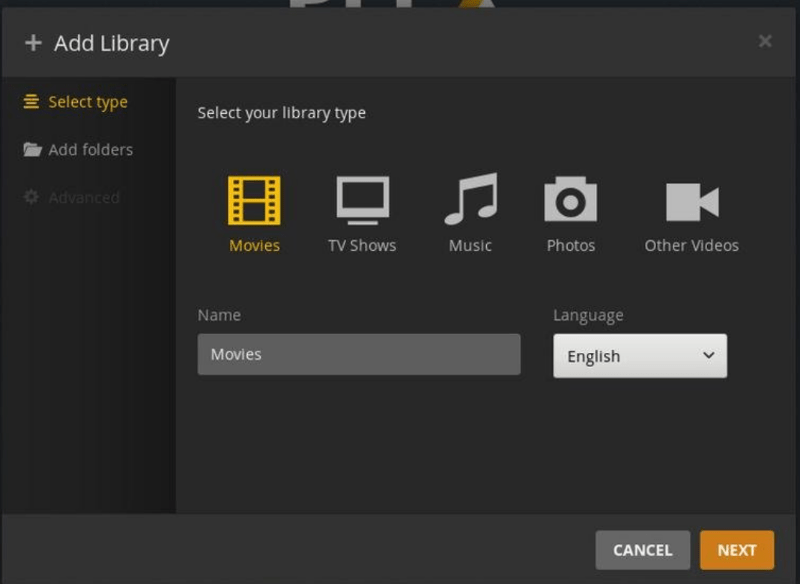
现在需要添加存放电影媒体文件的目录路径。点击「添加」按钮,然后按「添加库」按钮。
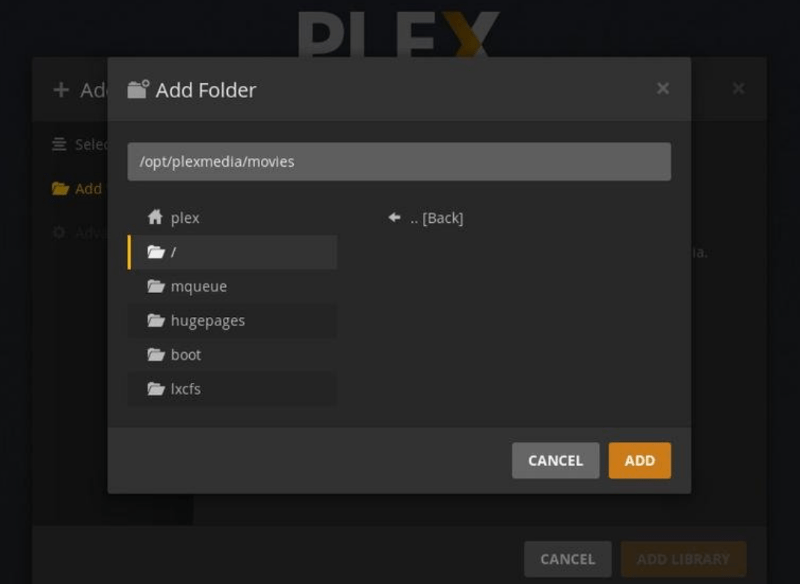
就像我们之前提到的 Ubuntu 和 VPS 用于 Plex 那样,你可以在这里添加任意数量的媒体库。
最后,点击「下一步」和「完成」后,你会看到 Plex 服务器的控制板。
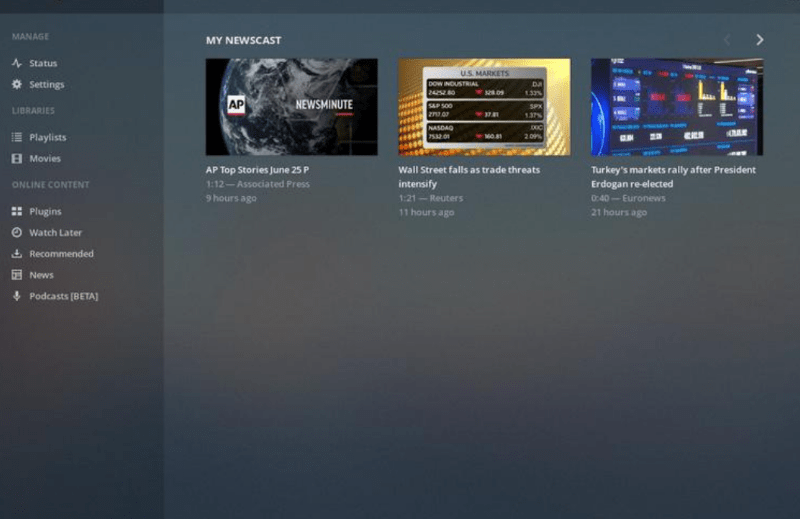
另外,你可以了解更多关于 Debian 对比 Ubuntu 对比,帮助您为自己的需求选择合适的系统版本。了解了 Ubuntu 和 Debian 的 Plex 服务器配置后,您可能会想到一个重要问题:如何优化 Plex 流媒体性能?
推荐阅读: 在您的 VPS 上安装 PPTP VPN 服务器
如何优化 Plex 流媒体播放?
使用 Plex Media Server 时,你可以采取一些措施来确保媒体流传输效果最佳。我们将为你详细说明这些步骤,帮助你专业地使用 Plex 并获得最顺畅的体验。
-
管理 Plex 代理
Plex Media Server 可以自动拉取内容的元数据,但你需要按照严格的格式组织 Plex 媒体文件。元数据能为你提供远超预期的信息。除了电影的海报和剧集名称等基本细节外,它还能显示演员、导演信息,甚至是内容评价。
必须配置正确,这意味着你需要确保代理设置无误。这对于 本地媒体资源 在其他元数据源下方指定。如果未指定,Plex 将使用文件上的现有本地元数据作为源。要更改这些顺序:
- 点击 设置 > 设置 > 代理.
- 然后前往 电影 > 电影数据库.
- 拖动 本地媒体文件(电影) 下面 电影数据库.
- 前往 节目 > TheTVDB 和移动 本地媒体资源(电视) 下面 TheTVDB.
-
限制上传速度
使用 Plex,你可以在网络外流传媒体内容,这意味着你可以在家外观看 Plex 视频,或与朋友和家人分享服务器访问权限来使用你的资源库。你可以通过以下路径设置远程访问 设置 > 设置 > 远程访问 并点击 启用远程访问 选项
另外,如果你的网络服务商无法提供快速上传速度,或者多个用户同时进行流媒体播放,那么调整上传速度会很有帮助。限制速度可以防止你的家庭网络在此过程中变慢。你可以通过以下路径更改上传速度 设置 > 设置 > 远程访问 并查找 互联网上传速度 选项,这样你就可以优化 Plex 流媒体播放和 服务器上的视频流传.
-
优化 Plex 视频
视频优化是 Plex 服务器的一项重要功能,它提供了一种将视频转换为其他格式的方法。例如,假设你想在旅途中用 iPad 观看《泰坦尼克号》《蝙蝠侠》和《机器人瓦力》。旅行前,你可以轻松优化这些视频,使它们可以在你选定的设备上播放。
视频优化被称为预转码步骤。当然,这样做可以避免转码。如果你对视频转码及其概念不太了解,别担心,我们会在下一部分详细讲解。
此外,对于同时远程观看视频的多个用户来说,媒体优化很有帮助,因为它会降低 CPU 的压力。
此功能使你可以优化特定剧集、整个系列或整个资源库。为此,请单击要修改内容的三个水平点,然后选择 优化 选项。你可以选择优化特定视频或仅未观看的视频。此外,它还允许你指定视频优化的质量,提供不同的选项,包括移动设备优化、电视优化、原始质量或自定义优化。
值得一提的是,自定义设置允许你指定特定设备、分辨率和比特率。请注意,你可以通过以下路径管理优化队列列表 设置 > 状态 > 转换.
-
处理 Plex 转码
你可以使用 Plex 服务器转码视频,使其可在手机和机顶流媒体设备等其他设备上播放。唯一的问题是转码会大量占用 CPU 资源,因此在转码多个项目时,你的 CPU 的性能可能会达到极限。
- 要解决此问题,你需要通过以下路径调整转码器的设置 设置 > 设置 > 转码器点击后 显示高级选项你会看到三个值:转码器质量、后台转码 x264 预设和最大并发转码会话数。
由于这些设置对优化 Plex 流媒体播放至关重要,你应该熟悉它们:
- 转码质量: 使用此选项可以设置转码的质量。
- 后台转码 x264 预设: 你可以指定后台转码的速度。
- 最大同时转码会话数: 这是大多数用户最关键的设置,因为它直接影响 CPU 的负载。根据 CPU 的性能和同时流媒体用户数量,相应地设置一个值。注意,您可能需要通过试错来找到最合适的数值。
-
设置 Plex 流媒体质量
Plex 服务器有多种流媒体质量设置,包括计算机、手机和流媒体盒等设备的配置。您选择的设置会影响视频的质量和分辨率。 如果使用较低的设置,视频质量会随之下降。但这样做的好处是加载速度更快,所需带宽更少。通过修改 Plex 的这些设置,可以优化您的 Plex 流媒体体验。您可以调整三个设置:本地质量、远程质量和在线质量。
-
优化 Plex 数据库
Plex 提供两种优化流媒体体验的途径,除了前面提到的方法外,您还可以优化整个 Plex 数据库。优化 Plex 数据库可以强制 Plex 删除未使用和碎片化的数据。每次编辑或修改媒体库后运行此工具很重要,可以防止 Plex 服务器变慢。要优化 Plex 数据库,请进入设置 > 管理 > 故障排除 > 优化数据库,然后点击按钮开始。
-
删除旧的封面
下载封面是改进 Plex 体验的重要环节。拥有正确的电影海报和剧集封面可以让您更容易找到想要的内容。Plex 允许您自动下载封面,但即使您后来决定更改封面,它仍会保留旧封面。删除未使用的封面可以释放空间,进而优化 Plex 流媒体性能。要删除旧封面,请进入设置 > 管理 > 故障排除 > 清理捆绑包。
我们为您提供了在 Ubuntu 和 Debian 上使用 VPS 运行 Plex 的完整指南,以及优化 Plex 流媒体的各种方法。以这些 VPS for Plex 的最佳实践为背景,让我们现在更详细地讨论如何在 VPS 上运行 Plex。
在 VPS 上运行 Plex 时需要考虑哪些因素?
前面我们简要提到,使用 Plex 服务器进行各种流媒体任务可能需要强大的 CPU 和其他资源。在 VPS 上运行 Plex 是解决这些问题的明智选择,因为它相比其他方法具有多项优势。使用 VPS 运行 Plex 时,您需要注意的方面包括 CPU、RAM 和网络使用。要充分发挥 Plex 服务器的潜力,最好的 VPS for Plex 需要提供我们列出的以下内容:
- 价格实惠的高性能 VPS 计划
- 全球数据中心位置,降低延迟
- 基于内核的虚拟化技术,提供完全隔离的资源
- 提供优化的服务器解决方案,零资源争竞
- 保证正常运行时间和连接稳定性
- 关心客户,提供 24/7 技术支持
我们很荣幸地说 Cloudzy 为您提供这些宝贵优势。此外,与许多其他 VPS 提供商不同,我们允许您为 VPS 计划选择任何 Windows 版本或 Linux 发行版,以便为您的 Plex VPS 需求提供最佳解决方案。我们非常关心您作为客户的感受,因此提供 14 天退款保证,让您购买时更加放心,享受无风险体验。

在拥有 root 权限、NVMe 与 AMD EPYC 强大性能的 Linux VPS 上构建应用。
查看 Linux 套餐总结:为 Plex 选择最佳的 VPS
本文主要指导您如何在 Ubuntu 和 Debian 上使用 VPS 运行 Plex,以及如何优化您的 Plex 流媒体体验。本教程中提到的所有问题的解决方案都是在 VPS 上运行 Plex。我们提供多种 VPS 托管方案 供您在 Plex 服务器上流式传输内容。当然,我们的 VPS 计划还有更多应用场景,因为我们提供 超快速 NVMe/SSD 存储, 惊人的带宽,以及 99.95% 正常运行时间保证 配以最先进的基础设施。立即获取 VPS 解决方案,低至 $7.95/月!
常见问题
如何在 VPS 上安装 Plex?
以下是在 VPS 上安装 Plex 的常规步骤:
- 下载 Plex Media Server 并安装。
- 打开 Plex 网页界面并创建 Plex 账户
- 向服务器添加路径目录
- 添加媒体库
运行 Plex 需要多少 RAM?
在 VPS 上运行 Plex 需要至少 2GB 的 RAM。如果想要更高的性能和更好的 Plex 体验,建议选择配置更多 RAM 的 VPS 方案。
如何获得更好的 Plex 流媒体播放体验?
以下是一些可以优化 Plex 流媒体的设置:
- 管理 Plex 代理
- 限制上传速度
- 优化 Plex 视频
- 处理 Plex 转码
- 确定流媒体质量
- 优化 Plex 数据库
- 删除旧的和未使用的图片
使用 Plex 服务器是个好主意吗?
可以。无论你是要在强大的媒体服务器上存储大量电影,还是在寻找便捷的流媒体解决方案,在 VPS 上运行 Plex Server 都能满足你的需求。



讨论
评论
登录后参与讨论。