
要连接到 Linux VPS,你需要使用 SSH 密钥。本指南
将教您如何使用 SSH 密钥连接到 Linux VPS,以及
如何使用 PuTTY。注意,若要使用 SSH 密钥,需要安装 OpenSSH
安装在您的设备和服务器上。OpenSSH 服务器应用程序是
已预装在所有 Cloudzy 和 Linux 虚拟专用服务器上。
如何
使用 SSH 连接到 Linux VPS
确保设备上已安装 OpenSSH 客户端。然后您可以
使用以下方式为您的 Linux VPS 创建安全的远程连接
说明:
第一步: 在你的电脑上打开 SSH 终端,然后
运行以下命令:
ssh your_username@host_ip_address第二步: 输入密码,然后按
Enter。请注意,您不会获得任何关于
屏幕上显示。如果你粘贴密码,确保它被存储
安全存储,不存在纯文本文件中。
第三步: 当您首次连接到 VPS 时
此时系统会询问你是否要继续连接。只需输入
是 并按下 Enter此消息
只会在第一次显示,因为远程服务器不会
在您的本地计算机上识别。
您现已连接到远程服务器。
创建和使用 SSH
钥匙
SSH 密钥是连接远程服务器的安全方式
不使用密码短语。强烈建议采用这种方法
而不是使用密码。
创建 Secure Shell 公钥和私钥对的标准方法
配对如下。
步骤 1:开始
密钥生成程序
ssh-keygen输出结果如下:

步骤
2: 输入存储密钥的文件路径
默认情况下,文件名为 id_rsa,代表一个 RSA v2 密钥
在括号中。您可以通过按
Enter 或输入其他文件名。
注意公钥以 .pub 结尾,但私钥没有扩展名
在最后放这个。
第三步:
输入用于密钥的密码短语
此口令用于加密您的私钥。留空
表示未使用密码,但不建议采用此配置方式
安全性。不过,如果你不需要用到它,可以留空。
在你的服务器上有重大影响。请注意,密码短语不会显示
当你输入时。
Enter passphrase (empty for no passphrase): <Type the passphrase>第4步:
重新输入密码以确认
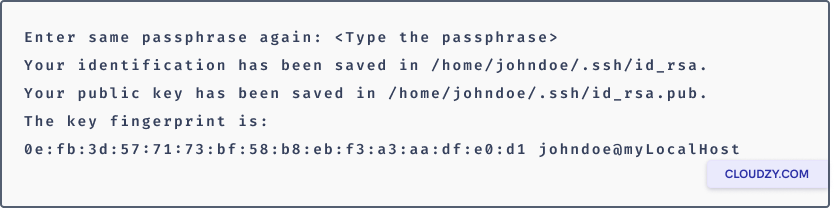
第 5 步:检查
结果
密钥指纹(以冒号分隔的一系列两位十六进制数字
values) 会显示出来。检查密钥的路径是否正确。在
例如,路径是 /home/johndoe/.ssh/id_rsa.pub。此时你
已生成公钥/私钥对。
第 6 步:添加
钥匙
复制公钥,然后将其追加到
你的主目录中的 /home/johndoe/.ssh/authorized_keys 文件
远程主机
创建 SSH 密钥后,你可以将其添加到你的虚拟私有网络
服务器,并通过 SSH 连接,无需每次输入密码
时间更短,安全性也更高,因为它不像
普通密码。
正在连接到
来自 Windows 的 Linux VPS
PuTTY 是一款流行的 Windows 终端模拟器,但不仅限于此
Windows 操作系统。因为免费开源,它也很受欢迎
与 Linux 用户配合使用。为远程计算机提供文本用户界面
支持运行任何协议,包括 SSH 和 Telnet。
第 1 步:下载 PuTTY
在 Windows 上
如果还没安装 PuTTY,请访问 下载 PuTTY 页面并下载
从页面的程序文件部分下载 Windows 安装程序。
第2步:配置
PuTTY
启动时会显示主会话配置屏幕
PuTTY。开始使用 输入服务器的 IP 地址 你是
尝试连接到。
默认端口将设置为 22,这是标准端口
在大多数服务器上支持 SSH。
假设你没有使用私钥连接到你的服务器,而是
不想保存配置以供日后使用。那样的话,你可以
点击打开以启用 SSH 立即连接到您的服务器
用你的实例密码进行身份验证。
如果这是你第一次连接到 Linux VPS,请使用 PuTTY
将显示 安全警告 来通知您确实如此
此服务器在注册表中没有密钥。这对你的情况很正常
首次连接。
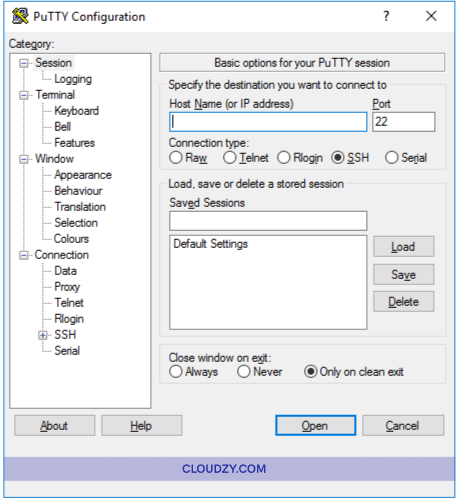
一个新窗口会打开;如果连接成功,你会
系统会要求您输入密码。如果您输入的密码完全正确,您
现在就可以连接到你服务器上的shell了。
第 3 步:验证 SSH
钥匙
PuTTY 也可以配置为使用 SSH 密钥。SSH 密钥更安全,并且
有时候更便捷的身份验证方式。
生成 SSH 密钥对并将公钥上传到你的
服务器,你需要点击 Auth 显示
主配置侧边栏中的身份验证选项
面板
点击 浏览 在屏幕底部靠近
这个 用于身份验证的私钥 并选择已保存的
从您本地设备上的 PPK SSH 密钥文件。
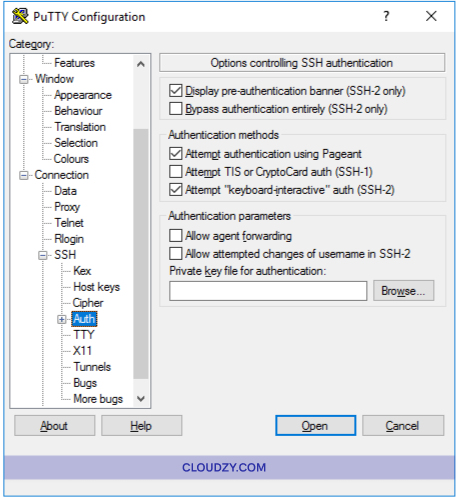
点击 打开 选项卡,输入密码,然后
连接
步骤 4:保存
PuTTY 配置
PuTTY 可以保存你的连接配置
server,这样你就不用每次都输入所有信息。之后
填写所有必填项并准备好连接,以确保
你现在位于上述主会话配置界面。
你可以看到服务器的主机名和端口号。输入
在下方文本框中输入你保存的 SSH 会话配置的名称
已保存的会话 并点击 保存.
你现在拥有连接到 Linux VPS 所需的全部信息。如果你
有任何问题,欢迎通过以下方式联系我们 提交一个
票证.