
SSH(Secure Shell)是安全网络的重要组成部分
管理,并提供了一种安全的方法来访问远程服务器。
SSH 内的身份验证是一个多层次的过程,涉及
密码、公钥和多因素身份验证 (MFA) 等方法
来验证用户身份。了解这些身份验证方法及其
常见问题对于安全有效的远程服务器访问至关重要。
访问
先决条件
-
服务器的管理权限,用于管理 SSH 配置
和用户账户。 -
熟悉 SSH 密钥生成以及
公钥和私钥的设置过程。 -
了解服务器的密码策略和账户
管理程序 -
能够配置和排除 MFA 设置故障。
-
访问服务器的 SSH 配置文件,通常位于
at /etc/ssh/sshd_config. -
使用命令行工具进行日志分析和
配置文件编辑的能力。 -
对于 SSH 代理问题,需要理解 SSH 代理的工作原理以及如何
向代理添加密钥。
常见 SSH
身份验证问题详解
密码
身份验证失败
密码问题是最常见的 SSH 身份验证
问题。用户可能会输入错误的密码,导致
由于安全策略而锁定账户。密码过期是
另一个方面,密码在一定时间后可能不再有效。
句号
公钥
认证问题
这种身份验证方式比密码更安全,但也
带来了自身的挑战。如果公钥在服务器的
.ssh/authorized_keys 文件中缺失,或者客户端上的私钥
配置不正确或权限设置有误
(应该是 600),身份验证将失败。另一个常见问题是
中的格式错误 authorized_keys 文件,可以
如果密钥复制错误会出现此问题。
多因素
身份验证 (MFA) 挑战
MFA 提供额外的安全防护层,通常包括
基于时间的代码或物理令牌。MFA 的常见问题包括时间
令牌漂移导致同步失败,或用户数据丢失
访问其 MFA 设备的权限,这可能导致他们被系统锁定。
SSH 代理问题
SSH agent 持有用于公钥认证的私钥,
减少输入密码的需要。如果出现 SSH 问题
agent 未运行,或者密钥未添加到 agent 中
ssh-add。这可能导致系统反复要求输入密码,或
认证失败。
了解这些常见问题及其影响至关重要
用于维护安全稳定的 SSH 环境。
诊断 SSH
身份验证问题
遇到 SSH 身份验证问题时,可以用系统的方法来
帮助你找出根本原因:
正在分析错误
消息
SSH 提供具体的错误消息,帮助你快速定位问题。
例如,"Permission denied (publickey)"提示存在
公钥认证,而"Access denied"可能表示错误的
密码或账户已被锁定。
检查服务器和
客户端日志
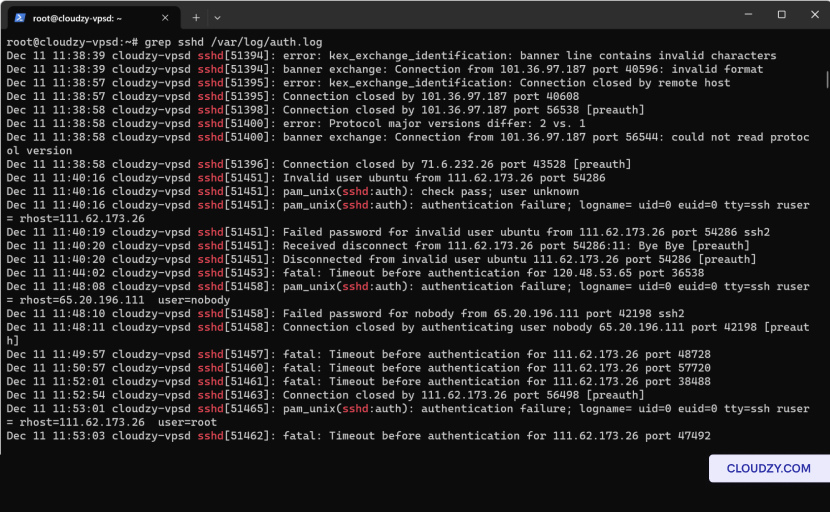
服务器日志可以提供身份验证的详细信息
失败时。使用如下命令 grep sshd /var/log/auth.log
来过滤服务器上与 SSH 相关的日志条目。同样,检查
客户端日志,通常位于 ~/.ssh/ 或输出到
终端中,查找线索。
验证
身份验证设置
在服务器上,SSH 守护进程配置文件位于
/etc/ssh/sshd_config 包含以下设置
身份验证方法。确保密码身份验证、公钥
身份验证以及任何 MFA 设置都已正确启用或
按需禁用。
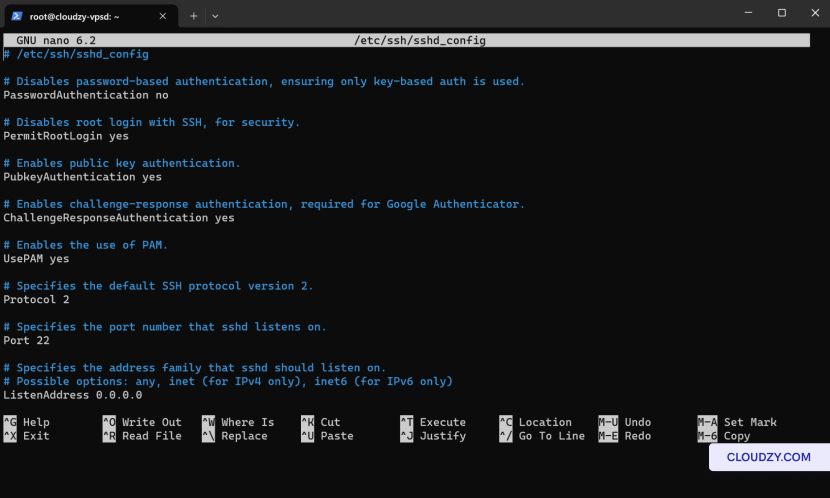
通过仔细检查这些区域,通常可以精确定位导致 SSH
身份验证问题的确切原因。
故障排除和
解决方案
正在重置密码
问题
当你遇到与密码相关的 SSH 身份验证问题时,重置
凭证是一个直接的流程,使用 Cloudzy
面板:
- 访问 Cloudzy 面板:
-
登录到您的 Cloudzy 仪表板。
-
导航至 访问 你的特定
VPS 仪表板
- 密码重置
-
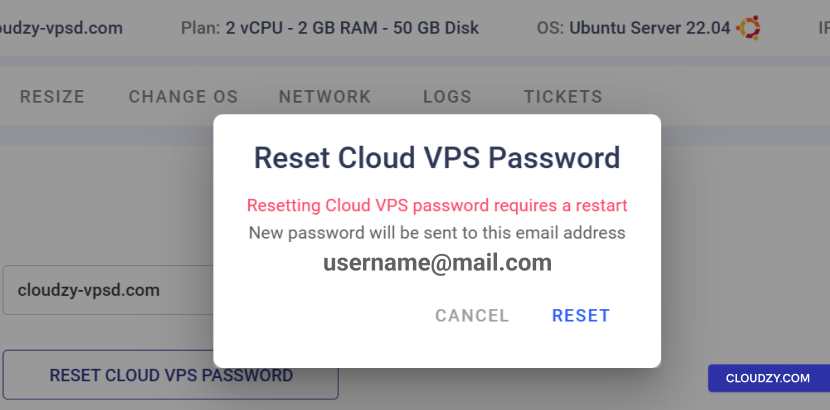
点击 重置云 VPS 密码
按钮 -
将出现确认提示。确认后,VPS
将重启,新密码将发送到你的注册电子邮箱
地址
修复公钥
身份验证
验证公钥是否正确放置在服务器的
~/.ssh/authorized_keys 文件中。确保文件
权限正确,使用 chmod 600
~/.ssh/authorized_keys。在客户端,检查
private key 已加载 ssh-add -l 如果没有,就添加
用它 ssh-add /path/to/private_key.
多因素认证设置
问题
对于 MFA 问题,请确保服务器和身份验证设备的时间
已同步。如果 MFA 设备丢失,可通过以下方式重置 MFA 设置
服务器的管理界面,通常需要临时
禁用受影响账户的 MFA。
如遇到 Google Authenticator 或类似 MFA 工具的问题:
-
重新同步时间: 确保你的服务器时间和
MFA 设备已同步。使用 ntpdate 命令打开
服务器以便与时间服务器同步。 -
重新获取访问权限: 如果您无法访问您的
MFA 设备,请使用设置时提供的备用码,或联系服务器
管理员可以暂时禁用您账户的 MFA 以恢复
访问
管理 SSH Agent 问题
Windows 配合 PuTTY:
-
启动 PuTTY。
-
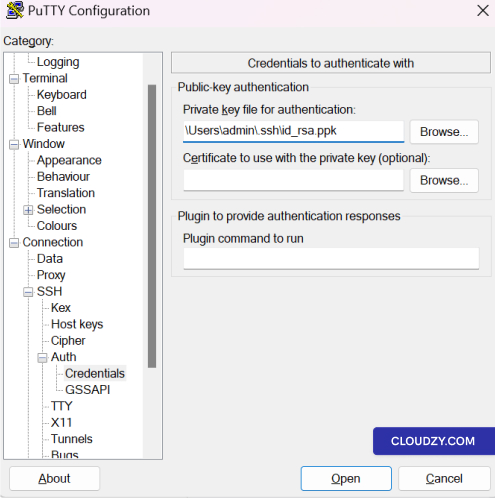
导航到 Connection -> SSH -> Auth -> Credentials 中
分类树。 -
点击"浏览"按钮以选择您的私钥文件
authentication. This file will typically have a .ppk extension if it's
已转换为可在 PuTTY 中使用的格式。
-
如果你的密钥文件设置了密码短语,系统会提示你输入
连接时 -
保存您的会话设置以供后续使用。
Windows PowerShell 或 Command Prompt:
- 确保你已经 ssh-agent 服务运行中:
Get-Service ssh-agent | Set-Service -StartupType Automatic

Start-Service ssh-agent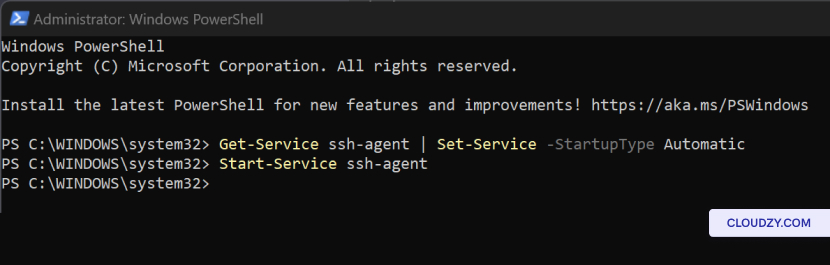
- 将你的私钥添加到 ssh-agent:
ssh-add .ssh\id_rsa如果私钥文件不在默认位置,将 **.ssh_rsa** 替换为该文件的路径
不在默认位置。
Linux 终端:
- 如果 SSH agent 还没运行,请启动它:
eval "$(ssh-agent -s)"- 将你的 SSH 密钥添加到 agent:
ssh-add ~/.ssh/id_rsa替换 ~/.ssh/id_rsa 替换为你的私钥文件的路径
如果私钥文件不在默认位置。
记住在 Linux 上, ssh-add 可能会要求你输入
密钥的密码短语(如果有的话)。这是每次会话的一次性操作,或者
直到 agent 停止或系统重启。
通过这些解决方案,你应该能够处理最常见的
SSH 身份验证问题,从简单的密码重置到更复杂的
MFA 和 SSH agent 问题。在解决这些问题时,始终遵循安全最佳实践,以
维护服务器访问协议的完整性。如果你需要更多信息或进一步协助,请
解决 ssh 身份验证问题 · Cloudzy 知识库
可以通过以下方式免费联系我们的支持团队 提交一个
票证.