
在动态的远程服务器管理领域中,从 Android 设备安全地访问
Linux VPS 实例至关重要。虽然 Android
没有内置的 SSH 客户端,但第三方应用可以
提供帮助。在这些应用中,JuiceSSH 脱颖而出,是一个可靠且
功能丰富的 Android SSH 客户端。本指南将引导您
使用 JuiceSSH 建立与 Linux VPS 实例的安全连接
使用 SSH 密钥。按照这些步骤,您可以增强服务器的
安全性并高效管理您的 VPS,所有操作都可以从
你的 Android 设备。让我们深入了解 JuiceSSH 和 SSH 密钥
用于在 Android 上安全高效地管理服务器。
理解
JuiceSSH
JuiceSSH 是一个专为以下用途设计的 SSH 客户端应用
Android 设备。由于 Android 没有内置的 SSH 客户端,
JuiceSSH 提供安全且功能完整的命令行工具
用于有效管理 Linux 和 VPS 实例的界面。与其他方案不同的是
常见的假设是,JuiceSSH 提供了生成以下内容的强大能力
SSH keys 在其界面中。这让用户能够创建 SSH key
直接从应用程序配对,简化整个流程,
增强安全性。此外,JuiceSSH 让你可以导入现有的
在您的计算机上生成的密钥。这项功能便于
轻松建立与服务器之间的安全连接,无需
对密码的需求。通过探索 JuiceSSH 的功能,
包括其 SSH 密钥生成功能,你将释放全部潜能
通过 Android 设备直接管理服务器,安全又便捷
设备
安装JuiceSSH
要在 Android 设备上使用 SSH 密钥连接到 Linux VPS, 安装
从 Google Play Store 下载 JuiceSSH.
生成 SSH 密钥
在使用 JuiceSSH 安全连接到 Linux VPS 之前,您
必须先生成 SSH 密钥。按照以下步骤操作:
-
打开 JuiceSSH 并导航到 管理
连接 部分 -
向右滑动以访问 身份
页面 -
轻点 + 位于右下角的按钮
角落 -
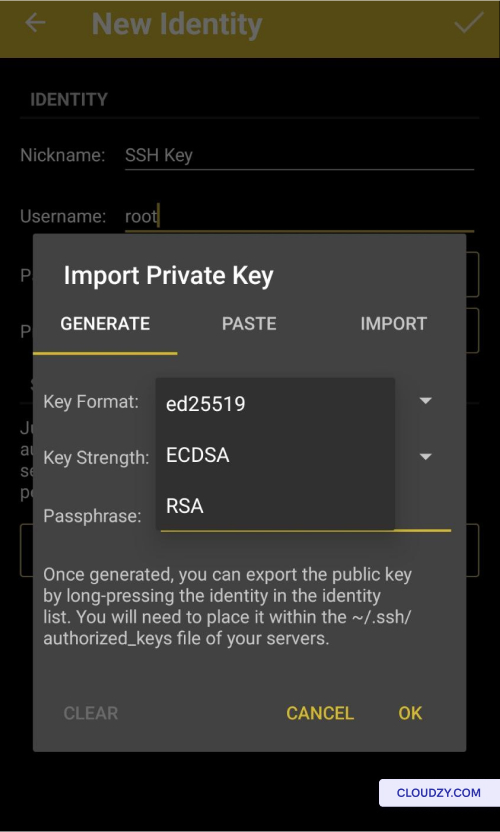
在 新身份 部分、分配一个
描述性 昵称 用于你的密钥,然后输入你的
所需用户名(如 root)。
-
在 私钥 部分,点按 设置
(可选) 并从下面选择您偏好的密钥格式
可用选项(ed25519、ECDSA 或 RSA)。 -
通过设置来增强您的私钥安全性
密码短语 -
轻点以下选项确认你的选择 OK.
⚠️ 重要提示:切勿与任何人分享您的私钥
任何人!
导出 SSH 公共
Keys
从 JuiceSSH 导出 SSH 公钥并为其做准备
导入到 Cloudzy 门户(详见下一部分),您
可以按以下步骤操作:
-
打开 JuiceSSH 并转到 管理连接
部分 -
向右滑动以访问 身份
页面 -
长按与 SSH 密钥对应的身份
想要导出。此身份包含关键信息,例如 SSH Keys
和用户名。
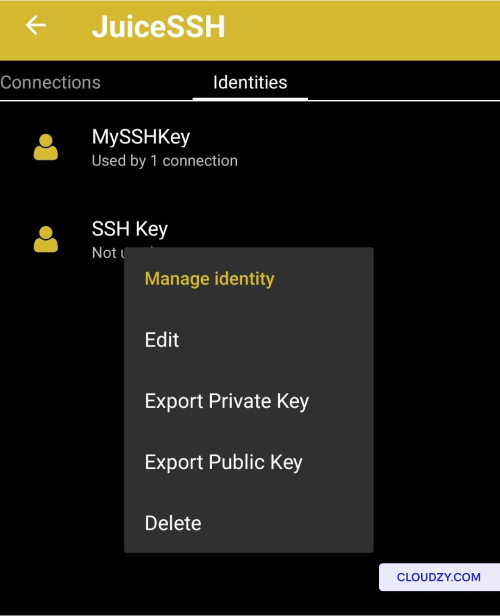
- 选择标记为 导出公钥.
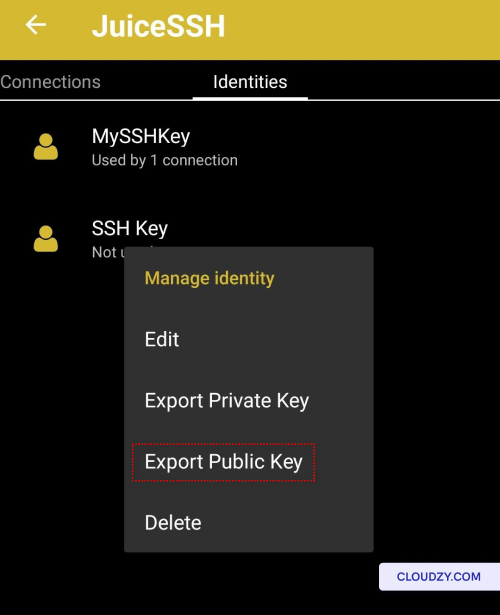
-
在系统提示时输入您私钥的密码短语。
-
后续步骤因人而异。首先
方法是将 SSH 公钥内容发送到你的备忘录应用或
通过邮件发送给自己。或者,你也可以选择其他方式来
便于保存 SSH 公钥内容。
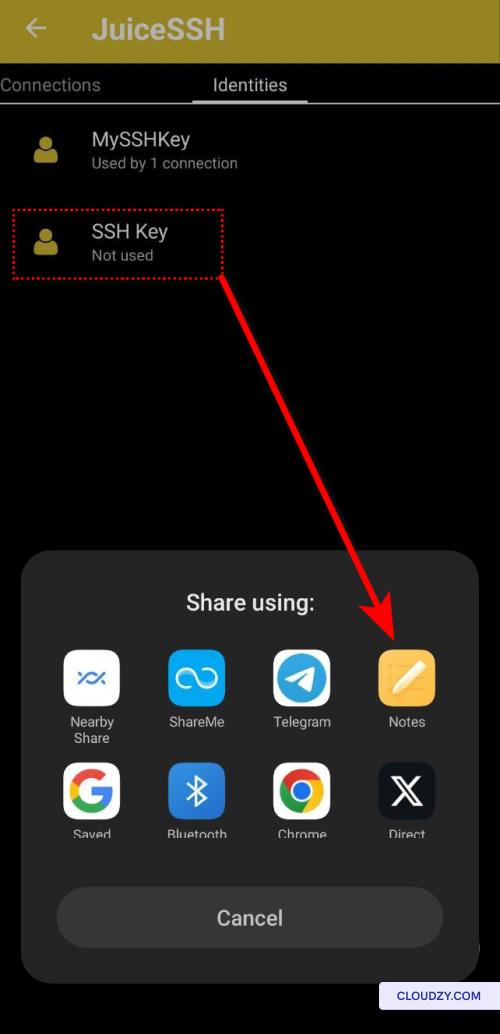
按照这些步骤操作,您可以从以下位置导出 SSH 公钥
JuiceSSH,让您能够将其导入到 Cloudzy
门户网站在接下来的部分中。这个过程对
保护和简化您的服务器管理工作。
导入
您的 SSH 密钥用于访问 Cloudzy 门户
现在,将复制的 SSH 密钥导入 Cloudzy 门户以获得安全的
服务器管理
-
将 SSH 密钥复制到剪贴板后,返回
Cloudzy 账户页面。 -
在左侧边栏中选择 SSH 密钥 并点击
on 新建 SSH 密钥 在右上角。 -
为您的密钥设置一个清晰的名称,然后粘贴 SSH 公钥的内容
进入 公钥 地区
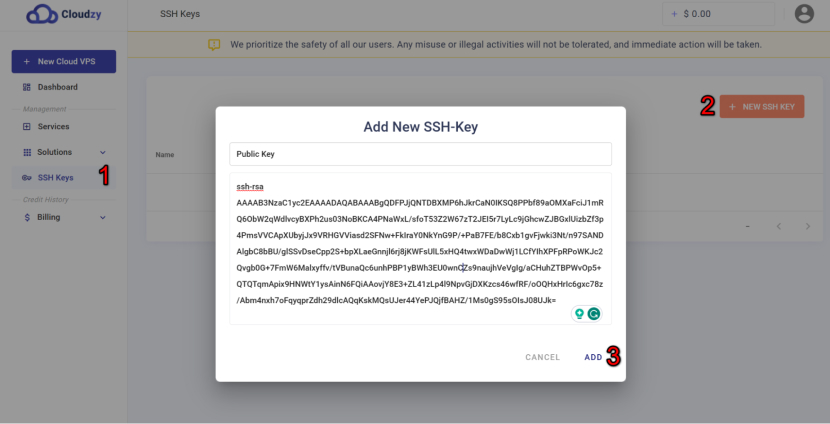
SSH 密钥成功导入后,您已为
简化的 VPS 创建和增强的服务器安全性。
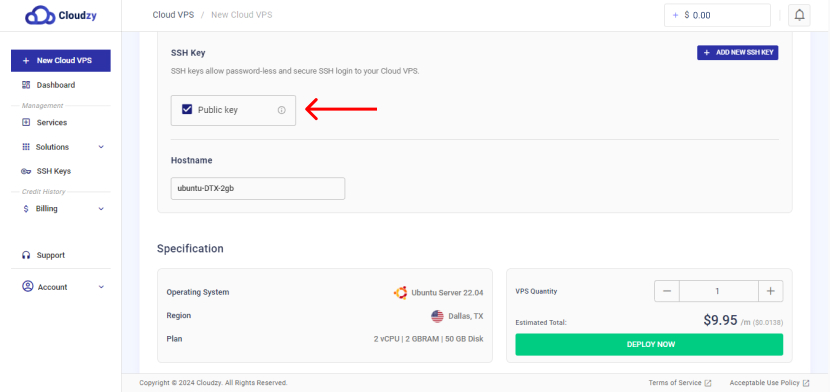
连接到您的
VPS
导入公钥后,通过 JuiceSSH 连接到你的 VPS
Cloudzy 门户网站中,请按照以下步骤操作:
-
打开 JuiceSSH 并导航到 管理
连接 部分 -
轻点 + 位于右下角的按钮
角落 -
在 新建连接 页面中选择一个昵称
用于连接(可选)。
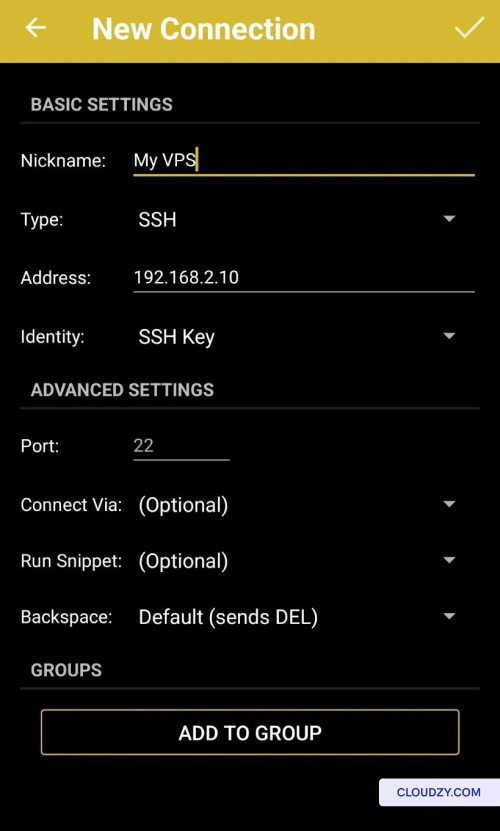
-
输入你的 VPS 的 IP 地址或关联的主机名
你的IP地址。 -
从以下位置选择你的 SSH 密钥 身份
选项 -
验证并确认你的 VPS 的 SSH 端口(默认通常为
22). -
点击右上角的对号符号(✔)来保存
新建的连接。 -
重定向到以下位置后, 连接 标签页,
选择你的 VPS 连接来启动连接。
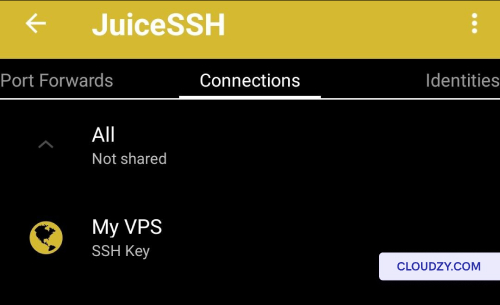
按照这些步骤操作,你将能够建立一个安全的
使用 JuiceSSH 连接到你的 VPS,利用你导入到 Cloudzy 门户网站的 SSH 公钥。
如果你需要更多信息或
如需更多帮助,欢迎通过以下方式联系我们的支持团队 提交一个
票证.