


Baik kamu ingin membantu teman memperbaiki sesuatu di komputernya, maupun baru saja mendapatkan server dan perlu terhubung ke dalamnya dari laptop, kamu membutuhkan solusi remote desktop. Koneksi remote desktop memungkinkan kamu mengakses komputer jarak jauh sepenuhnya, seolah-olah komputer itu ada tepat di depanmu. Tentu saja, ada banyak cara untuk menghubungkan satu komputer atau perangkat ke perangkat lain. Banyak aplikasi yang menawarkan koneksi jarak jauh menggunakan berbagai protokol (RDP, VNC, dan lain-lain). Jadi, apakah Chrome layak dipertimbangkan sebagai aplikasi koneksi jarak jauh? Apa keunggulannya dibanding yang lain? Itulah yang dibahas di bagian pertama artikel ini. Jika kamu sudah yakin dan hanya mencari panduan penggunaan, kamu bisa langsung loncat ke bagian berikutnya dan baca langkah-langkah yang perlu kamu ikuti untuk mengatur koneksi Chrome Remote Desktop dengan cepat.
Apa Itu Chrome Remote Desktop?
Sebelum membahas Chrome Remote Desktop dan apakah ini sesuatu yang perlu kamu pertimbangkan, sedikit latar belakang akan sangat membantu. Saya akan membahas secara singkat koneksi remote desktop beserta beberapa aplikasi dan protokol populer agar kamu mendapatkan gambaran yang lebih jelas. Jika waktu kamu terbatas, kamu bisa langsung melompat ke bagian keunggulan Chrome Remote Desktop.
Koneksi remote desktop adalah cara mengakses komputer yang tidak berada secara fisik di depanmu. Tentu ini bukan satu-satunya cara; beberapa protokol, seperti SSH, menggunakan antarmuka baris perintah (seperti terminal Linux atau Command Prompt di Windows) untuk menyelesaikan pekerjaan. Namun, cara tersebut jelas lebih teknis dan kurang cocok untuk pengguna awam. Menggunakan remote desktop akan terasa sangat familiar karena pengalamannya hampir sama seperti menggunakan komputermu sendiri, seolah-olah kamu sedang melihat desktop OS mereka langsung dari monitormu.
Sebelum Google menghadirkan Chrome Remote Desktop, sudah banyak aplikasi dan protokol yang tersedia untuk mengatur koneksi remote desktop. Untuk komputer yang menjalankan Windows, metode paling populer adalah menggunakan Remote Desktop Protocol (RDP) bawaan Microsoft melalui aplikasi bernama Remote Desktop Connection. Aplikasi ini biasanya sudah terinstal di Windows, sehingga kemungkinan besar kamu bisa langsung menggunakannya tanpa langkah tambahan. Aplikasi lain juga menggunakan RDP dan mengembangkannya untuk menawarkan layanan jarak jauh yang lebih canggih, seperti TeamViewer atau SplashTop.
Untuk sistem operasi non-Windows, seperti Linux atau Mac, tersedia protokol lain seperti VNC, atau XRDP yang merupakan versi open-source dari RDP milik Microsoft. Sebagian besar aplikasi pihak ketiga juga mendukung protokol-protokol ini, dan ada pula aplikasi native Linux yang bisa kamu gunakan, seperti Remmina.

Dapatkan server RDP dengan setup instan, akses root penuh, dan penyimpanan NVMe.
Beli RDPSeperti yang bisa kamu lihat, sudah ada ekosistem lengkap berisi berbagai alat dan aplikasi yang dibangun untuk koneksi remote desktop. Jadi, baik Chrome Remote Desktop maupun aplikasi lainnya, pertanyaannya tetap sama: apakah ini pilihan yang tepat untukmu, atau ada opsi lain yang lebih sesuai? Mari kita lihat apa yang ditawarkan Chrome, supaya kamu bisa memutuskan apakah layak untuk dicoba.
Chrome Remote Desktop: Fitur, Kelebihan, dan Kekurangan
Pada bagian ini, saya akan membahas beberapa fitur dan keunggulan Chrome Remote Desktop untuk membantu kamu memutuskan apakah ingin menggunakannya sebagai alat remote desktop.
⭐Chrome Remote Desktop: Fitur
Chrome Remote Desktop memiliki banyak fitur yang berguna. Berikut daftar singkat fitur-fitur utamanya:
- Sepenuhnya gratis
- Chrome kemungkinan sudah terpasang di perangkatmu
- Sepenuhnya lintas platform
- Instalasi ringan
- Mendukung akses tanpa pengawasan
- Mendukung sinkronisasi clipboard antar komputer
- Mendukung pemetaan keyboard
Fakta bahwa ini gratis seharusnya tidak mengejutkan; produk Google memang biasanya gratis untuk dipasang dan digunakan. Selain itu, karena Chrome adalah salah satu browser paling populer, kemungkinan besar kamu sudah memilikinya di perangkatmu, yang berarti kamu hanya perlu memasang sebuah ekstensi. Chrome berjalan di semua platform dan sistem operasi, termasuk Windows, Mac, Linux, Android, dan iOS. Jadi, kamu tidak perlu beralih aplikasi atau membayar untuk aplikasi yang lebih canggih hanya demi fitur lintas platform.
Menggunakan Chrome Remote Desktop: Kelebihan dan Kekurangan
✅ Kelebihan
- Gratis
- Lintas Platform
- Pembaruan Sering
- Aman
- Bekerja tanpa pengawasan (komputer jarak jauh tidak perlu ada pengguna yang sedang login)
🔻Kekurangan
- Tidak ada dukungan printer lintas komputer
- Tidak ada kemampuan obrolan
- Mengonsumsi banyak sumber daya
Seperti yang bisa kamu lihat, ada banyak keunggulan menarik dari penggunaan Chrome Remote Desktop. Tentu saja, beberapa di antaranya juga tersedia di aplikasi lain, tetapi di sini semuanya ada dalam satu tempat. Keunggulan terbesarnya adalah Chrome mendukung koneksi jangka pendek sekaligus koneksi jangka panjang tanpa pengawasan.
Mungkin kekurangan terbesar yang bisa membuat sebagian orang ragu menggunakan Chrome Remote Desktop adalah seberapa banyak memori dan sumber daya pemrosesan yang akan digunakannya. Chrome sendiri sudah dikenal boros sumber daya, dan menjalankan koneksi jarak jauh di atasnya hanya memperburuk keadaan. Untuk memahami seberapa boros Chrome dibandingkan browser lain, kamu bisa membaca artikel saya tentang browser mana yang paling sedikit menggunakan RAM di tahun 2022. Jadi, jika kamu memiliki komputer lama di rumah, ada baiknya mencari opsi yang lebih hemat sumber daya. Kalau tidak, saya bisa merekomendasikan Chrome sebagai aplikasi remote desktop barumu.
Dapatkan server RDP dengan setup instan, akses root penuh, dan penyimpanan NVMe.
Beli RDPCara Mengatur dan Menggunakan Chrome Remote Desktop
🗄️Pengaturan Sisi Server
Server adalah komputer jarak jauh yang akan kamu hubungkan. Di sisi server, kamu perlu melakukan langkah-langkah berikut. Jika kamu membantu teman, minta mereka yang melakukannya. Tetapi jika kamu ingin terhubung ke servermu sendiri, ikuti dulu langkah-langkah ini menggunakan metode koneksi jarak jauh yang direkomendasikan penyedia layananmu. Setelah semuanya siap, kamu bisa beralih ke Chrome. Di Cloudzy, misalnya, kami menyarankan kamu untuk memulai dengan aplikasi VNC berbasis web yang kami sediakan melalui panel kontrol pengguna kami.
Langkah 1: Kunjungi Situs Web Chrome Remote Desktop
Arahkan browsermu ke situs website untuk Chrome Remote Desktop.
Langkah 2: Masuk untuk memulai
Setelah masuk, pilih "Get started" dan masuk ke akun Google Anda jika diminta
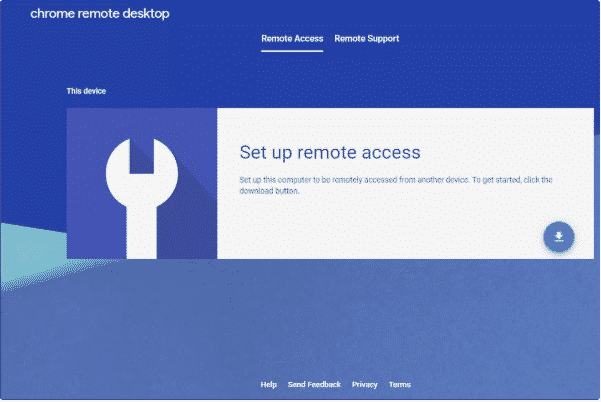
Langkah 3: Unduh ekstensi Chrome
Klik tombol "download" untuk memasang ekstensi di Chrome.
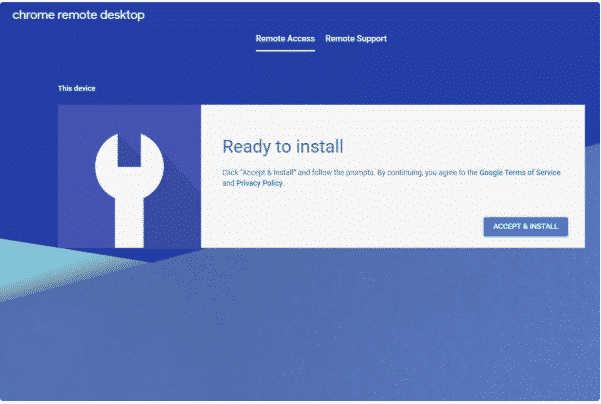
Langkah 4: Mulai instalasi
Pilih "Accept and Install" pada Siap untuk dipasang layar
Langkah 5: Setujui setiap konfirmasi untuk melanjutkan
Setujui setiap konfirmasi instalasi dan tunggu hingga Chrome Remote Desktop Host selesai dipasang. Instalasi selesai ketika tombol "CANCEL" tidak lagi muncul di halaman web.
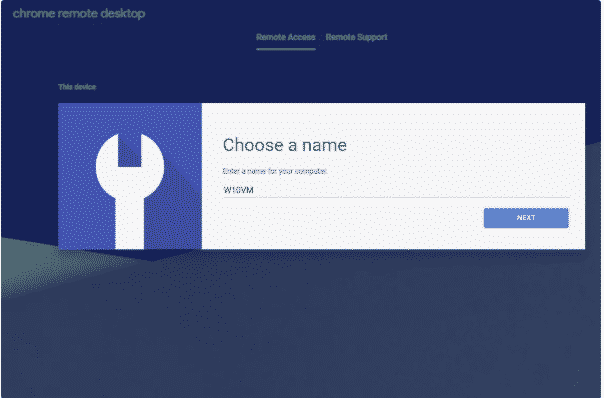
Langkah 6: Pilih nama untuk komputer jarak jauh
Beri nama komputer tersebut di halaman Chrome Remote Desktop, lalu pilih NEXT.
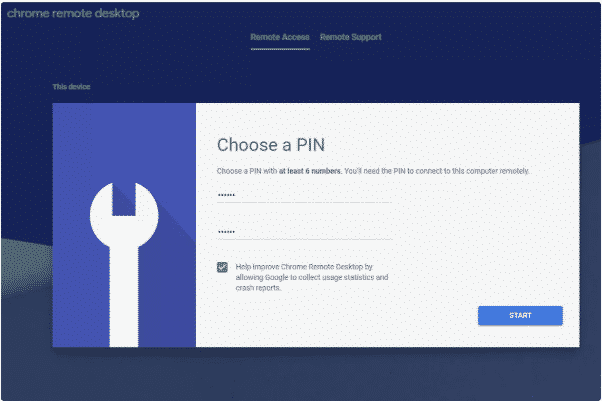
Langkah 7: Pilih PIN
Pilih PIN yang akan digunakan untuk terhubung ke host. PIN harus berupa angka dan minimal enam digit.
Langkah 8: Selesaikan instalasi dan jalankan layanan
Pilih "START" dan konfirmasi atau izinkan setiap pesan pop-up yang muncul. Komputer akan terdaftar ke akun Google yang Anda gunakan untuk masuk, dan proses selesai ketika Anda melihat Daring tepat di bawah nama komputer.
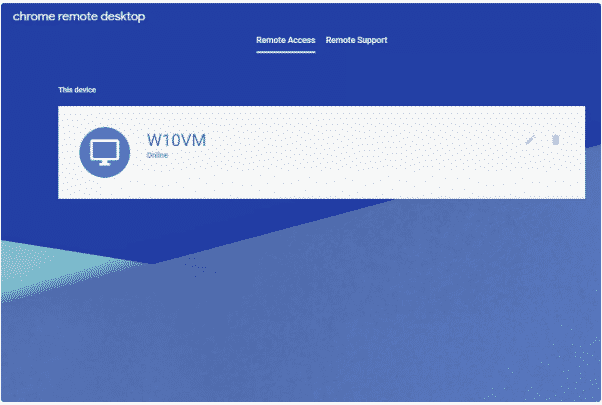
Catatan: Jika Anda ingin menggunakan Chrome Remote Desktop untuk mengakses komputer teman tanpa kehadiran mereka, Anda perlu masuk sekali menggunakan kredensial Anda di komputer mereka untuk mengatur semuanya. Setelah instalasi awal selesai, Anda tidak perlu tetap masuk. Anda bisa keluar sepenuhnya dan program akan tetap berjalan di latar belakang sebagai ekstensi.
Baca Juga: Browser mana yang paling hemat RAM di 2022?
👨🏽💻Pengaturan Sisi Klien
Berikut langkah-langkah yang perlu dilakukan klien untuk terhubung ke host dan mengontrolnya dari jarak jauh:
Langkah 1: Buka Chrome dan kunjungi halaman Chrome Remote Desktop.
Langkah 2: Buka tab Remote Access di bagian atas halaman tersebut, lalu masuk ke akun Google Anda.
Catatan: Akun Google yang digunakan harus sama dengan akun yang dipakai saat menyiapkan akses remote host seperti yang dijelaskan di atas.
Langkah 3: Pilih komputer host dari bagian Remote devices.
Catatan: Jika bagian ini menampilkan perangkat di bawah "This device", jangan masuk ke komputer tersebut karena itu adalah komputer Anda sendiri. Masuk ke komputer sendiri kemungkinan akan menyebabkan beberapa bug.
Langkah 4: Masukkan PIN yang dibuat di komputer host untuk memulai sesi remote.
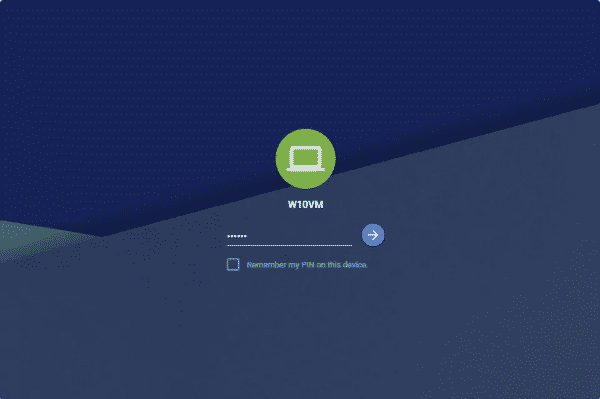
Ketika klien terhubung ke komputer host, sebuah pesan akan muncul di host yang berbunyi: "Desktop Anda sedang dibagikan dengan <alamat email>", sehingga Chrome Remote Desktop tidak terhubung secara diam-diam, berbeda dengan beberapa program akses remote lainnya.
Baca Juga: Siapkan Chrome Remote Desktop untuk Forex VPS Anda
Menghubungkan melalui kode akses sementara
Jika Anda perlu mengizinkan orang lain terhubung ke komputer Anda, meskipun mereka tidak menyiapkan akses tersebut sebelumnya, ikuti langkah-langkah berikut:
Langkah 1: Dapatkan Kode Akses Sekali Pakai
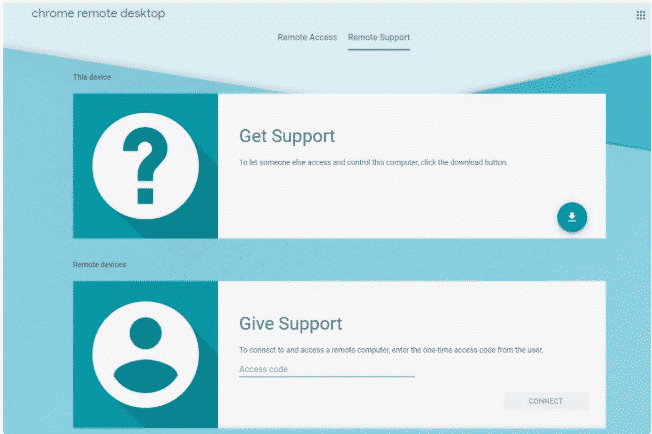
Buka tab Remote Support di Chrome Remote Desktop dan pilih Dapatkan dukungan untuk mendapatkan kode akses sekali pakai yang dapat Anda bagikan kepada orang yang akan terhubung ke komputer Anda. (Anda akan diminta menginstal ekstensi Chrome Remote Desktop jika belum terpasang di komputer Anda.)
Langkah 2: Minta Pihak Klien Menyetujui "Give Support"
Orang tersebut harus membuka halaman yang sama di komputernya dan memilih Berikan dukungan.
Langkah 3: Uji Koneksi
Hanya itu yang perlu mereka lakukan. Sekarang, mereka bisa masuk dengan akun Google mana pun untuk mengontrol komputer Anda, selama mereka memasukkan kode yang benar.
Ekstensi Chrome Remote Desktop
Ekstensi remote desktop Google Chrome memungkinkan Anda mendapatkan akses jarak jauh yang lebih baik, termasuk fitur-fitur lebih canggih dan opsi kustomisasi. Dibandingkan harus membuka situs remote desktop setiap saat, Anda cukup mengunduh ekstensi dari Chrome Web Store milik Google. Ekstensi ini gratis dan diperbarui secara rutin.
Dapatkan server RDP dengan setup instan, akses root penuh, dan penyimpanan NVMe.
Beli RDPJumlah pengguna Chrome remote desktop terus meningkat, dan bukan tidak mungkin platform ini akan melampaui platform remote desktop lainnya seperti Penampil Tim atau Any Desk.
Untuk mengunduh ekstensi tersebut, kunjungi tautan berikut: Ekstensi Chrome RDP – Chrome Web Store
Mengizinkan Orang Lain Mengakses Komputer Anda
Untuk mengizinkan akses ke komputer Anda, ikuti langkah-langkah berikut:
- Klik tombol berbagi.
- Kode akses sekali pakai yang unik akan dibuat secara otomatis.
- Bagikan kode ini kepada orang yang ingin mengakses komputer Anda.
Setelah mengikuti instruksinya, mereka akan dapat melihat layar Anda.
Terhubung ke komputer lain
Untuk mengakses komputer orang lain, ikuti langkah-langkah berikut yang kurang lebih sama dengan bagian sebelumnya:
- Saat orang tersebut mengirimkan kode akses, masukkan kode itu ke dalam kolom teks yang tersedia.
- Tekan tombol hubungkan. Ekstensi akan memverifikasi kode tersebut, dan Anda pun dapat melihat layar komputer orang lain.
Sekarang, Anda memiliki komputer orang lain di dalam browser.
Keamanan Chrome Remote Desktop
Tentu saja, mengakses komputer secara virtual memiliki risiko tersendiri, tetapi Google mengambil langkah-langkah yang diperlukan untuk membuatnya seaman mungkin. Dengan koneksi SSL yang aman, aktivitas host maupun perangkat yang mengakses komputer secara virtual tidak akan bocor ke pihak lain. Selain itu, enkripsi AES turut digunakan sebagai lapisan keamanan tambahan.
Baca Juga: Perbedaan antara VDI dan DaaS
Enkripsi AES
Ini adalah enkripsi kunci simetris yang menggunakan panjang kunci sekitar 256 bit. Satu kunci yang sama digunakan untuk mengenkripsi dan mendekripsi data. Dengan ini, Anda dapat memiliki chrome remote desktop akses permanen yang sangat aman dan tidak dapat ditembus. Ini adalah fitur utama dari Google Chrome remote desktop.
Apa yang bisa dilakukan untuk keamanan tambahan?
Untuk memudahkan akses Chrome remote desktop Anda, ikuti beberapa langkah pencegahan berikut:
- Ganti PIN Anda secara berkala, buat agar kompleks dan unik.
- Pastikan mesin Anda tidak memiliki celah keamanan dalam aspek apa pun.
- Jika ada pihak ketiga yang terlibat, pastikan mereka dapat dipercaya.
- Hindari mengakses komputer Anda menggunakan perangkat orang lain kecuali Anda benar-benar mempercayainya.
- Keluar dari sesi setelah selesai digunakan adalah pilihan terbaik.
Akses Mobile dengan Chrome Remote Desktop
Seperti yang telah disebutkan sebelumnya, Anda dapat menggunakan Google Chrome Remote Desktop di sistem operasi Android maupun IOS, yang keduanya umum digunakan pada perangkat mobile saat ini. Namun, perangkat mobile dengan sistem operasi selain keduanya (yang memang jarang ditemukan) mungkin tidak dapat menggunakan layanan ini. Ada beberapa hal tambahan yang perlu Anda perhatikan, seperti yang dibahas di bawah ini:
- Jika mobile Anda dan komputer yang dituju menggunakan akun Google yang sama, komputer tersebut akan otomatis muncul di perangkat mobile Anda.
- Dengan menggunakan ekstensi ini, seluruh tampilan layar komputer akan ditampilkan kepada Anda.
- Karena layar komputer umumnya besar, Anda dapat menavigasinya dengan menggulir serta memperbesar dan memperkecil tampilan.
- Baik IOS maupun Android menyediakan mode trackpad, di mana Anda dapat menggunakan klik kiri dan klik kanan mouse dengan cara mengetuk sekali dan mengetuk dua kali secara berurutan.
Keuntungan Akses Jarak Jauh via Mobile
Dengan akses remote di mobile, Anda akan memiliki keuntungan berikut:
- Anda dapat mengakses komputer dalam keadaan darurat.
- Membuat komputer Anda benar-benar portabel (setidaknya secara virtual).
- Anda akan terbiasa menggunakannya dalam waktu singkat.
Tentu saja, ada beberapa tantangan saat mencoba menggunakan desktop dari layar ponsel yang kecil, tapi seperti kata pepatah, pembiasaan membuat segalanya lebih mudah.
Dapatkan server RDP dengan setup instan, akses root penuh, dan penyimpanan NVMe.
Beli RDPApa Selanjutnya?
Oke, Anda sudah menginstal Chrome Remote Desktop dan semoga merasa cocok dengannya. Lalu apa selanjutnya? Selalu ada hal yang perlu dilakukan, seperti memastikan server remote desktop Anda cukup aman atau menambahkan langkah keamanan lainnya. Anda mungkin juga ingin mencoba RDP dan melihat apakah itu lebih sesuai dengan kebutuhan Anda. Jika Anda belum memilikinya, Anda juga sebaiknya mempertimbangkan mendapatkan Remote Desktop Server Anda sendiri. Seperti yang mungkin Anda perhatikan dari tutorial ini, remote desktop bisa menjadi cara praktis untuk menjaga file dan aplikasi tetap dapat diakses, atau memberi karyawan Anda akses ke kantor virtual dengan perangkat lunak yang tepat. Cloudzy menyediakan Remote Desktop Server yang andal dengan hardware tercepat yang tersedia, termasuk penyimpanan NVMe dan RAM DDR4. Dengan lebih dari 14 pusat data di seluruh dunia, Anda pasti dapat menemukan Remote Desktop Server yang dekat dengan Anda atau karyawan Anda.
Pertanyaan yang Sering Diajukan
Apa itu Chrome Remote Desktop?
Chrome Remote Desktop adalah solusi remote desktop yang dikembangkan oleh Google untuk sistem Chrome-nya. Anda dapat menggunakan Chrome Remote Desktop untuk melihat dan bekerja dengan remote desktop langsung dari browser Chrome.
Apakah saya perlu menginstal aplikasi untuk menggunakan Chrome Remote Desktop?
Tidak perlu. Satu-satunya syarat Chrome Remote Desktop adalah Chrome sudah terinstal di kedua perangkat.
Bisakah saya terhubung ke VPS Linux menggunakan Chrome Remote Desktop?
Tentu saja. Anda dapat menginstal browser Chromium open-source di Linux VPS terlebih dahulu, lalu menggunakannya untuk terhubung dari jarak jauh.



Diskusi
Komentar
Masuk untuk bergabung dalam diskusi.