

Jika Anda ingin tahu apa itu gateway RDP dan cara mengonfigurasinya di server Windows, panduan lengkap ini menjawab semua pertanyaan Anda.
Gateway RDP memungkinkan Anda meningkatkan keamanan Windows Server dan tetap terlindungi di tengah berbagai serangan dan risiko keamanan.
Namun, kata sandi yang lemah, metode enkripsi yang tidak memadai, dan kontrol keamanan yang tidak efektif membuat Gateway RDP rentan terhadap malware dan ransomware.
Jika Anda mengandalkan akses desktop jarak jauh, terapkan kontrol keamanan siber yang kuat untuk melindungi kerja jarak jauh semaksimal mungkin.

Dapatkan server RDP dengan setup instan, akses root penuh, dan penyimpanan NVMe.
Beli RDPApa itu RDP Gateway?
Gateway RDP adalah server gateway desktop jarak jauh yang memfilter koneksi RDP dari sumber eksternal.
Gateway ini menyaring semua akses RDP yang masuk ke server Remote Desktop pribadi atau organisasi untuk meningkatkan keamanan jaringan Anda melalui RDP yang koneksi terenkripsi yang aman.
Pemfilteran untuk peningkatan keamanan ini membangun koneksi desktop jarak jauh secara langsung untuk mengakses sistem Anda.
Hosting lingkungan Windows 8 kamu di infrastruktur berperforma tinggi.
VPS Windows 8Cara Mengatur Peran Server Gateway RDP di Server Windows
Pertama-tama, Anda perlu mendapatkan sertifikat SSL dari CA internal Anda.
1. Instal certificate authority
Catatan: Masuk menggunakan grup Enterprise Admins dan grup Domain Admins dari domain root.
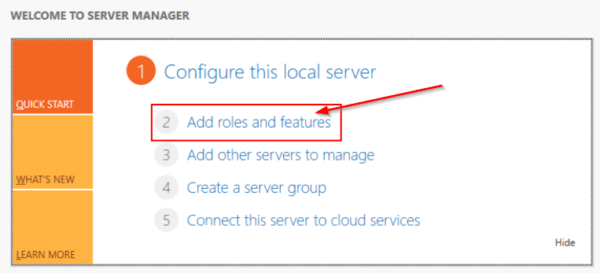
- Buka Server Manager, lalu klik Add Roles and Features. Wizard akan muncul.
- Di halaman Before You Begin, klik Next.
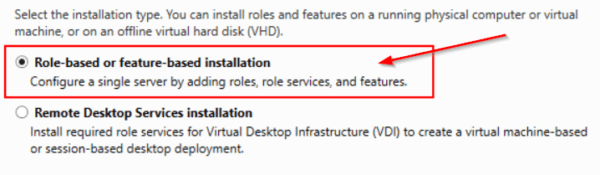
- Pada Select Installation Type, pilih Role-Based or feature-based installation, lalu klik Next.
- Pada Select Destination Server, pastikan opsi "Select a server from the server pool" sudah dipilih.
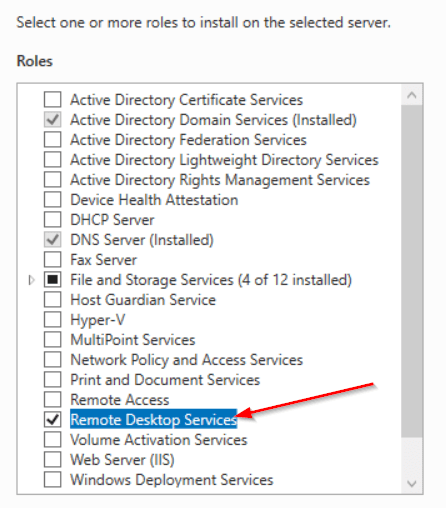
- Di Select Server Roles, pilih "Active Directory Certificate Services". Setelah itu, klik Add Features, lalu klik Next.
- Baca informasi yang tersedia di bagian Active Directory Certificate Services, lalu klik Next.
- Klik Install untuk memulai proses instalasi.
- Setelah instalasi selesai, klik Configure Active Directory Certificate Services on the destination server.
- Baca informasi kredensial untuk akun grup Enterprise Admins, lalu klik Next.
- Klik Certification Authority di Role Services lalu Next
- Di halaman Setup Type, pilih "verify that Enterprise CA", lalu klik Next.
- Konfirmasi Root CA, lalu klik Next.
- Di halaman Private Key, pilih "Create a new private key", lalu klik Next.
- Klik Configure untuk menerapkan pengaturan dan menutup jendela.
- Di halaman Cryptography for CA, biarkan pengaturan default untuk CSP dan algoritma hash (SHA2), lalu pertimbangkan panjang karakter kunci.
- Biarkan pengaturan default di angka 2048, lalu klik Next.
- Di halaman CA Name, isi nama umum untuk CA.
- Pastikan nama CA sesuai dengan konvensi penamaan dan tujuan yang berlaku, lalu klik Next.
- Di halaman Validity Period, pada bagian Specify the validity period, masukkan angka dan tentukan satuan waktunya. Klik Next.
- Di halaman CA Database, pada bagian Specify the database locations, pilih lokasi folder untuk database sertifikat dan log database sertifikat. Klik Next.
Baca Juga: Bagaimana cara mengirim Ctrl+Alt+Del di RDP?
Untuk Memasang layanan peran Remote Desktop Gateway dari server manager
- Buka Server Manager dan pasang peran Remote Desktop Services
- Setelah itu, pengaturan selesai, buka Remote Desktop Gateway Manager
- Di bagian kebijakan, buat kebijakan otorisasi Anda
Dapatkan server RDP dengan setup instan, akses root penuh, dan penyimpanan NVMe.
Beli RDP2. Cara membuat kebijakan koneksi dan otorisasi
- Buka Remote Desktop Gateway Manager untuk menentukan pengguna yang diizinkan
- Perluas panel kiri "nama> Policies> Connection authorization policies."
- Kemudian dari bagian kanan jendela, pilih "Create a new policy > Wizard."
- Jendela "Wizard for creating new authorization policies" akan muncul
- Lanjutkan dengan opsi yang dipilih "Create a policy for authorization of remote desktop connections and authorization of remote desktop resources."
- Kemudian klik "Next."
- Sekarang masukkan nama yang sesuai untuk kebijakan otorisasi koneksi Anda
- Kemudian pilih "authentication method – password."
- Catatan: Anda dapat menambahkan grup untuk menghubungkan gateway RDP ini dengan mengklik "Add Group."
- Klik "Additionally" di jendela pemilihan grup
- Klik "Search" dan temukan "Administrators of the domain", lalu klik OK
- Pilih "Enable device redirection for all client devices" dan klik "Next."
- Tentukan nilai batas waktu, waktu tidak aktif, dan durasi sesi, lalu klik "Next."
- Klik "Next" untuk menyelesaikan pengaturan
- Ketik nama kebijakan dan klik "Next"
- Langkah berikutnya adalah mengatur keanggotaan grup. Lewati langkah ini dan klik "Next."
- Pilih grup pengguna untuk akses RDP, lalu tekan "Overview."
- Pilih "tambahan"
- Di jendela yang terbuka, klik tombol "Search" dan temukan "Domain controllers" di jendela hasil
- Klik "OK"
- Periksa item yang dipilih dan klik "OK."
- Klik "Berikutnya"
- Pilih "Allow the connection only to port 3389."
- Klik "Selesai"
- Konfirmasi pembuatan kebijakan dengan mengklik tombol "Close"
- Klik "OK"
3. Cara Mengonfigurasi Client RDP agar Terhubung ke Gateway RDP
Untuk mengonfigurasi peran RD Gateway, ikuti langkah-langkah berikut:
- Buka Server Manager, lalu pilih Remote Desktop Services.
- Go ke Servers di panel kiri, klik kanan pada nama server, lalu pilih "RD Gateway Manager".
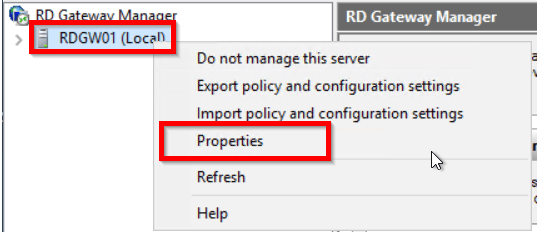
- Di jendela RD Gateway Manager, klik kanan pada nama gateway Anda, lalu pilih "Properties".
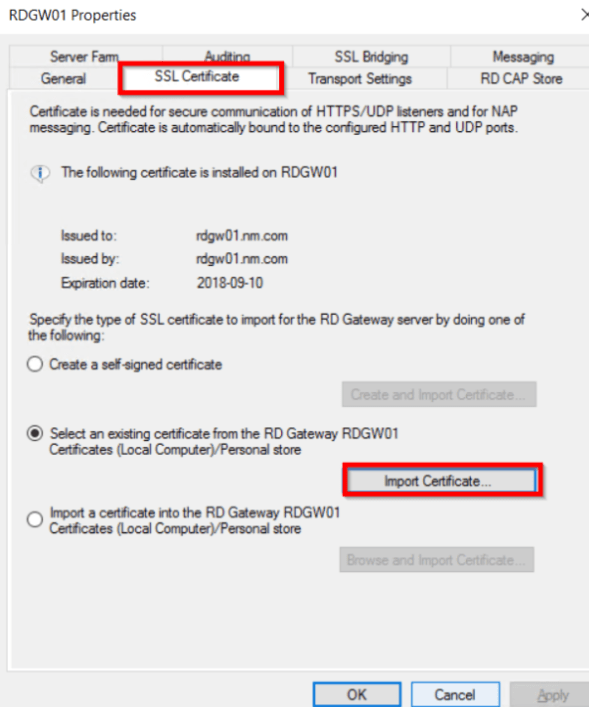
- Buka tab Sertifikat SSL, pilih "Import Certificate", lalu klik Browse dan Import Certificate.
- Impor sertifikat SSL ke perangkat klien untuk membuat koneksi remote desktop gateway di Windows 10.
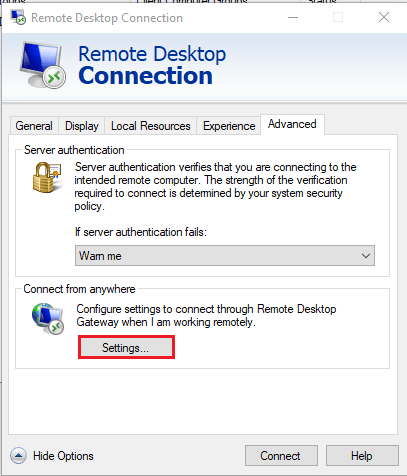
- Di sisi klien, jalankan "mstsc", buka tab Advanced, lalu klik Settings untuk mengonfigurasi Gateway.
- Masukkan FQDN server RD Gateway eksternal.
- Setelah proses impor sertifikat dan private key selesai, atribut sertifikat akan ditampilkan.
Baca Juga: Sambungkan ke Windows VPS melalui RDP di Perangkat Android
5 Manfaat Berguna Menggunakan Gateway RDP
Menggunakan RDP Gateway memiliki beberapa keuntungan, dan berikut adalah 5 hal terpenting yang perlu Anda ketahui.
1. Menyediakan autentikasi sertifikat dan MFA di RDP gateway
Autentikasi multi-faktor ditambah autentikasi sertifikat memainkan peran penting dalam efisiensi dan performa gateway RDP. UserLock MFA menangani hal ini. Semua koneksi RDP yang melewati gateway dapat diminta untuk MFA, atau Anda bisa mengaturnya agar hanya koneksi RDP yang berasal dari luar jaringan yang diharuskan melewati MFA.
2. Tidak perlu VPN
Klien RDP dapat terhubung ke server RDP tanpa akses VPN. Artinya, RDP Gateway memungkinkan akses RDP yang aman bagi bisnis tanpa perlu menghubungkan jaringan perusahaan melalui VPN. RD Gateway hanya mengizinkan akses ke sumber daya tertentu saja.
3. Buat koneksi yang andal
Sertifikat SSL menjamin keamanan koneksi Anda dengan menggunakan algoritma enkripsi untuk transfer data di internet. Ini adalah cara yang andal untuk melindungi dari upaya peretasan dan serangan siber.
Baca Juga: Semua yang perlu Anda ketahui tentang Chrome Remote Desktop
4. Gateway RDP sudah tersedia sebagai layanan di server Windows
Keunggulan RDP Gateway adalah layanan ini sudah tersedia secara bawaan di server Windows, sehingga Anda bisa langsung memanfaatkannya tanpa banyak waktu dan usaha.
5. Satu koneksi, banyak koneksi
Satu koneksi adalah segalanya dalam akses server remote desktop. Koneksi ini berfungsi sebagai antarmuka yang menghubungkan karyawan atau klien Anda ke ruang kerja mereka secara bersamaan dengan opsi keamanan tinggi dari jarak jauh.
Bagaimana cara membeli RDP?
Dalam hal akses Remote Desktop dan Gateway, tidak banyak panduan yang benar-benar membantu Anda menentukan apa yang perlu dipertimbangkan saat memilih server RDP terbaik.
Sekarang, Anda bisa beli RDP murah yang menawarkan solusi Remote Desktop Server terbaik dengan keamanan server tinggi dan manajemen sumber daya yang efisien.
Kami menyediakan berbagai paket dengan sumber daya berbeda untuk setiap anggaran. Ini memudahkan Anda menemukan paket yang sesuai dengan kebutuhan. Jika tidak ada yang cocok, hubungi kami untuk mendapatkan paket yang disesuaikan.
Dapatkan server RDP dengan setup instan, akses root penuh, dan penyimpanan NVMe.
Beli RDPKesimpulan
Jadi, "apa itu gateway RDP" mendorong kami untuk membahas secara mendalam konfigurasi dan keunggulannya."
Karena Microsoft RDP gateway adalah salah satu peran paling penting dari Microsoft Windows yang memungkinkan pengguna mengendalikan mesin fisik atau virtual dari jarak jauh melalui internet. Banyak perusahaan profesional menjalankan RDP gateway untuk menyediakan akses ke sumber daya jarak jauh melalui koneksi yang aman.



Diskusi
Komentar
Masuk untuk bergabung dalam diskusi.