

Remote Desktop Protocol adalah salah satu fitur paling berguna yang tertanam di sistem operasi Microsoft Windows. Fitur ini memungkinkan Anda mengendalikan mesin Windows jarak jauh seolah-olah ada di depan Anda. CTRL+ALT+DEL adalah pintasan keyboard untuk membuka Task Manager. Anda perlu mengubah Remote Desktop pengaturan untuk mengirim CTRL+ALT+DEL di RDP.
Namun, ada beberapa keterbatasan yang perlu diperhatikan. Salah satunya adalah pintasan keyboard yang tidak berfungsi secara bawaan. Meski terlihat sepele, pengguna Windows akan langsung merasakannya.
Untungnya, pengaturan ini bisa diubah saat Anda menyiapkan koneksi. Jika Anda ingin membiarkan pengaturan tersebut tetap seperti semula, ada beberapa cara untuk menggantikan kombinasi tombol CTRL+ALT+DEL yang sudah umum digunakan.
Apa itu RDP?
Remote Desktop Protocol memungkinkan pengguna jarak jauh mengakses dan menggunakan Windows pada komputer dari lokasi yang berbeda. Keyboard dan mouse Anda terhubung ke komputer jarak jauh, sehingga Anda bisa menggunakannya seolah sedang duduk langsung di depannya. Remote Desktop Protocol adalah salah satu fitur paling berguna yang memungkinkan Anda mengendalikan mesin Windows dari jarak jauh seakan-akan mesin tersebut ada di hadapan Anda.
Untuk menjalankan koneksi RDP, Anda memerlukan dua komponen: server RDP dan klien RDP. Server RDP pada umumnya adalah PC atau server Windows yang Anda hubungkan dan kendalikan.
Klien adalah PC atau perangkat mobile yang sudah terpasang aplikasi klien RDP, yang digunakan untuk mengendalikan server. Microsoft menyediakan klien resminya sendiri untuk Windows, macOS, Android, dan iOS, serta berbagai pilihan pihak ketiga untuk Linux dan platform lainnya.

Dapatkan server RDP dengan setup instan, akses root penuh, dan penyimpanan NVMe.
Beli RDPRDP adalah protokol khusus Windows, dan Anda hanya bisa terhubung dari jarak jauh ke PC Windows serta instalasi Windows Server yang mendukung RDP. Tidak semua versi Windows mendukungnya. Misalnya, Windows 10 Home hanya bisa digunakan sebagai klien untuk terhubung ke Remote Desktop Windows lain, bukan sebaliknya.
Anda hanya bisa membuat satu koneksi ke PC Windows yang mengaktifkan remote desktop. Untuk menghubungkan beberapa pengguna sekaligus, Anda memerlukan server Windows dengan komponen Remote Desktop Services (RDS) yang sudah terpasang dan aktif.
Jika ingin membuat koneksi RDP ke lingkungan perusahaan yang aman dari lokasi jarak jauh, Anda juga perlu layanan Remote Desktop Gateway yang sudah terpasang dan dikonfigurasi pada instalasi Windows Server yang sesuai. Ini juga memberikan keamanan tambahan, menggantikan kebutuhan akan jaringan privat virtual (VPN)
Baca Juga: Penyedia RDP Terbaik 2022
Menggunakan Pintasan Keyboard CTRL+ALT+DELETE
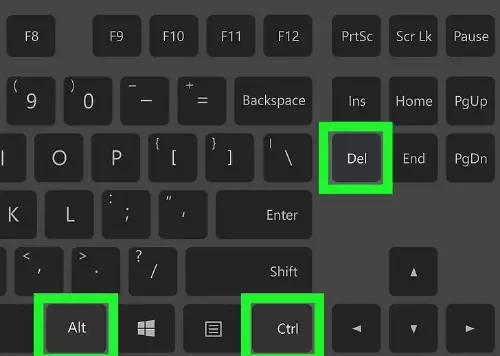
Selain CTRL+C dan CTRL+V untuk menyalin dan menempel, CTRL+ALT+DEL adalah salah satu pintasan keyboard pertama yang dipelajari pengguna baru Windows. Fungsi utamanya adalah membuka Task Manager, tempat Anda bisa menghentikan dan memulai ulang tugas serta layanan yang tidak merespons, melihat penggunaan sumber daya mesin, serta mengatur aplikasi mana yang berjalan saat startup.
Namun, pintasan ini juga memiliki fungsi penting lainnya. Menu yang terbuka juga menyediakan opsi untuk mengunci komputer jika Anda menggunakan kata sandi, mengganti akun pengguna, dan keluar dari pengguna saat ini.
Anda juga bisa mengubah jaringan yang terhubung, mengakses opsi Aksesibilitas, serta menidurkan, mematikan, atau me-restart komputer. Dengan semua fitur tersebut yang bisa diakses hanya dengan beberapa tombol, pintasan keyboard ini jelas sangat berguna.
Dapatkan server RDP dengan setup instan, akses root penuh, dan penyimpanan NVMe.
Beli RDP3 Cara Mengirim CTRL+ALT+DEL di RDP
Pintasan keyboard tidak bisa digunakan di RDP secara bawaan, tetapi Anda bisa mengubah pengaturannya saat menyiapkan koneksi. Setelah memahami mengapa pintasan ini penting, berikut cara menggunakannya dalam sesi RDP.
1. Gunakan CTRL+ALT+END sebagai Pengganti CTRL+ALT+DEL
Cara yang paling umum digunakan adalah menekan CTRL+ALT+END sebagai pengganti CTRL+ALT+DEL. Remote Desktop menggunakan tombol End sebagai pengganti tombol Del. Karena kombinasi aslinya sudah digunakan oleh perangkat lokal, aplikasi mengirimkan tombol End dan menafsirkannya sebagai tombol Del.
Tombol End bisa ditemukan di dua lokasi pada keyboard jika Anda memiliki bagian Numeric keys. Tombol ini terletak di sebelah tombol Home dan sebagai alternatif dari tombol angka 1.
Jika Anda menggunakan keyboard yang lebih kecil tanpa bagian Numeric keys, biasanya terdapat tombol Fn atau function. Anda perlu menekan tombol Fn bersamaan dengan kombinasi tombol tersebut agar kombinasinya berfungsi.
Baca Juga: Cara mengatasi error 'an internal error has occurred' di Remote Desktop?
2. Aktifkan Pintasan Keyboard RDP
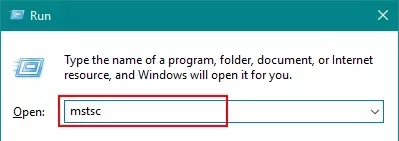
Teknik lain adalah mengaktifkan pintasan keyboard untuk koneksi RDP. Caranya, ketik:
mstsc
di kotak Run Windows dan tekan Enter. Lalu klik tombol Show Options saat mengatur koneksi, kemudian buka tab Local Resources.
Anda akan melihat opsi "Apply Windows Key Combinations" di bawah pengaturan keyboard. Klik menu drop-down tersebut dan pilih Remote Computer.
3. Gunakan Keyboard di Layar
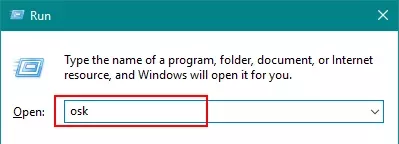
Cara lain untuk menggunakan pintasan ini adalah dengan menggunakan fitur keyboard di layar pada host RDP. Masukkan
osk
ke dalam kotak Run Windows dan pilih On-Screen Keyboard. Dari sana, semua pintasan keyboard Windows dapat digunakan.
Baca Juga: Copy/Paste Tidak Berfungsi di RDP
Cara Lain Membuka Task Manager
Jika Anda menggunakan CTRL+ALT+DEL untuk membuka Task Manager tetapi ingin menghindari penggunaan pintasan keyboard Windows di perangkat Anda sendiri alih-alih meneruskannya ke RDP, ada cara lain untuk melakukan ini.
Klik kanan taskbar di Windows, lalu pilih Task Manager dari menu yang muncul. Jika host RDP menjalankan Windows 10, kamu juga bisa membuka Task Manager langsung dari Search Bar Windows.
Dapatkan server RDP dengan setup instan, akses root penuh, dan penyimpanan NVMe.
Beli RDPKesimpulan
Remote Desktop Protocol adalah salah satu fitur paling berguna untuk mengontrol mesin Windows dari jarak jauh seolah-olah perangkat itu ada di depan Anda. Namun, ada beberapa keterbatasan, salah satunya adalah pintasan keyboard yang tidak berfungsi secara default. Artikel ini membahas beberapa teknik untuk mengirim CTRL+ALT+DEL melalui Remote Desktop.
Jika Anda memutuskan untuk membeli RDP, pelajari berbagai Pilihan RDP. Selain itu, kami memiliki penawaran khusus Linux VPS dan Windows VPS penawaran.



Diskusi
Komentar
Masuk untuk bergabung dalam diskusi.