

Tidak diragukan lagi, menggunakan cPanel adalah salah satu pilihan paling tepat untuk membangun aset bisnis yang kuat dan mengembangkan bisnis Anda secara bertahap. Sekarang, CentOS membantu Anda menjalankan CMS yang dibangun dari sistem manajemen konten gratis, open-source, dan lintas platform.
Inti permasalahannya adalah cara menginstal cPanel di CentOS 8, yang kompatibel dengan sumber upstream Red Hat Enterprise Linux. CentOS Linux sendiri merupakan platform komputasi gratis dan open-source. Karena itulah, menggunakan cPanel di CentOS bisa memberikan manfaat nyata bagi strategi pemasaran Anda. Tutorial ini menjelaskan beberapa definisi dasar, lalu memandu Anda menginstal cPanel/WHM di CentOS 8.
Apa itu cPanel?
cPanel adalah control panel yang memungkinkan pemilik website mengelola operasi server web hosting dan host berbasis Linux. Penyedia web hosting menawarkan control panel ini untuk mengonfigurasi layanan mereka, termasuk database, file manager, pembuatan dan pengelolaan akun email, pencadangan data dinamis, pembuatan subdomain, serta instalasi WordPress dalam satu tempat.
cPanel memiliki dua antarmuka pengguna yang berbeda: antarmuka berbasis klien untuk login dan mengelola kebutuhan website Anda, serta antarmuka manajemen server yang tidak tersedia untuk pengguna biasa. Platform web hosting berbasis Linux ini sangat populer di kalangan developer web karena dua keunggulan utama: gratis dan mudah digunakan.

Buat lingkungan CentOS kamu hanya dengan beberapa klik.
Lihat Paket CentOSApa itu WHM?
WHM adalah singkatan dari Manajer Host Web, yaitu panel admin web hosting yang memungkinkan penyedia hosting mengelola akun-akun klien mereka. Pada dasarnya, WHM mengelola beberapa website yang berjalan di atas cPanel secara bersamaan.
WHM dapat menjual ruang hosting kepada pengguna lain. Server ini menawarkan fitur-fitur bernilai tinggi, seperti bandwidth besar dan kapasitas penyimpanan yang luas.
Dengan WHM, Anda bisa membagi server menjadi beberapa host dan menjual masing-masing ke pengguna secara individual. Anda pun mendapatkan akses administratif yang memberikan fleksibilitas dan kendali lebih dalam mengelola berbagai situs.
Fitur dan Fungsi Utama cPanel dan WHM
cPanel dan WHM adalah tools yang dirancang untuk OS Linux, membantu Anda mengotomatiskan tugas-tugas web hosting melalui antarmuka grafis yang mudah digunakan.
Sekarang mari kita masuk ke fitur dan fungsi masing-masing secara individu
Keuntungan cPanel
- Antarmuka pengguna yang intuitif
- Mudah digunakan
- Tersedia banyak sumber daya edukasi
- Instalasi software otomatis
- Dukung IPv6
- Mudah dipelajari
- Dukungan penuh
- Kompatibel dengan semua browser
- Meningkatkan kecepatan loading
- Membuat subdomain, domain park, dan domain tambahan
Fitur cPanel
1. Kelola file
- Manajer file
- Koneksi FTP
- Akun FTP
- Penggunaan disk
- Cadangan
- Pemulihan file dan direktori
2. Buat basis data
- Basis data MySQL
- PHP MyAdmin
- MySQL Jarak Jauh
3. Kelola domain
- Tambah atau hapus subdomain
- Pengalihan
- Buat Alias
- Kelola DNS
- Gunakan fitur redirect
4. Kelola email dan kalender
- Gunakan mailing list
- Mendukung email routing
- Menyarankan pemfilteran email global
- Memiliki aplikasi dan antarmuka kalender serta kontak
5. Dukungan MySQL 5.7
Baca Juga: Alternatif Gratis Terbaik untuk cPanel
Keuntungan WHM
- Keamanan
- Privasi
- Manajemen mudah
- Harga terjangkau
Fitur dan Fungsi WHM
- Menawarkan migrasi cPanel yang mudah
- Memiliki dasbor atau panel yang dapat dikustomisasi
- Menyertakan alat pemantauan lanjutan
- Memberikan keamanan sistem berlapis
- Membuat akun pengguna dan paket hosting cPanel
- Mengelola notifikasi untuk AutoSSL
- Kemampuan menggunakan dokumentasi untuk bekerja dengan cPanel
- Memeriksa informasi server dan statusnya
- Berikan keamanan kuat: Pantau dan kelola situs dan password.
- Mengelola akun cPanel: Membuat, menghapus, dan menangguhkan akun cPanel.
Prasyarat untuk Menginstal cPanel di CentOS8
- Minimal 1 GB RAM, hingga 2 GB diperlukan.
- Minimal 20 GB ruang disk kosong, hingga 40 GB
- Lisensi cPanel yang valid dari cPanel
- Hostname standar "FQDN": Fully Qualified Domain Name
- Sistem operasi 64-bit, CentOS / RHEL / CloudLinux
Baca Juga: Cara menginstal WordPress di Virtual Private Server

Jalankan VPS WordPress yang lebih cepat dengan deployment instan.
Dapatkan VPS WordPressCara Menginstal cPanel/WHM di CentOS 8 (Langkah demi Langkah)
Administrator situs web atau tim teknis tidak harus merancang sendiri tampilan website bisnis mereka. Semua alat yang dibutuhkan sudah tersedia di panel kontrol browser. Namun, memahami cara menginstal cPanel di CentOS 8 tetap penting bagi para admin untuk cPanel dengan cara yang benar.
Langkah 1: Buat hostname server Anda

Jika server host Anda belum memiliki "FQDN", atur hostname seperti ini: "Hostname.yourdomain.com"
hostnamectl set-hostname cPanel.Roterhosting.lan
Langkah 2: Periksa instalasi Perl di server Anda

Karena cPanel ditulis dalam Perl, Anda perlu memastikan apakah Perl sudah terinstal di server Anda atau belum. Jika belum, instal menggunakan kode berikut:
yum install perl
Langkah 3: Unduh dan instal skrip cPanel


Anda tidak memerlukan perintah khusus; cukup gunakan kontrol cURL. Jika perintah Curl belum terinstal, unduh script installer cPanel menggunakan perintah cURL, lalu instal terlebih dahulu dengan cara berikut:
yum install curl
Langkah 4: Unduh dan jalankan skrip installer terbaru

Jalankan perintah ini untuk berpindah ke direktori home dan mengunduh script installer terbaru ke direktori tersebut.
cd /home
curl -o latest -L https://securedownloads.cpanel.net/latest
sh latest
Sekarang, jalankan script auto-installer dengan mengetik perintah di bawah ini:
# sh latest
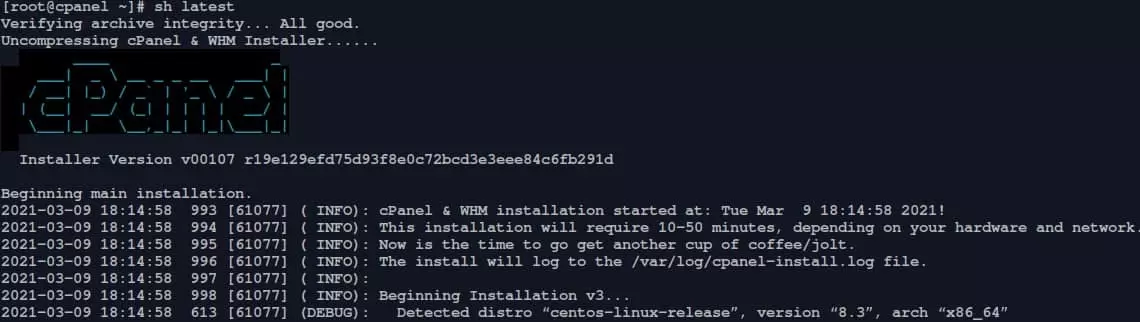

Contoh Output
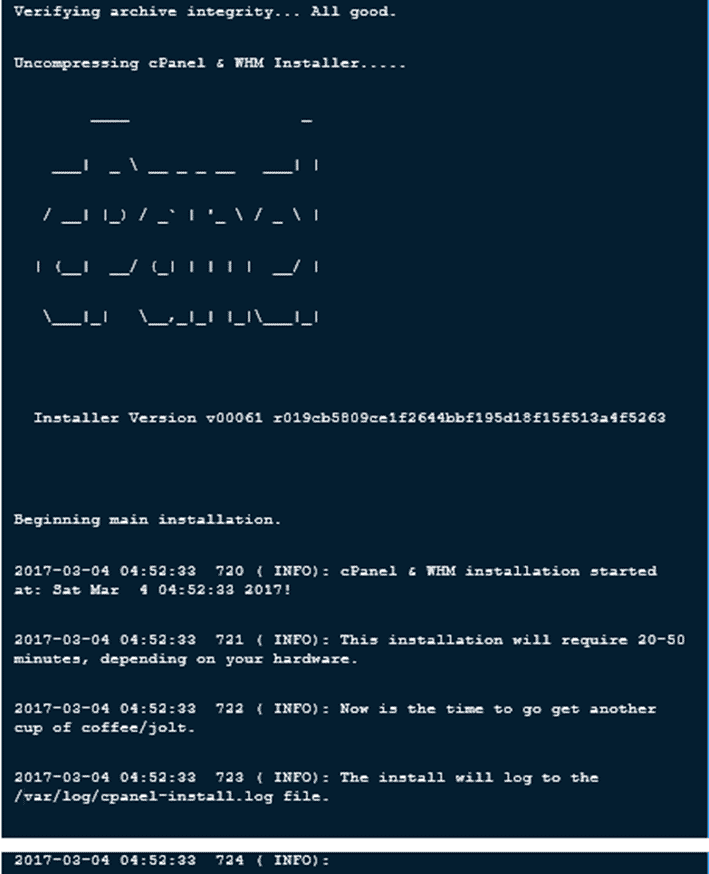
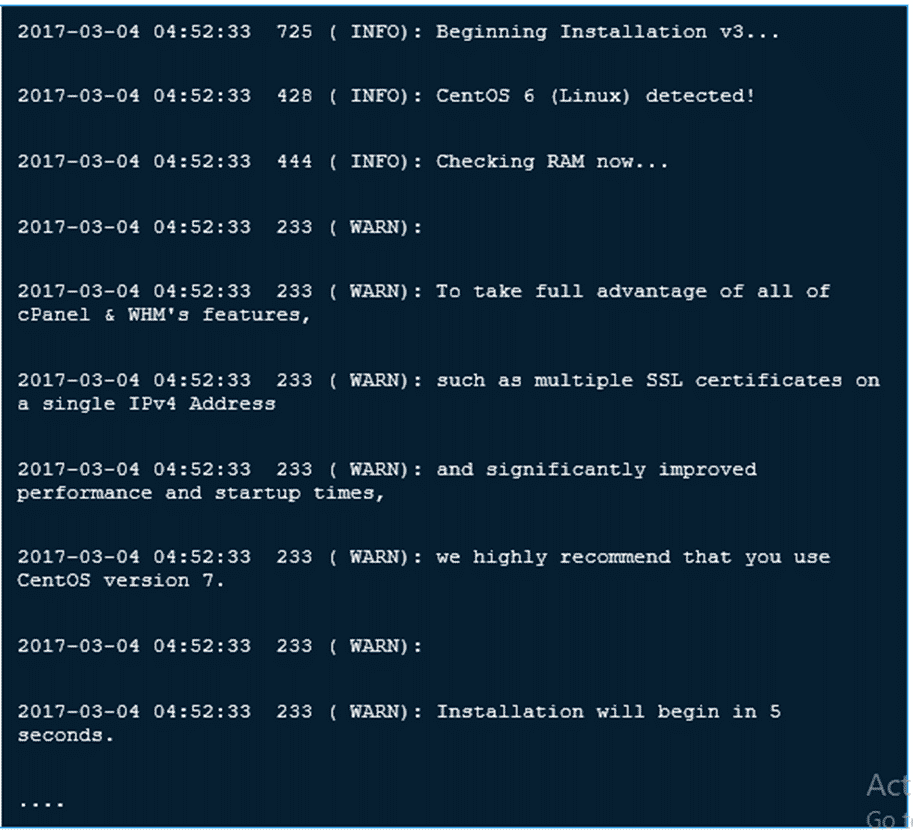
Catatan: Jika Anda menggunakan protokol SSH untuk terhubung ke server, disarankan menjalankan script auto-installer cPanel dalam mode screen. Mode ini membuat sesi shell yang tetap aktif meskipun koneksi jaringan terputus.
screen
Untuk memeriksa apakah sistem Anda memiliki screen dan apakah sudah tersedia di path, jalankan perintah screen. Sistem akan mengembalikan /usr/bin/screen jika screen tersedia di sistem Anda dan terdapat dalam path.
Jika screen belum terinstal, instal dengan perintah yum install screen.
Buat lingkungan CentOS kamu hanya dengan beberapa klik.
Lihat Paket CentOSLangkah 5: Akses cPanel WHM
Setelah instalasi selesai, lengkapi wizard instalasi melalui antarmuka berbasis web, lalu akses WHM menggunakan URL berikut:
https://SERVER_IP:2087
Catatan: Pada langkah ini, masuk dengan pengguna "root" dan kata sandinya. Masih ada beberapa langkah lagi untuk menyelesaikan instalasi cPanel..
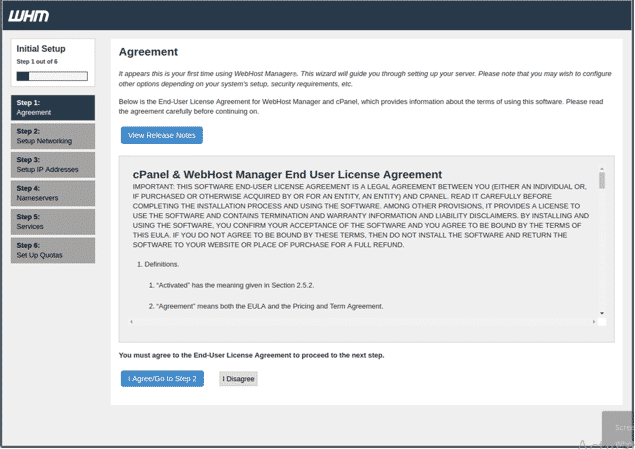
Langkah 6: Setujui perjanjian pengguna akhir
Sekarang, Anda harus membaca sekilas perjanjian lisensi dan menerima ketentuannya.
Langkah 7: Aktifkan cPanel
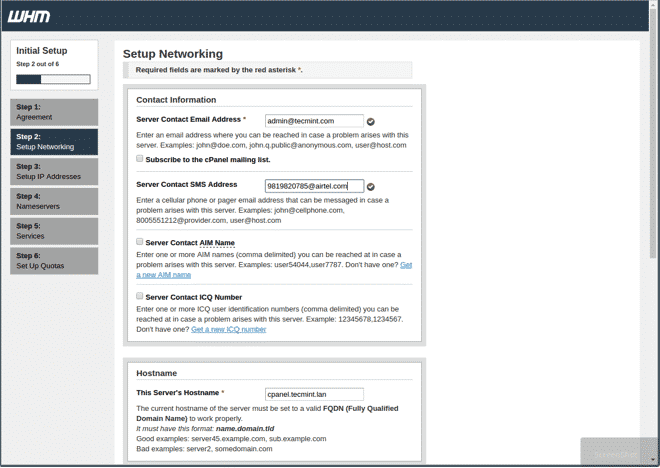
Setelah menyetujui syarat, buka bagian Set up Networking, lalu tambahkan alamat email server dan nomor SMS untuk menerima notifikasi.
Catatan: Langkah ini memungkinkan cPanel mengirimkan semua notifikasi penting ke email Anda.
Langkah 8: Tambahkan resolver ISP Anda
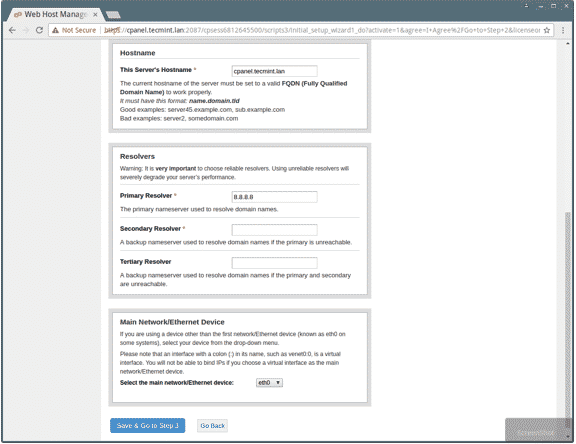
Selanjutnya, buka bagian "Hostname", navigasi ke bagian Networking, lalu masukkan nilai FQDN dan server resolver yang valid.
Langkah 9: Lanjutkan ke perangkat jaringan utama/Ethernet
Kemudian, pilih Main Network/Ethernet Device. Pastikan alamat IP yang sudah ditentukan sesuai dengan alamat IP utama server Anda.
Langkah 10: Atur IP Address statis server Anda
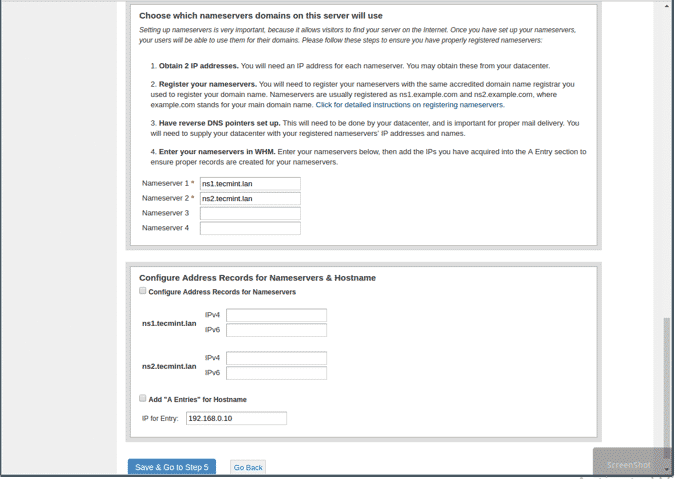
Jika antarmuka jaringan Anda memiliki beberapa alamat IP, tentukan IP khusus untuk server utama Anda.
Pilih IP dari daftar dropdown, lalu klik "Go to Setup 4".
Selanjutnya, tambahkan "A Entries" untuk Nameserver (DNS) jika diperlukan pada kolom kosong: ns1/ns2.example.com, lalu tambahkan hostname server Anda. Anda juga bisa menambahkan entri untuk hostname dan nameserver dengan mencentang kotak yang tersedia. Kemudian klik tombol "Save & Go to Step 5".
Langkah 11: Aktifkan Kuota dan selesaikan instalasi cPanel/WHM di CentOS 8
Mengaktifkan kuota membantu Anda memantau penggunaan ruang disk. Klik "Use file system quotas", lalu klik "Finish setup wizard" untuk menyelesaikan proses instalasi.
cPanel kini berhasil diinstal.
Baca Juga: Cara menginstal Gnome di CentOS 8?
Bisakah saya menginstal cPanel di localhost?
cPanel/WHM dirancang untuk bisnis web hosting, sehingga saat ini tidak tersedia lisensi personal untuk menginstalnya di localhost.
Jalankan VPS WordPress yang lebih cepat dengan deployment instan.
Dapatkan VPS WordPressKesimpulan
Mengetahui cara menginstal cPanel di CentOS adalah salah satu langkah penting untuk mengoptimalkan website Anda. cPanel adalah control panel web hosting yang sudah dikenal luas — antarmukanya intuitif dan merupakan pilihan komersial terbaik untuk layanan web hosting. Kami menyediakan solusi untukcPanel VPS dan Server CenOS pengguna pemula maupun pengguna tingkat lanjut.
cPanel berperan penting bagi bisnis kecil yang ingin menyederhanakan pengelolaan hosting, karena menyediakan antarmuka yang mudah digunakan dan aman untuk mengelola bisnis dengan cepat. Secara keseluruhan, menggunakan cPanel di CentOS adalah pilihan tepat untuk menjaga stabilitas server dan memaksimalkan penggunaan sumber daya. Akhir CentOS berakhirnya dukungan tidak membuat artikel ini usang. Anda tetap bisa memanfaatkan CentOS 8 sepenuhnya.
Pertanyaan yang Sering Diajukan
Bisakah saya menginstal cPanel di CentOS 8?
Jika Anda menggunakan CentOS dan ingin menginstal cPanel atau WHM, kabar baiknya adalah Anda sekarang bisa menginstal cPanel/WHM versi 94 di CentOS 8 tanpa kendala.
Apakah cPanel bisa berjalan di CentOS?
cPanel berjalan lancar di CentOS. Anda dapat menginstal cPanel/WHM di CentOS 7 maupun 8 dengan mudah.
Apakah cPanel mendukung CentOS Stream?
Di dalam mereka Dukungan cPanel untuk CentOS 8, cPanel secara resmi mengumumkan bahwa mereka tidak akan mendukung CentOS Stream, namun pengguna CentOS 8 tetap dapat mempertahankan sistemnya melalui pembaruan dari pihak ketiga.
Sistem operasi apa saja yang didukung oleh cPanel?
cPanel mendukung berbagai sistem operasi Linux, di antaranya: CentOS 7 dan 8; Red Hat Enterprise Linux 7 dan 8; CloudLinux 6, 7, dan 8; AlmaLinux 8; Ubuntu 20.04 LTS.



Diskusi
Komentar
Masuk untuk bergabung dalam diskusi.