

Anda ingin desktop Ubuntu yang stabil dan bisa diakses dari mana saja. Dengan konfigurasi yang tepat, Anda dapat menginstal dan terhubung ke server Linux menggunakan xRDP, memakai desktop ringan, lalu masuk dari Windows, macOS, atau Linux. Panduan ini ditujukan untuk Ubuntu 22.04 dan 24.04, mencakup cara yang lebih aman untuk membuka akses, serta menyertakan panduan singkat untuk mengatasi layar biru atau hitam yang umum terjadi. Panduan ini membantu Anda menyiapkan xRDP dengan cepat dan mencakup semua yang perlu Anda lakukan agar tetap stabil dan aman.
Apa yang Dilakukan xRDP di Linux dan Apa yang Anda Butuhkan
Remote Desktop Protocol sudah dikenal banyak admin, dan xRDP membawa protokol tersebut ke Linux. Pada VPS baru atau server kosong, Anda menambahkan lingkungan desktop, lalu xRDP menyediakan login yang membuat sesi Xorg. Sesi tersebut menjalankan desktop Linux Anda, dan bisa diakses dari klien RDP mana pun. Banyak orang menggunakan ini untuk bekerja di server Linux melalui RDP ketika SSH saja tidak mencukupi.
Sebelum memulai, pastikan beberapa hal dasar sudah siap agar proses setup berjalan lancar:
- Server Ubuntu 22.04 atau 24.04 dengan akses sudo dan akun pengguna biasa.
- Desktop ringan, seperti Xfce atau MATE, untuk performa yang baik pada server RDP di Linux.
- Paket yang sudah diperbarui dan ruang disk yang cukup untuk paket desktop.
- Keterjangkauan jaringan pada TCP 3389, rencanakan untuk membuat daftar izin IP sumber.
- Keputusan tentang cara ekspos: langsung via 3389, tunnel SSH, atau VPN.
- Fakta bahwa xRDP bekerja paling baik dengan sesi Xorg bukan Wayland.
Setelah semua itu siap, Anda bisa lanjut ke instalasi. Berikut jalur tercepat yang berfungsi, sehingga Anda bisa menyiapkan xRDP dan terhubung tanpa masalah display manager.
Baca Juga: Pengenalan Server Debian RDP [Cara Menginstal Server XRDP]
Pasang xRDP di Ubuntu 22.04/24.04
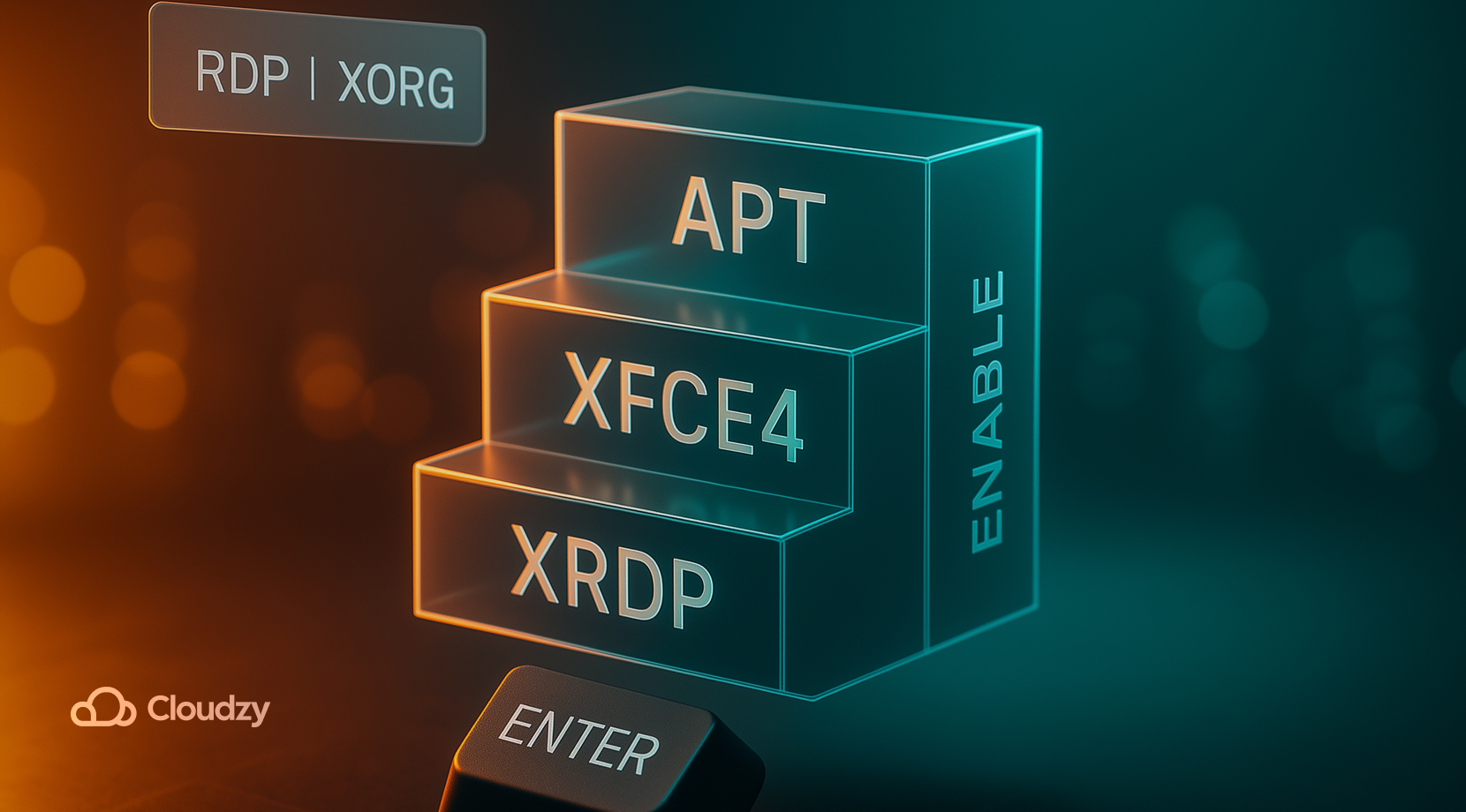
Jika Anda ingin menginstal dan terhubung ke server Linux dengan xRDP secepat dan semudah mungkin, perintah berikut mencakup jalur tercepat. Langkah-langkah di bawah ini menyiapkan desktop ringan, xRDP, dan sesi yang bekerja dengan baik bersama RDP.
- Perbarui paket dan instal desktop ringan. Xfce adalah pilihan yang tepat untuk Linux xRDP server yang tetap responsif.
sudo apt update

sudo apt install -y xfce4
- Pasang xRDP. Ubuntu modern menarik xorgxrdp secara otomatis dengan server xRDP.
sudo apt install -y xrdp
- Tambahkan service account ke grup ssl-cert dan aktifkan layanan agar berjalan saat boot.
sudo adduser xrdp ssl-cert

sudo systemctl enable --now xrdp
- Atur tipe sesi. Pada Ubuntu dengan GNOME, gunakan Xorg sesi untuk xRDP. Jika login manager Anda menampilkan ikon roda gigi, pilih "Xorg" di layar masuk. Jika server menggunakan Wayland secara default, ganti display manager ke sesi Xorg. Jalur khusus Ubuntu yang bersih, seperti instal xRDP di Ubuntu panduan ini membahas pertanyaan seputar display manager secara mendalam.
- Periksa status dan portnya.
systemctl status xrdp --no-pager

ss -tlnp | grep 3389
Itu adalah pengaturan minimal. Jika Anda lebih suka MATE, instal ubuntu-mate-desktop, lalu pilih sesi Xorg saat login. Setelah menginstal dan terhubung ke server Linux dengan xRDP, gunakan desktop ringan dan sesi Xorg.
Baca Juga: Cara Mengaktifkan RDP di Windows Server 2012
Buka Port yang Tepat, Jaga Akses Tetap Ketat
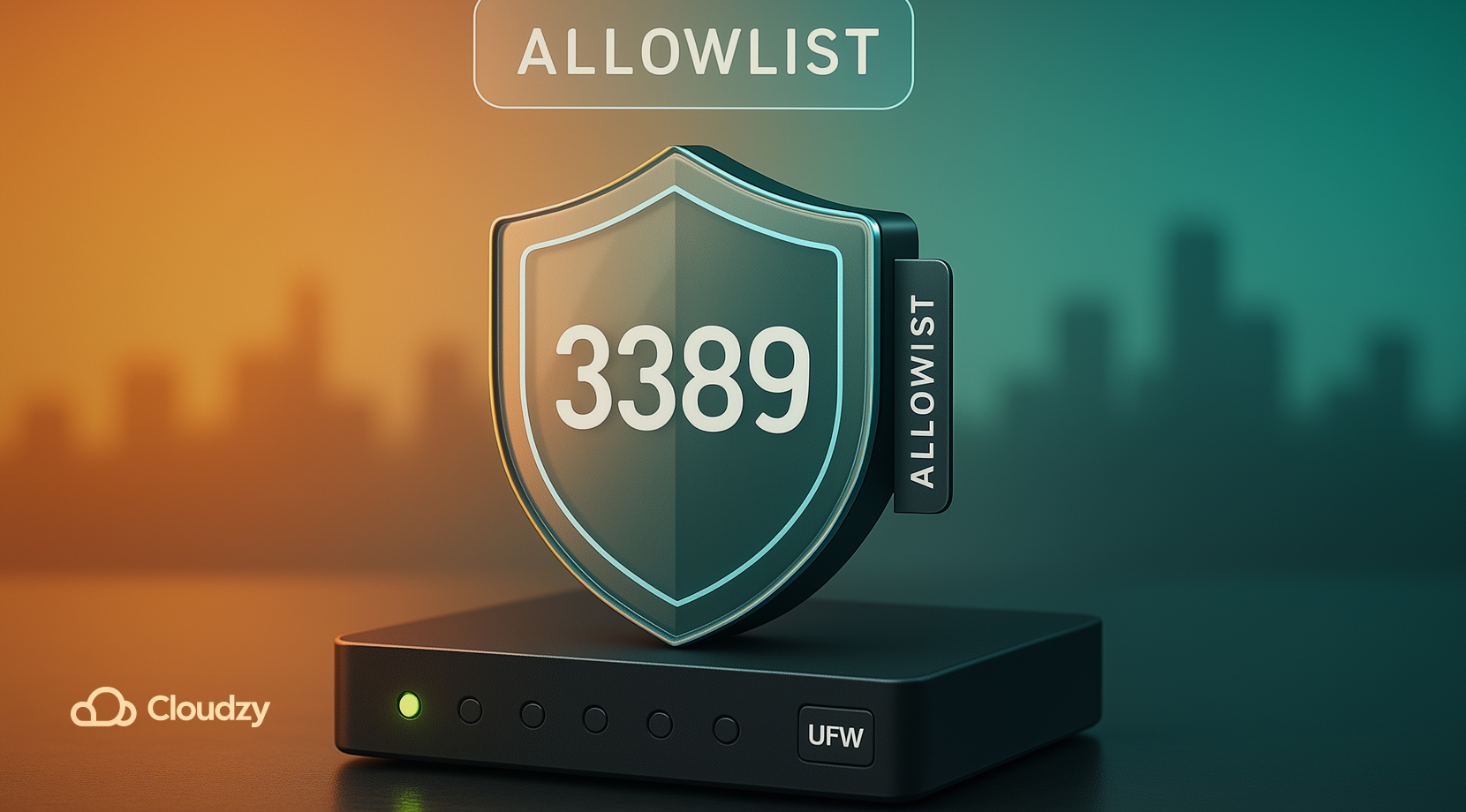
Kamu bisa menginstal dan terhubung ke server Linux dengan xRDP di node tanpa antarmuka grafis, sekaligus tetap menjaga akses tetap ketat. RDP memang praktis, tapi membuka port 3389 ke publik mengundang pemindaian otomatis. Jadi, batasi siapa yang boleh mengakses server RDP untuk Linux, dan gunakan tunnel atau VPN bila memungkinkan.
- Izinkan hanya IP kantor atau rumah Anda untuk mengakses port 3389 menggunakan UFW.
- Jika IP Anda berubah, gunakan tunnel SSH; jangan biarkan port 3389 terbuka.
- Untuk cloud server, gunakan security group atau firewall dan pastikan port 3389 tetap masuk daftar yang diizinkan.
- Pertimbangkan untuk menggunakan rate limiting atau fail2ban guna membatasi percobaan login yang gagal berulang kali.
- Simpan SSH di tempat yang aman, dan gunakan autentikasi kata sandi untuk login RDP hanya jika benar-benar diperlukan.
Cara mengakses model & cara penggunaannya
| Model | Cara menerapkannya |
| Daftar putih saja | sudo ufw allow from <your_ip>/32 to any port 3389 |
| terowongan SSH | ssh -L 3389:localhost:3389 user@server lalu arahkan klien ke 127.0.0.1:3389 |
| VPN terlebih dahulu | Hubungkan WireGuard atau OpenVPN, lalu izinkan port 3389 hanya dari subnet VPN |
| Host bastion | RDP hanya diizinkan dari jump host yang diperkuat di dalam VPC Anda |
Allowlisting mengurangi pemindaian dan meningkatkan responsivitas. Dengan konfigurasi port yang sudah siap, langkah berikutnya adalah pengaturan sisi klien, agar kamu bisa terhubung dari perangkatmu dengan akses yang konsisten.
Baca Juga: Panduan Mudah Menginstal Xrdp di Ubuntu 20.04
Hubungkan dari Windows, macOS, atau Linux
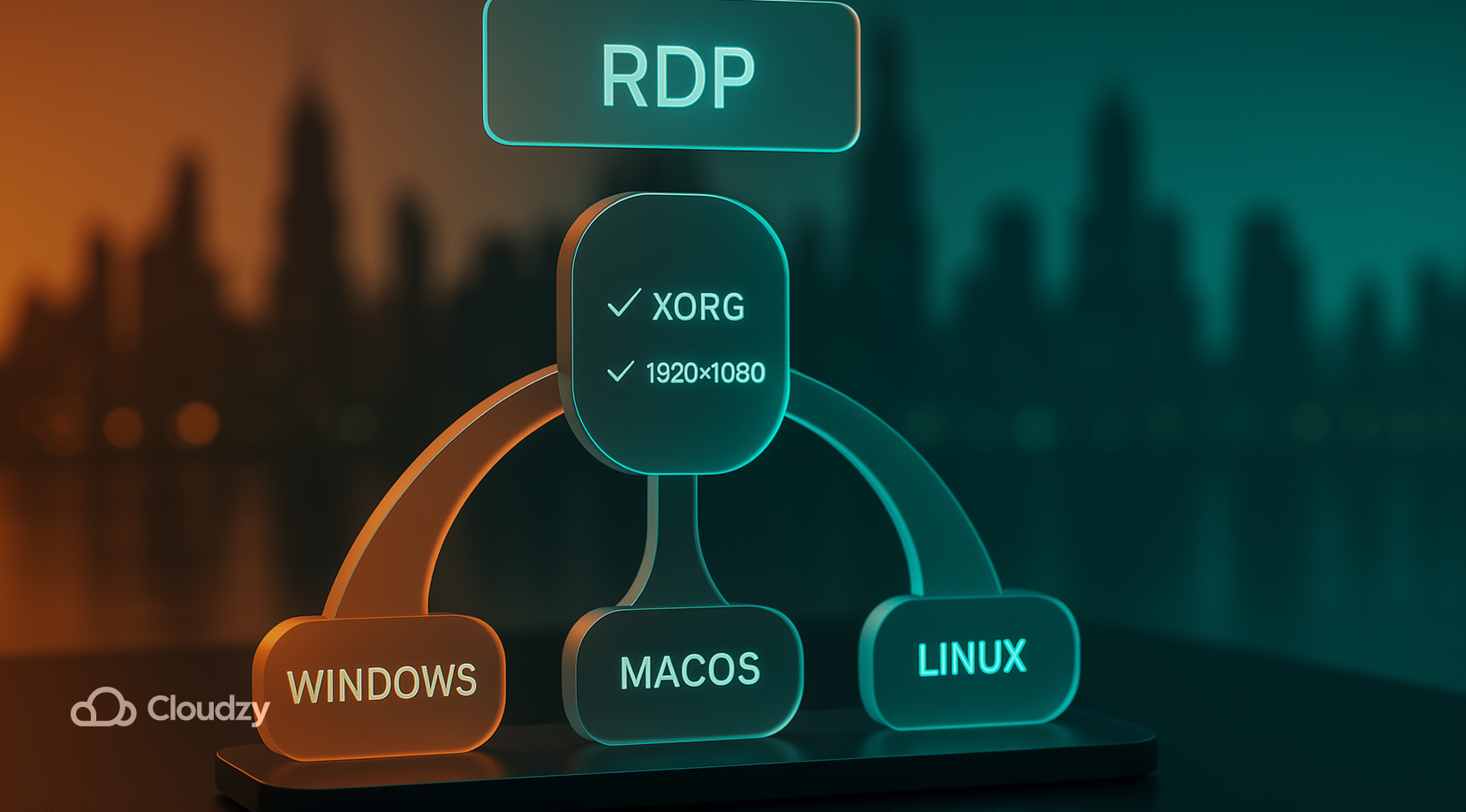
Jika Anda ingin menginstal dan terhubung ke server Linux dengan xRDP dari berbagai sistem operasi, atur resolusi tetap dan sesuaikan tata letak keyboard. Setelah xRDP berjalan, semua klien RDP standar dapat langsung terhubung.
- Windows 10 atau 11. Gunakan Remote Desktop Connection atau aplikasi Windows yang lebih baru. Masukkan IP server, simpan kredensial Anda, dan atur resolusi awal yang sesuai dengan monitor. Jika muncul peringatan sertifikat, terima untuk sesi pertama. Saat login, pilih Xorg jika tersedia pilihan. Untuk tampilan yang tajam, gunakan resolusi tetap daripada layar penuh.
- macOS. Instal Microsoft Remote Desktop dari App Store. Tambahkan PC dengan IP server; di bagian Display, atur resolusi yang wajar dan nonaktifkan fitur yang tidak diperlukan, lalu hubungkan dengan nama pengguna dan kata sandi Linux Anda. Jika tata letak keyboard terasa tidak tepat di dalam sesi, atur secara eksplisit di aplikasi.
- Linux. Remmina adalah pilihan termudah. Buat profil RDP dengan IP server, nama pengguna, dan resolusi tetap. Uji dengan warna 16-bit pada koneksi lambat. Jika terjadi loop login, pilih opsi Xorg di prompt xRDP.
Jika koneksi pertama berhasil tetapi desktop terasa lambat, kurangi kedalaman warna dan nonaktifkan efek jendela. Dua pengaturan itu paling berpengaruh pada koneksi lambat. Bicara soal koneksi lambat, bagian berikutnya akan memandu Anda mengatasi masalah umum xRDP di Ubuntu.
Baca Juga: Instal Linux Bash di Windows 10
Atasi Masalah xRDP yang Umum di Ubuntu
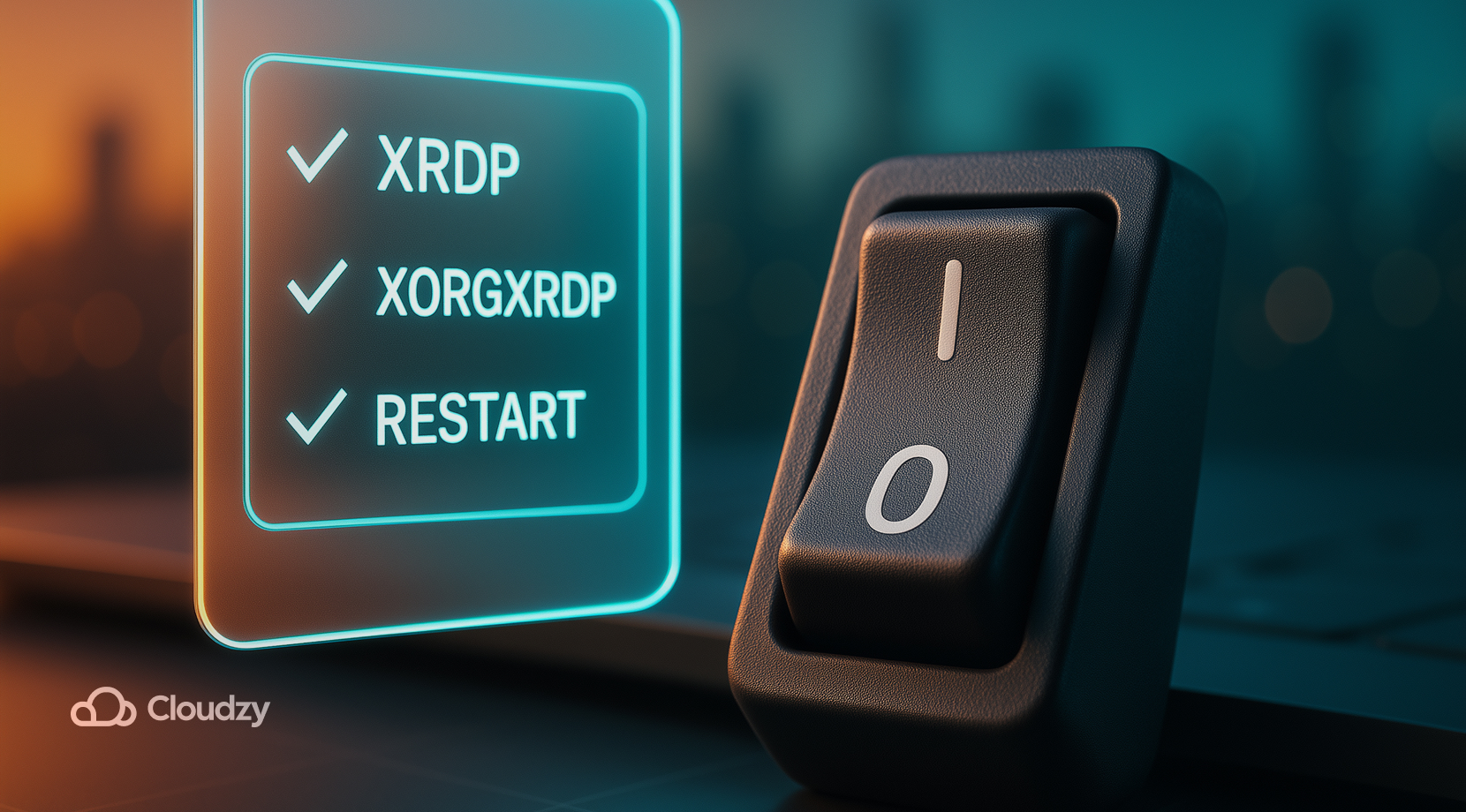
Setelah menginstal dan terhubung ke server Linux dengan xRDP, paket xorgxrdp yang tidak terinstal atau sesi Wayland sering menjadi penyebab layar kosong. Sebagian besar masalah koneksi berakar dari jenis sesi, keanggotaan grup, atau paket yang hilang. Panduan singkat ini membantu Anda kembali ke desktop yang bersih.
- Konfirmasi paket. apt list –installed | grep -E 'xrdp|xorgxrdp' keduanya harus muncul. Instal paket yang kurang, lalu jalankan sudo systemctl restart xrdp xrdp-sesman.
- Tambahkan akun layanan. Jalankan sudo adduser xrdp ssl-cert, lalu keluar dan hubungkan kembali.
- Paksa Xorg. Di GNOME, pilih "Xorg" di menu ikon gigi pada layar masuk. Jika tidak bisa dipilih, edit /etc/gdm3/custom.conf dan nonaktifkan Wayland.
- Periksa log. Baca /var/log/xrdp.log dan /var/log/xrdp-sesman.log. Layar biru sering menyertakan baris autentikasi atau sesi yang menunjuk langsung ke solusinya.
- Perbaiki masalah izin. Pastikan direktori home Anda tidak terlalu ketat aksesnya, chmod 755 ~, dan periksa kepemilikan dari ~/.Xauthority jika ada. Jika perlu menghapus direktori atau file yang tidak diinginkan, panduan hapus direktori di Linux kami menjelaskan pola yang aman.
- Periksa port-nya. ss -tlnp | grep 3389 harus menampilkan xrdp yang sedang listening; periksa UFW dan security group cloud Anda.
- Hindari dialog privilege GUI. Untuk tugas admin, jalankan di sesi SSH atau gunakan pkexec dari terminal di dalam desktop.
Jika semua langkah di atas tidak membantu, coba paket desktop lain seperti MATE, masuk sekali secara lokal untuk inisialisasi, lalu coba RDP lagi. Setelah berhasil login dengan stabil, Anda bisa kembali ke penyetelan performa dan kenyamanan penggunaan. Gunakan cheat sheet ini saat menginstal dan menghubungkan server Linux dengan xRDP di beberapa mesin.
Referensi Cepat Perintah xRDP
Perintah-perintah dalam tabel ini mempercepat proses dari server baru hingga desktop siap pakai. Simpan sebagai referensi selama setup.
| Tugas | Perintah |
| Perbarui paket | sudo apt update && sudo apt upgrade -y |
| Instal desktop | sudo apt install -y xfce4 |
| Pasang xRDP | sudo apt install -y xrdp |
| Tambahkan grup ssl-cert | sudo adduser xrdp ssl-cert |
| Aktifkan dan jalankan | sudo systemctl enable –now xrdp |
| Status | systemctl status xrdp –no-pager |
| Dengarkan pemeriksaan | `ss -tlnp |
| Catatan | sudo tail -n 100 /var/log/xrdp.log |
| Paksa Xorg di GNOME | edit /etc/gdm3/custom.conf dan atur WaylandEnable=false |
| Daftar izin UFW | sudo ufw allow from <your_ip>/32 to any port 3389 |
Setelah dasar-dasarnya selesai, Anda bisa menyesuaikan pengalaman sesuai peran dan kondisi jaringan. Untuk koneksi bandwidth rendah, Anda tetap bisa menginstal dan menghubungkan server Linux dengan xRDP tanpa harus mengorbankan responsivitas sesi.
Desktop dan Pengaturan Mana yang Paling Cocok untuk RDP?
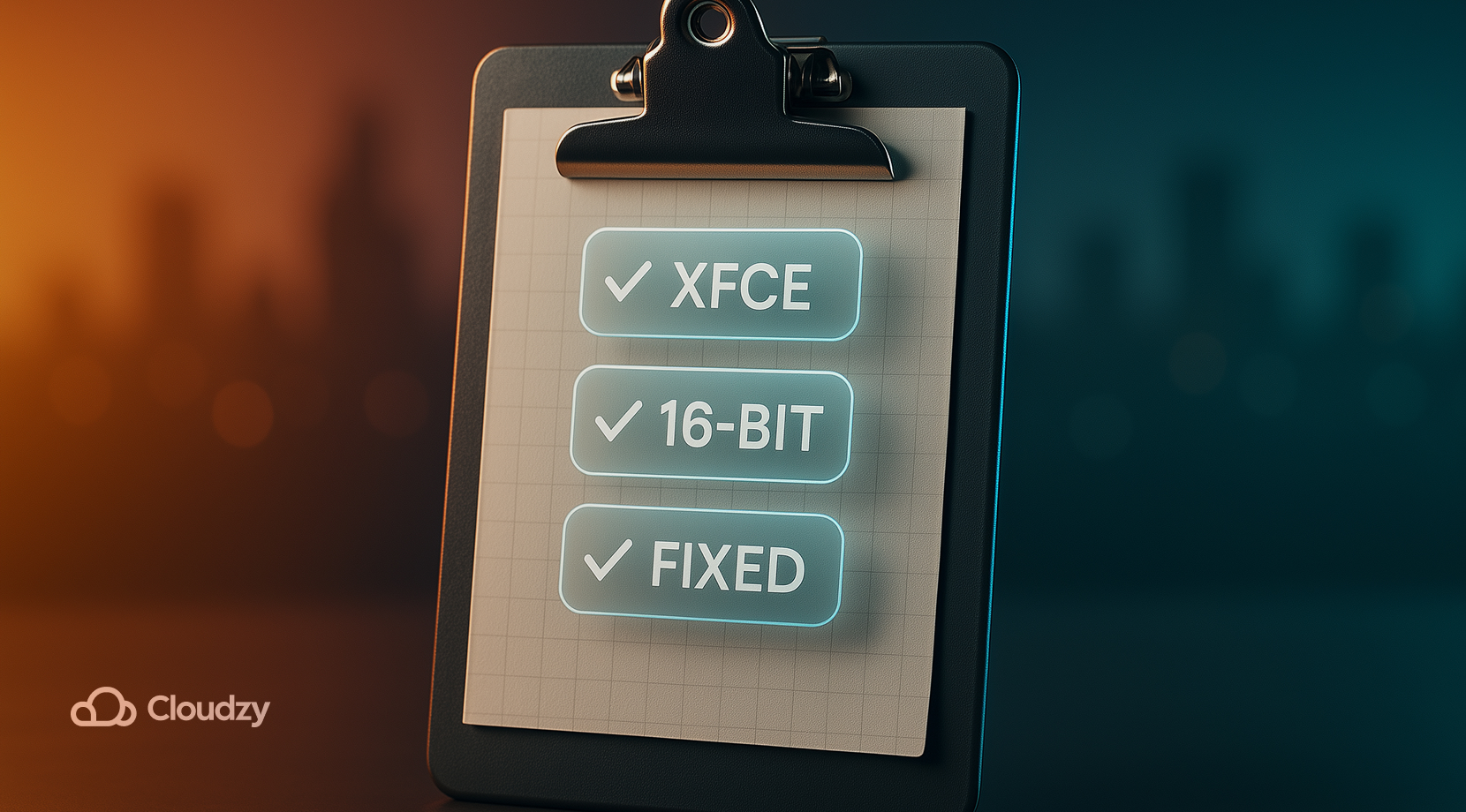
Memilih desktop dan pengaturan yang tepat membuat perbedaan yang lebih besar dari yang kebanyakan orang kira. Begini cara berbagai pengguna menjaga sesi tetap responsif dan stabil di server RDP untuk Linux tanpa hardware yang berat.
- Overhead minimal: Xfce dengan compositing dimatikan; gunakan resolusi tetap dan warna 16-bit untuk koneksi yang lossy.
- Fitur GNOME penuh: tetap gunakan sesi Xorg; penggunaan CPU akan lebih tinggi.
- Bandwidth rendah, kurangi resolusi, turunkan kedalaman warna, nonaktifkan wallpaper dan animasi.
- Kebutuhan multi-monitor: mulai dengan satu layar, uji stabilitasnya, lalu tambah secara bertahap; ukuran tetap lebih baik daripada ukuran dinamis untuk xRDP.
- Masalah touchpad dan keyboard: atur layout di klien dan di pengaturan desktop.
Pilihan-pilihan ini membantu tim mana pun terhubung dengan andal. Jika rasanya masih kurang pas, pertimbangkan stack lain yang lebih sesuai dengan kebutuhan Anda.
Alternatif xRDP di Linux
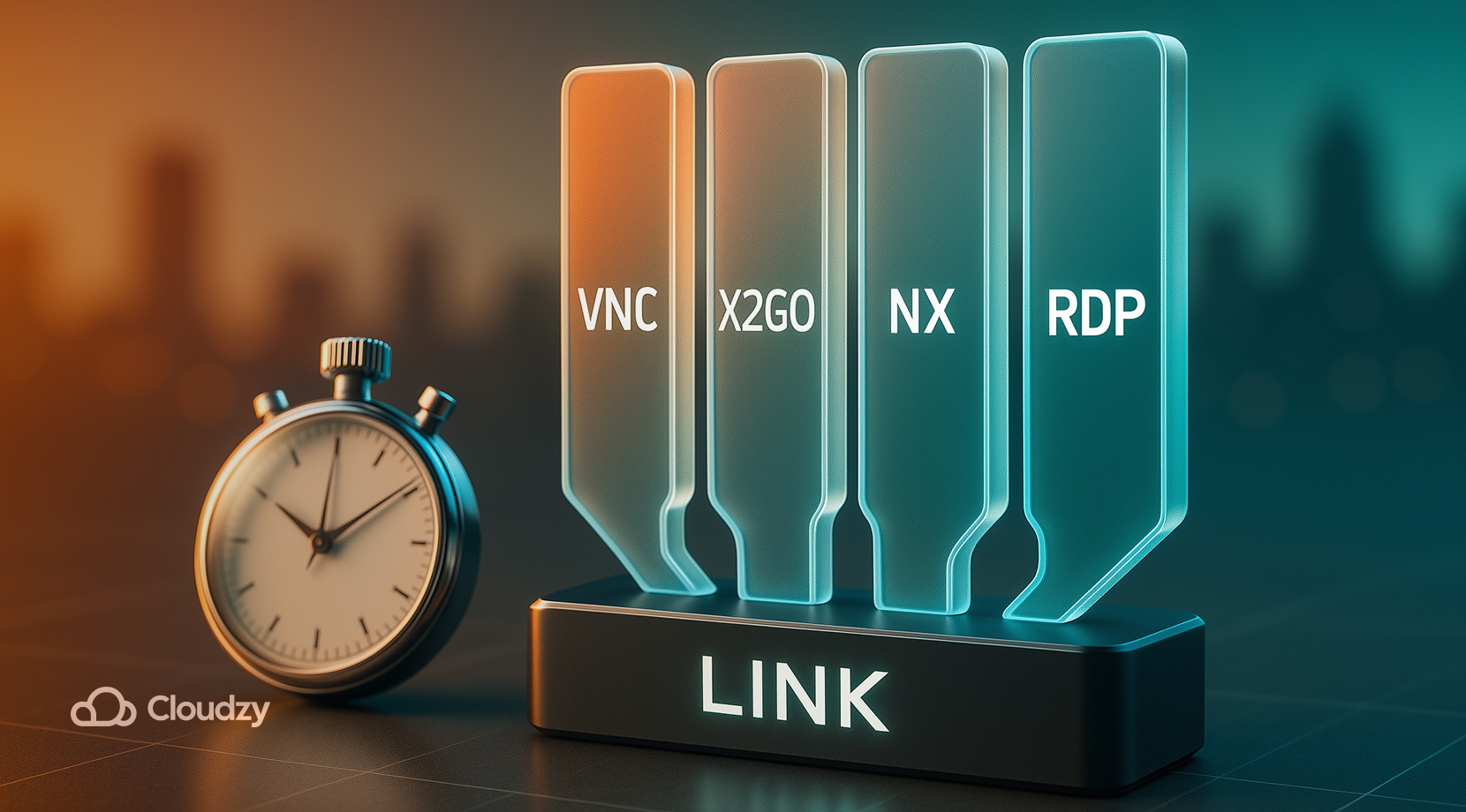
Meskipun xRDP adalah pilihan default yang baik dan cukup mudah untuk dipasang serta terhubung ke server Linux dengan xRDP untuk desktop standar, RDP bukan satu-satunya opsi. Sesuaikan alat dengan kebutuhan dan kondisi jaringan:
- Server VNC mudah diotomasi dan ringan dalam hal CPU; kompresinya bagus, namun kualitas gambar bisa tertinggal.
- X2Go mengirim X11 melalui SSH dan sering terasa responsif di koneksi lemah; ia menggunakan kliennya sendiri.
- NoMachine memberikan grafis yang halus untuk media dan CAD, dengan server dan klien proprietari.
- Ada tim yang memilih xRDP untuk Linux khusus untuk terminal bersama, sementara menggunakan VNC untuk desktop pengguna tunggal.
Sisa panduan ini tetap berfokus pada xRDP karena sebagian besar pembaca mengelola desktop serba guna melalui RDP. Jika Anda memasang dan menghubungkan ke server Linux dengan xRDP dan ingin membandingkan berbagai stack, uji setiap opsi pada koneksi yang sama untuk perbandingan yang adil.
Jalankan xRDP di Server yang Dirancang untuk Kerja Jarak Jauh
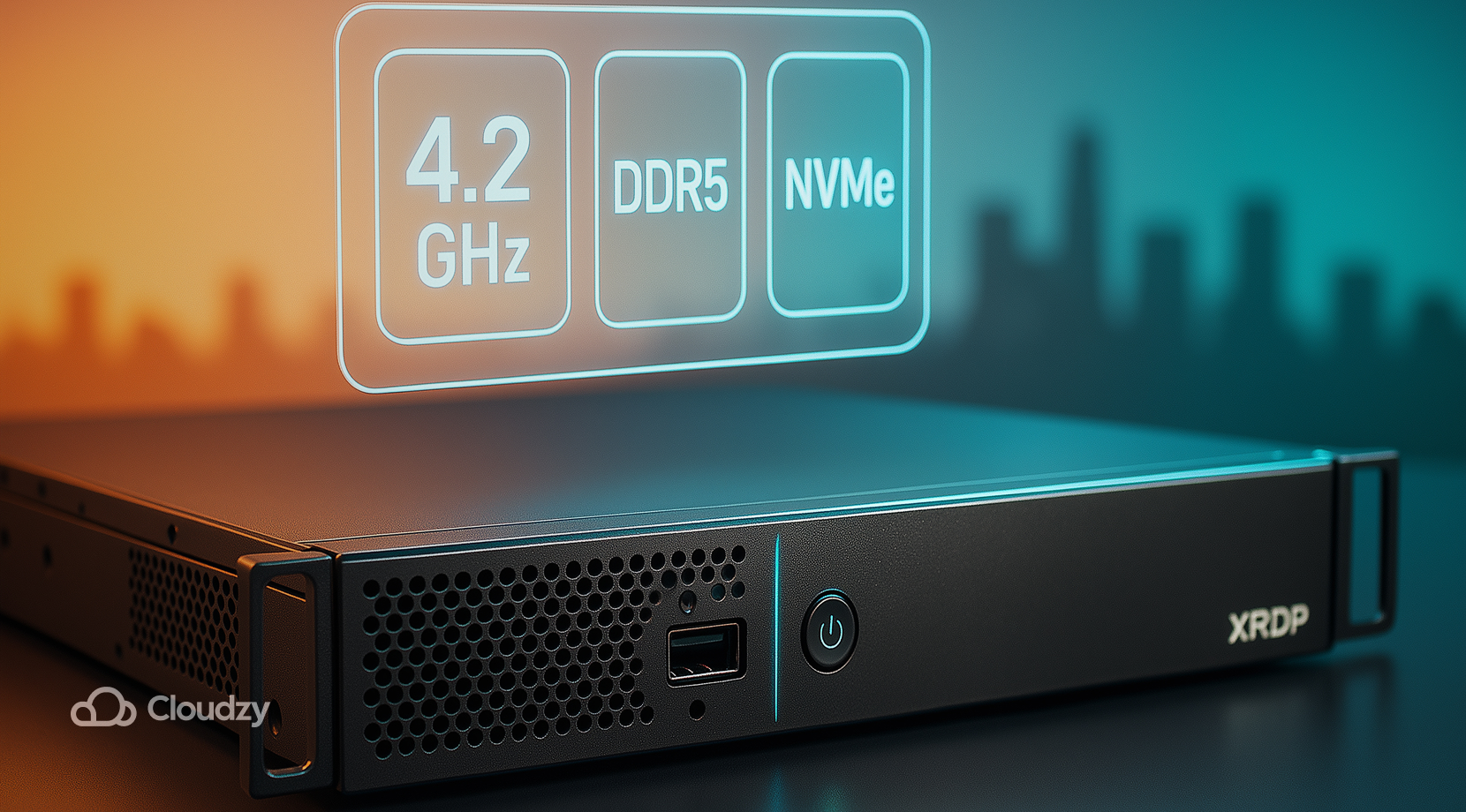
Meskipun Anda mengikuti setiap langkah di sini dengan sempurna, kualitas hardware dan jaringan yang menentukan seberapa mulus xRDP terasa. Core yang cepat, penyimpanan NVMe, dan jalur jaringan yang bersih membuat kursor responsif dan sesi tetap stabil. Itulah yang menjadi dasar perancangan paket Server Linux RDP kami.
- Performa untuk kenyamanan desktop: kecepatan single-core tinggi hingga 4.2 GHz menjaga window manager tetap responsif dan mengurangi input lag selama sesi xRDP.
- Penyimpanan dan memori modern: NVMe SSD dan DDR5 RAM menangani peluncuran aplikasi, I/O file, dan penulisan log tanpa gangguan.
- Jaringan dan rute: koneksi latensi rendah dengan bandwidth hingga 10 Gbps, sehingga traffic 3389 tetap responsif di berbagai region.
- Target uptime: target uptime 99,95% membantu tugas terjadwal dan sesi panjang berjalan tanpa gangguan.
- Keamanan terpasang: perlindungan DDoS yang selalu aktif melindungi endpoint publik Anda, sementara port 3389 tetap ada di allowlist.
- Jangkauan global: deploy dekat pengguna Anda untuk jalur yang lebih pendek. Pilihan lokasi mencakup New York, Los Angeles, Miami, Dallas, Las Vegas, Amsterdam, London, Germany, Switzerland, Utah, dan Singapore.
- Akses dan pilihan OS: akses root penuh, IPv6 gratis, dan katalog berisi Ubuntu 24.04 beserta 10 distribusi Linux lainnya untuk menyesuaikan stack Anda.
- Mulai sederhana: image bersih, provisioning cepat, snapshot, dan penagihan fleksibel membuat proses uji coba dan penskalaan menjadi mudah.
Jika ingin setup xRDP yang baru Anda bangun terasa cepat sejak hari pertama, mulailah dengan server yang tepat. Pilih region, tentukan ukuran plan, dan luncurkan dalam hitungan menit. Beli server RDP hari ini, dan lupakan masalah koneksi terputus, latensi, atau lag selamanya.
Pemikiran Akhir
Dengan panduan ini, siapa pun bisa dengan mudah memasang dan menghubungkan ke server Linux dengan xRDP hanya dengan beberapa perintah, sekaligus menghindari jebakan umum dengan menggunakan sesi Xorg dan allowlist 3389 yang terbatas. Gunakan desktop yang ringan, periksa log saat sesi macet, dan terapkan pengaturan klien yang stabil. Dengan kebiasaan itu, xRDP Linux setup Anda tetap dapat diprediksi, dan login berikutnya semudah SSH.



Diskusi
Komentar
Masuk untuk bergabung dalam diskusi.