
Dalam panduan langkah demi langkah ini, kami akan membahas salah satu
pertanyaan yang paling sering muncul di antara pengguna VPS dan Microsoft Windows, yaitu
cara menghubungkan Windows VPS menggunakan RDP. Kami menggunakan Windows 10
hanya sebagai ilustrasi; perlu diingat bahwa prosesnya tetap sama
sama di semua versi Windows.
Langkah
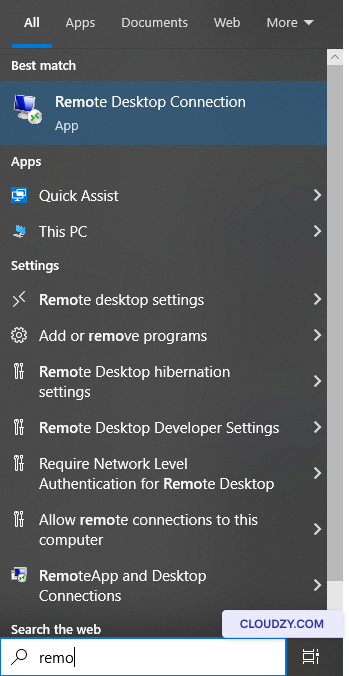
1: Buka Perangkat Lunak Remote Desktop Connection
Di toolbar Anda, cari Remote Desktop
Connection.
Langkah 2: Masukkan IP
Alamat
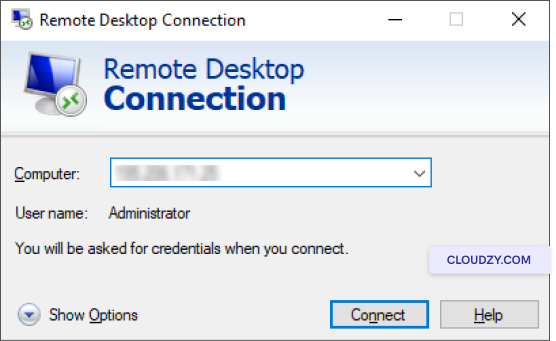
Di jendela yang terbuka, masukkan alamat IP server Anda di kolom
Komputer dan klik
Hubungkan.
Langkah 3: Masukkan
Username dan Password Anda
Pada tahap ini, jendela berikut akan muncul. Anda perlu memasukkan
username dan password di sini, lalu klik Ok.
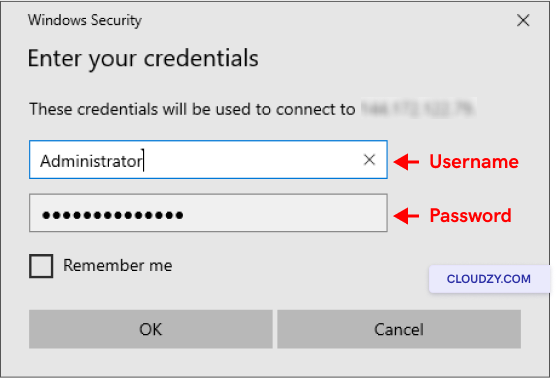
Anda dapat mencentang kotak Ingat saya untuk menyimpan
username dan password Anda untuk koneksi berikutnya.
Selamat! Anda kini terhubung ke Windows VPS Anda melalui RDP.
Saatnya mulai menggunakan Windows VPS Anda dan menjalankan perangkat lunak apa pun yang Anda inginkan,
seperti di komputer Anda sendiri. Error internal RDP adalah error umum yang
mungkin muncul saat Anda mencoba mengakses koneksi remote desktop, dan
di sini
berikut beberapa tips yang berguna.
Cara Menutup RDP
Sesi?
Setelah pekerjaan Anda selesai, Anda dapat menutup koneksi Remote Desktop dengan mudah
mengikuti instruksi di bawah ini:
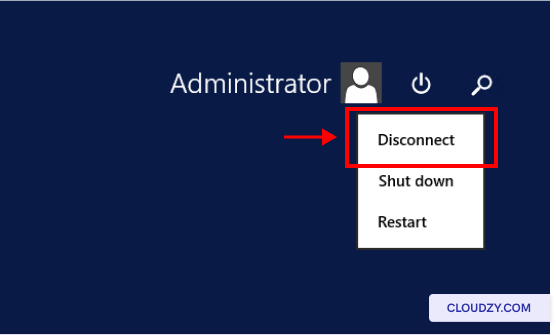
- Klik pada Mulai Tombol menu
- Temukan ikon pengguna, lalu klik
- Klik Putuskan Koneksi
Setelah selesai bekerja, putuskan koneksi RDP Anda, terutama jika Anda menggunakan komputer publik yang tidak aman.
Namun, jika ini perangkat pribadi Anda dan Anda berencana kembali ke sesi RDP dalam waktu dekat,
koneksi boleh dibiarkan tetap aktif. Jika ada
kesalahan yang terjadi, Anda bisa melihat panduan perbaikan ini. kredensial
kesalahan Hubungi dukungan kami jika masalah berlanjut.
Juga di Windows / RDP
Panduan terkait.
Butuh bantuan untuk hal lain?
Median waktu respons di bawah 1 jam. Manusia asli, bukan bot.