
Menyiapkan lingkungan desktop grafis untuk akses jarak jauh bisa jadi
menantang dan memakan banyak waktu. Namun, dengan One-Click milik Cloudzy
Aplikasi (OCA), Anda dapat dengan cepat men-deploy IceWM melalui XRDP di
Virtual Private Server (VPS) dengan mudah. Panduan ini akan memandu Anda
memandu Anda melalui proses pemasangan IceWM di atas XRDP menggunakan
OCA milik Cloudzy, sehingga mudah diikuti meski Anda tidak memiliki banyak pengetahuan teknis.
Baik Anda seorang pemula maupun pengguna berpengalaman, lingkungan
desktop jarak jauh Anda akan siap digunakan dalam waktu singkat.
Prasyarat
Sebelum mulai men-deploy IceWM di atas XRDP pada Cloudzy VPS Anda,
pastikan Anda memenuhi prasyarat berikut:
-
Kredit Cukup Pastikan akun Cloudzy Anda memiliki
kredit yang cukup untuk menyiapkan dan menggunakan OCA IceWM di atas XRDP. -
Akun Aktif: Akun Cloudzy Anda harus
aktif dan siap digunakan. -
Sistem Operasi: OCA IceWM di atas XRDP
kompatibel dengan Debian. Anda dapat memilih antara Debian 10, Debian 11, dan
Debian 12.
Memastikan prasyarat ini terpenuhi akan membuat proses pemasangan
lingkungan IceWM di atas XRDP Anda berjalan lancar.
Langkah 1: Memilih
Aplikasi
-
Masuk ke Dashboard Cloudzy Anda: Buka
browser dan masuk ke akun Cloudzy Anda. -
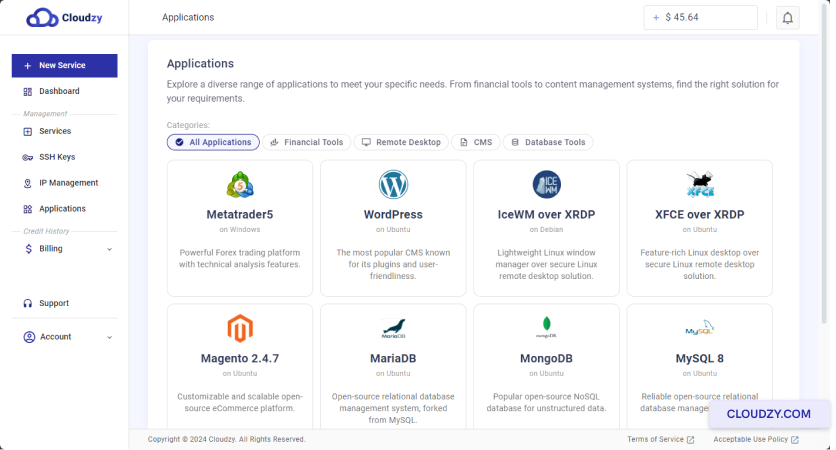
Buka Bagian Aplikasi: Klik
Aplikasi di sidebar kiri
dasbor
-
Pilih IceWM di atas XRDP: Cari dan klik
IceWM di atas XRDP dari daftar aplikasi yang tersedia
aplikasi -
Deploy Layanan: Klik pada Sebarkan
Layanan tombol di bawah IceWM di atas XRDP.
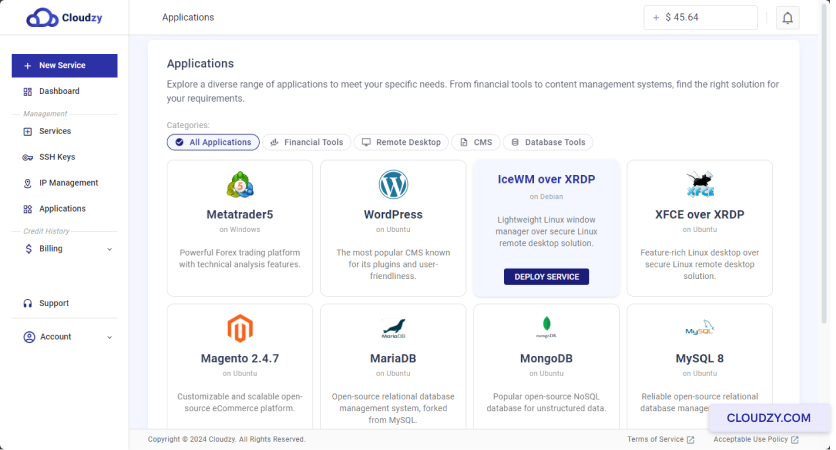
Ini akan membawa Anda ke langkah berikutnya, di mana Anda akan mengonfigurasi
pengaturan layanan.
Langkah 2: Mengonfigurasi
Layanan Anda
-
Buka Halaman Layanan Baru: Anda akan menjadi
diambil ke Layanan Baru halaman, tempat Anda dapat mengonfigurasi
VPS Anda. -
Pilih Lokasi Server: Pilih
lokasi server yang paling sesuai dengan kebutuhan Anda. Untuk performa yang lebih baik, pilih lokasi
yang dekat dengan Anda atau pengguna akhir Anda.

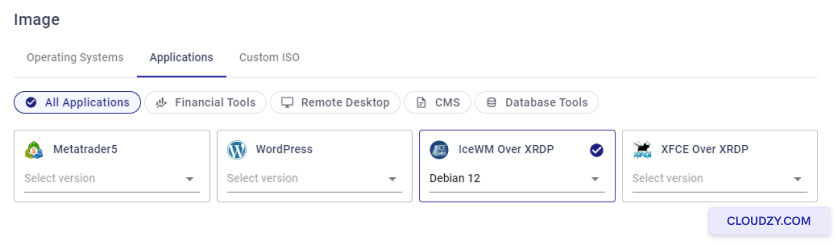
- Pilih Sistem Operasi: Pilih sistem operasi
untuk IceWM melalui XRDP. Pilihan yang tersedia adalah Debian 10, Debian
11, dan Debian 12.
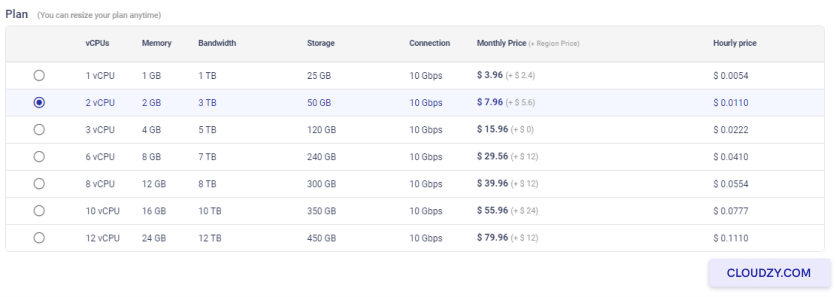
- Pilih Paket Anda: Pilih paket sesuai dengan
kebutuhan Anda. Paket mencakup pilihan untuk vCPU, memori, bandwidth,
penyimpanan, dan kecepatan koneksi. Pilih yang paling sesuai dengan
kebutuhan performa dan anggaran Anda.
- Atur Nama Host: Masukkan nama untuk layanan Anda di
yang Nama host kolom ini. Gunakan nama apa saja yang cukup deskriptif
untuk membantu Anda mengidentifikasi VPS ini.
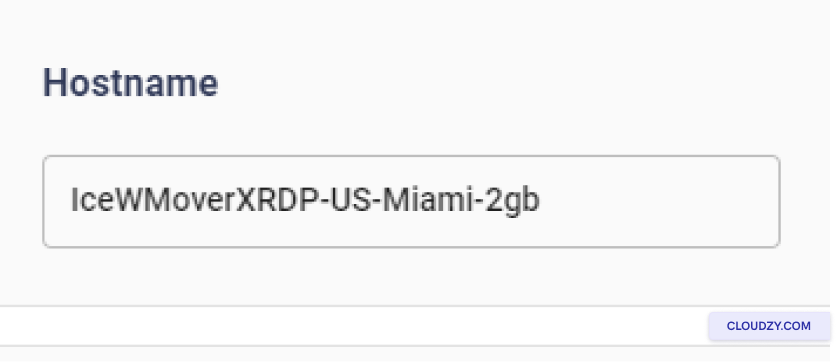
Setelah mengonfigurasi pengaturan ini, Anda dapat meninjau dan menyelesaikan
penyebaran
Langkah 3: Tinjau dan
Pembelian
-
Tinjau Pilihan Anda: Periksa dengan teliti semua
pilihan yang telah Anda buat untuk lokasi server, sistem operasi, dan
paket. Pastikan semuanya sudah benar dan sesuai dengan kebutuhan Anda. -
Periksa Harga: Harga bulanan dan per jam untuk
paket yang Anda pilih akan ditampilkan. Perlu diketahui bahwa tidak ada biaya tambahan
biaya penggunaan One-Click App untuk IceWM melalui XRDP. Verifikasi
Perkiraan Total harga di bagian bawah
halaman. -
Deploy Layanan Anda: Jika semuanya sudah sesuai,
klik pada Terapkan Sekarang tombol untuk melanjutkan.
Ini akan memulai proses deployment IceWM melalui XRDP
VPS.
Langkah 4: Penyebaran
Proses
- Pantau Proses Deployment: Setelah mengklik
Terapkan Sekarang, Anda akan melihat progress bar yang menampilkan
berbagai tahap proses deployment, seperti Sedang Menyiapkan
Jaringan dan Menyiapkan Disk.
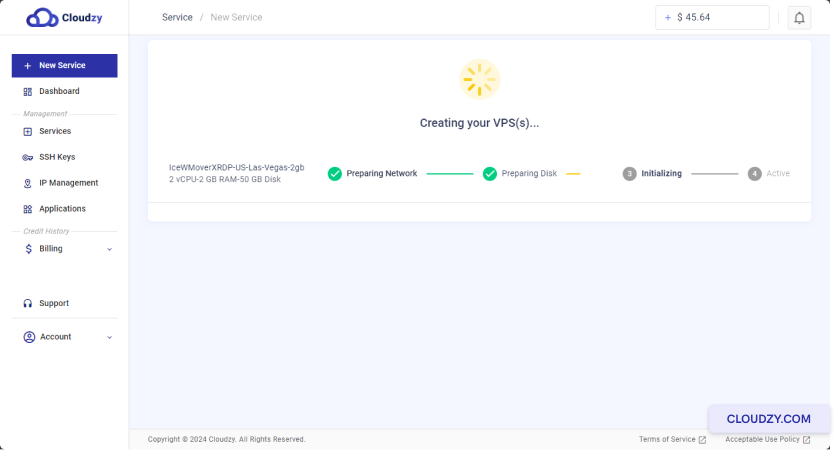
- Tunggu Hingga Selesai: Proses deployment mungkin
membutuhkan beberapa menit. Tunggu hingga progress bar selesai dan status
menunjukkan Active.
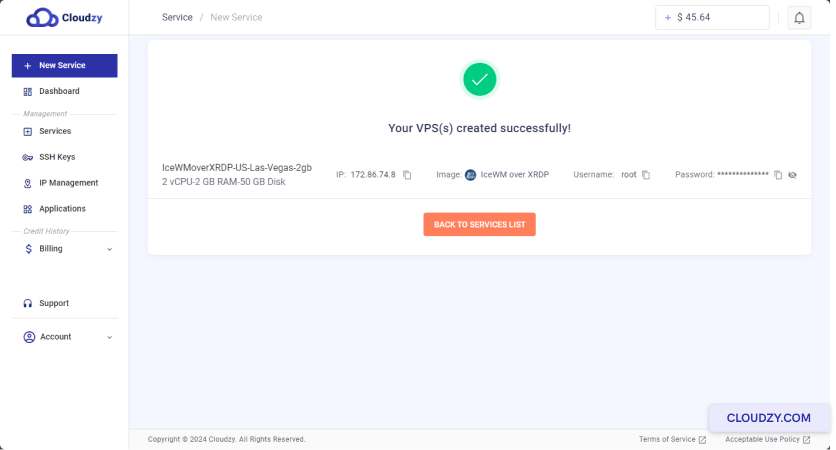
Setelah deployment selesai, VPS Anda akan siap digunakan, dan Anda akan
menerima informasi penting seperti alamat IP, nama pengguna, dan
kata sandi. Simpan informasi ini dengan aman untuk langkah berikutnya.
Langkah
5: Mengakses Instalasi IceWM Anda melalui XRDP
-
Ambil Detail Koneksi: Setelah VPS Anda
aktif, catat alamat IP, nama pengguna, dan kata sandi yang diberikan. Anda
akan membutuhkan informasi ini untuk mengakses VPS Anda. -
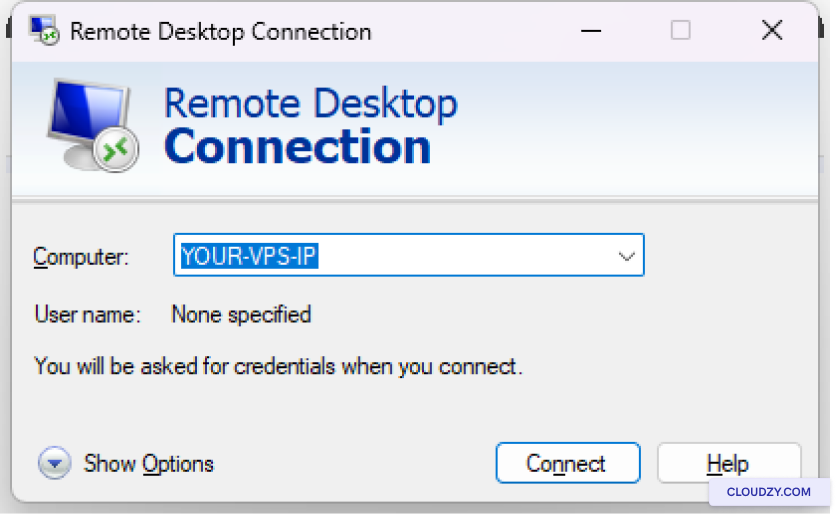
Hubungkan melalui Remote Desktop: Buka
Remote Desktop Client di perangkat lokal Anda. Masukkan alamat IP VPS Anda
di Remote Desktop Client.
- Masuk ke VPS Anda: Saat diminta, masukkan
nama pengguna dan kata sandi yang telah diberikan. Sekarang Anda sudah masuk ke
lingkungan desktop IceWM melalui XRDP.
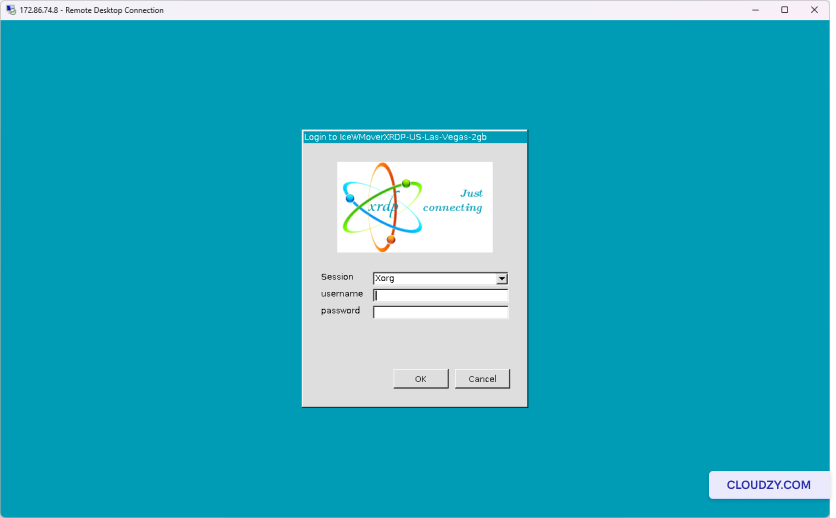
Dengan langkah-langkah ini, Anda seharusnya sudah berhasil terhubung ke VPS Anda
yang menjalankan IceWM melalui XRDP.
Pengaturan IceWM melalui XRDP Anda kini selesai, dan Anda dapat menikmati
lingkungan desktop jarak jauh yang berfungsi penuh di Cloudzy VPS Anda. Jika Anda membutuhkan
informasi lebih lanjut atau bantuan tambahan, jangan ragu untuk menghubungi
tim dukungan oleh mengirim
tiket.
Juga di Aplikasi Satu Klik
Panduan terkait.
Butuh bantuan untuk hal lain?
Median waktu respons di bawah 1 jam. Manusia asli, bukan bot.