
استقرار PostgreSQL با OCA روی Cloudzy
Menerapkan PostgreSQL di Cloudzy VPS Anda dengan One-Click App adalah
cara cepat dan mudah untuk membangun database yang andal
lingkungan. Panduan ini akan memandu Anda setiap langkah, mulai dari memilih
konfigurasi VPS Anda untuk mengakses dan mengonfirmasi PostgreSQL Anda
instalasi. Baik saat menyiapkan database baru untuk pengembangan,
untuk keperluan pengujian maupun produksi, panduan lengkap ini akan memastikan
server PostgreSQL Anda sudah aktif, aman, dan siap memenuhi kebutuhan Anda
kebutuhan Anda dengan cepat.
Prasyarat
Sebelum memulai, pastikan Anda memiliki hal-hal berikut:
-
Akun Cloudzy Aktif: Pastikan Anda memiliki
akun Cloudzy yang aktif. -
Kredit Layanan Tersedia: Pastikan Anda memiliki
cukup kredit di akun Cloudzy Anda untuk men-deploy VPS baru. -
Kompatibilitas Sistem Operasi: PostgreSQL
Aplikasi One-Click ini kompatibel dengan versi Ubuntu berikut: Ubuntu
Server 20.04, Ubuntu Server 22.04, dan Ubuntu Server 24.04.
Langkah 1:
Pilih PostgreSQL dari Menu Aplikasi
-
Masuk ke Akun Cloudzy Anda: Mulai logging
ke akun Anda melalui Panel Kontrol Cloudzy. -
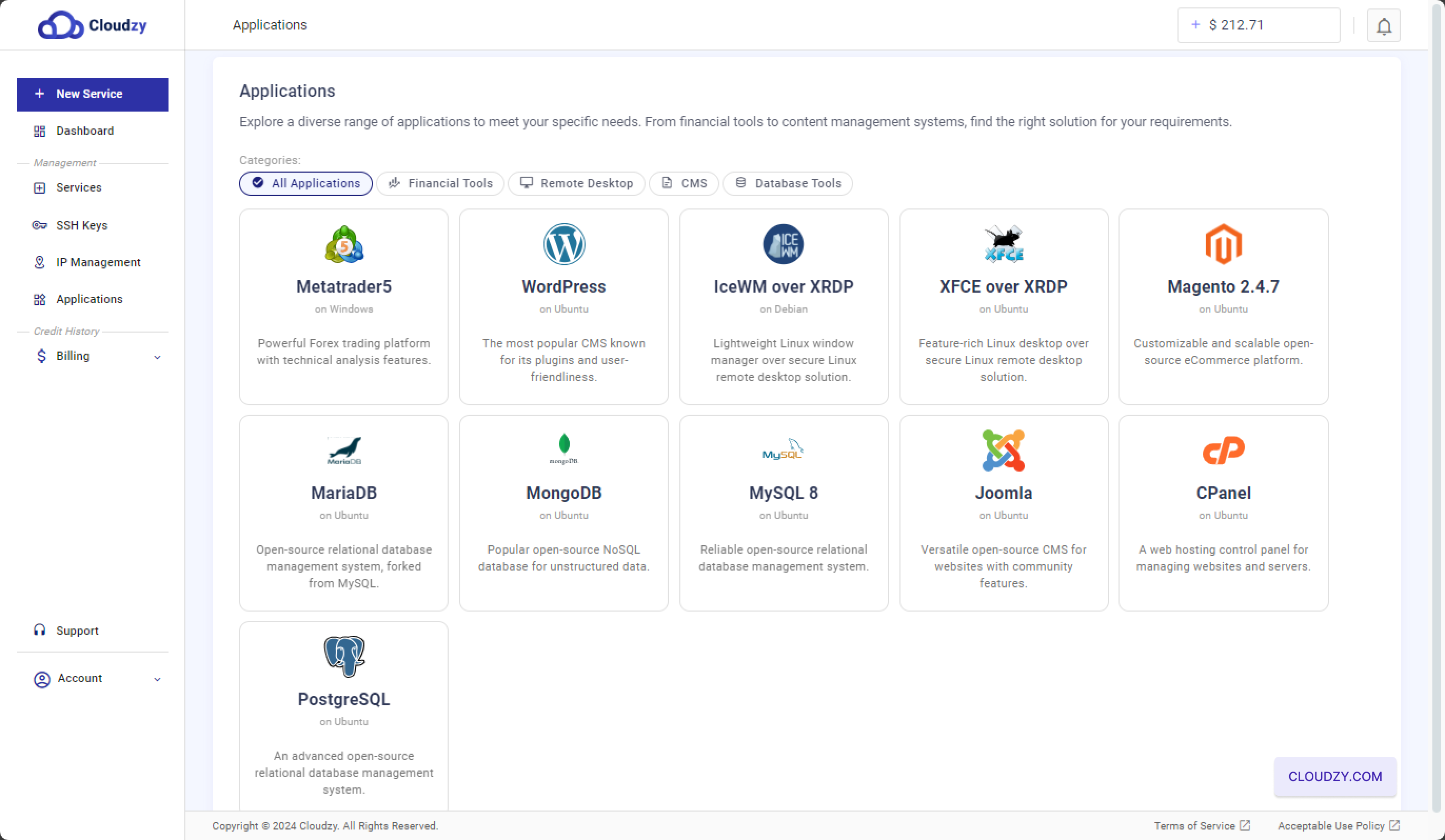
Navigasi ke Aplikasi: Pergi ke
bagian "Aplikasi" di menu sebelah kiri. -
Pilih PostgreSQL: Di bagian Aplikasi,
di bawah kategori "Semua Aplikasi", cari dan pilih
PostgreSQL aplikasi. Ini akan membawa Anda ke langkah
langkah, di mana Anda dapat mengonfigurasi VPS baru Anda dengan PostgreSQL.
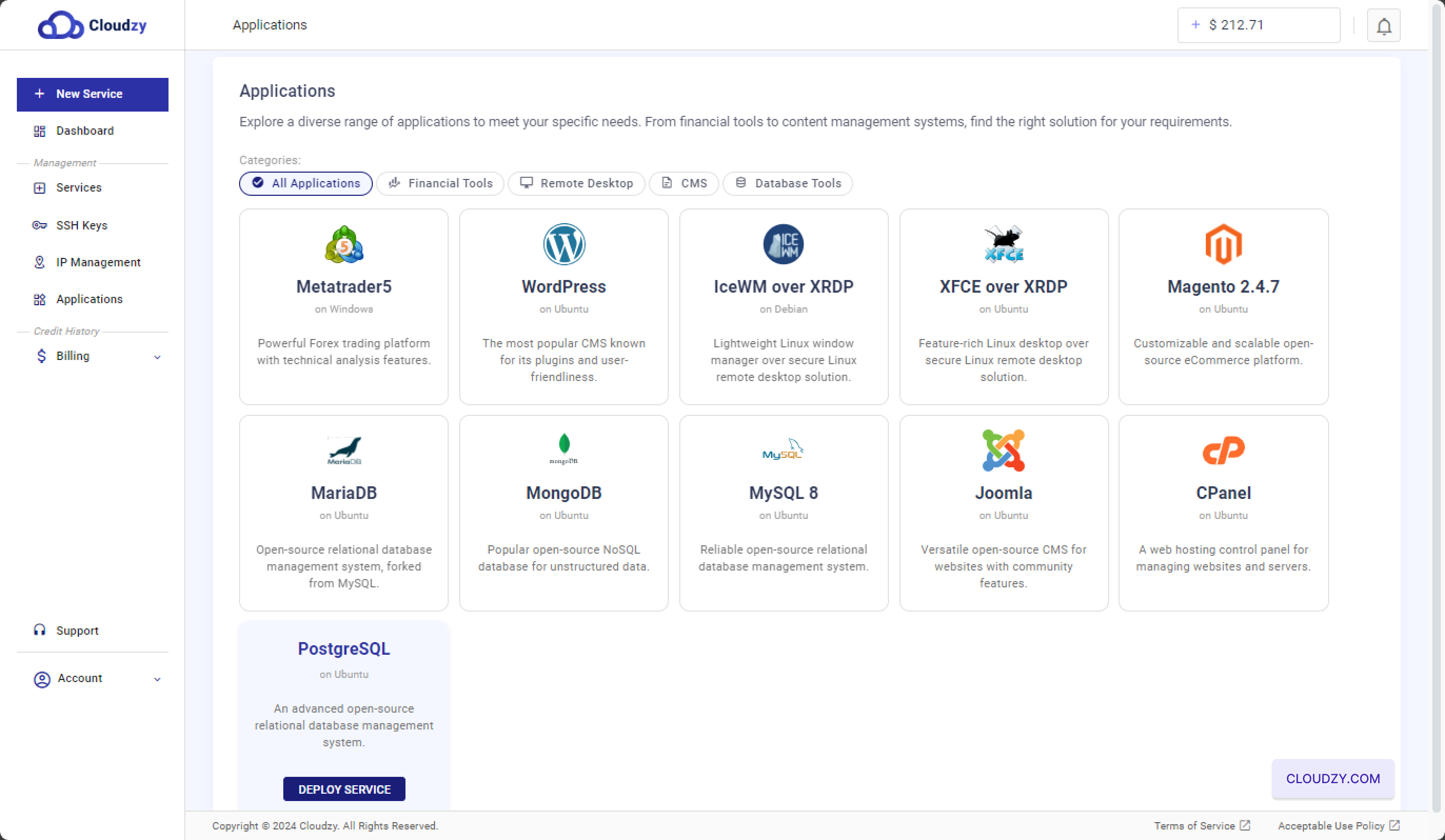
- Klik Deploy Service: Sebuah tombol biru "Deploy Service"
tombol akan muncul setelah memilih aplikasi PostgreSQL. Klik pada
tombol ini untuk mulai menyiapkan PostgreSQL VPS Anda.
Langkah 2: Konfigurasikan
VPS
-
Pilih Lokasi Server Anda: Pada
halaman konfigurasi, Anda akan diminta memilih lokasi server dari
opsi yang tersedia. Untuk performa terbaik, pilih lokasi yang
sesuai dengan wilayah geografis audiens Anda. Pilihannya mencakup
region seperti Miami, Las Vegas, atau Frankfurt. -
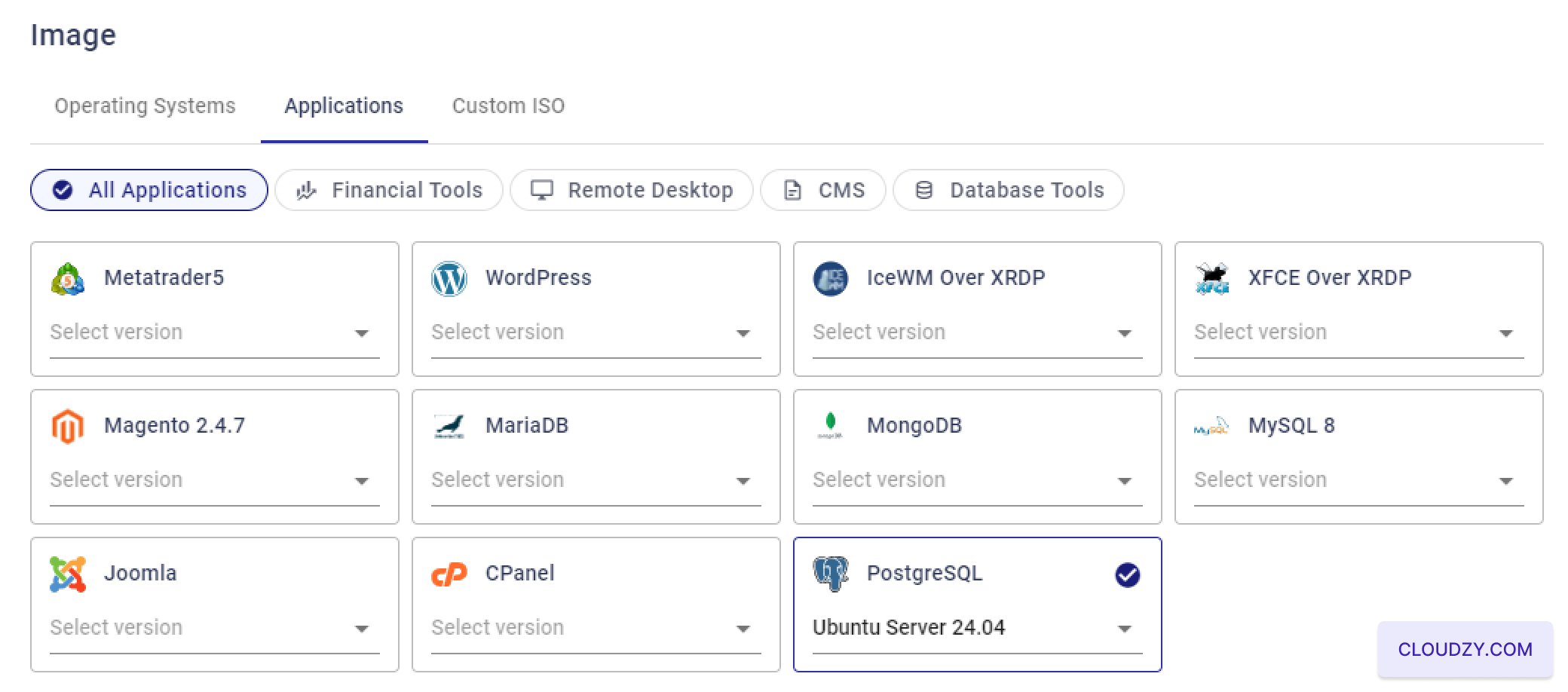
Pilih Sistem Operasi Anda:
Di bagian "Image", pilih sistem operasi tempat
PostgreSQL akan berjalan. Aplikasi One-Click PostgreSQL kompatibel dengan
Server Ubuntu 20.04, 22.04, dan
24.04. Pilih versi yang paling sesuai dengan kebutuhan Anda.
persyaratan
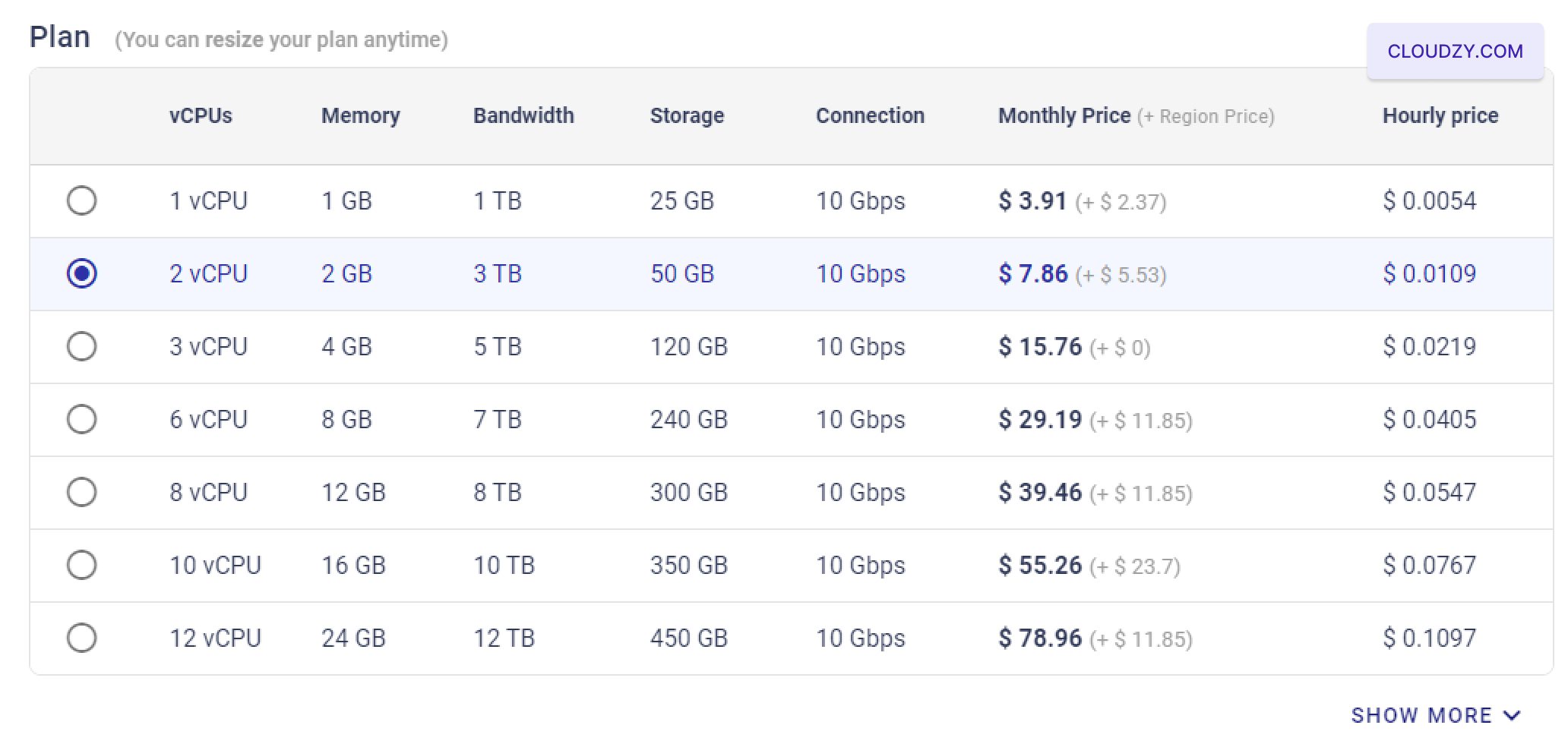
- Pilih Paket VPS Anda: Pilih paket VPS yang
sesuai dengan kebutuhan Anda dari segi CPU, memori, penyimpanan, dan bandwidth. Untuk
beban kerja sedang, Anda bisa memilih paket dengan 2 vCPU, 2 GB RAM,
dan 50 GB penyimpanan.
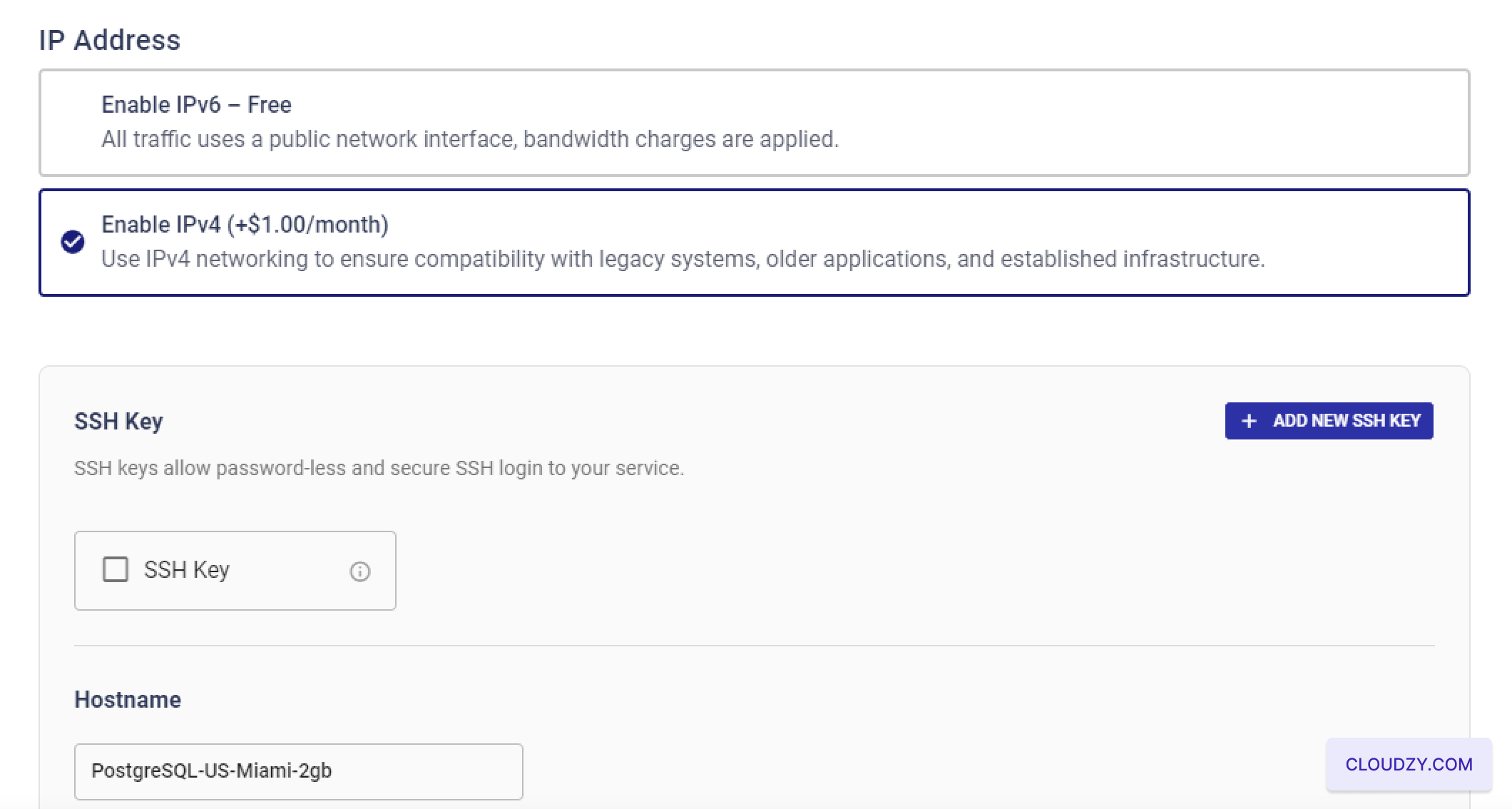
- Siapkan Kunci SSH (Opsional):
Untuk akses aman tanpa kata sandi ke VPS Anda, tambahkan kunci SSH
dengan mengklik "Add New SSH Key". Jika Anda butuh bantuan dalam menyiapkan atau menggunakan
kunci SSH, lihat https://cloudzy.com/kb/linux/connection/[].
Jika Anda tidak ingin menggunakan kunci SSH, langkah ini bisa dilewati. Selain itu,
pertimbangkan opsi IPv4 dan IPv6, yang harganya dapat bervariasi tergantung
berdasarkan pilihan Anda.
- Tetapkan Nama Host: Masukkan nama host untuk VPS Anda.
Bisa berupa nama seperti "PostgreSQL-US-Miami-2gb" atau nama kustom lain
yang memudahkan Anda mengidentifikasi server tersebut.
- Tetapkan Nama Host: Masukkan nama host untuk VPS Anda.
Bisa berupa nama seperti "PostgreSQL-US-Miami-2gb" atau nama kustom lain
yang memudahkan Anda mengidentifikasi server tersebut.
- Tinjau dan Deploy: Periksa kembali semua
pengaturan konfigurasi Anda. Jika sudah yakin, klik tombol "Deploy Now"
untuk memulai deployment VPS PostgreSQL Anda. Sistem akan
memulai proses penyiapan, yang dapat Anda pantau melalui
bilah kemajuan

Langkah 3: Akses
Server PostgreSQL Anda
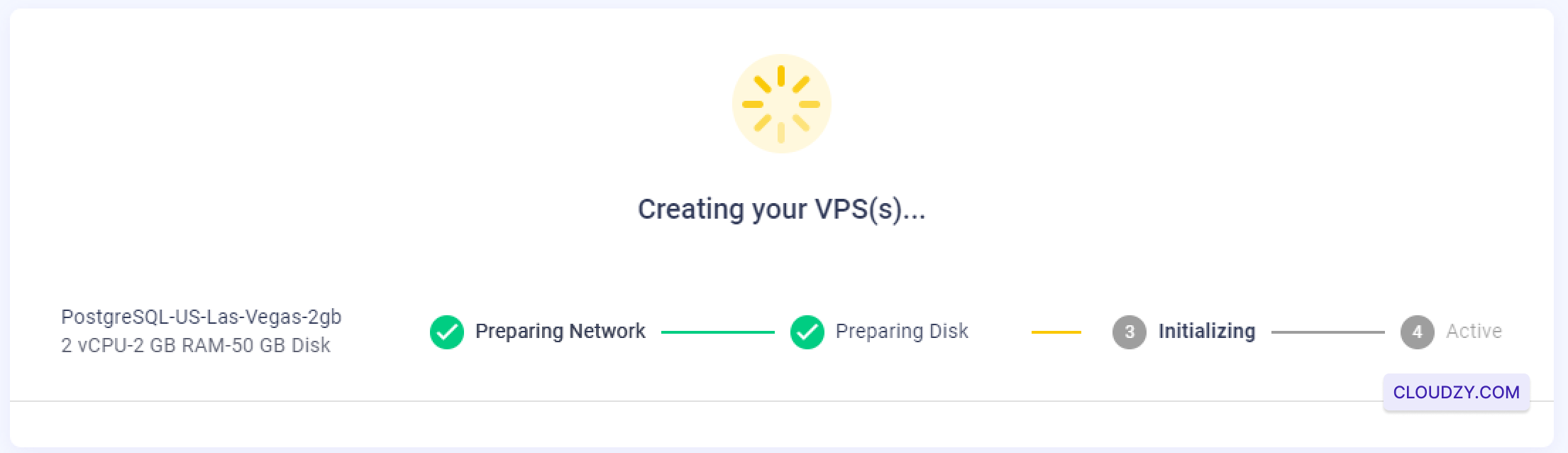
- Tunggu Pembuatan VPS: Setelah mengklik "Deploy Now,"
sistem akan mulai membuat dan mengonfigurasi VPS Anda. Proses ini
biasanya memakan waktu beberapa menit. Selama proses berlangsung, Anda akan melihat indikator kemajuan
yang menampilkan langkah-langkah seperti "Menyiapkan Jaringan," "Menyiapkan Disk,"
"Menginisialisasi," dan akhirnya, "Aktif."
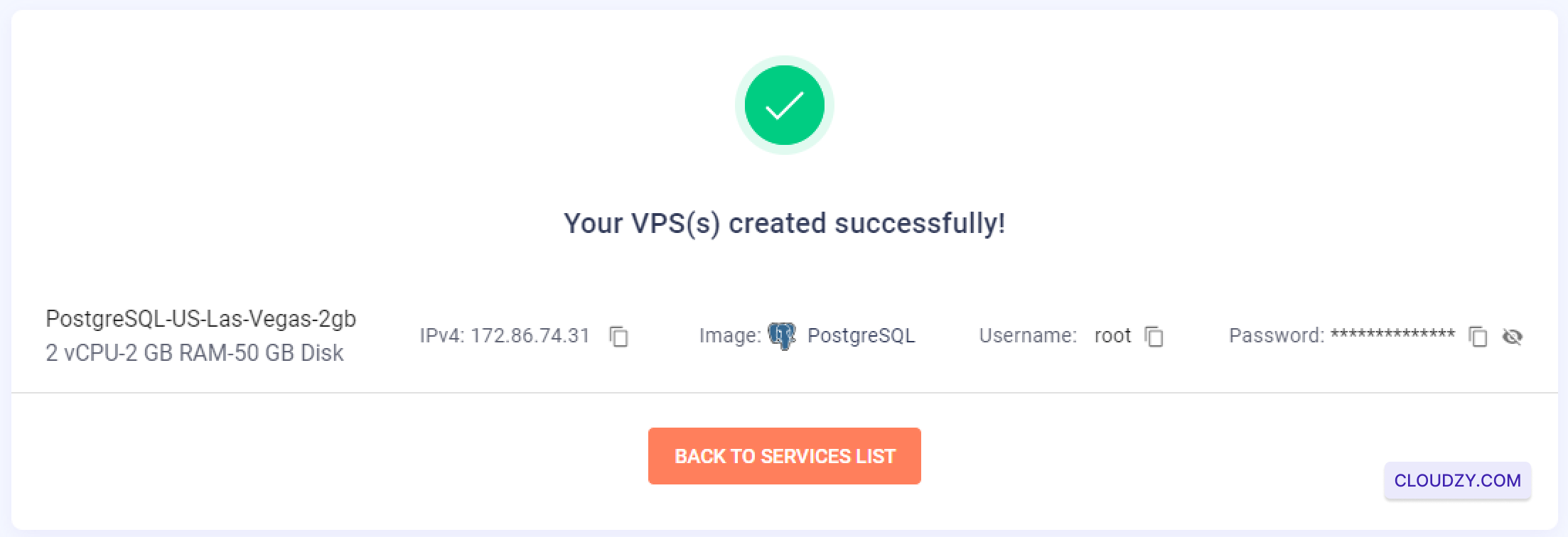
- Ambil Informasi Login: Setelah pembuatan VPS
selesai, Anda akan diarahkan ke layar konfirmasi yang menampilkan
alamat IP, nama pengguna, dan kata sandi server Anda. Catat
detail ini dengan baik, karena Anda akan membutuhkannya untuk mengakses PostgreSQL
server
-
Hubungkan via SSH: Anda kini dapat terhubung ke VPS
via SSH menggunakan kredensial yang telah diberikan. Jika Anda belum familiar dengan SSH atau
memerlukan panduan koneksi, lihat https://cloudzy.com/kb/linux/connection/. -
Pilih Server Default untuk PostgreSQL
Pemasangan: Setelah terhubung ke VPS via SSH, Anda akan
diminta memasukkan host untuk server PostgreSQL. Tekan
Enter untuk menerima IP server default yang tersedia. Langkah ini akan memulai
pengaturan dan konfigurasi akhir PostgreSQL pada VPS Anda.
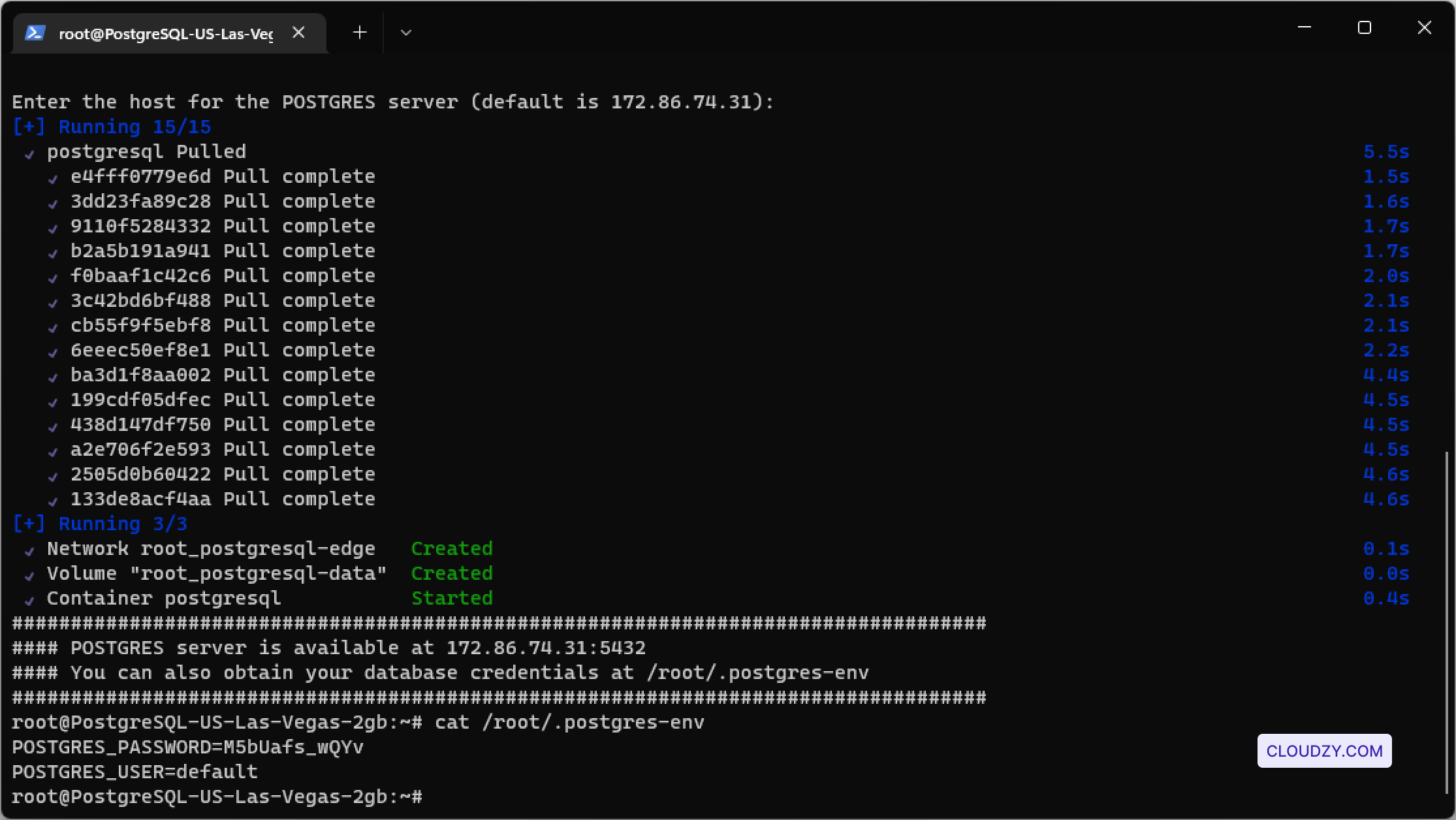
- Verifikasi Instalasi PostgreSQL: Setelah mengonfirmasi
host server, proses instalasi akan selesai, dan
server PostgreSQL Anda siap digunakan. Anda dapat memverifikasi instalasi PostgreSQL
dan mengambil kredensial dengan mengakses
file /root/.postgres-env. Untuk melihat isinya, gunakan perintah berikut
perintah:
cat /root/.postgres-env
File ini berisi detail penting, seperti pengguna dan kata sandi PostgreSQL,
yang akan Anda gunakan untuk mengelola database. Pastikan untuk
menyimpan informasi ini dengan aman untuk keperluan mendatang.
Server PostgreSQL Anda kini sudah sepenuhnya siap dan dapat segera digunakan untuk
mengelola database Anda dengan aman dan efisien.
Juga di Aplikasi Satu Klik
Panduan terkait.
Butuh bantuan untuk hal lain?
Median waktu respons di bawah 1 jam. Manusia asli, bukan bot.