
Panduan ini menjelaskan cara mendeploy dan mengonfigurasi
MongoDB di Virtual Private Server (VPS) Cloudzy menggunakan layanan
One-Click App. Panduan ini mencakup langkah-langkah yang diperlukan untuk menyiapkan
server MongoDB dengan cepat, mulai dari mengakses server dan mengonfigurasi pengaturan hingga
mengambil kredensial database. Ikuti instruksi sederhana ini untuk
mulai menggunakan MongoDB untuk proyek Anda dengan efisien.
Prasyarat
Sebelum mulai mendeploy MongoDB di VPS Cloudzy Anda menggunakan
One-Click App, pastikan Anda memiliki hal-hal berikut:
Kredit Cukup Pastikan akun Cloudzy Anda memiliki
kredit yang cukup untuk menyiapkan dan menggunakan MongoDB One-Click App.
Akun Aktif: Akun Cloudzy Anda harus
aktif dan siap digunakan.
Kompatibilitas Sistem Operasi: The MongoDB
One-Click App kompatibel dengan Ubuntu. Anda dapat memilih dari versi Ubuntu
Server 20.04, Ubuntu Server 22.04, dan Ubuntu Server 24.04.
Langkah 1:
Memilih Aplikasi MongoDB
-
Masuk ke akun Cloudzy Anda: Mulai dengan mendaftar
ke dashboard Cloudzy Anda menggunakan kredensial Anda. -
Buka bagian Aplikasi: Pada
menu sisi kiri, klik 'Applications' untuk melihat aplikasi yang tersedia
aplikasi
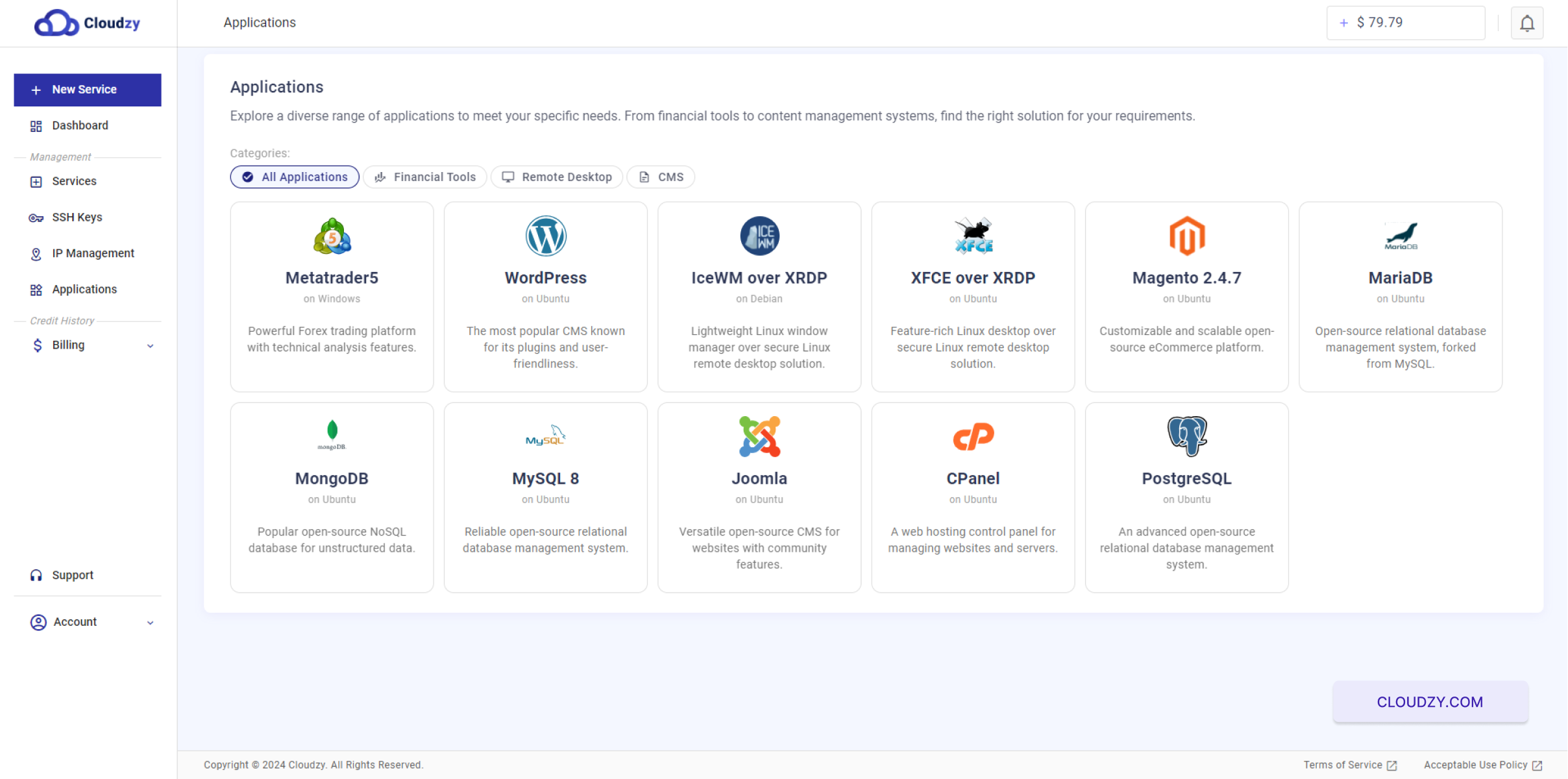
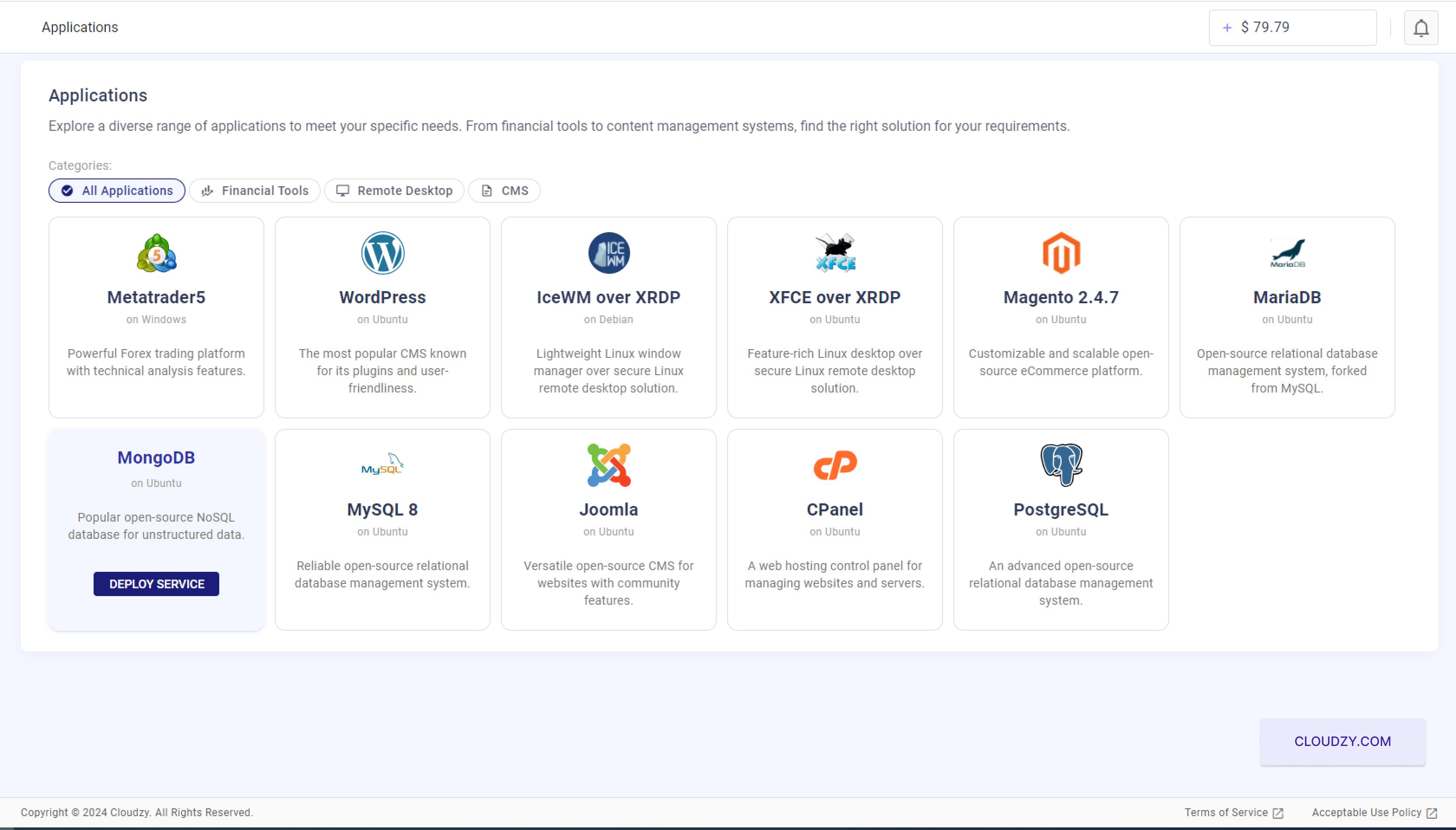
- Pilih MongoDB: Di antara berbagai aplikasi
yang tersedia, cari MongoDB. Anda dapat menggunakan bilah pencarian atau menggulir
daftar. Setelah ditemukan, klik 'Deploy Service' di bawah ikon MongoDB.
- Pilih versi sistem operasi: Pilih
versi Ubuntu yang sesuai (20.04, 22.04, atau 24.04) untuk MongoDB
Anda. Ini memastikan kompatibilitas dan performa yang optimal.
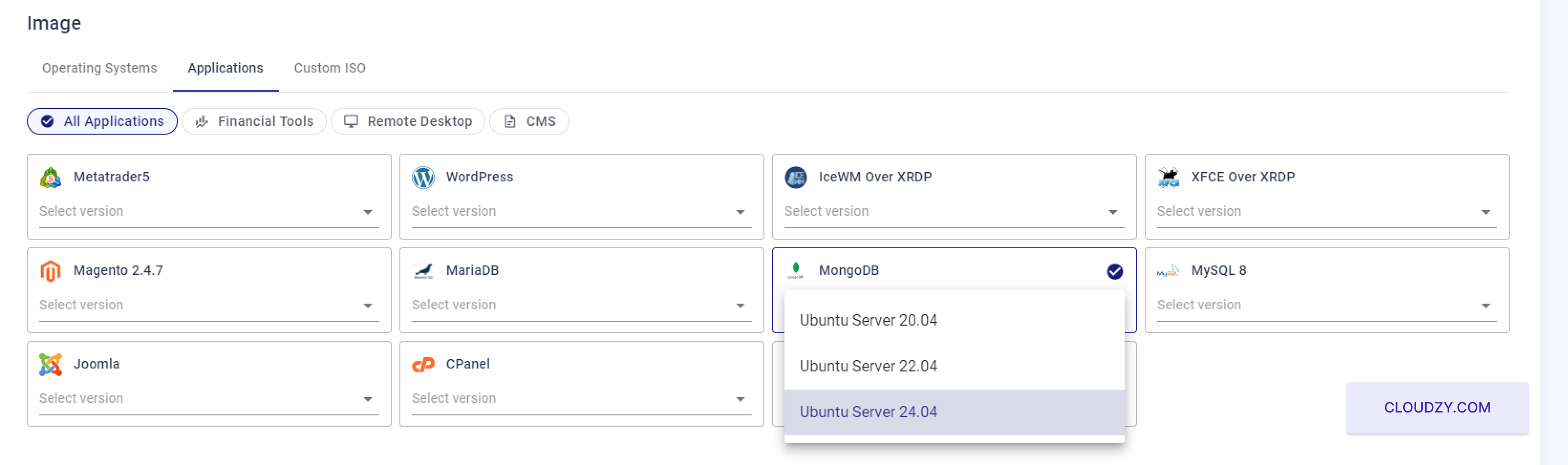
Langkah ini akan menyiapkan sistem Anda untuk instalasi MongoDB dengan
pengaturan yang diperlukan agar deployment berhasil.
Langkah 2:
Mengonfigurasi Pengaturan VPS Anda
Sebelum menyelesaikan pesanan, Anda harus membuat akun terlebih dahulu. Caranya,
isi formulir pendaftaran dengan nama, alamat email, dan
kata sandi yang kuat. Anda juga bisa mendaftar menggunakan akun Google dengan memilih
memilih Lanjutkan dengan Google pilihan
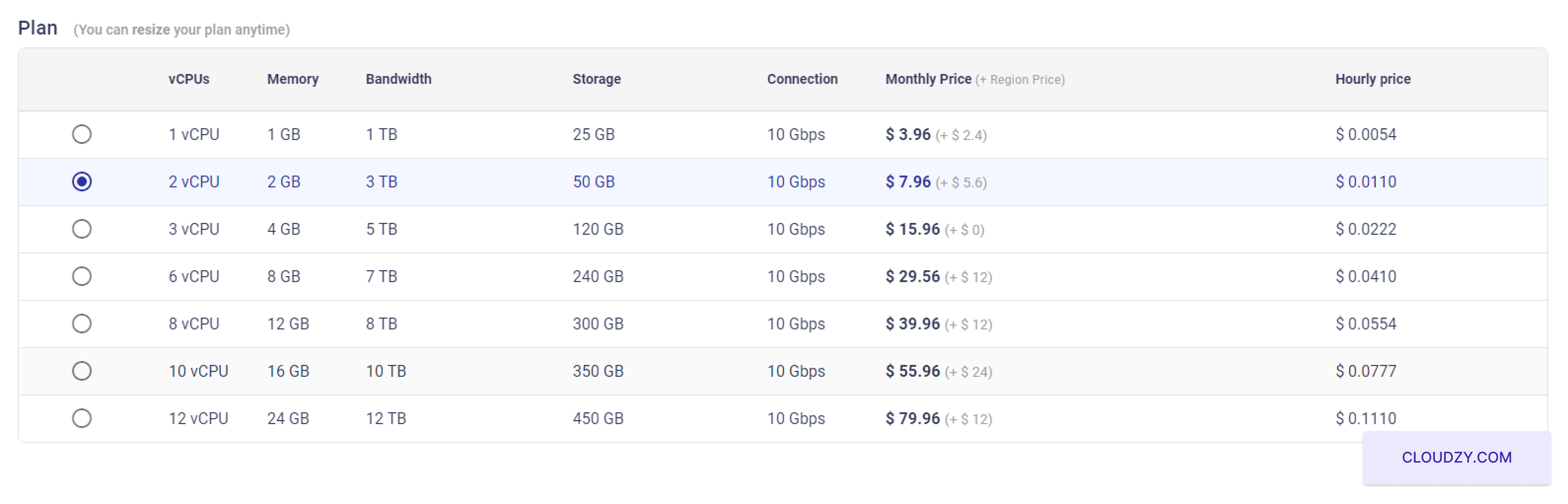
- Pilih Paket Layanan:
Setelah memilih MongoDB dan sistem operasi yang kompatibel, Anda akan
diarahkan ke halaman konfigurasi layanan. Tinjau paket VPS yang tersedia,
masing-masing berbeda dalam jumlah vCPU, memori, bandwidth, dan kapasitas penyimpanan. Untuk
MongoDB, pilih paket dengan memori dan sumber daya CPU yang lebih besar untuk memastikan
performa lebih baik.
- Siapkan Kunci SSH (Opsional tapi Disarankan):
Untuk meningkatkan keamanan, pertimbangkan untuk menambahkan kunci SSH guna mengakses server secara aman.
akses

Jika Anda belum memiliki kunci SSH, disarankan untuk membuatnya agar
dapat mengakses server tanpa kata sandi. Untuk panduan cara mengonfigurasi dan menggunakan
kunci SSH, lihat panduan pengaturan kunci SSH dari Cloudzy. Milik Cloudzy
panduan pengaturan kunci SSH
- Masukkan Hostname:
Tetapkan hostname untuk VPS Anda, yang berfungsi sebagai identitas jaringan server.
pengenal
Pilih hostname yang bermakna dan mencerminkan fungsi server, seperti
mongodb-server-01.
- Deploy VPS Anda:
Setelah semua konfigurasi sesuai dengan kebutuhan Anda, klik
tombol 'Deploy Now' untuk memulai proses provisioning VPS.  Proses setup akan dimulai, dan server Anda akan
disiapkan dengan MongoDB yang sudah terpasang.
Proses ini memastikan server MongoDB Anda dikonfigurasi dengan benar
dengan sumber daya dan langkah keamanan yang diperlukan, disesuaikan untuk hosting
basis data secara efisien.
Langkah 3:
Memantau Proses Deployment
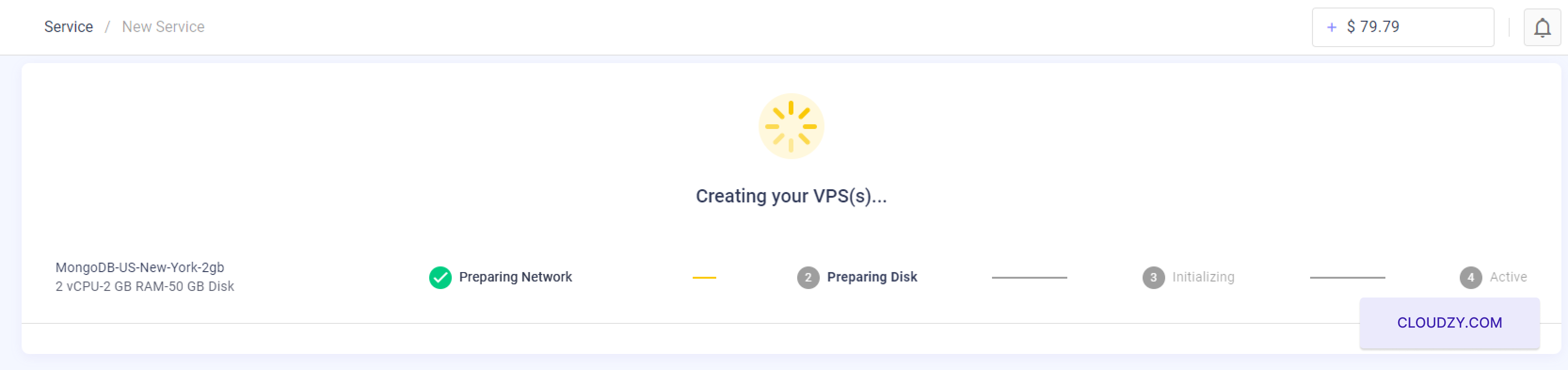
- Lacak Progres Deployment:
Setelah mengklik 'Deploy Now', Anda akan diarahkan ke halaman status
tempat Anda dapat memantau proses deployment VPS Anda. Halaman ini
menampilkan berbagai tahap seperti 'Preparing Network', 'Preparing Disk',
'Initializing', dan terakhir 'Active'. Setiap tahap memberi Anda gambaran tentang
apa yang sedang terjadi pada proses setup server Anda.
- Penyelesaian Penyebaran:
Progress bar akan menunjukkan kapan setiap tahap selesai. Tunggu hingga
semua tahap mencapai status 'Active', yang menandakan bahwa
server MongoDB Anda telah sepenuhnya di-deploy dan siap digunakan.
Proses ini mungkin memakan waktu beberapa menit tergantung pada
konfigurasi yang dipilih dan kecepatan jaringan.

- Akses Detail Server:
Setelah deployment berhasil dan status server menunjukkan
'Active', Anda akan menerima informasi seperti alamat IP server,
username, dan password awal.
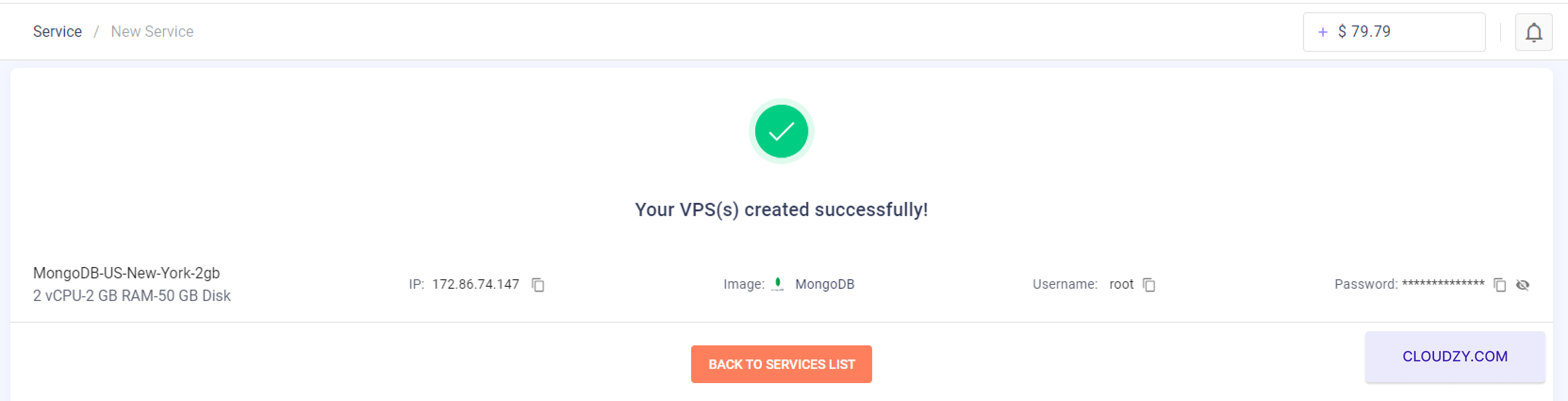
Catat detail ini dengan teliti. Anda akan membutuhkannya untuk mengakses
Server MongoDB.
Menyelesaikan langkah-langkah ini memastikan server MongoDB Anda sudah
berjalan. Kini Anda dapat terhubung ke server menggunakan
kredensial untuk mulai menggunakan MongoDB di aplikasi Anda.
Langkah 4:
Mengakses dan Menggunakan Server MongoDB Anda
- Hubungkan ke Server Anda:
Gunakan alamat IP, username, dan password awal yang diberikan di
akhir proses deployment untuk terhubung ke server Anda. Jika Anda membutuhkan
bantuan untuk terhubung melalui SSH, lihat Milik Cloudzy
panduan koneksi SSH. Jika kredit Anda tidak mencukupi, Rendah
Saldo pop-up akan muncul, dan Anda dapat mengklik Tambah
ke Kredit.
- Pengaturan Awal MongoDB:
Setelah masuk ke server Anda, lanjutkan dengan mengonfigurasi MongoDB
contoh
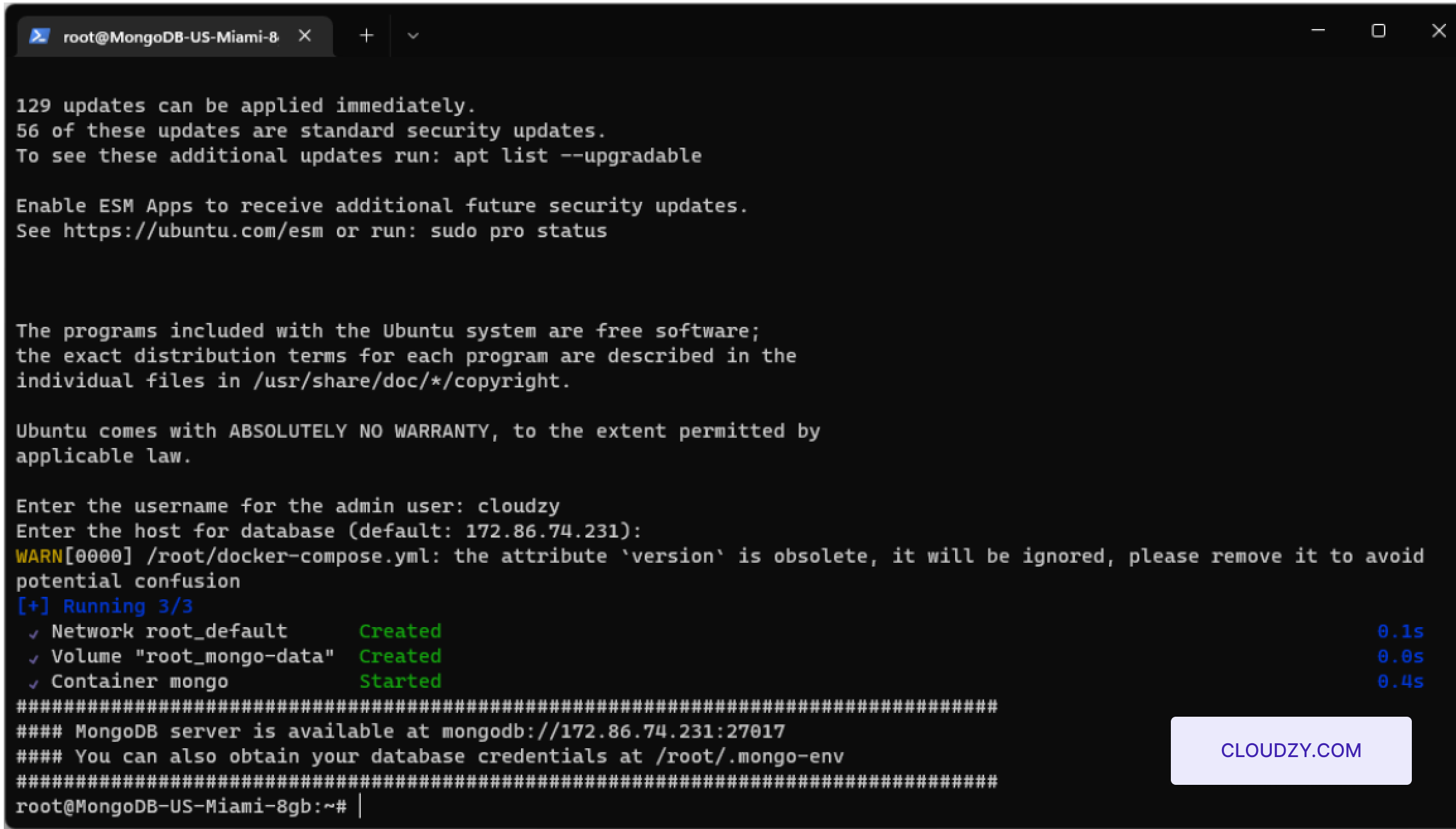
Masukkan Username Admin: Saat diminta di
command line, masukkan username admin pilihan Anda. Username ini akan digunakan
untuk mengelola lingkungan MongoDB Anda.
Tentukan Host Database: Anda akan diminta untuk
memasukkan host untuk database MongoDB Anda. Jika IP default disarankan
dan sesuai dengan konfigurasi Anda, Anda dapat menerimanya, atau masukkan yang berbeda sesuai kebutuhan.
diperlukan.
- Konfirmasi Instalasi dan Akses Server:
Setelah pengaturan awal selesai, sistem akan mengonfirmasi bahwa
server MongoDB Anda sudah berjalan, biasanya ditandai dengan alamat yang dapat diakses seperti
URL seperti mongodb://your-server-ip:27017. Ganti your-server-ip dengan
alamat IP aktual yang diberikan.
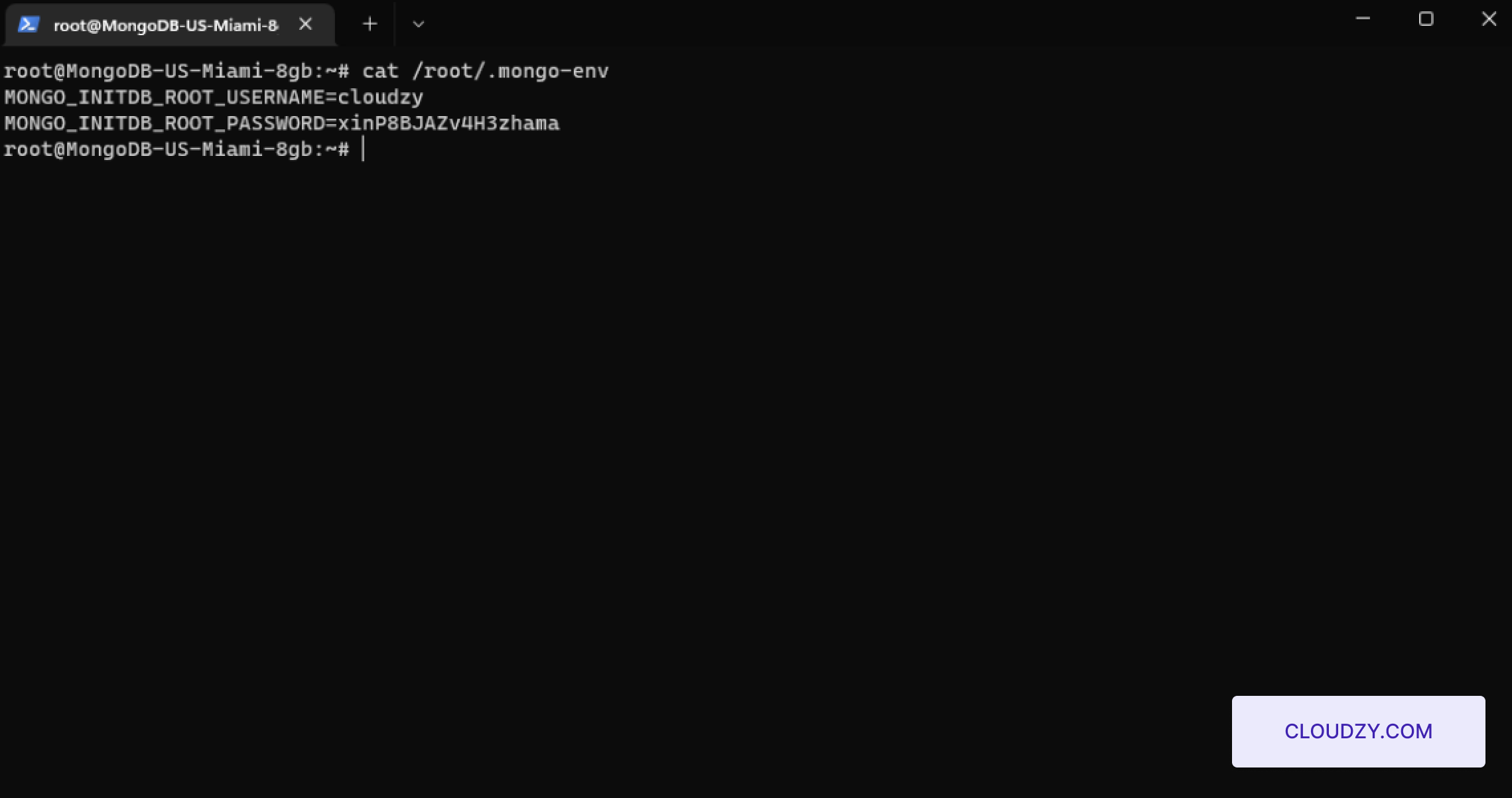
- Akses Kredensial Database:
Untuk melihat kredensial database MongoDB Anda, gunakan command line untuk
membuka file kredensial. Masukkan perintah berikut:
cat /root/.mongo-envPerintah ini akan menampilkan kredensial database yang tersimpan di
file .mongo-env, termasuk username dan password MongoDB.
Dengan mengikuti langkah-langkah ini, server MongoDB Anda akan dikonfigurasi dengan
pengguna admin dan siap untuk operasi database. Pengaturan ini memastikan
bahwa server Anda sepenuhnya siap digunakan dan aman untuk langsung dipakai.
Juga di Aplikasi Satu Klik
Panduan terkait.
Butuh bantuan untuk hal lain?
Median waktu respons di bawah 1 jam. Manusia asli, bukan bot.