
استقرار MySQL با OCA روی Cloudzy
Men-deploy MySQL 8 di VPS Cloudzy Anda menggunakan One-Click App adalah
cara mudah dan efisien untuk menyiapkan server database yang andal. Panduan
ini akan memandu Anda melalui seluruh prosesnya, mulai dari mengonfigurasi
VPS hingga mengakses dan memverifikasi instalasi MySQL Anda. Baik Anda
menyiapkan database baru untuk pengembangan, pengujian, maupun produksi,
tutorial langkah demi langkah ini akan membantu Anda menjalankan server MySQL
dengan cepat dan aman.
Prasyarat
Sebelum mulai men-deploy MySQL 8 di VPS Cloudzy Anda, pastikan Anda
memenuhi prasyarat berikut:
-
Kredit Cukup Pastikan akun Cloudzy Anda
memiliki kredit yang cukup untuk men-deploy One-Click App MySQL 8. -
Akun Aktif: Akun Cloudzy Anda harus
aktif dan siap digunakan. -
Kompatibilitas Sistem Operasi: MySQL 8
One-Click App kompatibel dengan Ubuntu. Anda dapat memilih dari:
- Ubuntu Server 20.04 - Ubuntu Server 22.04 - Ubuntu Server 24.04
- SSH Key (Opsional): Disarankan agar Anda
menyiapkan SSH key untuk akses yang aman. https://cloudzy.com/kb/linux/connection/
menjelaskan lebih lanjut tentang SSH key dan cara penggunaannya.
Langkah 1:
Akses Halaman Aplikasi Cloudzy
-
Masuk ke akun Cloudzy Anda.
-
Navigasi ke Aplikasi bagian dari
menu kiri di dashboard Cloudzy Anda. -
Temukan dan klik MySQL 8 aplikasi
di bawah Database Tools kategori. -
Klik Terapkan Layanan tombol untuk memulai
proses penyetelan.
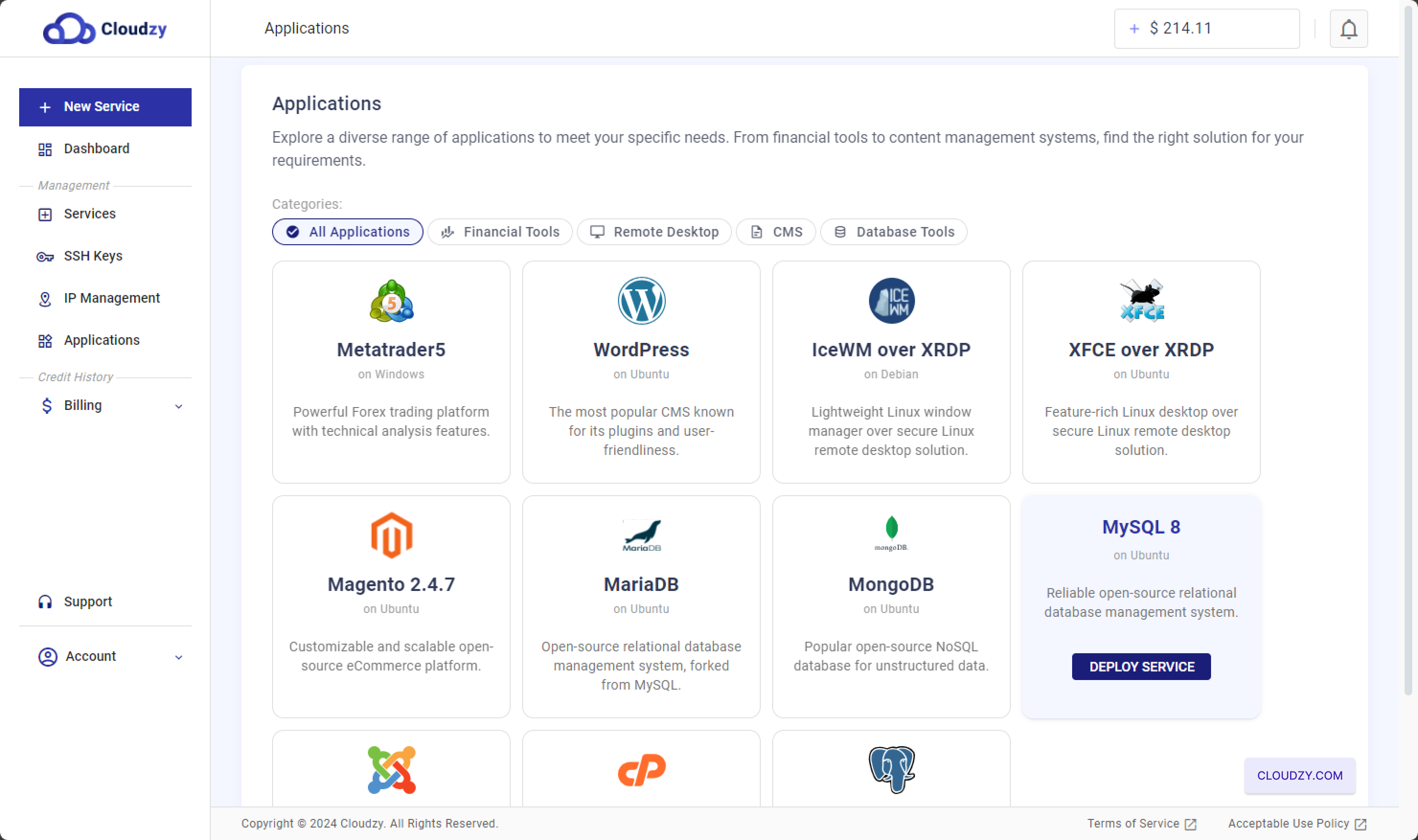
Ini akan membawa Anda ke halaman konfigurasi layanan, di mana Anda dapat
pilih lokasi server, sistem operasi, dan konfigurasi deployment lainnya
opsi
Langkah 2: Konfigurasikan
VPS
-
Pilih Region Anda: Mulailah dengan memilih
lokasi server untuk VPS Anda. Region yang Anda pilih dapat memengaruhi
performa dan latensi, jadi disarankan untuk memilih lokasi
terdekat dengan basis pengguna Anda -
Pilih OS dan Aplikasi Anda:
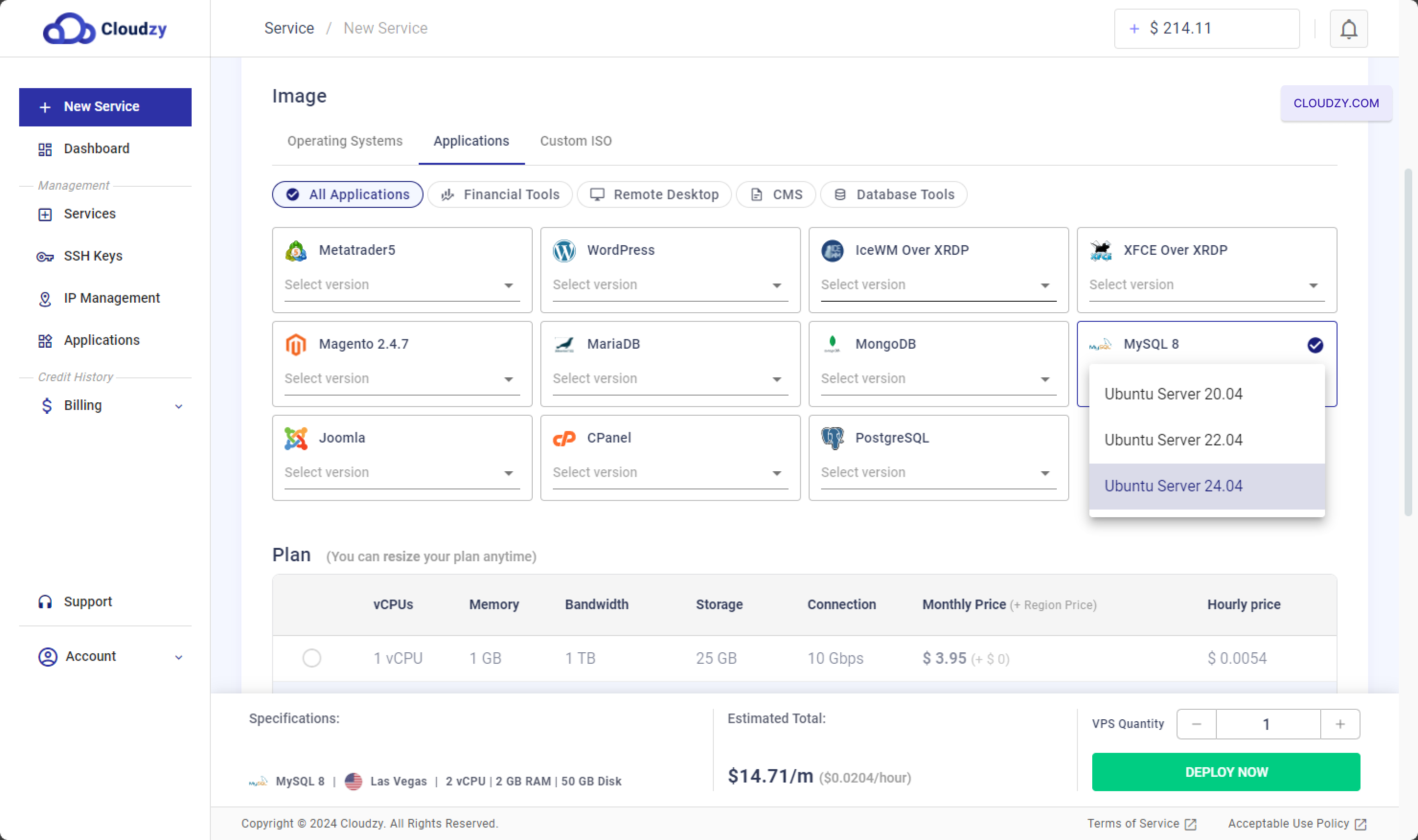
-Di bawah Gambar bagian, klik pada
Aplikasi Pilih tab. MySQL 8 as
aplikasi Anda. -Pilih versi OS yang kompatibel dengan MySQL 8, seperti
sebagai Ubuntu Server 20.04, Ubuntu Server 22.04, atau Ubuntu Server 24.04.
-
Pilih Paket: Gulir ke bawah ke
Paket bagian, di mana Anda dapat memilih VPS yang sesuai
paket untuk server MySQL Anda. Paket bervariasi berdasarkan core CPU, memori,
bandwidth, penyimpanan, dan harga bulanan.Misalnya, paket dengan 2 vCPU, 2 GB RAM, dan penyimpanan 50 GB adalah
ideal untuk database berukuran kecil hingga menengah. -Paket yang lebih tinggi dengan lebih banyak
sumber daya tersedia jika Anda memperkirakan beban kerja yang lebih berat.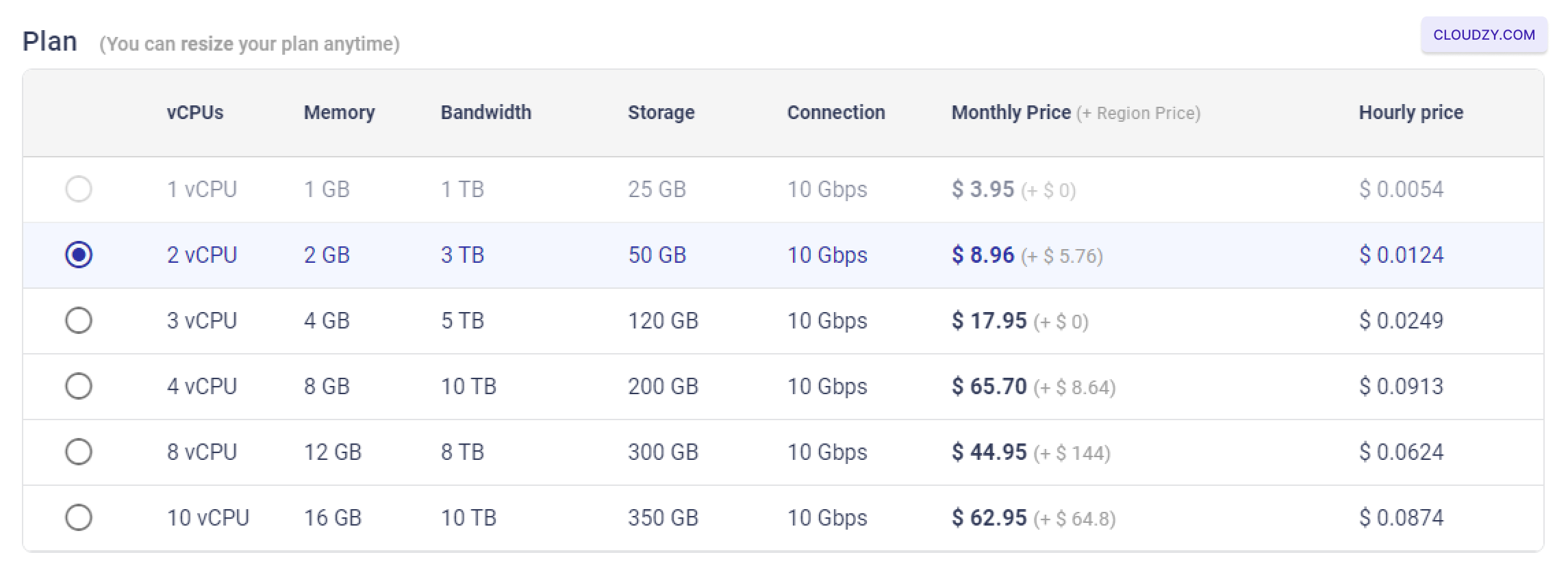
-
Konfigurasi Opsi Tambahan: –SSH
Kunci: Jika Anda lebih memilih login tanpa kata sandi yang aman, Anda dapat menambahkan
Kunci SSH. Lihat https://cloudzy.com/kb/linux/connection/ tentang bagaimana
untuk mengonfigurasi dan menggunakan kunci SSH.

–Nama host: Atur hostname untuk VPS Anda, seperti
"MySQL8-US-Las-Vegas-2gb" untuk memudahkan identifikasi server Anda.

- Deploy VPS Anda: Setelah memilih region,
mengonfigurasi OS dan aplikasi, memilih paket, serta menambahkan
opsi tambahan yang diperlukan, klik tombol Terapkan Sekarang tombol untuk
untuk memulai deployment server MySQL Anda.

Langkah 3: Akses
Server MySQL
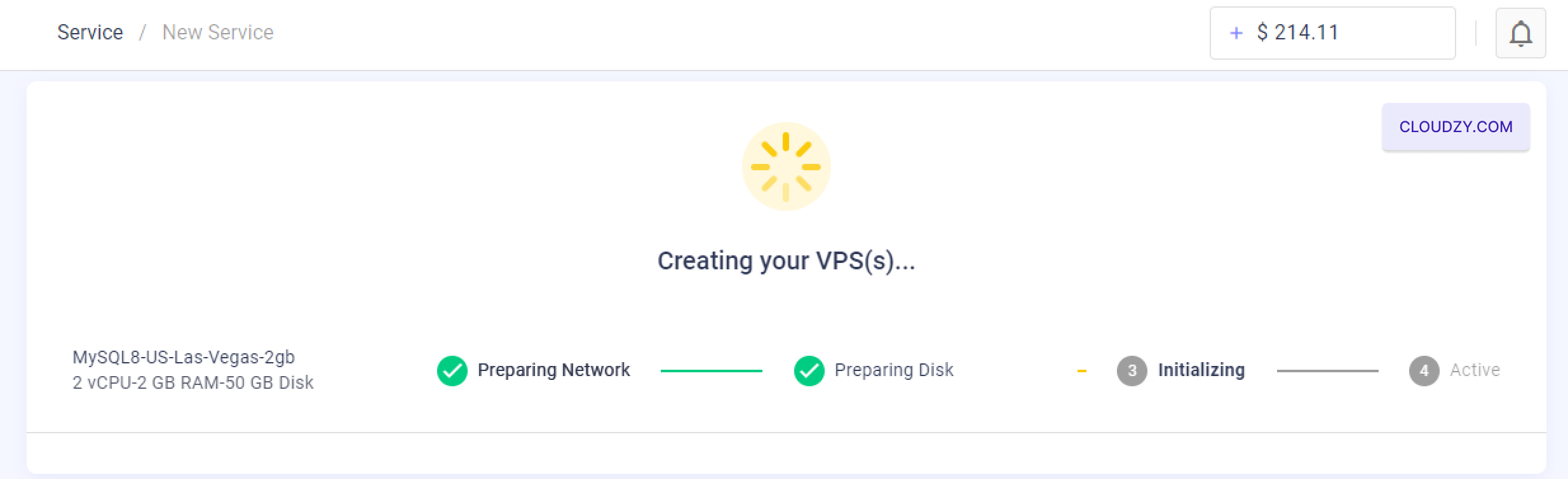
- Tunggu Pembuatan VPS: Setelah mengklik "Deploy Now,"
sistem akan membutuhkan beberapa menit untuk membuat dan mengonfigurasi VPS Anda.
Anda akan melihat indikator progres yang menampilkan setiap tahap, seperti "Preparing
Network," "Preparing Disk," "Initializing," dan terakhir, "Active."
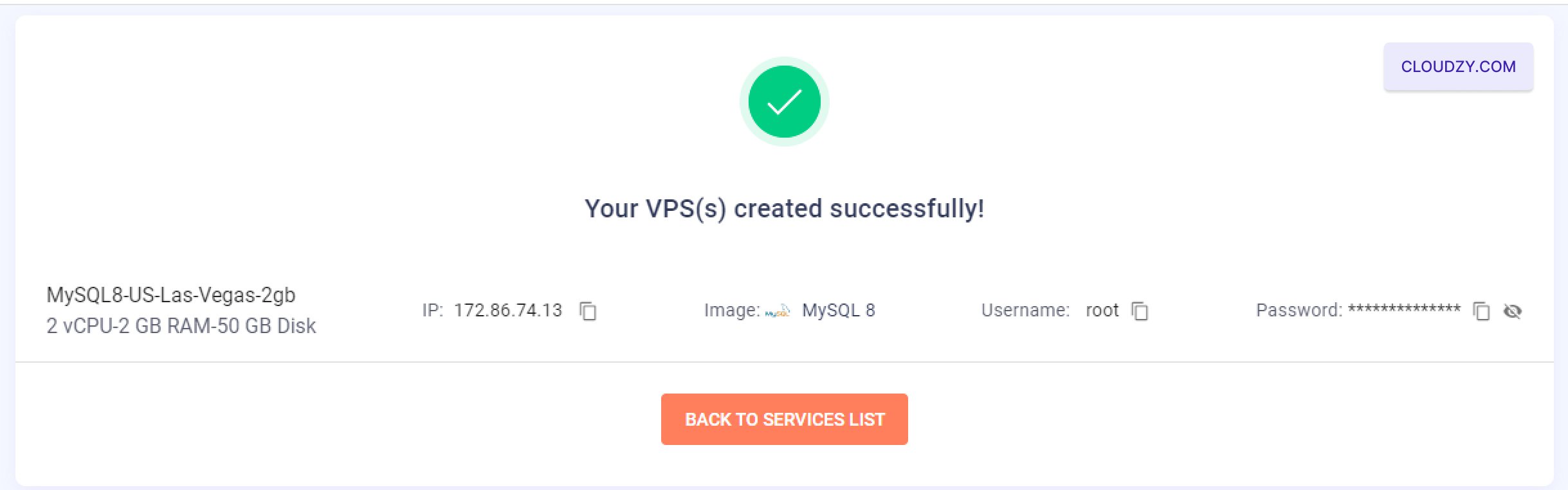
- Ambil Informasi Login: Setelah VPS Anda
berhasil dibuat, Anda akan diarahkan ke layar konfirmasi yang
menampilkan alamat IP, username, dan password server Anda. Pastikan untuk
mencatat informasi ini saat mengakses server MySQL Anda.
-
Hubungkan via SSH: Anda kini dapat terhubung ke VPS
via SSH menggunakan kredensial yang telah diberikan. Jika Anda belum familiar dengan SSH atau
memerlukan panduan koneksi, lihat https://cloudzy.com/kb/linux/connection/. -
Pilih Server Default untuk MySQL
Pemasangan: Setelah terhubung via SSH, proses setup akan
meminta Anda memasukkan host untuk server MySQL. Tekan Enter
untuk memilih IP server default yang telah disediakan. -
Verifikasi Instalasi Server MySQL: Setelah
setelah memilih server, server MySQL akan menyelesaikan instalasinya.
Anda dapat memverifikasi instalasi dengan mengakses detail server MySQL,
termasuk host dan kredensial, dengan melihat file /root/.mysql-env
menggunakan perintah berikut:
cat /root/.mysql-env.
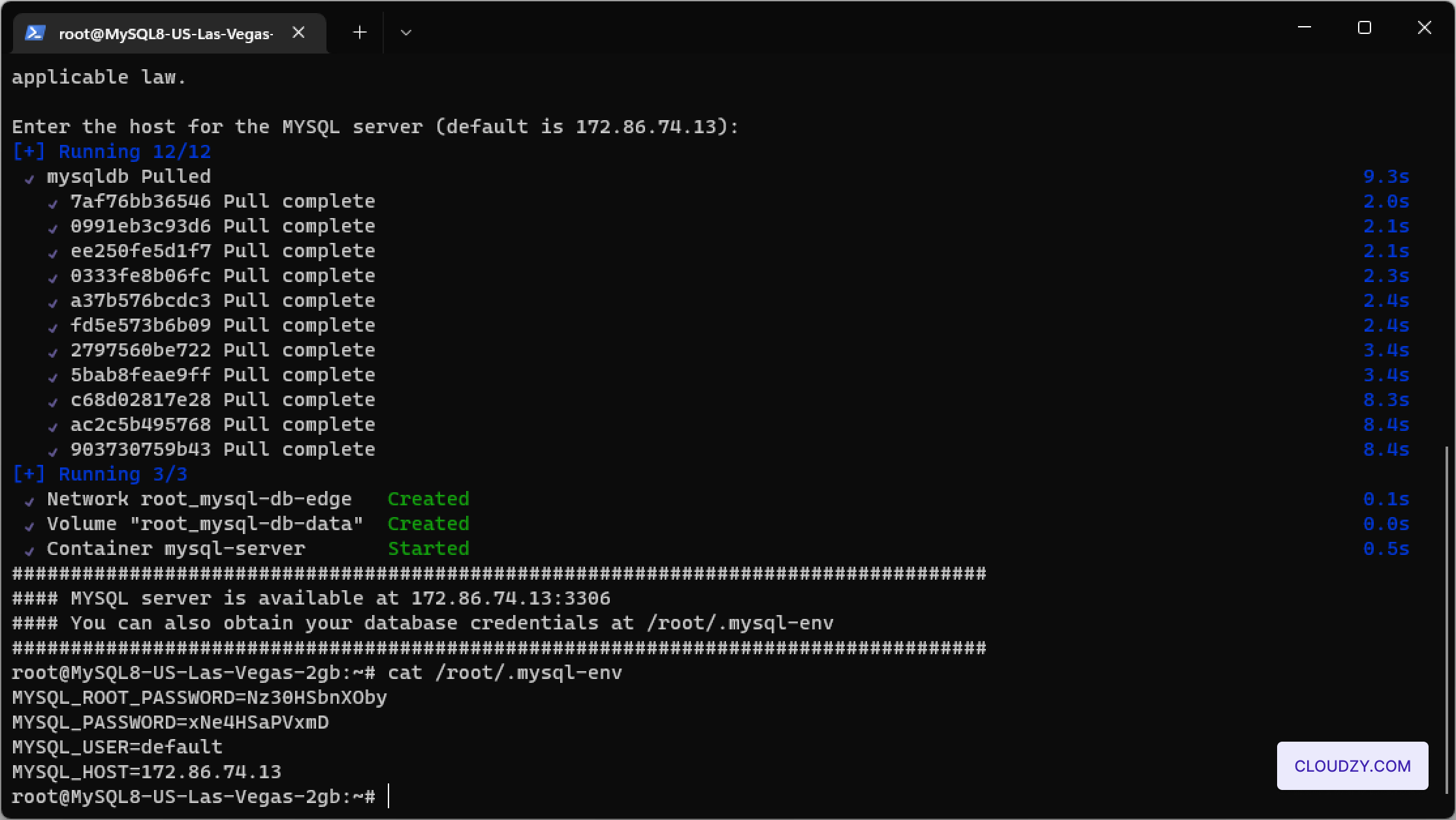
Server MySQL Anda kini telah sepenuhnya siap dan dapat digunakan secara aman untuk
manajemen basis data yang efisien.
Juga di Aplikasi Satu Klik
Panduan terkait.
Butuh bantuan untuk hal lain?
Median waktu respons di bawah 1 jam. Manusia asli, bukan bot.