
Cara Menyiapkan WordPress dengan OCA dari Cloudzy
One-Click Apps (OCA) dari Cloudzy memungkinkan kamu men-deploy aplikasi populer di VPS tanpa perlu konfigurasi manual. Panduan ini memandu kamu dalam meluncurkan situs WordPress menggunakan WordPress OCA dari awal hingga selesai.
Prasyarat
Sebelum memulai, pastikan hal-hal berikut sudah siap:
- Kredit akun yang cukup untuk menutup biaya layanan.
- Akun Cloudzy yang aktif siap untuk diterapkan.
- Kompatibilitas sistem operasi. WordPress OCA berjalan di Ubuntu. Anda dapat memilih dari Ubuntu 18.04, Ubuntu 20.04, atau Ubuntu 22.04.
Langkah 1: Pilih Aplikasi Anda
- Masuk ke dashboard Cloudzy Anda.
- Klik Aplikasi di bilah sisi kiri.
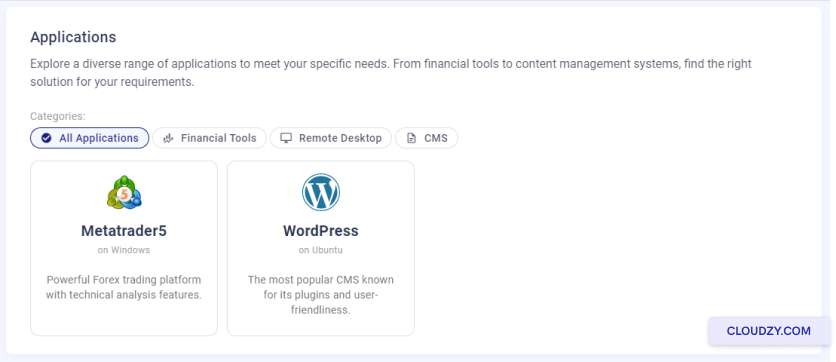
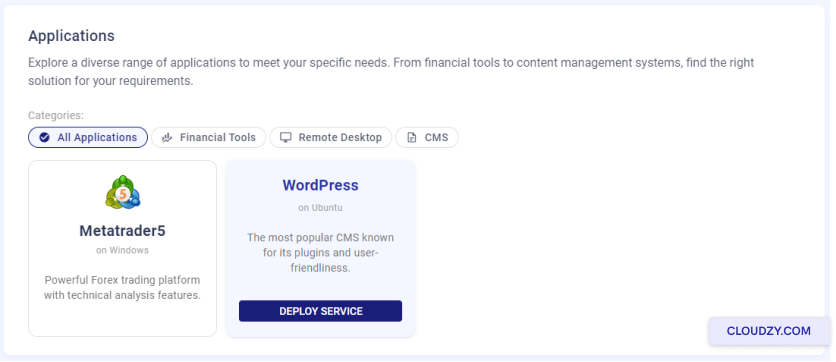
- Temukan WordPress dalam daftar aplikasi yang tersedia dan klik Terapkan Layanan.
Langkah 2: Konfigurasikan Layanan Anda
- Anda akan diarahkan ke Layanan Baru halaman.
- Pilih lokasi server, opsi seperti Las Vegas, Dallas, dan Amsterdam mungkin tersedia tergantung stok saat ini.
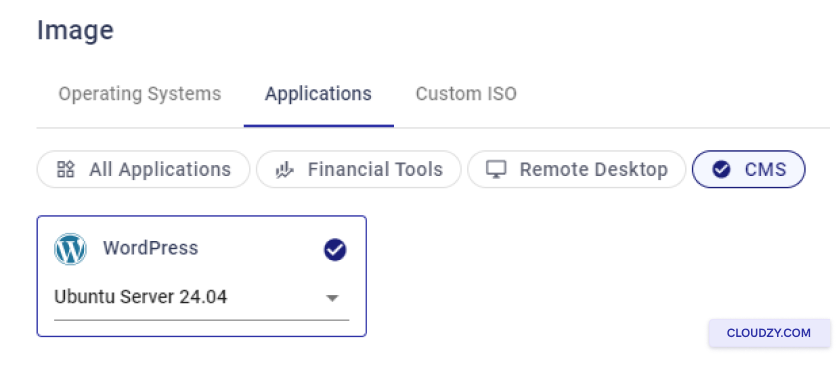
- Pilih sistem operasi. WordPress OCA dibangun di atas Ubuntu, pilih versi yang paling sesuai untuk Anda
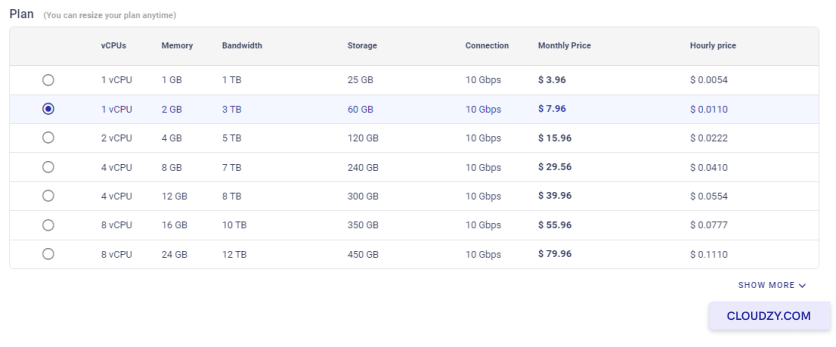
- Pilih suatu rencana berdasarkan kebutuhan resource Anda. Lebih banyak vCPU dan memori akan menghasilkan server yang lebih bertenaga.
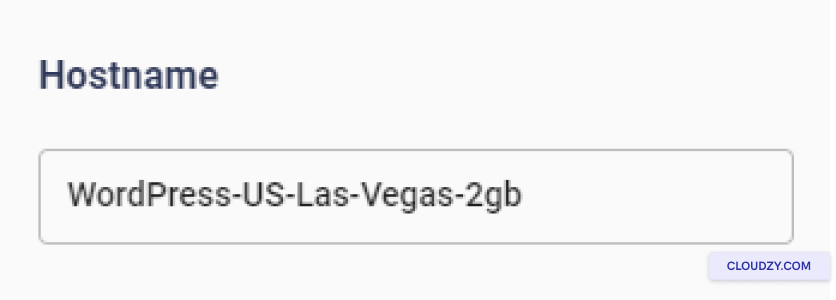
- Masukkan nama untuk layanan Anda di Nama host bidang
Langkah 3: Tinjau dan Deploy
- Tinjau pilihan Anda dan periksa perkiraan harga bulanan dan per jam.
- Jika semuanya sudah benar, klik Terapkan Sekarang.
Langkah 4: Tunggu Proses Deployment
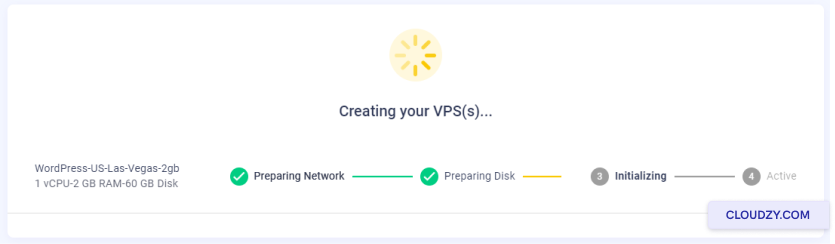
Setelah di-deploy, progress bar akan muncul menampilkan langkah-langkah seperti Menyiapkan Jaringan dan Menyiapkan Disk. Setelah selesai dan menampilkan Active, VPS Anda siap digunakan.
Langkah 5: Akses Instalasi WordPress Anda
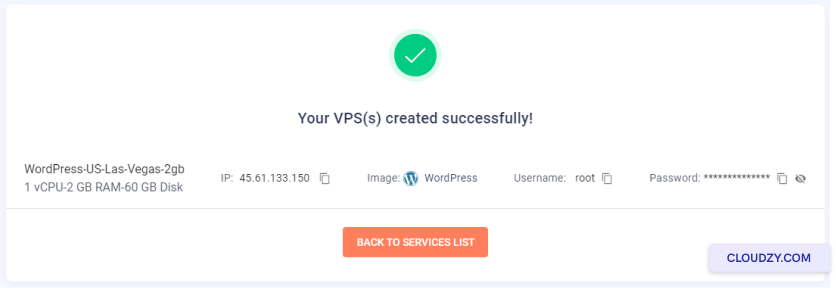
- Detail VPS Anda, termasuk alamat IP, nama pengguna, dan kata sandi, akan ditampilkan setelah server aktif. Simpan informasi ini dengan aman.
-
- Masukkan alamat IP di browser Anda.
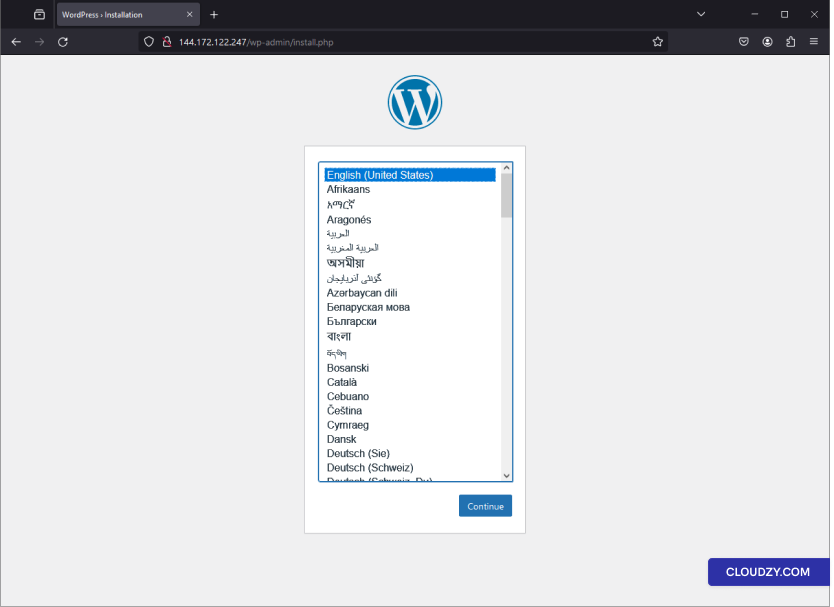
- Anda akan masuk ke halaman pemilihan bahasa WordPress. Pilih bahasa Anda dan klik Lanjutkan.
Langkah 6: Selesaikan Pengaturan WordPress
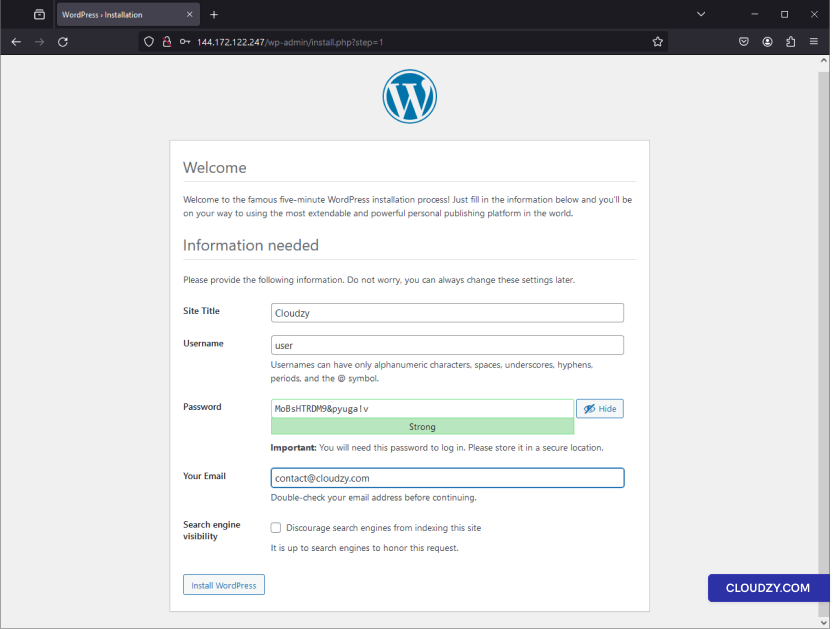
- Di halaman instalasi WordPress, isi Judul Situs, Nama pengguna, Kata sandi, dan Email.
- Untuk keamanan, disarankan untuk menghapus centang pada opsi Cegah mesin pencari dari mengindeks situs ini, Anda bisa mengatur ini dari dashboard nanti.
- Klik Instal WordPress.
Langkah 7: Konfirmasi Instalasi
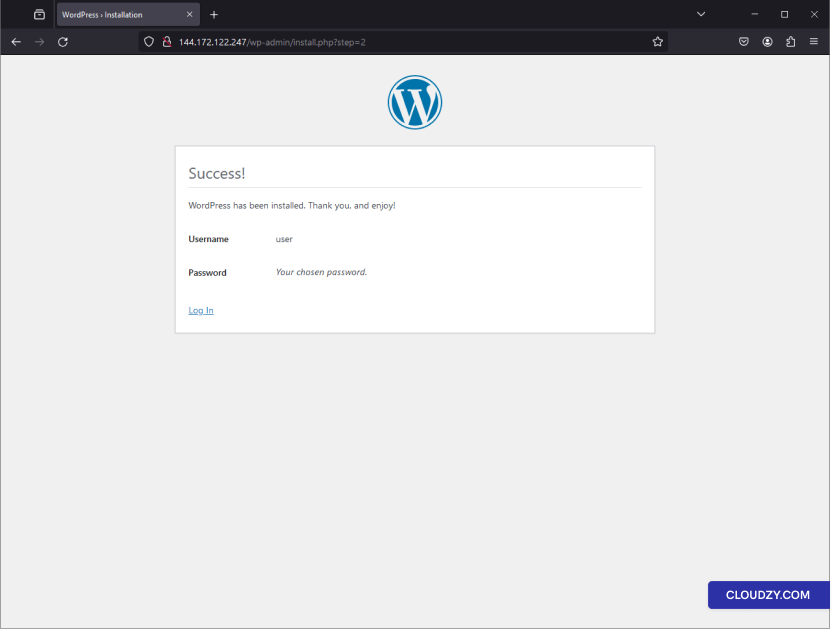
Pesan sukses akan muncul sebagai konfirmasi bahwa WordPress telah berhasil diinstal. Username yang Anda pilih akan ditampilkan beserta tautan untuk masuk.
Langkah 8: Masuk ke WordPress
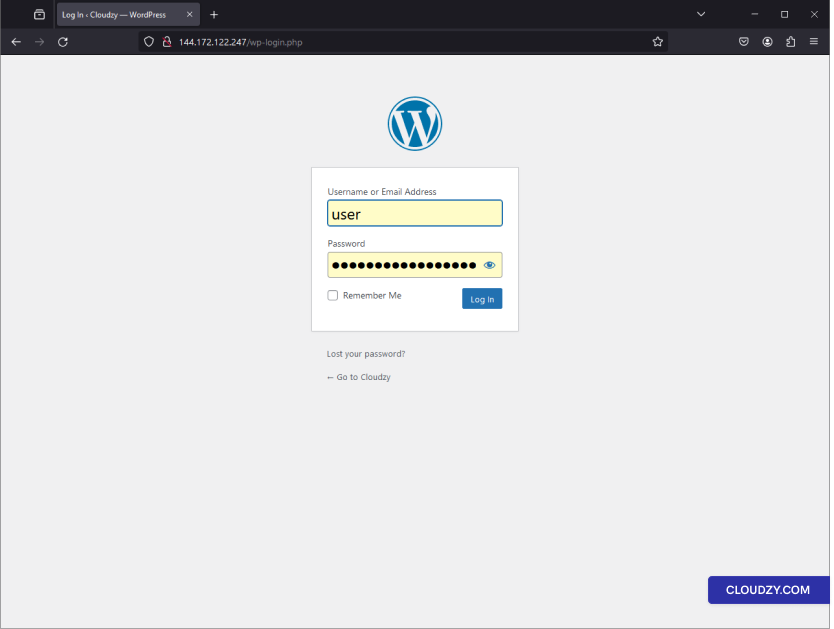
- Go ke halaman login WordPress Anda di
your-ip-address/wp-login.php. - Masukkan username dan password Anda, lalu klik Masuk.
Langkah 9: Mulai Membangun
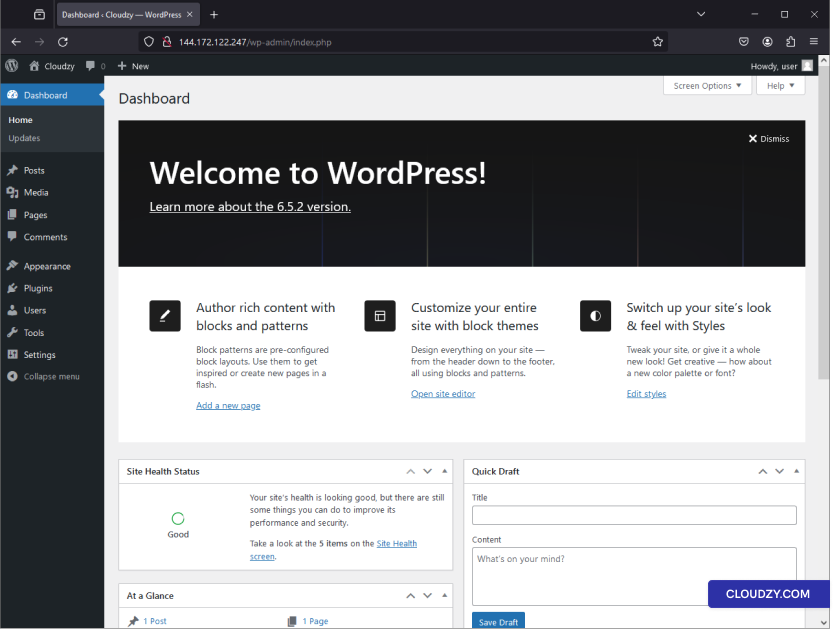
Anda sekarang berada di Dashboard WordPress. Dari sini Anda bisa mengkustomisasi situs, menulis postingan, menambah halaman, dan menginstal plugin. Situs Anda sudah aktif dan siap digunakan.
Selesai! Situs WordPress Anda sudah siap, lengkap dengan layanan One-Click App dari Cloudzy. Anda bisa langsung membuat konten dan mengkustomisasi situs sesuai keinginan. Jika butuh informasi lebih lanjut atau bantuan tambahan, jangan ragu untuk menghubungi tim dukungan kami melalui mengajukan tiket.
Juga di Aplikasi Satu Klik
Panduan terkait.
Butuh bantuan untuk hal lain?
Median waktu respons di bawah 1 jam. Manusia asli, bukan bot.