
Sebarkan joomla oca di Cloudzy
Menyiapkan aplikasi web bisa cukup rumit dan memakan banyak waktu.
Namun jauh lebih mudah dengan One-Click Application (OCA) dari Cloudzy. OCA
membantu Anda menyiapkan aplikasi di Virtual Private Server (VPS) dengan cepat. Anda
tidak perlu keahlian teknis tinggi atau langkah-langkah yang rumit. Panduan
ini akan menunjukkan cara men-deploy Joomla, sistem manajemen konten yang populer,
menggunakan OCA dari Cloudzy. Baik pemula maupun yang sudah berpengalaman, Anda akan
dapat menjalankan situs Joomla Anda dengan cepat.
Prasyarat
Sebelum mulai menggunakan Joomla OCA di Cloudzy VPS Anda, pastikan Anda
telah menyiapkan hal-hal berikut:
-
Kredit Cukup Akun Cloudzy Anda memerlukan
kredit yang cukup untuk menyiapkan dan menggunakan Joomla OCA. -
Akun Aktif: Akun Cloudzy Anda harus
aktif dan siap digunakan. -
Sistem Operasi: Joomla OCA berjalan di Ubuntu.
Anda dapat memilih antara Ubuntu 20.04, Ubuntu 22.04, dan Ubuntu
24.04.
Langkah 1: Memilih
Aplikasi
-
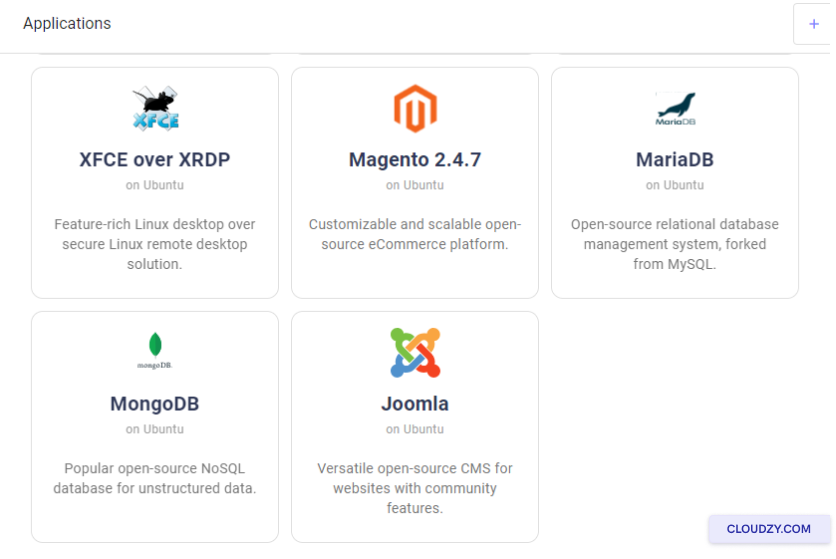
Masuk ke dashboard Cloudzy Anda.
-
Klik Aplikasi di sebelah kiri
bilah sisi -
Klik Joomla.
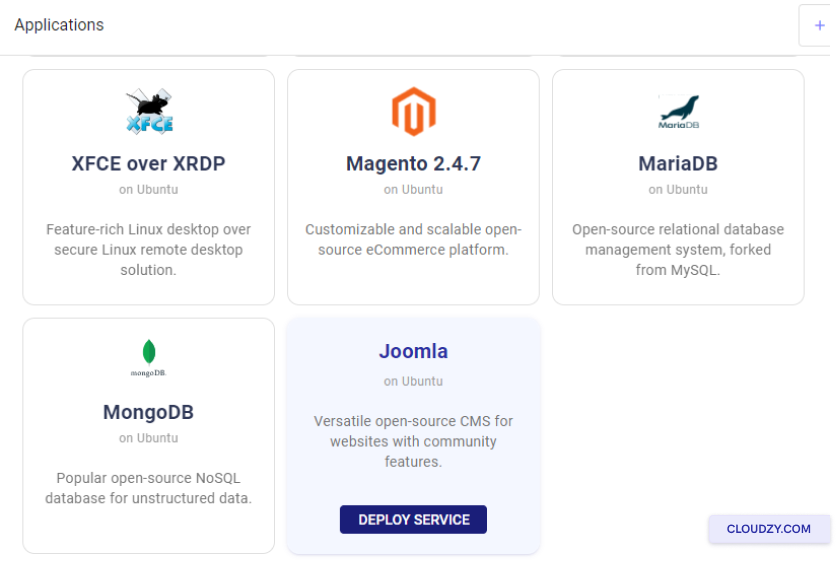
- Klik pada TERAPKAN LAYANAN tombol di bawah
Joomla.
Langkah 2: Mengonfigurasi
Layanan Anda
-
Anda akan diarahkan ke Layanan Baru
halaman. -
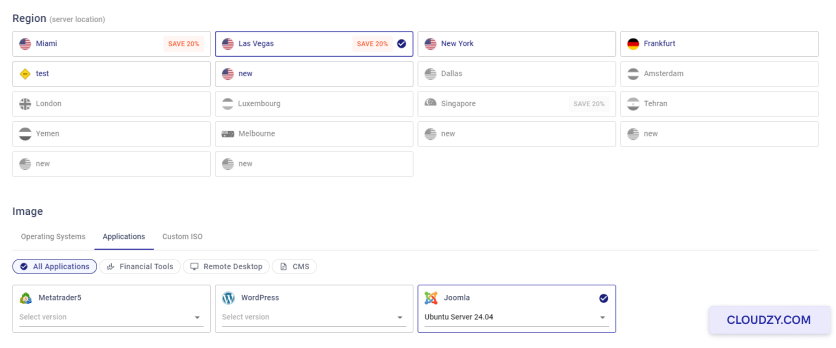
Pilih lokasi server.
-
Pilih sistem operasi. Joomla berjalan di Ubuntu, Anda dapat
memilih dari Ubuntu 20.04, Ubuntu 22.04, dan Ubuntu 24.04. -
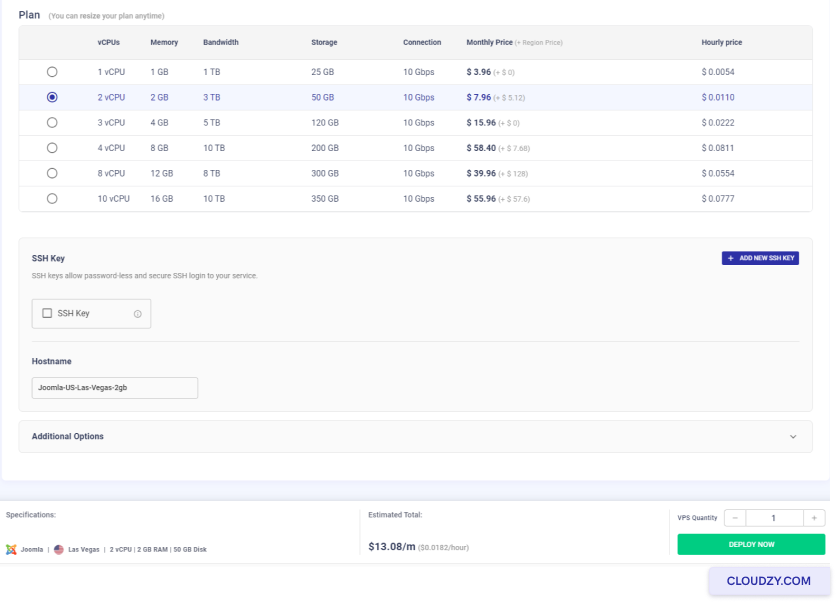
Pilih paket yang sesuai dengan kebutuhan Anda. Jumlah CPU
dan memori yang lebih besar akan menghasilkan server yang lebih bertenaga.
- Beri nama layanan Anda di Nama host
bidang
Langkah 3: Tinjau dan
Pembelian
-
Tinjau pilihan Anda. Harga bulanan dan per jam akan
ditampilkan. Perlu diketahui bahwa Anda tidak akan dikenakan biaya tambahan untuk
sistem manajemen konten. -
Periksa Perkiraan Total harga di
bagian bawah -
Jika semuanya sudah sesuai, klik Sebarkan
Sekarang.
Langkah 4: Penyebaran
Proses
-
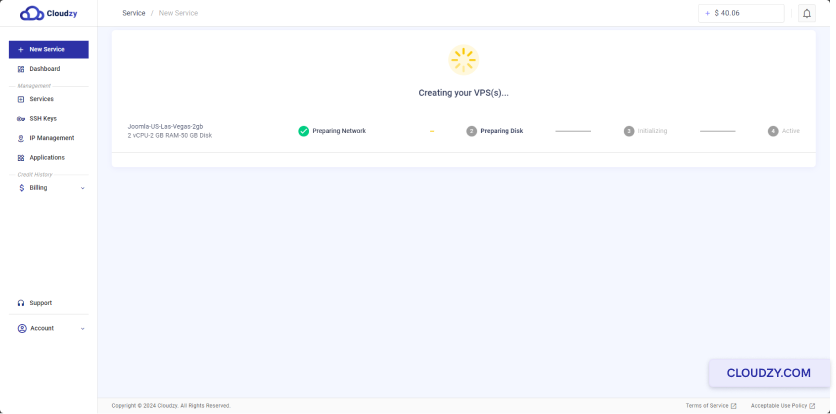
Setelah proses deployment dimulai, progress bar akan muncul dan menampilkan langkah-langkah seperti
Menyiapkan Jaringan dan Sedang Menyiapkan
Disk. -
Tunggu hingga progress bar selesai. Status
Active akan muncul ketika VPS Anda siap digunakan.
Langkah 5:
Mengakses Instalasi Joomla Anda
- Setelah VPS Anda aktif, Anda akan mendapatkan alamat IP, username, dan
password. Simpan informasi ini dengan aman.
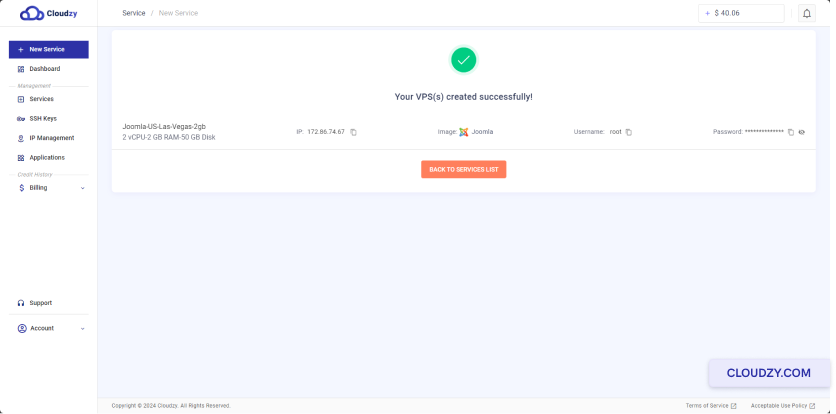
- Masukkan alamat IP di browser web Anda.
Langkah 6: Pengaturan Joomla
-
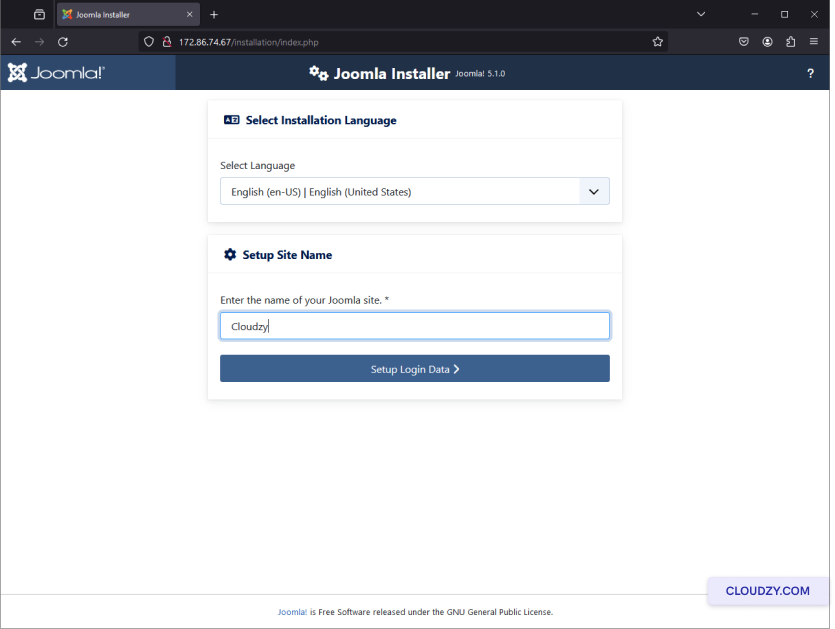
Di halaman pengaturan, masukkan nama situs Anda.
-
Klik Atur Data Login untuk melanjutkan.
- Masukkan informasi yang diperlukan untuk akun Super User Anda,
termasuk nama, username, password, dan alamat email.
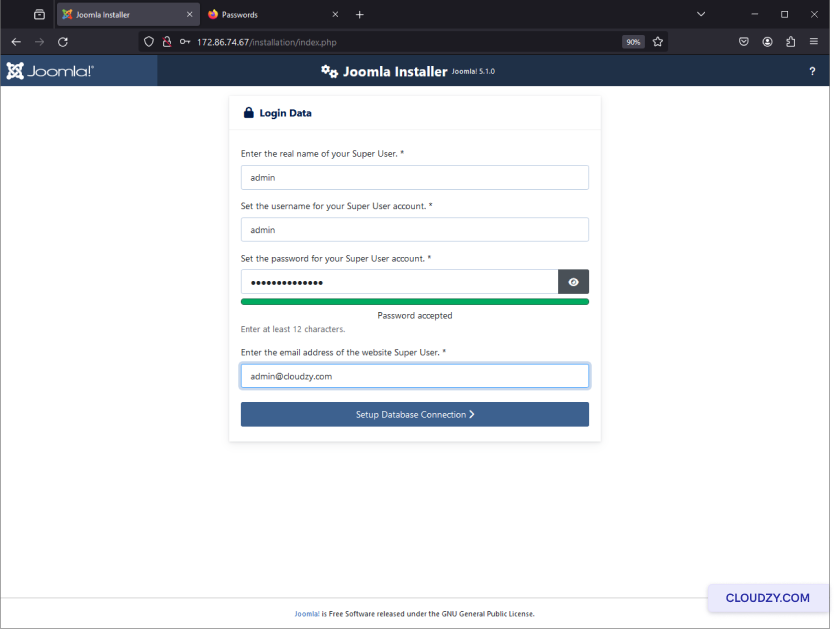
- Klik Atur Koneksi Database.
Langkah 7: Basis Data
Konfigurasi
- Masukkan detail database yang tersedia di terminal SSH pada VPS Anda:
-
Tipe Database: MySQLi
-
Nama Host: joomladb
-
Nama pengguna: joomla
-
Password: (password Anda dari terminal SSH)
-
Nama Database: joomla_db
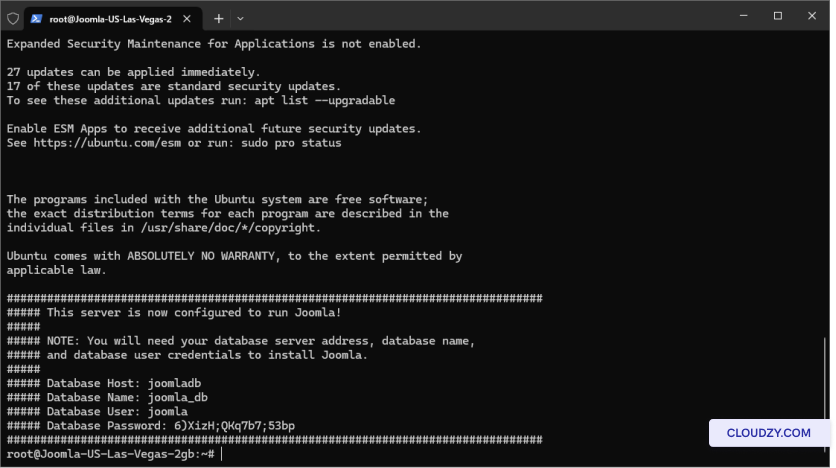
- Klik Instal Joomla untuk memulai
pemasangan
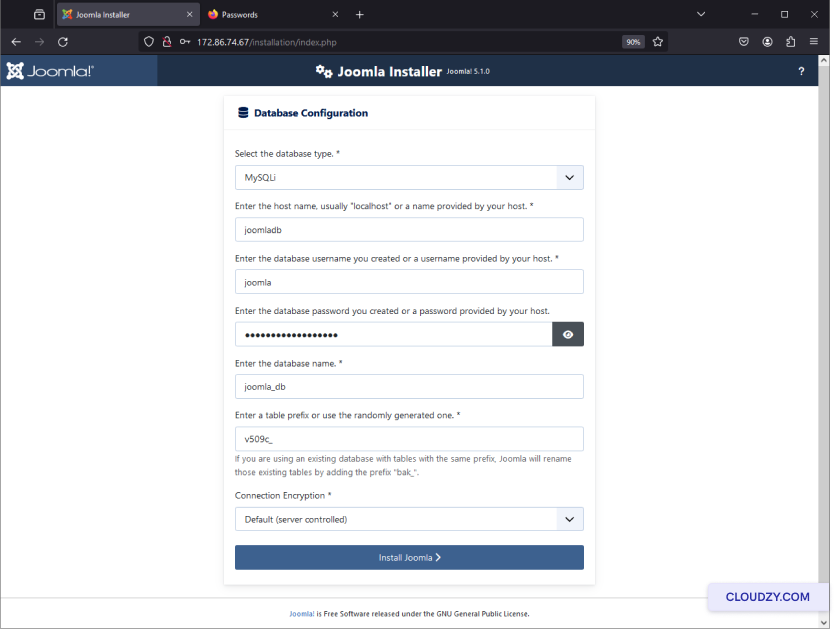
Langkah 8: Menyelesaikan
Instalasi
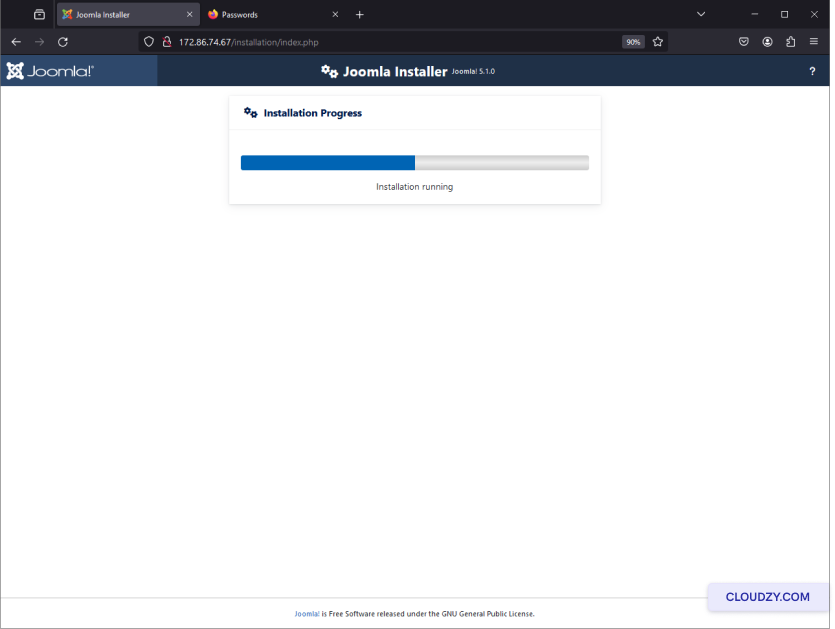
- Tunggu hingga proses instalasi selesai. Anda akan melihat
bilah kemajuan
- Setelah instalasi selesai, Anda akan melihat pesan konfirmasi
mengatakan Selamat! Situs Joomla Anda sudah siap.
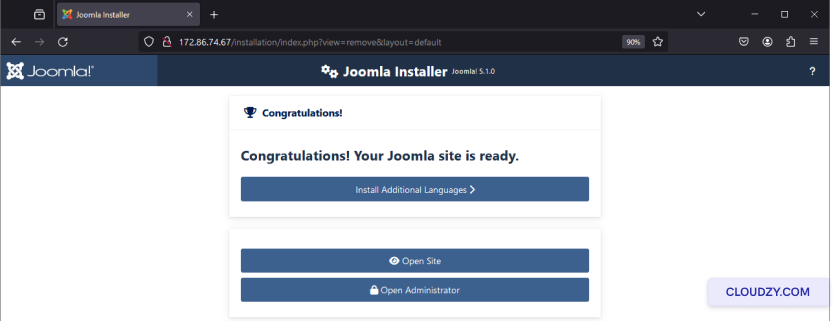
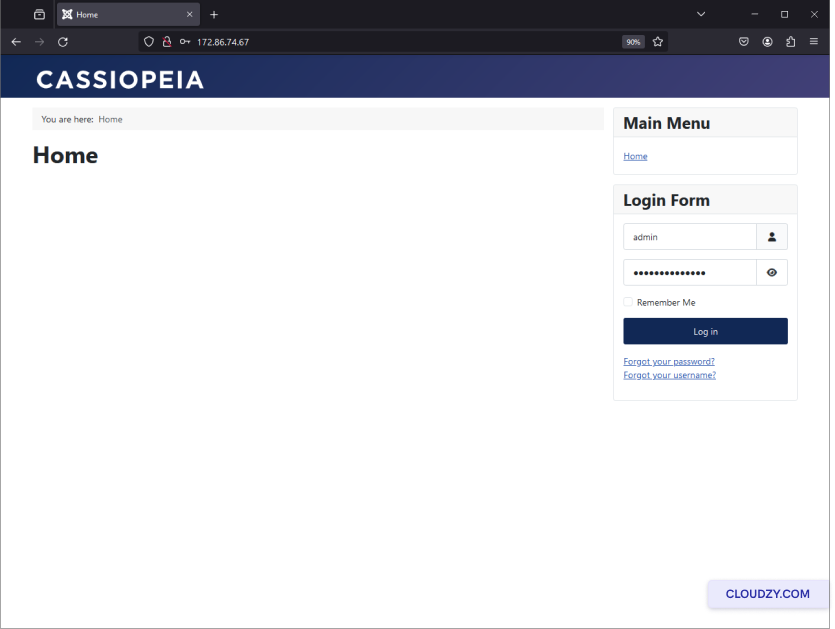
- Klik Buka Situs untuk melihat situs Joomla baru Anda
situs.
- Klik Buka Administrator untuk masuk ke Joomla
panel admin.
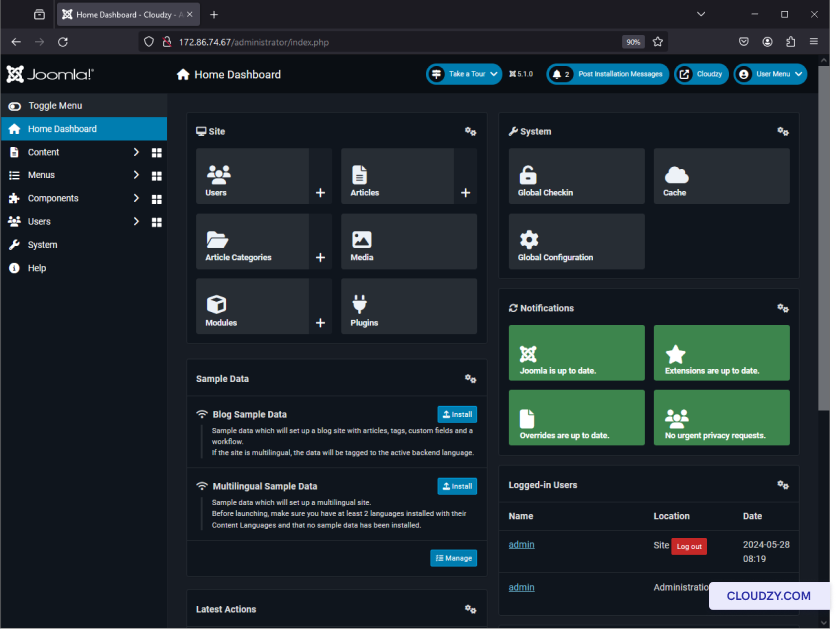
Situs Joomla Anda sudah siap digunakan, lengkap dengan layanan One-Click
App dari Cloudzy. Anda bisa langsung membuat konten dan mengatur tampilan situs sesuai
kebutuhan. Jika ada pertanyaan atau butuh bantuan lebih lanjut, jangan
ragu untuk menghubungi tim dukungan kami melalui mengirim
tiket.
Juga di Aplikasi Satu Klik
Panduan terkait.
Butuh bantuan untuk hal lain?
Median waktu respons di bawah 1 jam. Manusia asli, bukan bot.